> ## Documentation Index
> Fetch the complete documentation index at: https://apidoc.cometapi.com/llms.txt
> Use this file to discover all available pages before exploring further.
# استخدام Claude Desktop مع CometAPI
> استخدم هذا الدليل لإعداد Claude Desktop مع CometAPI من خلال تعيين base URL ومفتاح API وخيارات model أو provider.
استخدم هذا الدليل لربط Claude Desktop Cowork على third-party inference بـ CometAPI. يتيح هذا الإعداد لـ Claude Desktop إرسال طلبات Claude Messages API إلى CometAPI من خلال Cowork وProjects وسير العمل المكتبي المدعوم.
المراجع الرسمية:
* [تثبيت Claude Desktop وإعداده](https://claude.com/docs/cowork/3p/installation)
* [إعداد gateway في Claude Desktop](https://claude.com/docs/cowork/3p/gateway)
* [مرجع إعداد Claude Desktop](https://claude.com/docs/cowork/3p/configuration)
يتطلب third-party inference في Claude Desktop بوابة متوافقة مع Anthropic. يدعم CometAPI نماذج Claude من خلال [Anthropic Messages API](/api/text/anthropic-messages).
تتم معالجة المحتوى الذي ترسله من Claude Desktop بواسطة CometAPI وموفر model المحدد. لا ترسل بيانات سرية ما لم تكن مؤسستك تسمح بسير العمل هذا.
## المتطلبات المسبقة
* تم تثبيت Claude Desktop من [claude.com/download](https://claude.com/download)
* إصدار من Claude Desktop يتضمن **Developer mode** و**Configure third-party inference**
* حساب CometAPI مع مفتاح API نشط
* إمكانية الوصول إلى نماذج Claude في CometAPI
* مسار شبكة يمكنه الوصول إلى `https://api.cometapi.com`
ابدأ من شاشة تسجيل الدخول في Claude Desktop. إذا كنت قد سجلت الدخول بالفعل باستخدام حساب Anthropic، فسجّل الخروج قبل إعداد third-party inference.
## الإعداد
افتح Claude Desktop وابقَ على شاشة تسجيل الدخول. من قائمة التطبيق، افتح **Help** → **Troubleshooting**، ثم اختر **Enable Developer Mode**.
على Windows، قد يكون الوصول إلى القائمة صعبًا قبل تسجيل الدخول. حدّد حقل البريد الإلكتروني، واضغط `Tab` حتى يتم تحديد القائمة، ثم اضغط `Enter`.
بعد تفعيل وضع المطور، افتح **Developer** → **Configure third-party inference**.
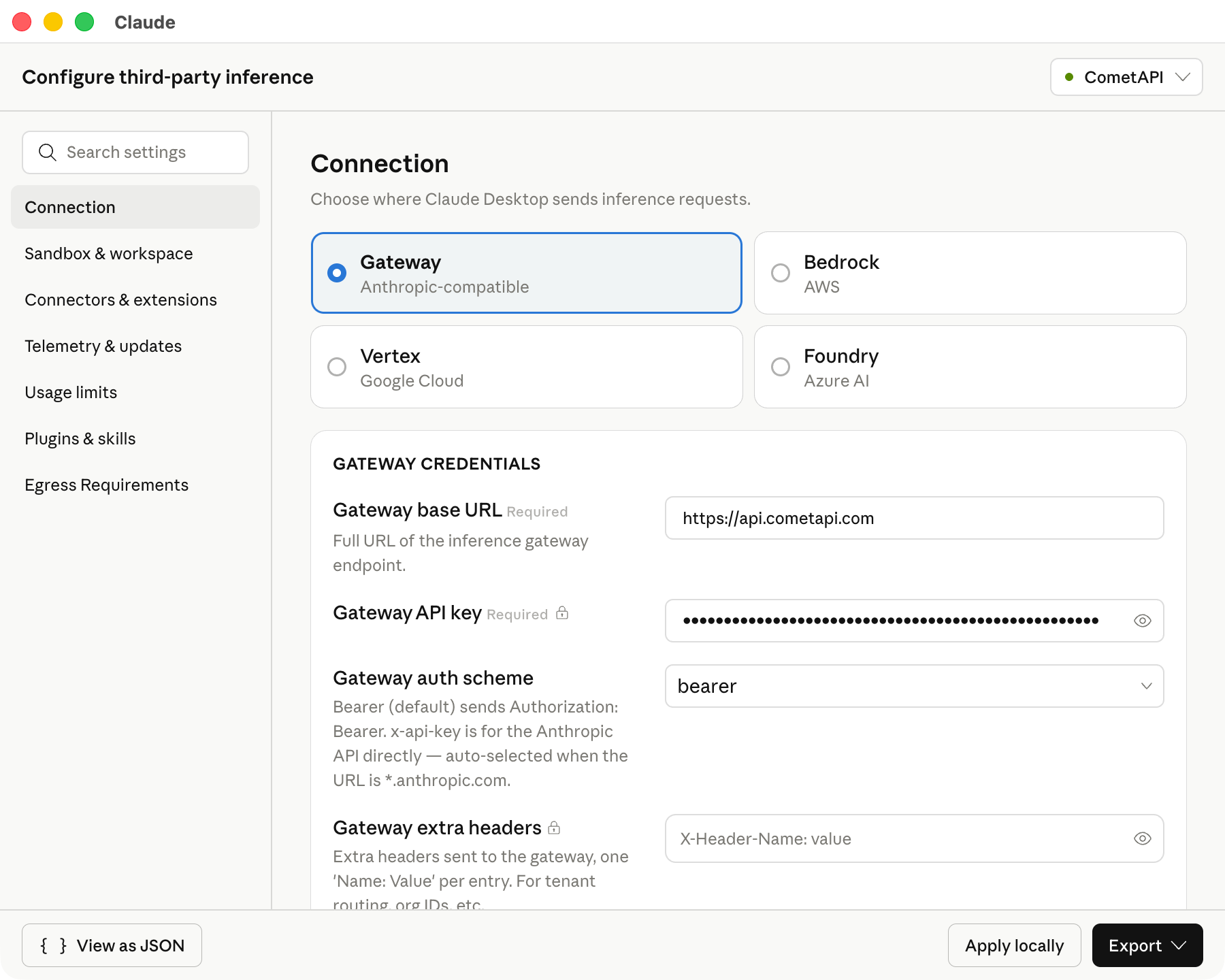
تفتح نافذة الإعداد مع عدة أقسام في الشريط الجانبي الأيسر. استخدم قسم **Connection** لإعدادات CometAPI.
في قسم **Connection**، أدخل قيم CometAPI التالية:
| الحقل | القيمة |
| ------------------------- | ------------------------------------------------ |
| موفر Inference | Gateway |
| البوابة | Anthropic-compatible |
| عنوان URL الأساسي للبوابة | `https://api.cometapi.com` |
| مفتاح API للبوابة | مفتاح API الخاص بـ CometAPI، مثل `$COMETAPI_KEY` |
| مخطط مصادقة البوابة | Bearer |
| رؤوس البوابة الإضافية | اتركه فارغًا |
احتفظ بعنوان URL الأساسي كما هو موضح تمامًا. يتطلب Claude Desktop عنوان URL أساسيًا بنظام HTTPS.
توضح لقطة الشاشة التالية قسم Connection بعد تعبئته بقيم CometAPI.
 في **Model list**، أضف model IDs التالية يدويًا:
| Model ID | الاستخدام الموصى به |
| --------------------------- | ------------------------------ |
| `claude-opus-4-7` | التخطيط المعقد ومهام الوكلاء |
| `claude-sonnet-4-6` | الاستخدام العام على سطح المكتب |
| `claude-haiku-4-5-20251001` | Prompts خفيفة ومسودات سريعة |
يصبح أول model في القائمة هو model الافتراضي. ضع `claude-sonnet-4-6` أولاً إذا كنت تريد افتراضيًا عامًا.
قد يتغير توفر model. إذا لم يظهر model في Claude Desktop بعد الإعداد، فتحقق من إمكانية الوصول في [صفحة Models الخاصة بـ CometAPI](/ar/overview/models).
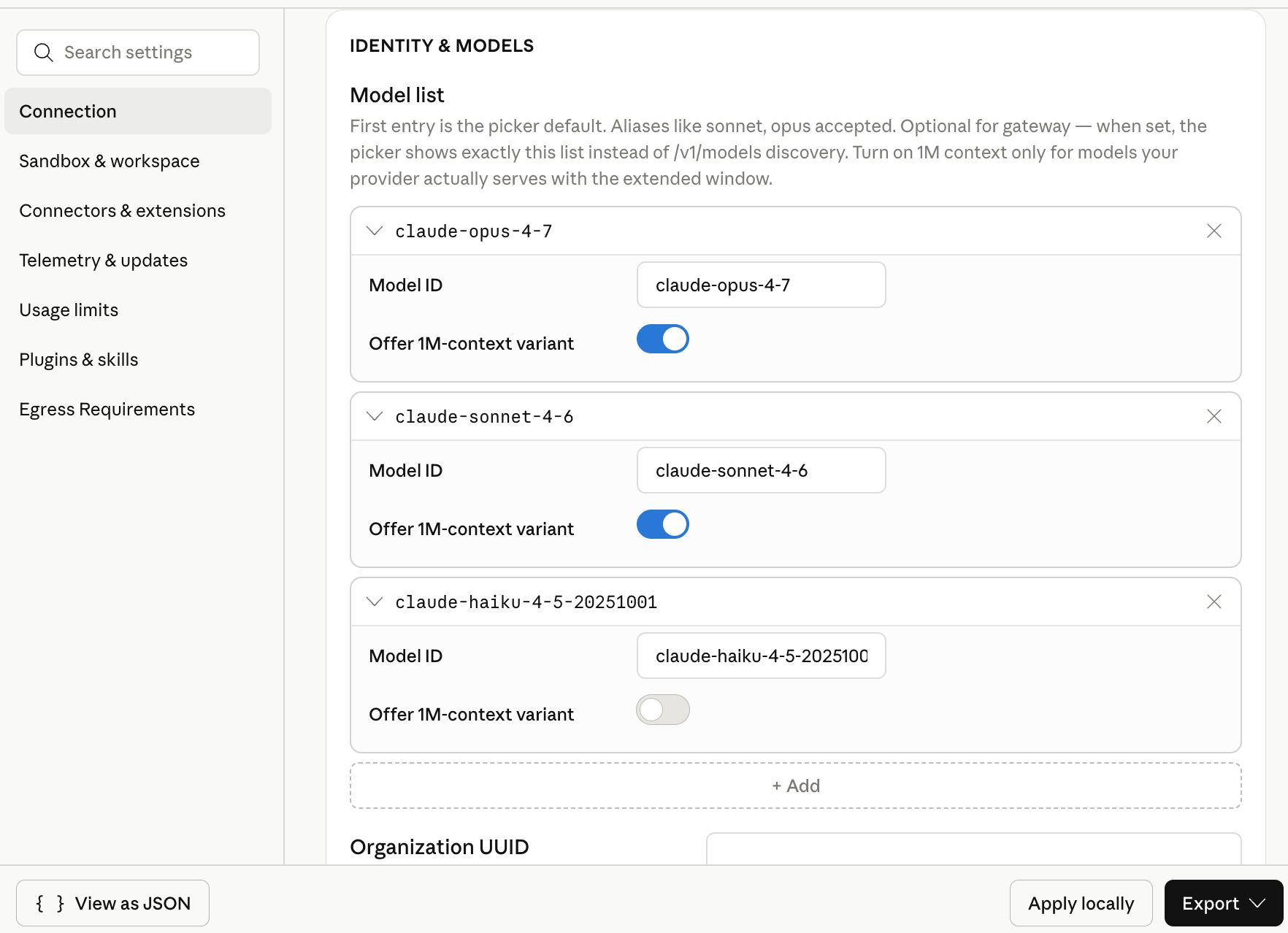
توضح لقطة الشاشة التالية قائمة model مع تكوين model IDs الثلاثة الخاصة بـ Claude لاستخدام CometAPI.
في **Model list**، أضف model IDs التالية يدويًا:
| Model ID | الاستخدام الموصى به |
| --------------------------- | ------------------------------ |
| `claude-opus-4-7` | التخطيط المعقد ومهام الوكلاء |
| `claude-sonnet-4-6` | الاستخدام العام على سطح المكتب |
| `claude-haiku-4-5-20251001` | Prompts خفيفة ومسودات سريعة |
يصبح أول model في القائمة هو model الافتراضي. ضع `claude-sonnet-4-6` أولاً إذا كنت تريد افتراضيًا عامًا.
قد يتغير توفر model. إذا لم يظهر model في Claude Desktop بعد الإعداد، فتحقق من إمكانية الوصول في [صفحة Models الخاصة بـ CometAPI](/ar/overview/models).
توضح لقطة الشاشة التالية قائمة model مع تكوين model IDs الثلاثة الخاصة بـ Claude لاستخدام CometAPI.
 انقر على **Apply locally**. يكتب Claude Desktop الإعداد المحدد في ملف تعريف المستخدم المحلي ثم يعيد تشغيل التطبيق.
إذا لم يُعد تشغيل التطبيق، فأغلق Claude Desktop بالكامل ثم افتحه مرة أخرى.
على شاشة تسجيل الدخول، اختر خيار Cowork على inference التابعة لجهة خارجية. افتح Cowork أو Projects، وحدد أحد نماذج Claude التي تم تكوينها، ثم أرسل Prompt اختبارية قصيرة.
تؤكد الاستجابة الناجحة أن Claude Desktop يستخدم CometAPI لاستدعاءات model.
## التحقق من الإعداد
استخدم Prompt قصيرة لا تتطلب أدوات خارجية:
```text theme={null}
Reply with one sentence: Claude Desktop is connected through CometAPI.
```
إذا أعاد Claude Desktop استجابة، فهذا يعني أن عنوان URL الأساسي ومفتاح API وقائمة model قد تم تكوينها بشكل صحيح.
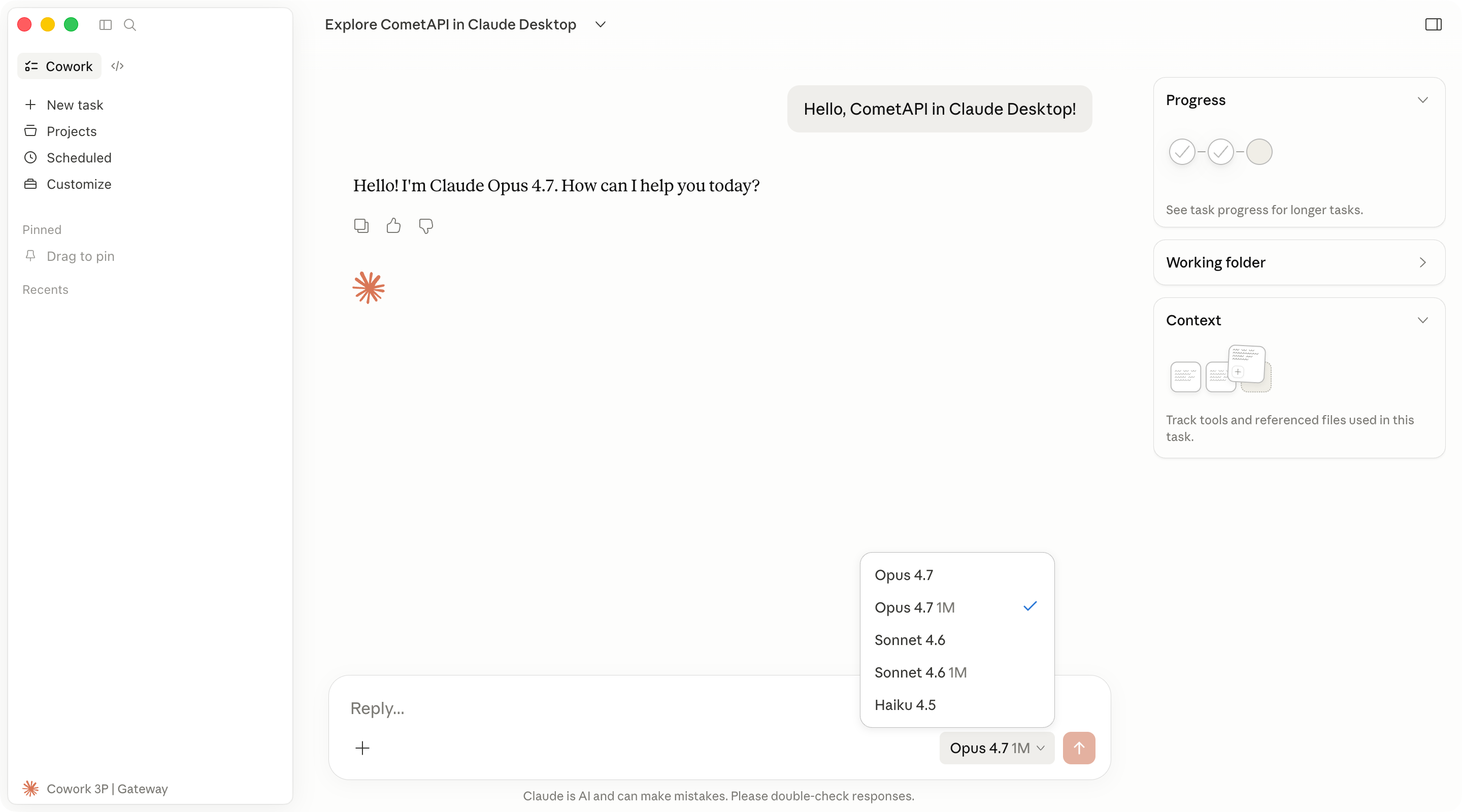
توضح لقطة الشاشة التالية رد Cowork ناجحًا عبر CometAPI.
انقر على **Apply locally**. يكتب Claude Desktop الإعداد المحدد في ملف تعريف المستخدم المحلي ثم يعيد تشغيل التطبيق.
إذا لم يُعد تشغيل التطبيق، فأغلق Claude Desktop بالكامل ثم افتحه مرة أخرى.
على شاشة تسجيل الدخول، اختر خيار Cowork على inference التابعة لجهة خارجية. افتح Cowork أو Projects، وحدد أحد نماذج Claude التي تم تكوينها، ثم أرسل Prompt اختبارية قصيرة.
تؤكد الاستجابة الناجحة أن Claude Desktop يستخدم CometAPI لاستدعاءات model.
## التحقق من الإعداد
استخدم Prompt قصيرة لا تتطلب أدوات خارجية:
```text theme={null}
Reply with one sentence: Claude Desktop is connected through CometAPI.
```
إذا أعاد Claude Desktop استجابة، فهذا يعني أن عنوان URL الأساسي ومفتاح API وقائمة model قد تم تكوينها بشكل صحيح.
توضح لقطة الشاشة التالية رد Cowork ناجحًا عبر CometAPI.
 لفحص الإعدادات المكتشفة، افتح **Help** → **Troubleshooting** → **Copy Managed Configuration Report**. يتم حجب القيم السرية في التقرير المنسوخ.
## استكشاف الأخطاء وإصلاحها
تأكد من أنك اخترت **Help** → **Troubleshooting** → **Enable Developer Mode**. ثم أغلق Claude Desktop بالكامل وأعد فتحه مرة أخرى.
إذا كان هذا الخيار غير موجود، فقم بتثبيت إصدار من Claude Desktop يتضمن إعدادات Inference من جهات خارجية.
تحقق من هذه العناصر:
* تم تعيين **Inference provider** إلى **Gateway**.
* قيمة **Gateway base URL** هي `https://api.cometapi.com`.
* يحتوي **Gateway API key** على مفتاح CometAPI API الخاص بك بدون أي مسافات إضافية.
* لقد نقرت على **Apply locally** وأعدت تشغيل Claude Desktop بالكامل.
تأكد من أن base URL يبدأ بـ `https://`. لا يقبل Claude Desktop عناوين URL لبوابة HTTP العادية.
تأكد أيضًا من أن حساب CometAPI الخاص بك لديه إمكانية الوصول إلى نماذج Claude، وأن مفتاح API لم يتم حذفه أو تعطيله.
أعد فتح **Developer** → **Configure third-party inference** وتحقق من إدخالات **Model list**. يجب أن تتطابق model ID مع المعرّفات التي يعرضها CometAPI.
أضف كل model ID كإدخال منفصل. لا تدرج علامات اقتباس أو فواصل أو مسافات إضافية في حقول واجهة المستخدم.
يتوقع Claude Desktop third-party inference بوابة متوافقة مع Anthropic لهذا المسار. استخدم `https://api.cometapi.com` ومعرّفات نماذج Claude المذكورة أعلاه.
يستخدم تبويب Code محرك Claude Code داخل Claude Desktop. قد لا تُطبّق بعض إعدادات سطح المكتب على جلسات Code بالطريقة نفسها التي تُطبّق بها على Cowork.
للاستخدام المستقل عبر الطرفية، راجع [دليل تكامل Claude Code](/ar/integrations/claude-code).
لفحص الإعدادات المكتشفة، افتح **Help** → **Troubleshooting** → **Copy Managed Configuration Report**. يتم حجب القيم السرية في التقرير المنسوخ.
## استكشاف الأخطاء وإصلاحها
تأكد من أنك اخترت **Help** → **Troubleshooting** → **Enable Developer Mode**. ثم أغلق Claude Desktop بالكامل وأعد فتحه مرة أخرى.
إذا كان هذا الخيار غير موجود، فقم بتثبيت إصدار من Claude Desktop يتضمن إعدادات Inference من جهات خارجية.
تحقق من هذه العناصر:
* تم تعيين **Inference provider** إلى **Gateway**.
* قيمة **Gateway base URL** هي `https://api.cometapi.com`.
* يحتوي **Gateway API key** على مفتاح CometAPI API الخاص بك بدون أي مسافات إضافية.
* لقد نقرت على **Apply locally** وأعدت تشغيل Claude Desktop بالكامل.
تأكد من أن base URL يبدأ بـ `https://`. لا يقبل Claude Desktop عناوين URL لبوابة HTTP العادية.
تأكد أيضًا من أن حساب CometAPI الخاص بك لديه إمكانية الوصول إلى نماذج Claude، وأن مفتاح API لم يتم حذفه أو تعطيله.
أعد فتح **Developer** → **Configure third-party inference** وتحقق من إدخالات **Model list**. يجب أن تتطابق model ID مع المعرّفات التي يعرضها CometAPI.
أضف كل model ID كإدخال منفصل. لا تدرج علامات اقتباس أو فواصل أو مسافات إضافية في حقول واجهة المستخدم.
يتوقع Claude Desktop third-party inference بوابة متوافقة مع Anthropic لهذا المسار. استخدم `https://api.cometapi.com` ومعرّفات نماذج Claude المذكورة أعلاه.
يستخدم تبويب Code محرك Claude Code داخل Claude Desktop. قد لا تُطبّق بعض إعدادات سطح المكتب على جلسات Code بالطريقة نفسها التي تُطبّق بها على Cowork.
للاستخدام المستقل عبر الطرفية، راجع [دليل تكامل Claude Code](/ar/integrations/claude-code).