> ## Documentation Index
> Fetch the complete documentation index at: https://apidoc.cometapi.com/llms.txt
> Use this file to discover all available pages before exploring further.

# استخدم Coze مع CometAPI

> استخدم هذا الدليل لتهيئة Coze مع CometAPI من خلال تعيين عنوان URL الأساسي ومفتاح API وخيارات model أو provider.

Coze هو منشئ وكلاء AI وسير العمل. يمكنك توصيل CometAPI بـ Coze بطريقتين: عبر **CometAPI plugin** الأصلي (الأبسط) أو عبر **HTTP Request node** عام للحصول على أقصى قدر من المرونة.

## المتطلبات الأساسية

* حساب CometAPI مع مفتاح API نشط — [احصل على مفتاحك من هنا](https://www.cometapi.com/console/token)
* حساب Coze — [سجّل من هنا](https://www.coze.com)

<Steps>
  <Step title="احصل على مفتاح API الخاص بـ CometAPI">
    سجّل الدخول إلى [لوحة تحكم CometAPI](https://www.cometapi.com/console/token). انقر على **Add API Key** وانسخ مفتاح API الخاص بـ CometAPI.


    <Frame>
      <img src="https://mintcdn.com/cometapi/SZhlxZhCnMLn__BW/images/overview/810968_364191.png?fit=max&auto=format&n=SZhlxZhCnMLn__BW&q=85&s=aef81a83f29f8eb16655ed4060425f50" alt="لوحة تحكم CometAPI تعرض زر Add API Key" width="3824" height="1892" data-path="images/overview/810968_364191.png" />
    </Frame>

    <Frame>
      <img src="https://mintcdn.com/cometapi/HhtmQffktazbxUvS/images/overview/810968_364193.png?fit=max&auto=format&n=HhtmQffktazbxUvS&q=85&s=d893f659267150d0faf45f99eb5dffc1" alt="تفاصيل مفتاح API الخاص بـ CometAPI مع base URL" width="2434" height="1232" data-path="images/overview/810968_364193.png" />
    </Frame>
  </Step>

  <Step title="أضف CometAPI إلى سير عمل في Coze">
    <Tabs>
      <Tab title="الطريقة 1: إضافة CometAPI plugin (موصى بها)">
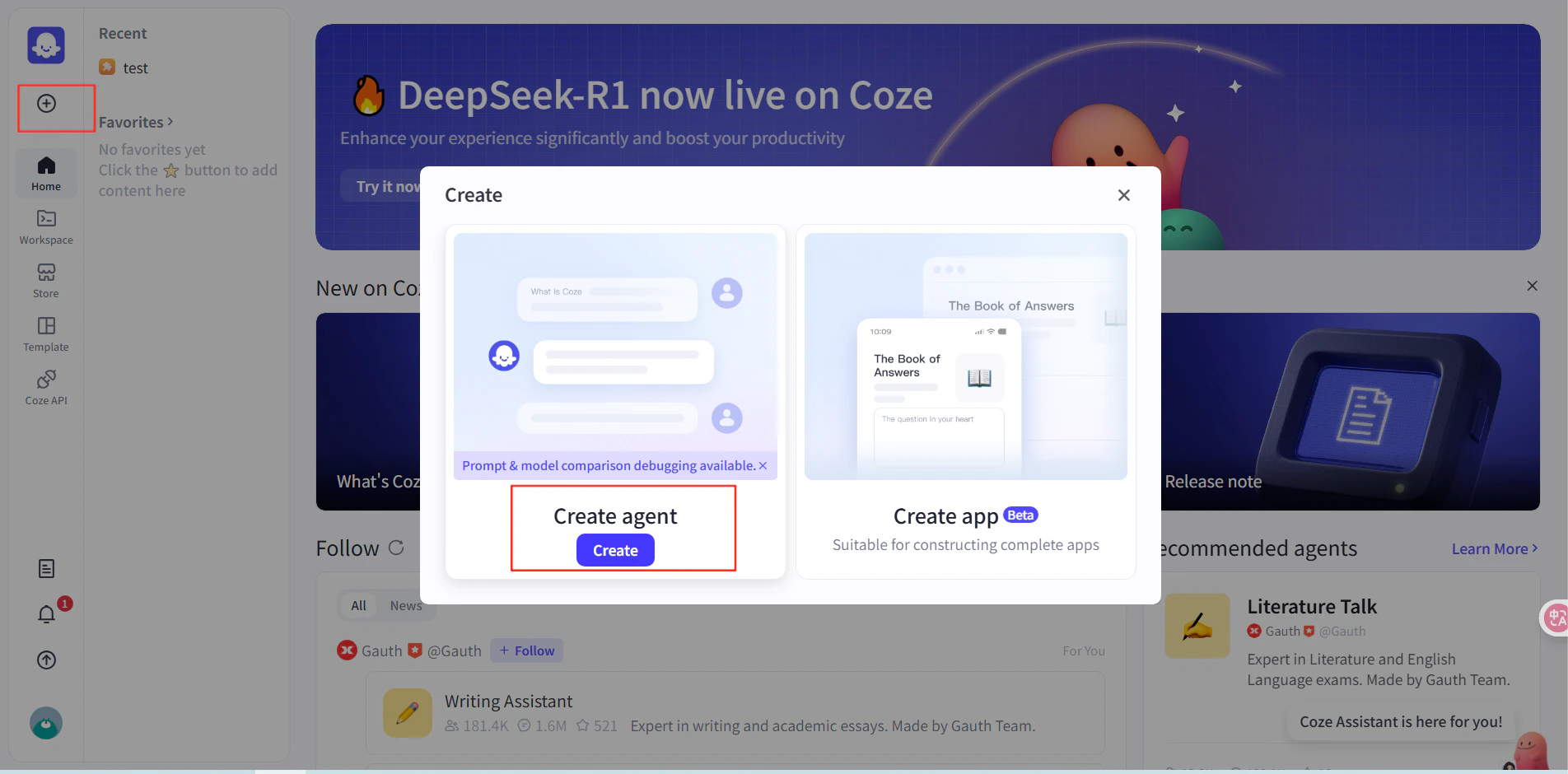
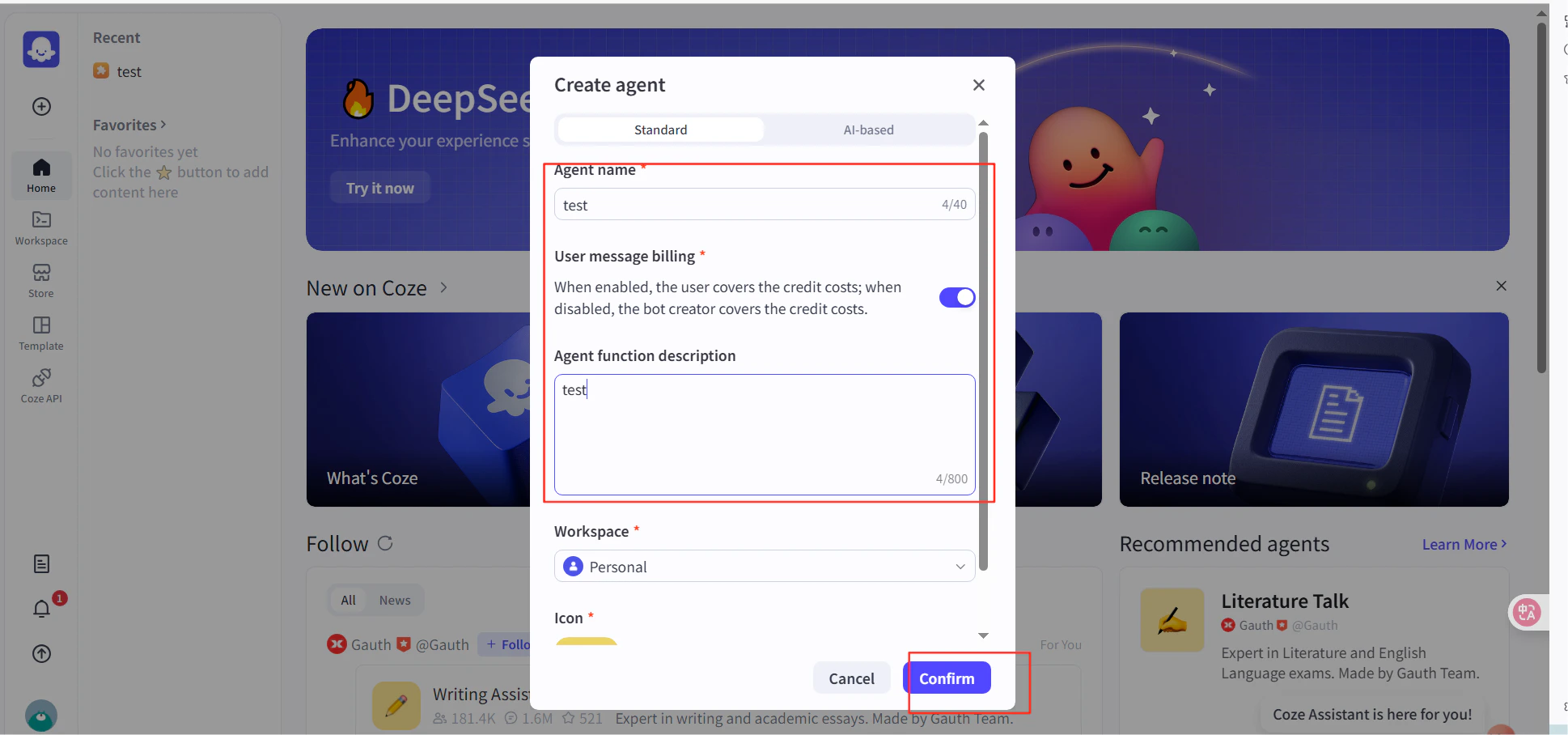
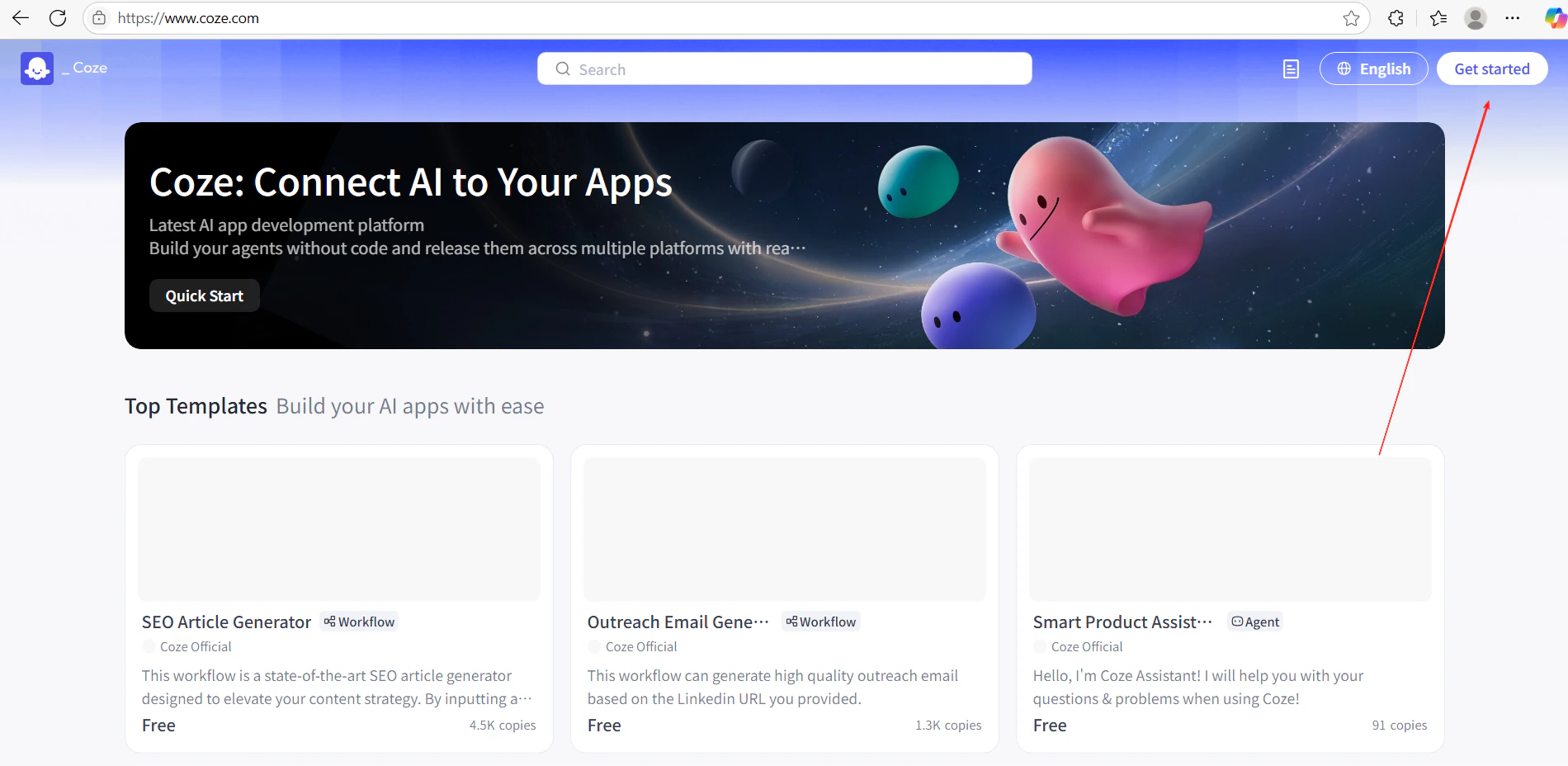
        1. في Coze، انقر على **Get Started** وأنشئ سير عمل جديدًا.
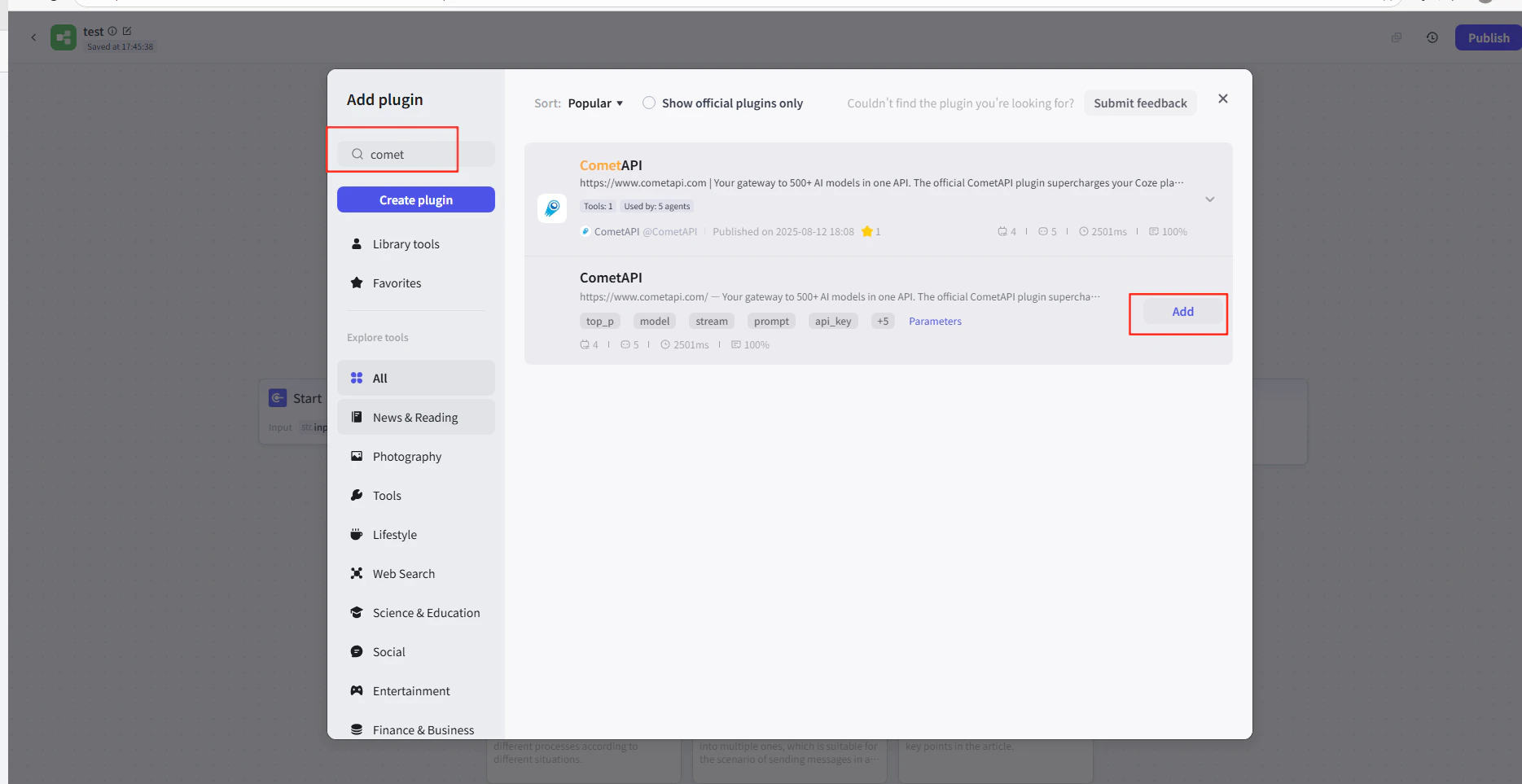
        2. في محرر سير العمل، انقر على **Add Node → Plugins** وابحث عن **CometAPI**.
        3. أضف عقدة إضافة CometAPI إلى سير العمل.
        <Frame>
          <img src="https://mintcdn.com/cometapi/E4FFvyMYmaOZoldp/images/integrations/810968_355124.png?fit=max&auto=format&n=E4FFvyMYmaOZoldp&q=85&s=31a8c613d735f88246baa86ae399fa11" alt="محرر سير عمل Coze يعرض البحث عن plugin" width="1900" height="928" data-path="images/integrations/810968_355124.png" />
        </Frame>

        <Frame>
          <img src="https://mintcdn.com/cometapi/E4FFvyMYmaOZoldp/images/integrations/810968_355125.png?fit=max&auto=format&n=E4FFvyMYmaOZoldp&q=85&s=75f2336cc40c9f21d757ced6ee227fd7" alt="إضافة CometAPI تظهر في نتائج البحث" width="1904" height="940" data-path="images/integrations/810968_355125.png" />
        </Frame>

        <Frame>
          <img src="https://mintcdn.com/cometapi/E4FFvyMYmaOZoldp/images/integrations/810968_355126.png?fit=max&auto=format&n=E4FFvyMYmaOZoldp&q=85&s=1058980811bfc31c51715a76e048cc02" alt="تمت إضافة عقدة إضافة CometAPI إلى مساحة العمل" width="1938" height="908" data-path="images/integrations/810968_355126.png" />
        </Frame>

        <Frame>
          <img src="https://mintcdn.com/cometapi/E4FFvyMYmaOZoldp/images/integrations/810968_360283.png?fit=max&auto=format&n=E4FFvyMYmaOZoldp&q=85&s=f89b117699a4d46802c62436ae92bd84" alt="لوحة إعدادات عقدة الإضافة" width="1869" height="963" data-path="images/integrations/810968_360283.png" />
        </Frame>

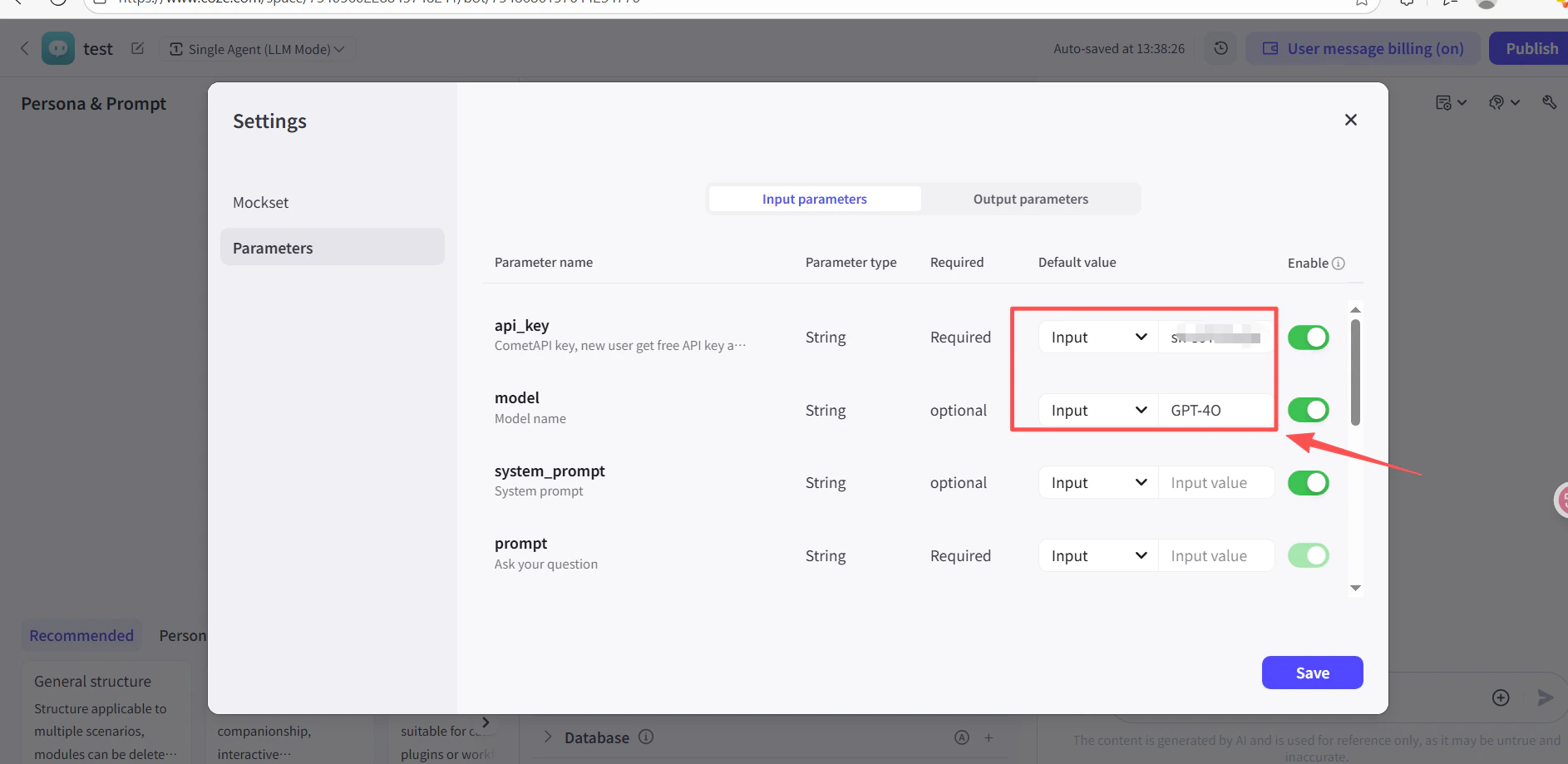
        4. في حقل **API Key** لعقدة الإضافة، الصق مفتاح API الخاص بـ CometAPI.
        5. انقر على **Test** للتحقق من الاتصال، ثم **Publish**.
        <Frame>
          <img src="https://mintcdn.com/cometapi/SZhlxZhCnMLn__BW/images/integrations/810968_361332.png?fit=max&auto=format&n=SZhlxZhCnMLn__BW&q=85&s=0f41c0cfaf3cdcebd45d740ce96fd178" alt="عقدة الإضافة مع تعبئة مفتاح API" width="1886" height="919" data-path="images/integrations/810968_361332.png" />
        </Frame>

        <Frame>
          <img src="https://mintcdn.com/cometapi/SZhlxZhCnMLn__BW/images/integrations/810968_361333.png?fit=max&auto=format&n=SZhlxZhCnMLn__BW&q=85&s=17b349b2c651c6e5193bfde6b63e0c17" alt="نتيجة اختبار ناجحة لإضافة CometAPI" width="1884" height="903" data-path="images/integrations/810968_361333.png" />
        </Frame>
      </Tab>

      <Tab title="الطريقة 2: عقدة HTTP Request">
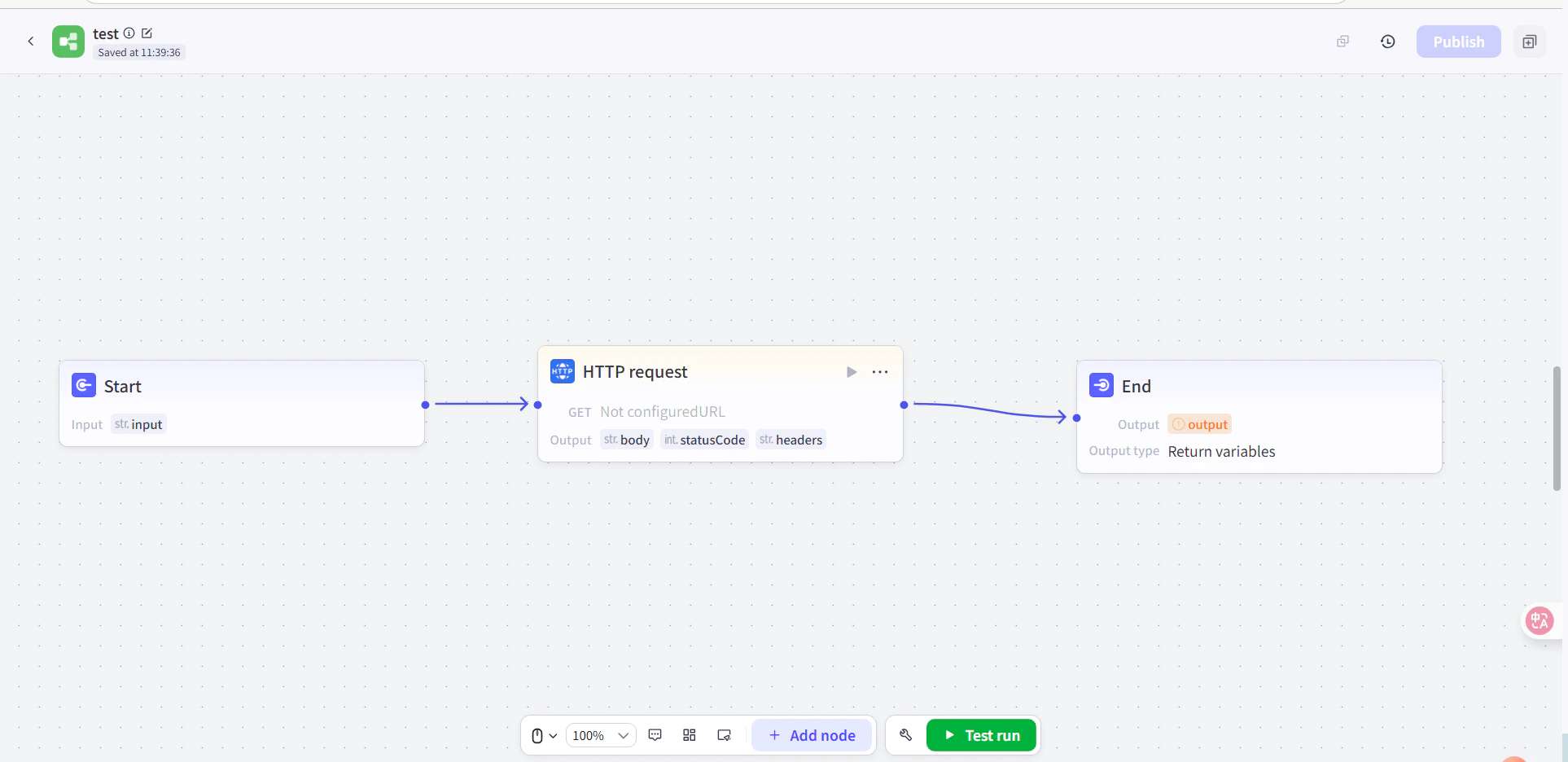
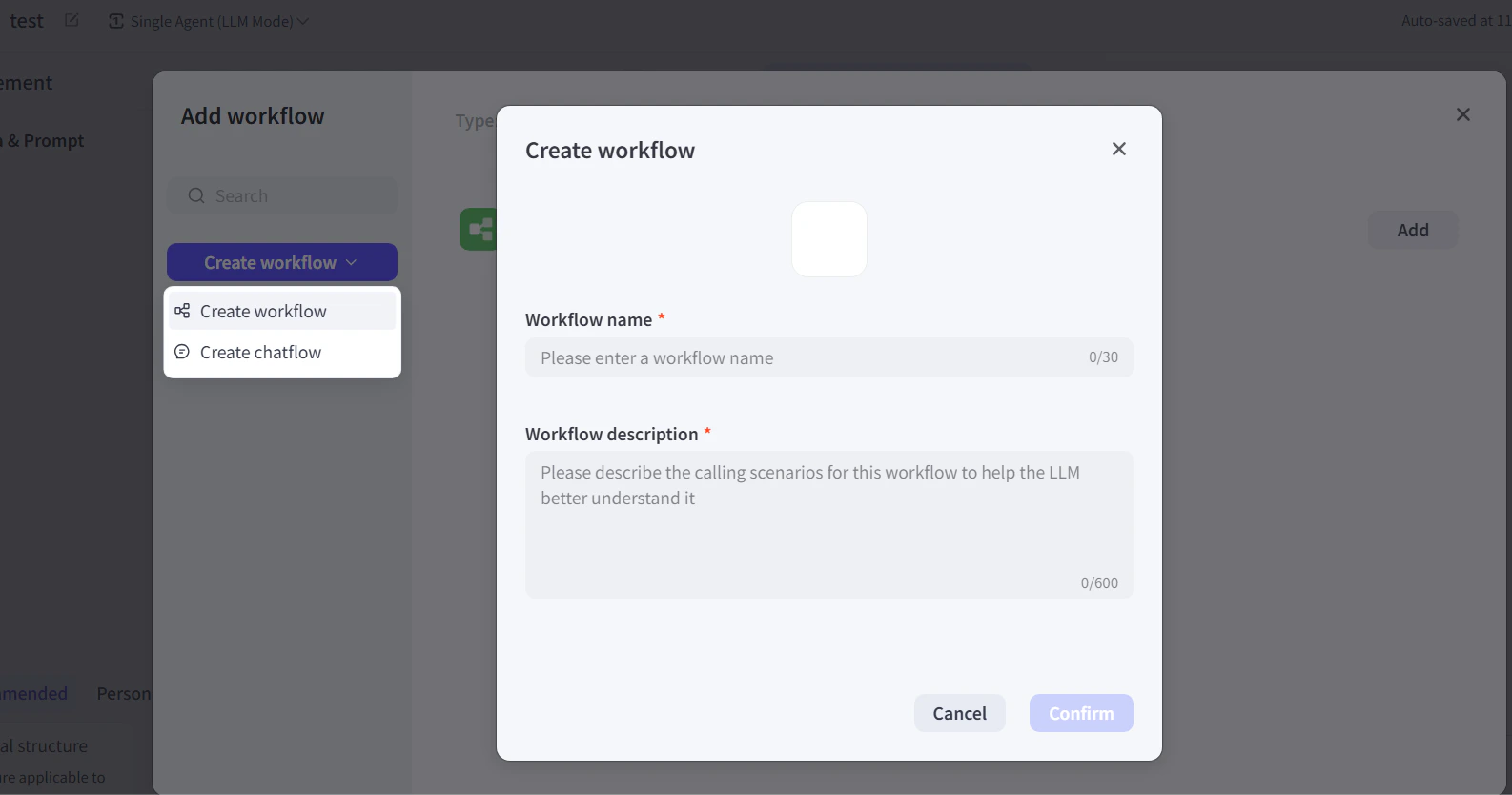
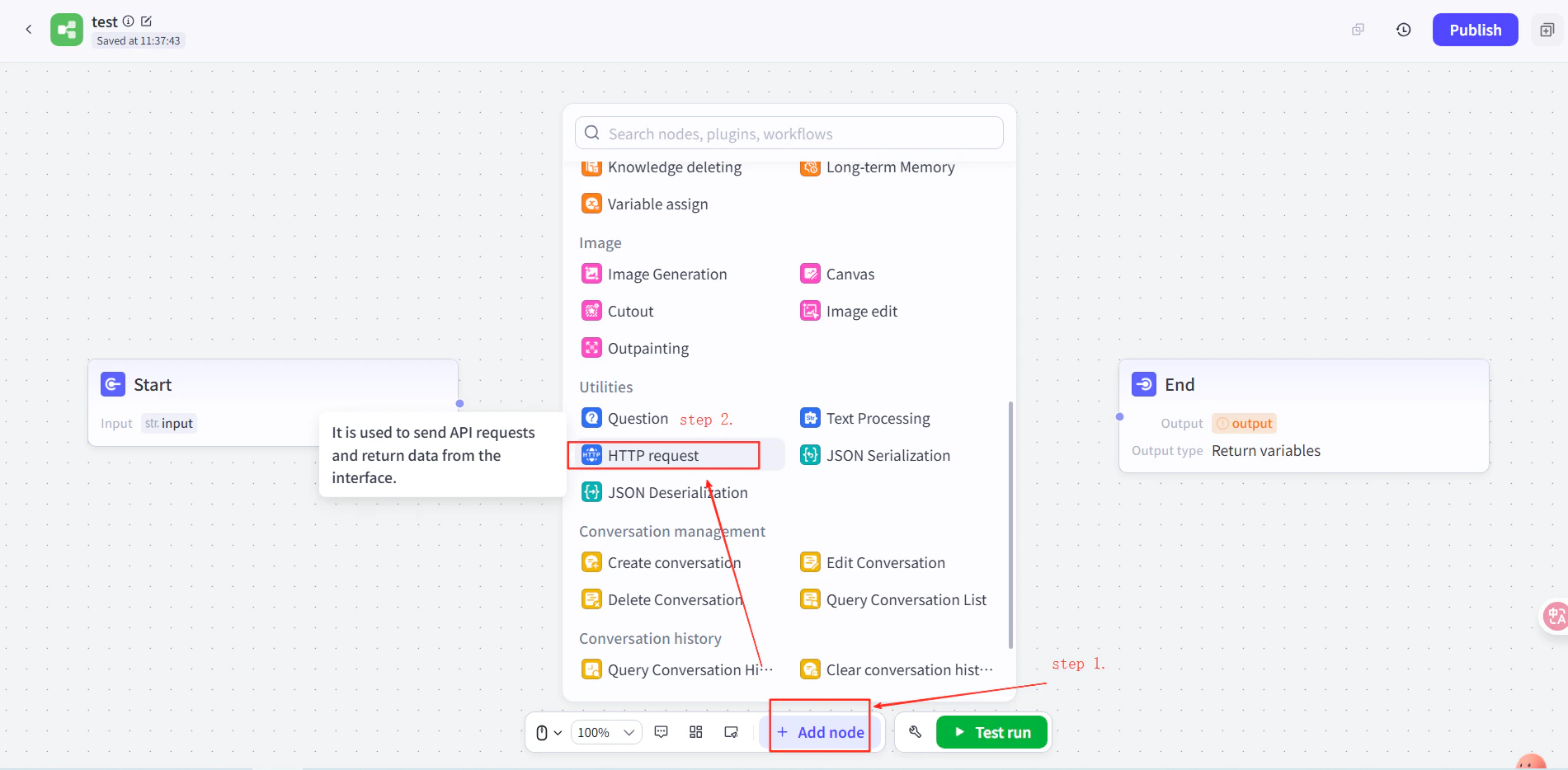
        1. أنشئ agent في Coze، ثم أضف عقدة **HTTP Request** في سير عمل الـ agent بين عقدتَي Start و End.
        2. اضبط الإعدادات التالية:
           * **Method**: `POST`
           * **URL**: `https://api.cometapi.com/v1/chat/completions`
           * **Authentication Token**: الصق مفتاح API الخاص بـ CometAPI، ثم انقر على **Confirm**
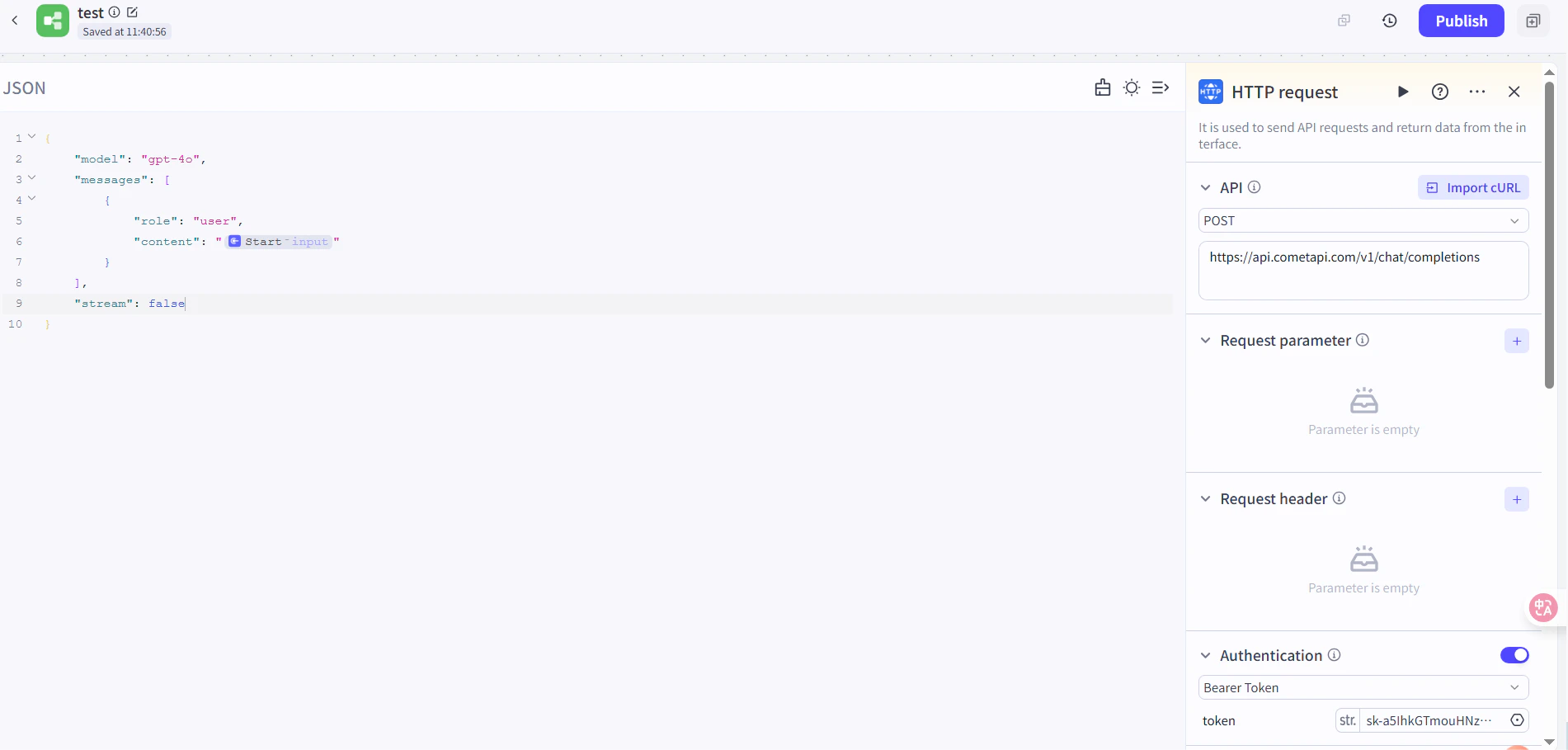
        3. اضبط request body:

        ```json theme={null}
        {
          "model": "your-model-id",
          "messages": [
            {
              "role": "user",
              "content": "{{block_output_100001.input}}"
            }
          ],
          "stream": false
        }
        ```

        4. في عقدة End، اضبط المخرجات على response body الخاصة بطلب HTTP. استبدل `your-model-id` بـ model ID حالي من [صفحة نماذج CometAPI](/ar/overview/models).
        <Frame>
          <img src="https://mintcdn.com/cometapi/E4FFvyMYmaOZoldp/images/integrations/810968_355128.png?fit=max&auto=format&n=E4FFvyMYmaOZoldp&q=85&s=862c588b2f301bd66b89366c5344fbdc" alt="عقدة HTTP Request مع إعداد URL وauth token" width="1586" height="834" data-path="images/integrations/810968_355128.png" />
        </Frame>

        <Frame>
          <img src="https://mintcdn.com/cometapi/E4FFvyMYmaOZoldp/images/integrations/810968_355129.png?fit=max&auto=format&n=E4FFvyMYmaOZoldp&q=85&s=a438417210684dddf988307c448edb57" alt="تم إعداد JSON الخاص بـ request body في عقدة HTTP" width="1901" height="934" data-path="images/integrations/810968_355129.png" />
        </Frame>

        <Frame>
          <img src="https://mintcdn.com/cometapi/E4FFvyMYmaOZoldp/images/integrations/810968_355130.png?fit=max&auto=format&n=E4FFvyMYmaOZoldp&q=85&s=18254fe80669e295bd7b8ac2e48c3d45" alt="عقدة End مع اختيار HTTP response body كمخرج" width="1926" height="936" data-path="images/integrations/810968_355130.png" />
        </Frame>

        <Frame>
          <img src="https://mintcdn.com/cometapi/E4FFvyMYmaOZoldp/images/integrations/810968_355131.png?fit=max&auto=format&n=E4FFvyMYmaOZoldp&q=85&s=5fde76e14e42d41311076f7eb1d0fd77" alt="سير عمل Coze مع توصيل جميع العقد" width="1901" height="909" data-path="images/integrations/810968_355131.png" />
        </Frame>
      </Tab>
    </Tabs>
  </Step>

  <Step title="اختبر وانشر">
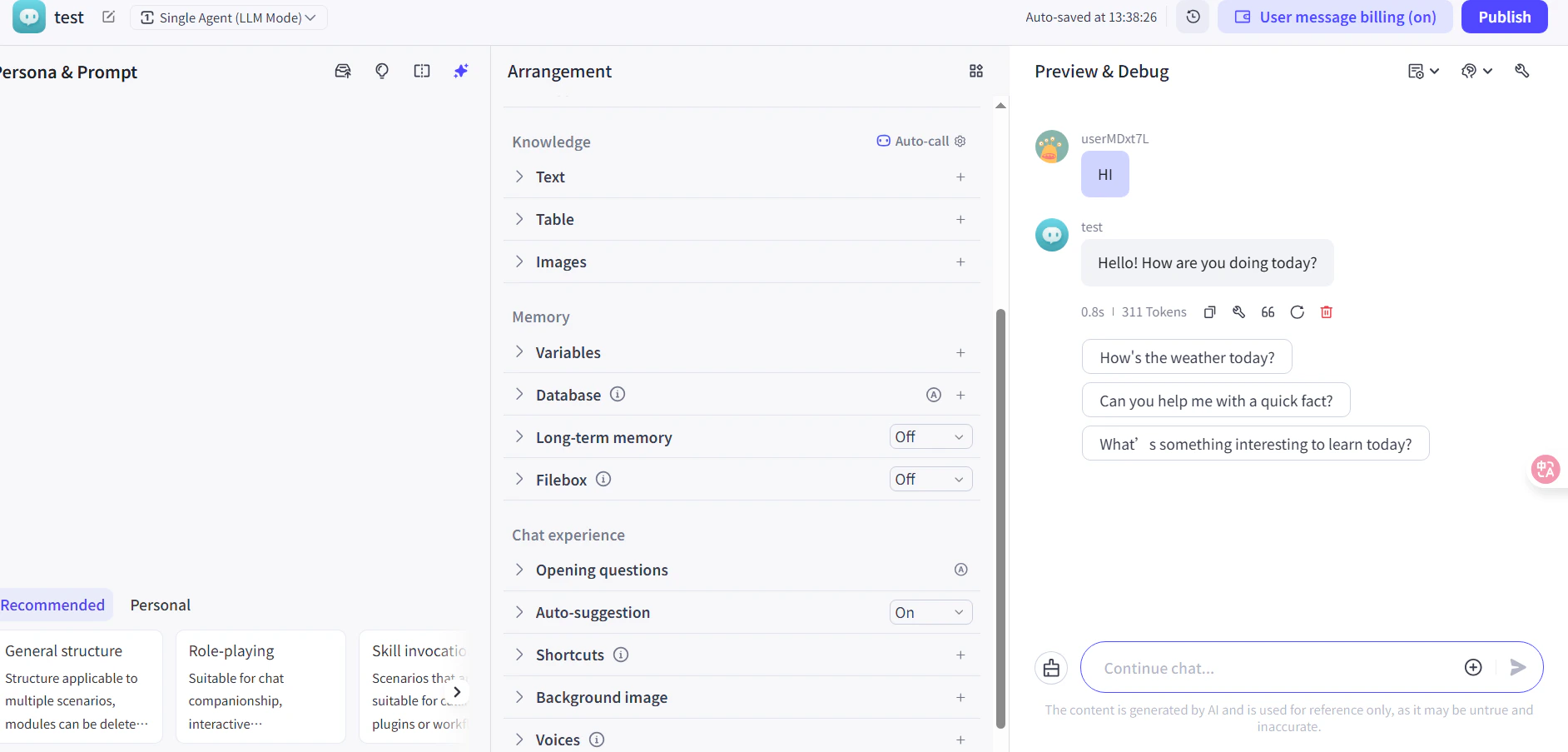
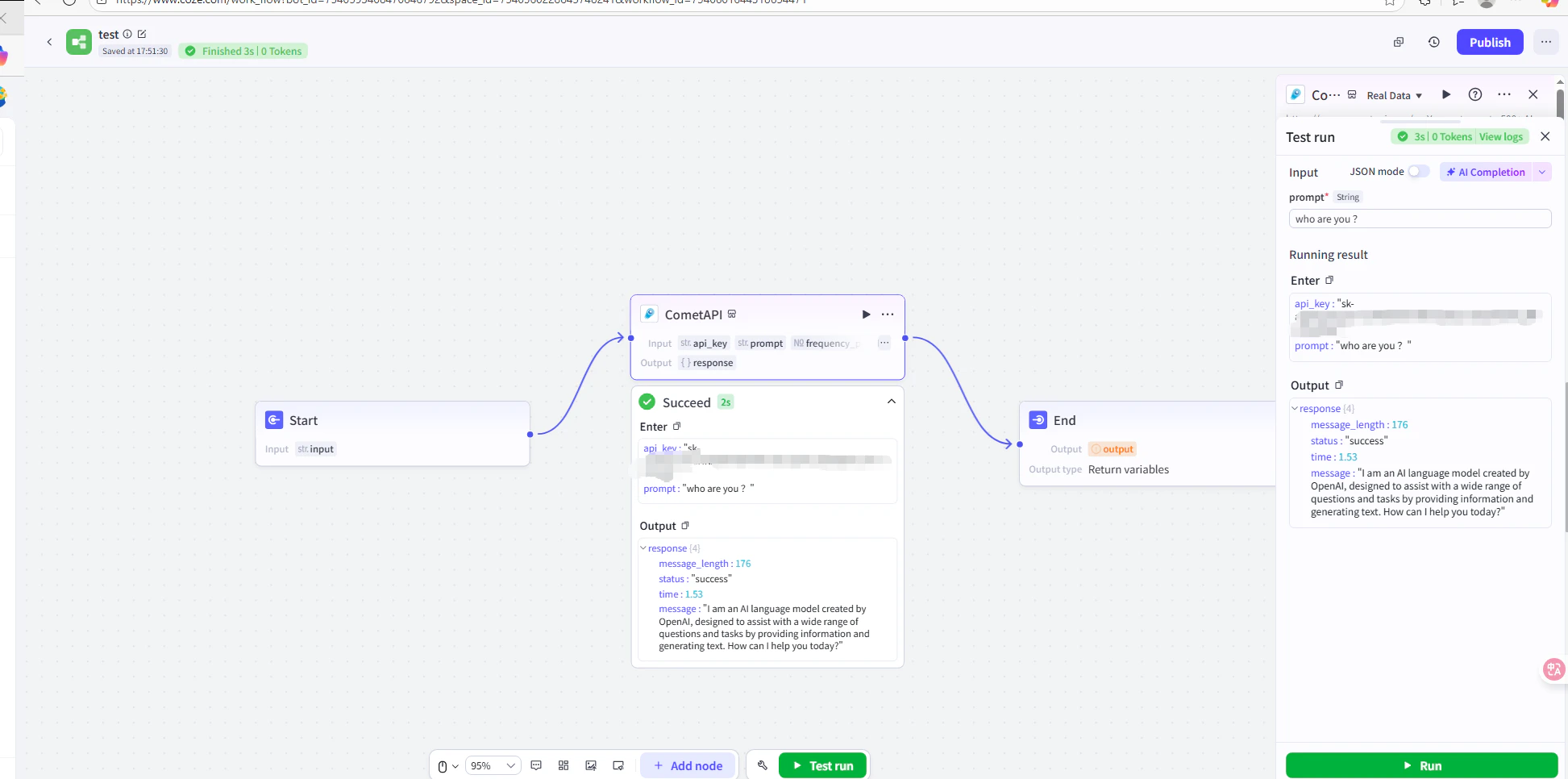
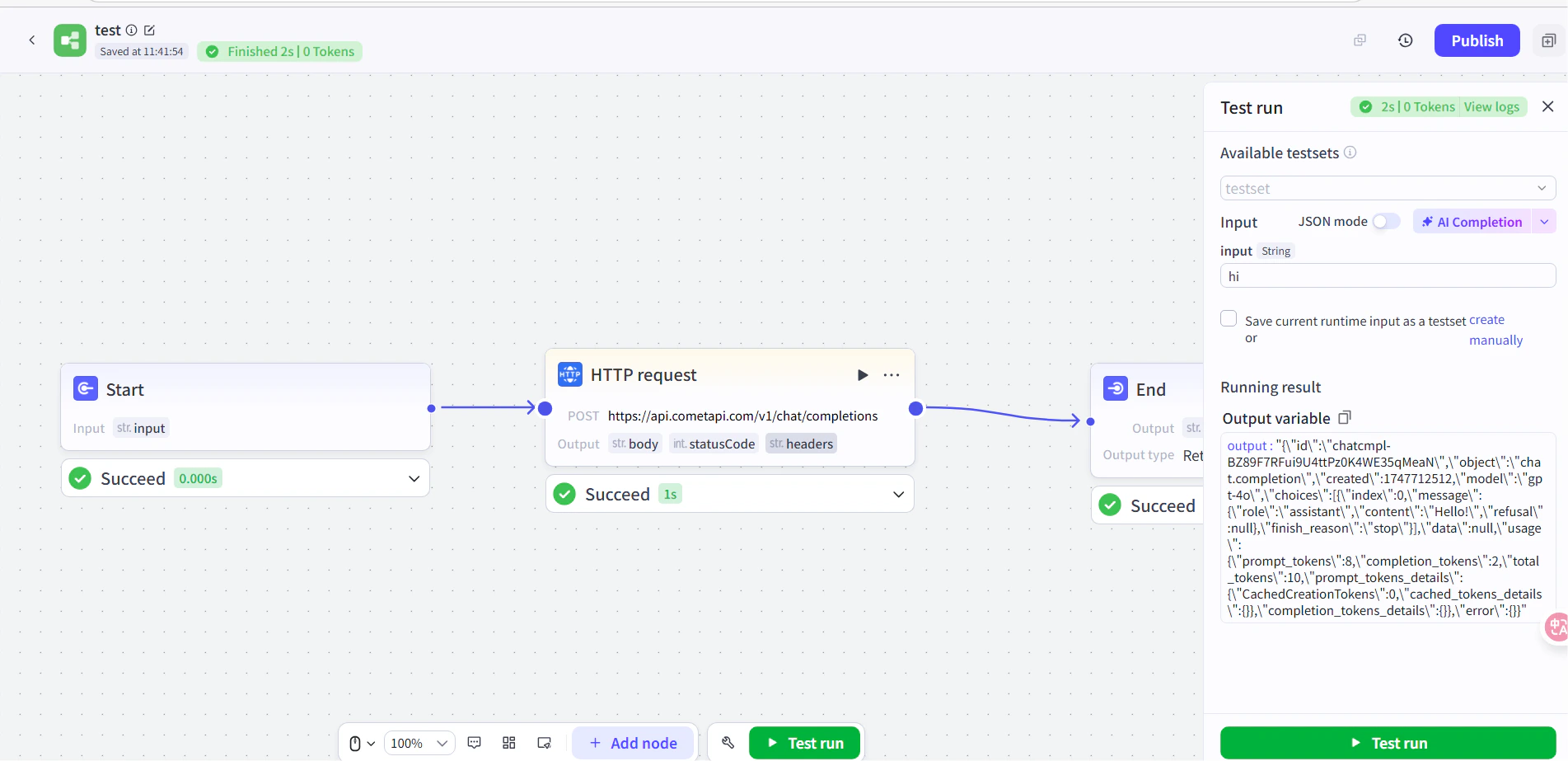
    شغّل رسالة اختبار في سير العمل (على سبيل المثال، اطلب الوقت الحالي). يؤكد رد AI الناجح أن التكامل يعمل. انشر سير العمل لجعله متاحًا.
    <Frame>
      <img src="https://mintcdn.com/cometapi/E4FFvyMYmaOZoldp/images/integrations/810968_360285.png?fit=max&auto=format&n=E4FFvyMYmaOZoldp&q=85&s=5f362ef3274c53c47a8f3793d4fa6966" alt="سير عمل Coze يعرض استجابة اختبار ناجحة" width="1945" height="966" data-path="images/integrations/810968_360285.png" />
    </Frame>

    <Frame>
      <img src="https://mintcdn.com/cometapi/E4FFvyMYmaOZoldp/images/integrations/810968_355132.png?fit=max&auto=format&n=E4FFvyMYmaOZoldp&q=85&s=8b7fe683331ec5cb31222062c6f3aa80" alt="تم نشر agent في Coze ويستجيب بشكل صحيح" width="1903" height="923" data-path="images/integrations/810968_355132.png" />
    </Frame>

    إذا فشل الاستدعاء، فتحقق من مفتاح API وعنوان URL لنقطة النهاية، أو تواصل مع [دعم CometAPI](https://www.cometapi.com).
  </Step>
</Steps>

<Tip>
  يوصى بطريقة الإضافة لمعظم المستخدمين — فهي تتولى المصادقة وتحليل الاستجابة تلقائيًا. استخدم عقدة HTTP Request عندما تحتاج إلى تحكم كامل في request headers أو عندما تريد استدعاء endpoint غير خاص بالدردشة.
</Tip>

<script type="application/ld+json">
  {`
    {
    "@context": "https://schema.org",
    "@graph": [
      {
        "@type": "HowTo",
        "@id": "https://apidoc.cometapi.com/integrations/coze#howto",
        "name": "استخدام Coze مع CometAPI",
        "description": "استخدم هذا الدليل لإعداد Coze مع CometAPI من خلال تعيين base URL ومفتاح API وخيارات model أو provider.",
        "step": [
          {
            "@type": "HowToStep",
            "@id": "https://apidoc.cometapi.com/integrations/coze#step-1",
            "position": 1,
            "name": "احصل على مفتاح API الخاص بـ CometAPI",
            "text": "أنشئ حساب CometAPI الخاص بك أو افتحه، ثم انسخ مفتاح API نشطًا من لوحة التحكم."
          },
          {
            "@type": "HowToStep",
            "@id": "https://apidoc.cometapi.com/integrations/coze#step-2",
            "position": 2,
            "name": "أضف CometAPI إلى سير عمل في Coze",
            "text": "أكمل خطوة إضافة CometAPI إلى سير عمل في Coze في دليل استخدام Coze مع CometAPI."
          },
          {
            "@type": "HowToStep",
            "@id": "https://apidoc.cometapi.com/integrations/coze#step-3",
            "position": 3,
            "name": "اختبر وانشر",
            "text": "أكمل خطوة الاختبار والنشر في دليل استخدام Coze مع CometAPI."
          }
        ]
      },
      {
        "@type": "BreadcrumbList",
        "itemListElement": [
          {
            "@type": "ListItem",
            "position": 1,
            "name": "مستندات CometAPI",
            "item": "https://apidoc.cometapi.com/"
          },
          {
            "@type": "ListItem",
            "position": 2,
            "name": "عمليات التكامل",
            "item": "https://apidoc.cometapi.com/integrations"
          },
          {
            "@type": "ListItem",
            "position": 3,
            "name": "استخدام Coze مع CometAPI",
            "item": "https://apidoc.cometapi.com/integrations/coze"
          }
        ]
      }
    ]
    }
    `}
</script>