> ## Documentation Index
> Fetch the complete documentation index at: https://apidoc.cometapi.com/llms.txt
> Use this file to discover all available pages before exploring further.
# ربط Flowise بـ CometAPI
> استخدم هذا الدليل لربط Flowise بـ CometAPI من خلال تعيين عنوان URL الأساسي ومفتاح API وخيارات model أو provider.
FlowiseAI هي منصة منخفضة التعليمات البرمجية لبناء تطبيقات LLM بصريًا. استخدم عقدة **ChatCometAPI** الأصلية لربط CometAPI بتدفقات الدردشة وأنظمة الأسئلة والأجوبة وسير عمل RAG التي تستدعي نماذج دردشة نصية.
يغطي هذا الدليل الدردشة النصية وسير عمل RAG. ولا يغطي سير عمل توليد الصور.
## المتطلبات الأساسية
* حساب CometAPI مع مفتاح API نشط - [احصل عليه من هنا](https://www.cometapi.com/console/token)
* حساب FlowiseAI أو نسخة Flowise مستضافة ذاتيًا - [سجّل الدخول إلى Flowise Cloud](https://cloud.flowiseai.com/chatflows)
* model ID حالي لنموذج نصي من [صفحة نماذج CometAPI](/ar/overview/models)
* بالنسبة إلى RAG، مصدر مستندات بالإضافة إلى موفر embeddings ومتجر متجهات يدعمهما Flowise
## إعداد ChatCometAPI
سجّل الدخول إلى [وحدة تحكم CometAPI](https://www.cometapi.com/console/token). انقر على **Add API Key** وانسخ مفتاح CometAPI API الخاص بك.

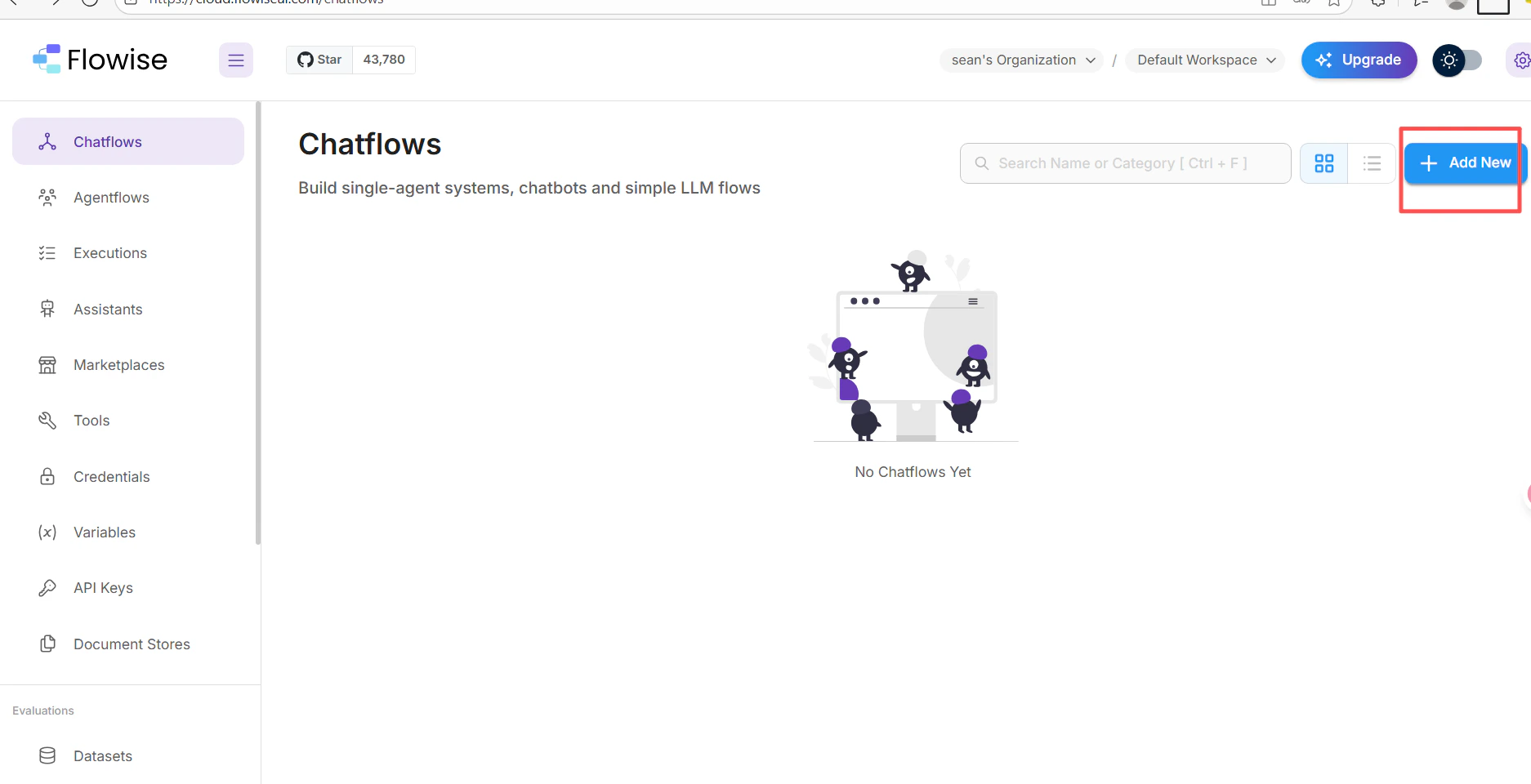
 1. في لوحة chatflow الخاصة بك في FlowiseAI، انقر على **Add New**.
 2. ابحث عن **cometapi** وحدد عقدة **ChatCometAPI**.
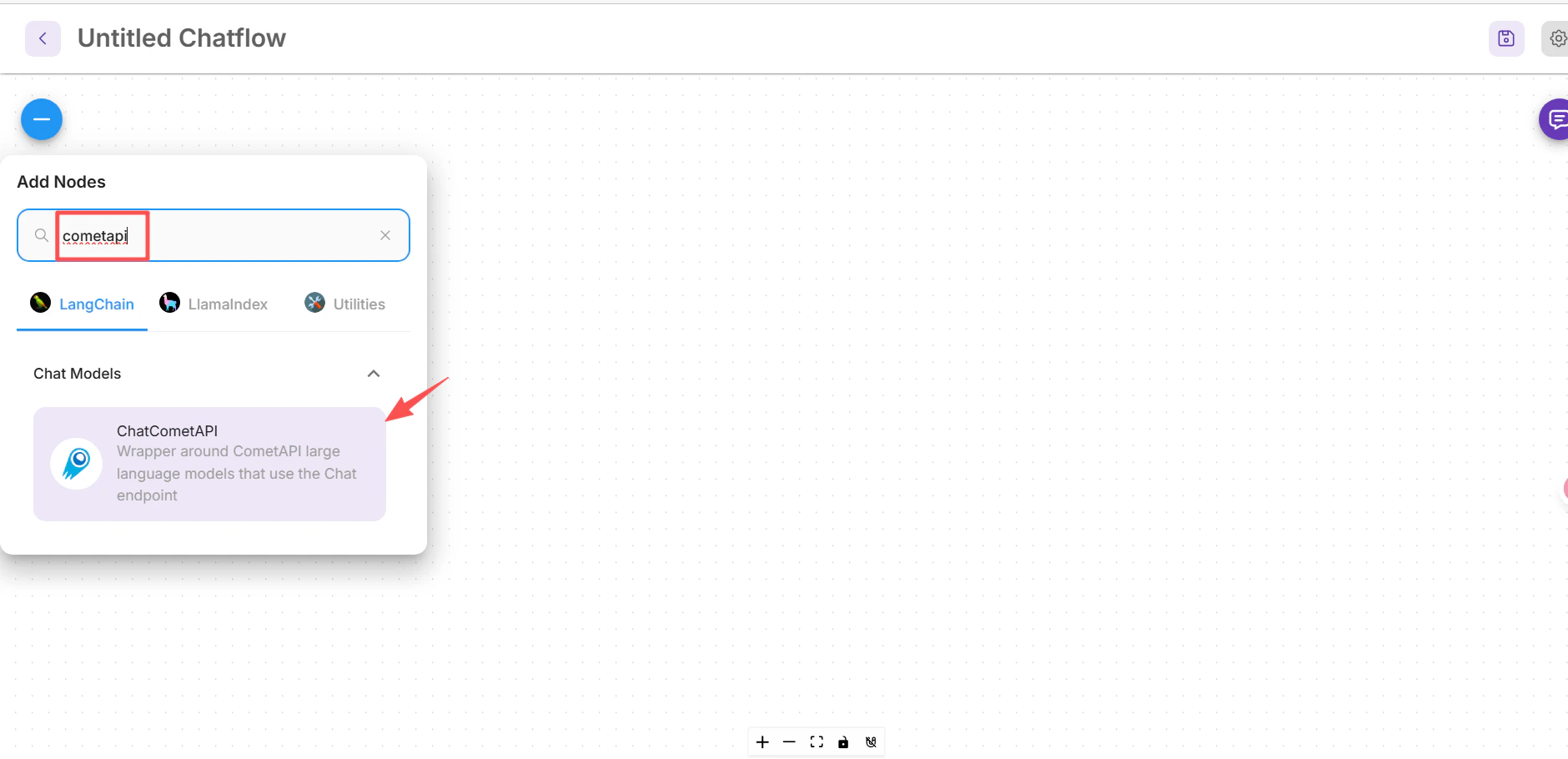 3. اسحبها إلى اللوحة.
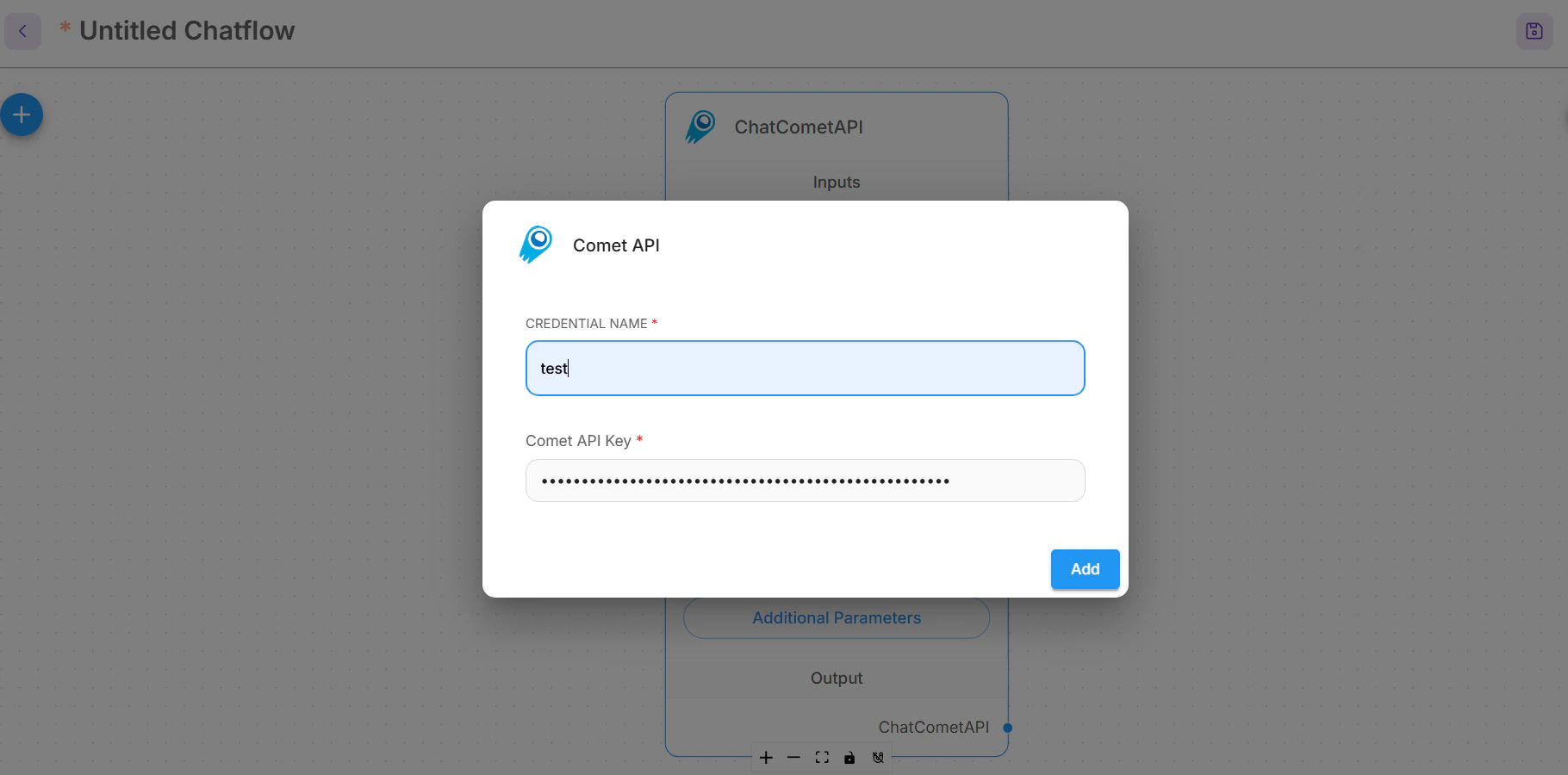
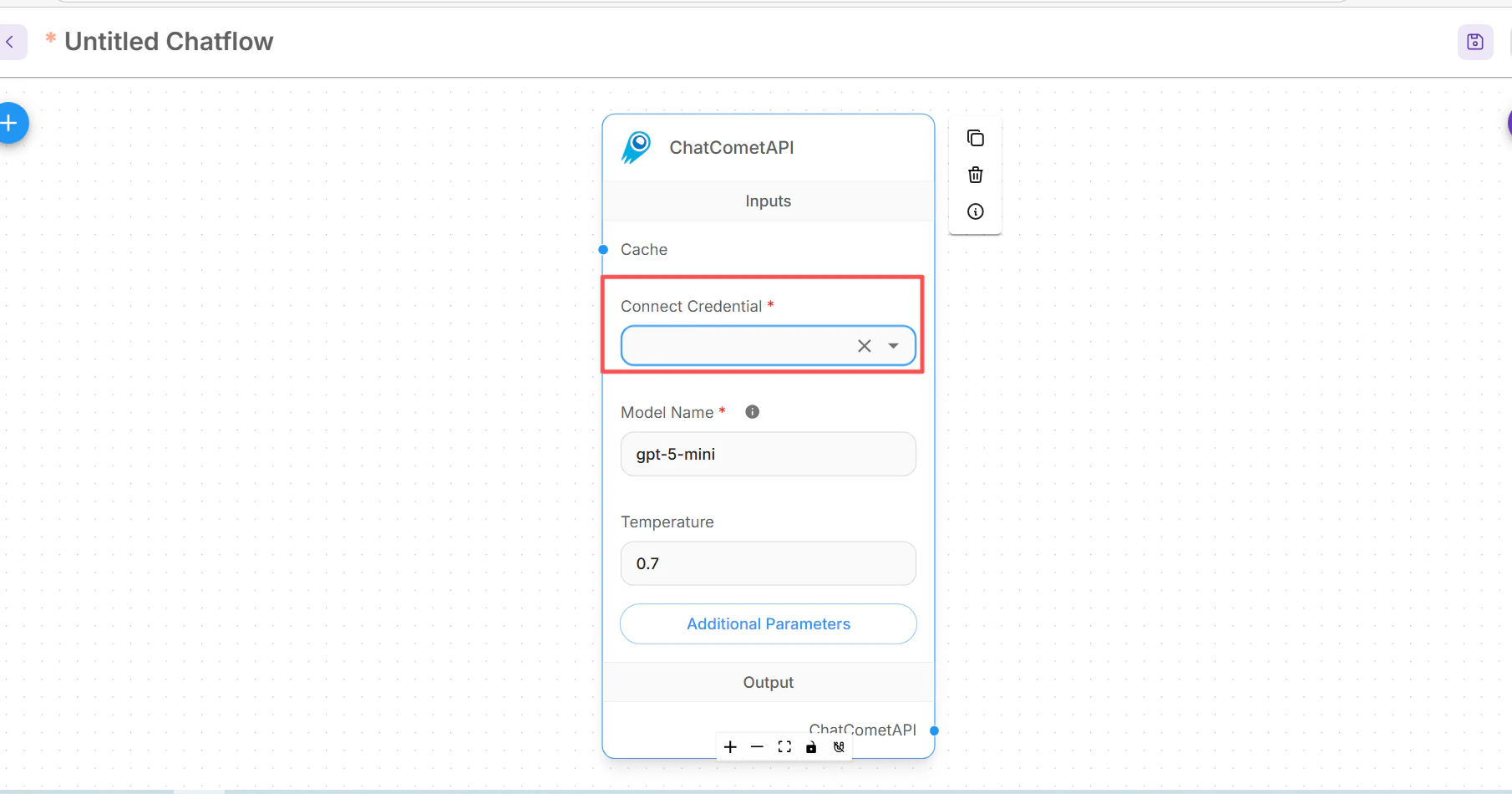 في عقدة ChatCometAPI، افتح **Connect Credential**، وحدد **Create New**، والصق مفتاح CometAPI API الخاص بك، ثم احفظ بيانات الاعتماد.
 وسّع **Additional Parameters** في عقدة ChatCometAPI.
إذا كان إصدار Flowise لديك يعرض حقل **Base Path**، فاضبطه على:
```text theme={null}
https://api.cometapi.com/v1/
```
وإذا كان يعرض **Base Options** بدلًا من ذلك، فأضف إدخال `basePath`:
```json theme={null}
{
"basePath": "https://api.cometapi.com/v1/"
}
```
عيّن **Model Name** إلى model ID الدقيق للنموذج النصي الذي تريد استدعاءه، على سبيل المثال `your-model-id`، واضبط **Temperature** فقط إذا كان سير العمل لديك يحتاج إلى تنوع أكثر أو أقل.
## إنشاء chatflow أساسي
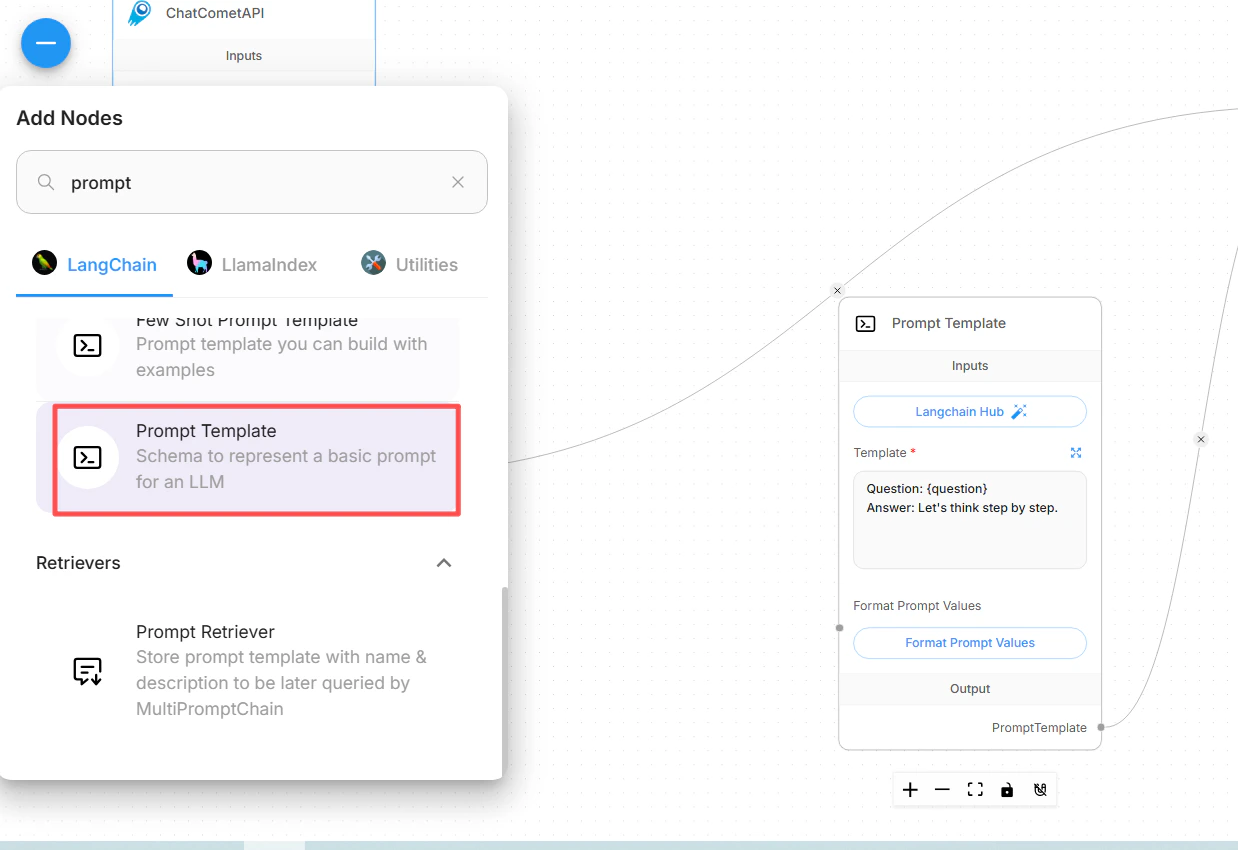
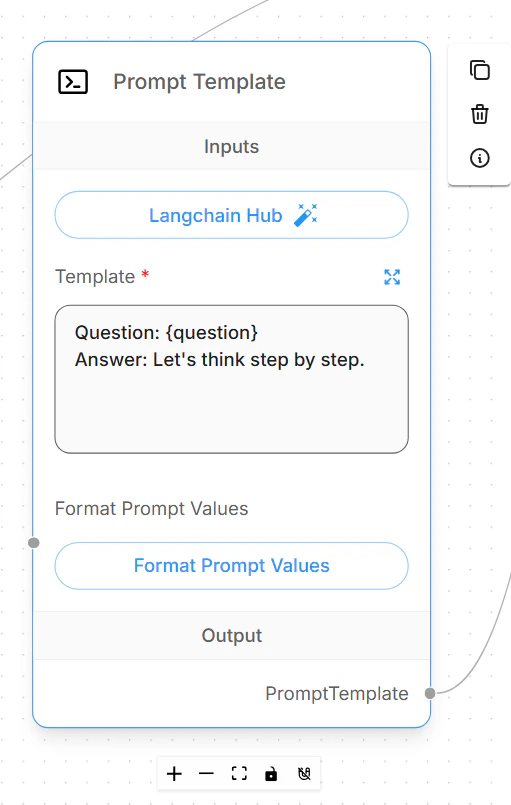
أضف عقدة **Prompt Template** وحدّد الـ prompt الذي سيرسله chatflow إلى النموذج.
```text theme={null}
Question: {question}
Answer clearly and concisely.
```
وسّع **Additional Parameters** في عقدة ChatCometAPI.
إذا كان إصدار Flowise لديك يعرض حقل **Base Path**، فاضبطه على:
```text theme={null}
https://api.cometapi.com/v1/
```
وإذا كان يعرض **Base Options** بدلًا من ذلك، فأضف إدخال `basePath`:
```json theme={null}
{
"basePath": "https://api.cometapi.com/v1/"
}
```
عيّن **Model Name** إلى model ID الدقيق للنموذج النصي الذي تريد استدعاءه، على سبيل المثال `your-model-id`، واضبط **Temperature** فقط إذا كان سير العمل لديك يحتاج إلى تنوع أكثر أو أقل.
## إنشاء chatflow أساسي
أضف عقدة **Prompt Template** وحدّد الـ prompt الذي سيرسله chatflow إلى النموذج.
```text theme={null}
Question: {question}
Answer clearly and concisely.
```
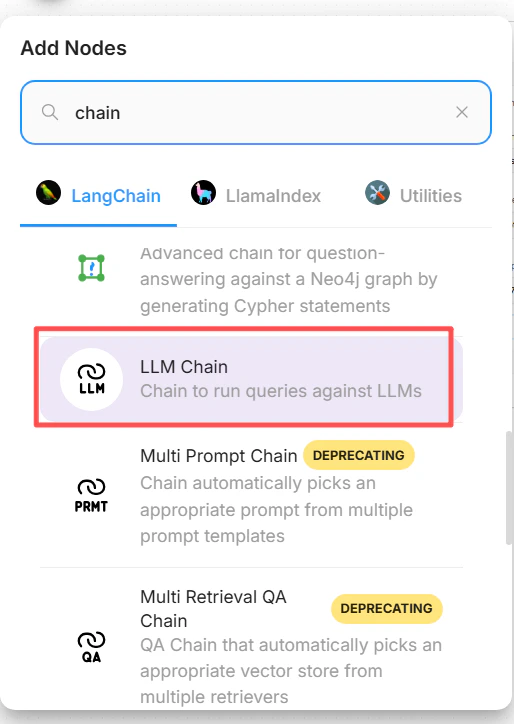
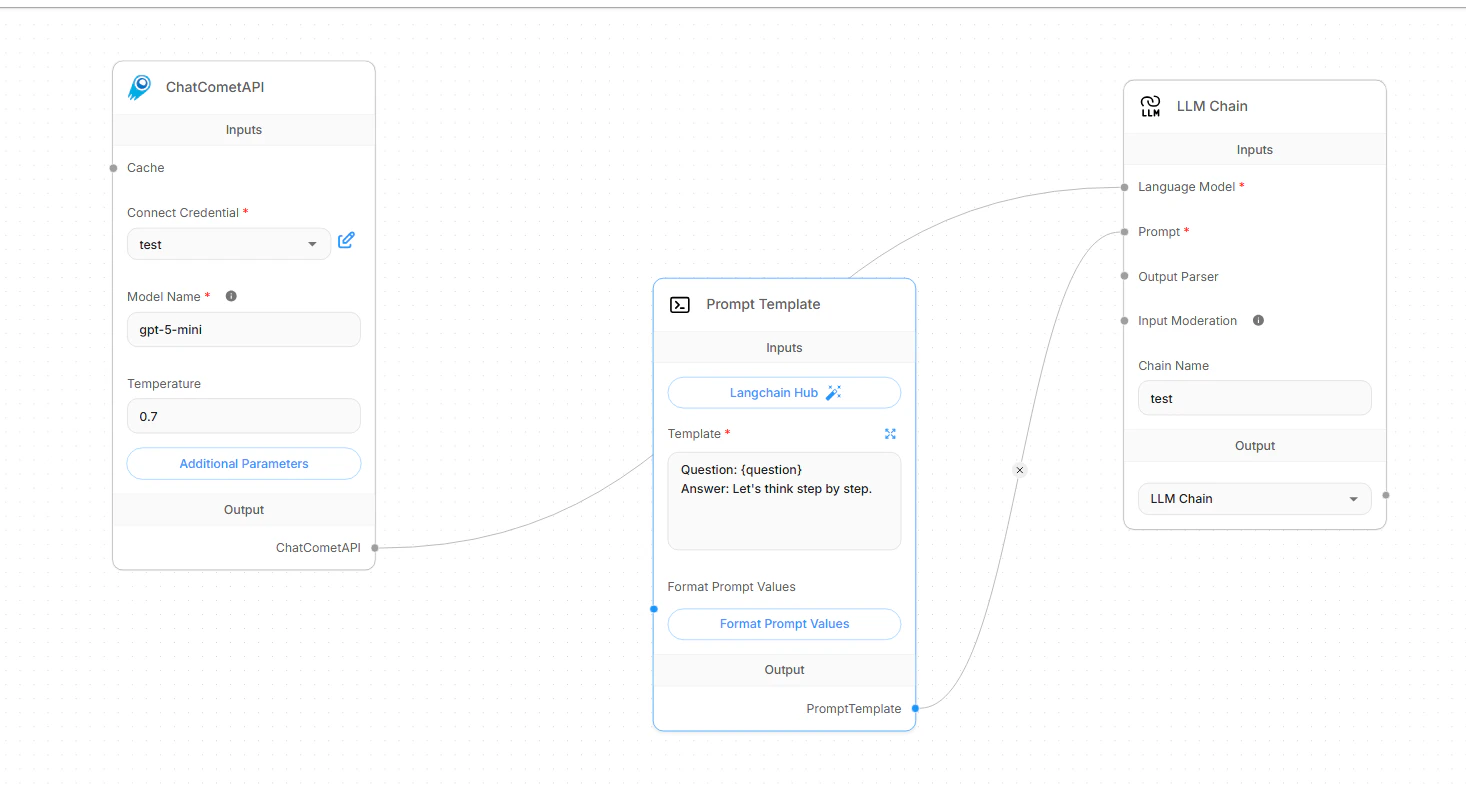
 أضف عقدة **LLM Chain**. صِل عقدة **ChatCometAPI** بمدخل **Language Model** الخاص بالسلسلة، ثم صِل عقدة **Prompt Template** بمدخل **Prompt** الخاص بالسلسلة.
 احفظ chatflow، وافتح معاينة الدردشة، وأرسل سؤال اختبار قصيرًا. سيُرجع الإعداد السليم إجابة نصية عادية من نموذج CometAPI المحدد.
 ## تبديل model ID
لتبديل النماذج، احتفظ ببيانات اعتماد CometAPI نفسها والمسار الأساسي نفسه، ثم غيّر فقط حقل model ID في ChatCometAPI.
استخدم قيم model ID الدقيقة من [صفحة نماذج CometAPI](/ar/overview/models). تجنّب نسخ أسماء العرض أو أسماء المزوّدين أو أي مسافات إضافية.
| حالة الاستخدام | قيمة model ID |
| ------------------------ | ------------------------- |
| فئة نماذج الدردشة العامة | `your-chat-model-id` |
| فئة نماذج الاستدلال | `your-reasoning-model-id` |
| فئة نماذج البرمجة | `your-coding-model-id` |
بعد تغيير model ID، احفظ chatflow وشغّل prompt اختباريًا قصيرًا. إذا كنت تدير عدة تدفقات إنتاج، فانسخ chatflow أولًا وأعطِ كل نسخة اسمًا يعكس فئة النموذج.
## إعداد retrieval-augmented generation
يتكوّن Flowise RAG من جزأين: أولًا جهّز المستندات وأدرجها في **Document Stores**، ثم صِل المسترجِع المُجهّز بـ chatflow. يُعد ChatCometAPI نموذج المحادثة الذي يكتب الإجابة النهائية؛ ولا يزال Document Store يحتاج إلى موفّر Embeddings ومتجر متجهات يدعمهما Flowise.
في Flowise، افتح **Document Stores** وأنشئ متجرًا جديدًا. أضف مُحمّل مستندات، مثل **File Loader** أو **PDF Loader** أو **Web Scraper** أو أي مُحمّل آخر يناسب مصدرك. أضف مُقسّم نصوص عندما يكون المستند طويلًا بما يكفي ليحتاج إلى تقسيم إلى مقاطع، ثم انقر على **Process** لمعاينة المقاطع المُنشأة.
انقر على **Upsert** أو **Upsert All Chunks**. اختر:
* **Embeddings**: عقدة Embeddings في Flowise متوافقة مع بياناتك ومتجر المتجهات.
* **Vector Store**: قاعدة بيانات المتجهات التي ينبغي على Flowise تخزين embeddings المستند فيها.
* **Record Manager**: اختياري. استخدمه عندما تريد أن تتجنب عمليات upsert المتكررة إنشاء سجلات مكررة.
احرص على أن يكون بُعد نموذج embedding متوافقًا مع بُعد فهرس متجر المتجهات. بعد اكتمال upsert، استخدم اختبار استعلام الاسترجاع الخاص بـ Document Store للتأكد من إرجاع المقاطع ذات الصلة قبل بناء chatflow.
في chatflow، أضف عقدة **Document Store (Vector)** أو **Document Store Retriever** وحدد Document Store المُعالج. اضبط **Top K** على عدد المقاطع التي تريد أن يسترجعها Flowise لكل سؤال.
أضف **Conversational Retrieval QA Chain** وقم بالتوصيل:
* إدخال **Language Model** من **ChatCometAPI**.
* إدخال **Vector Store Retriever** من مسترجِع Document Store.
* **Memory** فقط إذا كان chatflow يحتاج إلى محفوظات المحادثة.
فعّل **Return Source Documents** عندما تريد أن تتضمن الإجابة استشهادات أو مقاطع المصدر المسترجعة. احفظ التدفق واطرح سؤالًا لا توجد إجابته إلا في المستند الذي تم رفعه.
## استكشاف الأخطاء وإصلاحها
تأكد من أن إصدار Flowise لديك يتضمن تكامل نموذج الدردشة **ChatCometAPI**. في عمليات نشر Flowise الأقدم أو المخصصة، قم بتحديث Flowise أو تحقق مما إذا كان المسؤول قد عطّل هذا التكامل.
اضبط CometAPI base path على `https://api.cometapi.com/v1/`. في بعض إصدارات Flowise يكون هذا الحقل باسم **Base Path**. وفي إصدارات أخرى، أضف `basePath` داخل **Base Options**.
لا تستخدم `https://api.cometapi.com` مع chatflow الخاص بـ ChatCometAPI، لأن عقدة الدردشة تستدعي مسارات `/chat/completions` المتوافقة مع OpenAI ضمن `/v1`.
أعد نسخ المفتاح من [لوحة CometAPI](https://www.cometapi.com/console/token)، وأنشئ بيانات اعتماد جديدة في Flowise، وتأكد من أن chatflow يستخدم بيانات الاعتماد هذه. إذا كان المفتاح نفسه يعمل في استدعاءات API المباشرة لكنه يفشل في Flowise، فتحقق من أن Flowise لا يزال يستخدم بيانات اعتماد أقدم مرتبطة بالعقدة.
استبدل قيمة model ID في عقدة ChatCometAPI بقيمة نصية مطابقة تمامًا لأحد model ID الحالية للنماذج النصية من [صفحة نماذج CometAPI](/ar/overview/models). يجب ألا تتضمن القيمة علامات اقتباس، أو بادئة موفر، أو تسمية عرض، أو مسافات زائدة في النهاية.
ChatCometAPI هي عقدة نموذج دردشة مخصصة لسير العمل النصي. استخدمها للدردشة، والسلاسل، والوكلاء، وتوليد الإجابات في RAG. لا تستخدم إعداد Flowise هذا لعقد إنشاء الصور أو لسير العمل المخصص للصور فقط.
اختبر أولًا استعلام الاسترجاع في Document Store قبل اختبار chatflow الكامل. إذا كان الاسترجاع ضعيفًا، فاضبط text splitter، وchunk size، وchunk overlap، وmetadata filters، و**Top K**. وإذا كانت الاستشهادات مفقودة، فقم بتمكين **Return Source Documents** في **Conversational Retrieval QA Chain**.
تحقق من تطابق موفر embedding، وvector store، وأبعاد المتجهات. غالبًا ما تتطلب vector stores في Flowise Cloud عنوان URL للخدمة يمكن الوصول إليه وبيانات اعتماد خاصة بها؛ أما عنوان URL لـ vector store المحلي فقط مثل `localhost` فلن يكون ممكن الوصول إليه من Flowise Cloud. يُعد Record Manager اختياريًا، ولكن إذا قمت بتمكينه، فقم بتكوين اتصال قاعدة البيانات الخاصة به بشكل منفصل.
خفّض قيمة الاسترجاع **Top K**، وقلّل حجم Prompt، واستخدم chunks أصغر، أو اختر model ID أسرع لعقدة ChatCometAPI. وبالنسبة لحدود المعدل، انتظر ثم أعد المحاولة مع تقليل التوازي، ثم تحقق من استخدام الحساب والحدود في لوحة CometAPI.
## تبديل model ID
لتبديل النماذج، احتفظ ببيانات اعتماد CometAPI نفسها والمسار الأساسي نفسه، ثم غيّر فقط حقل model ID في ChatCometAPI.
استخدم قيم model ID الدقيقة من [صفحة نماذج CometAPI](/ar/overview/models). تجنّب نسخ أسماء العرض أو أسماء المزوّدين أو أي مسافات إضافية.
| حالة الاستخدام | قيمة model ID |
| ------------------------ | ------------------------- |
| فئة نماذج الدردشة العامة | `your-chat-model-id` |
| فئة نماذج الاستدلال | `your-reasoning-model-id` |
| فئة نماذج البرمجة | `your-coding-model-id` |
بعد تغيير model ID، احفظ chatflow وشغّل prompt اختباريًا قصيرًا. إذا كنت تدير عدة تدفقات إنتاج، فانسخ chatflow أولًا وأعطِ كل نسخة اسمًا يعكس فئة النموذج.
## إعداد retrieval-augmented generation
يتكوّن Flowise RAG من جزأين: أولًا جهّز المستندات وأدرجها في **Document Stores**، ثم صِل المسترجِع المُجهّز بـ chatflow. يُعد ChatCometAPI نموذج المحادثة الذي يكتب الإجابة النهائية؛ ولا يزال Document Store يحتاج إلى موفّر Embeddings ومتجر متجهات يدعمهما Flowise.
في Flowise، افتح **Document Stores** وأنشئ متجرًا جديدًا. أضف مُحمّل مستندات، مثل **File Loader** أو **PDF Loader** أو **Web Scraper** أو أي مُحمّل آخر يناسب مصدرك. أضف مُقسّم نصوص عندما يكون المستند طويلًا بما يكفي ليحتاج إلى تقسيم إلى مقاطع، ثم انقر على **Process** لمعاينة المقاطع المُنشأة.
انقر على **Upsert** أو **Upsert All Chunks**. اختر:
* **Embeddings**: عقدة Embeddings في Flowise متوافقة مع بياناتك ومتجر المتجهات.
* **Vector Store**: قاعدة بيانات المتجهات التي ينبغي على Flowise تخزين embeddings المستند فيها.
* **Record Manager**: اختياري. استخدمه عندما تريد أن تتجنب عمليات upsert المتكررة إنشاء سجلات مكررة.
احرص على أن يكون بُعد نموذج embedding متوافقًا مع بُعد فهرس متجر المتجهات. بعد اكتمال upsert، استخدم اختبار استعلام الاسترجاع الخاص بـ Document Store للتأكد من إرجاع المقاطع ذات الصلة قبل بناء chatflow.
في chatflow، أضف عقدة **Document Store (Vector)** أو **Document Store Retriever** وحدد Document Store المُعالج. اضبط **Top K** على عدد المقاطع التي تريد أن يسترجعها Flowise لكل سؤال.
أضف **Conversational Retrieval QA Chain** وقم بالتوصيل:
* إدخال **Language Model** من **ChatCometAPI**.
* إدخال **Vector Store Retriever** من مسترجِع Document Store.
* **Memory** فقط إذا كان chatflow يحتاج إلى محفوظات المحادثة.
فعّل **Return Source Documents** عندما تريد أن تتضمن الإجابة استشهادات أو مقاطع المصدر المسترجعة. احفظ التدفق واطرح سؤالًا لا توجد إجابته إلا في المستند الذي تم رفعه.
## استكشاف الأخطاء وإصلاحها
تأكد من أن إصدار Flowise لديك يتضمن تكامل نموذج الدردشة **ChatCometAPI**. في عمليات نشر Flowise الأقدم أو المخصصة، قم بتحديث Flowise أو تحقق مما إذا كان المسؤول قد عطّل هذا التكامل.
اضبط CometAPI base path على `https://api.cometapi.com/v1/`. في بعض إصدارات Flowise يكون هذا الحقل باسم **Base Path**. وفي إصدارات أخرى، أضف `basePath` داخل **Base Options**.
لا تستخدم `https://api.cometapi.com` مع chatflow الخاص بـ ChatCometAPI، لأن عقدة الدردشة تستدعي مسارات `/chat/completions` المتوافقة مع OpenAI ضمن `/v1`.
أعد نسخ المفتاح من [لوحة CometAPI](https://www.cometapi.com/console/token)، وأنشئ بيانات اعتماد جديدة في Flowise، وتأكد من أن chatflow يستخدم بيانات الاعتماد هذه. إذا كان المفتاح نفسه يعمل في استدعاءات API المباشرة لكنه يفشل في Flowise، فتحقق من أن Flowise لا يزال يستخدم بيانات اعتماد أقدم مرتبطة بالعقدة.
استبدل قيمة model ID في عقدة ChatCometAPI بقيمة نصية مطابقة تمامًا لأحد model ID الحالية للنماذج النصية من [صفحة نماذج CometAPI](/ar/overview/models). يجب ألا تتضمن القيمة علامات اقتباس، أو بادئة موفر، أو تسمية عرض، أو مسافات زائدة في النهاية.
ChatCometAPI هي عقدة نموذج دردشة مخصصة لسير العمل النصي. استخدمها للدردشة، والسلاسل، والوكلاء، وتوليد الإجابات في RAG. لا تستخدم إعداد Flowise هذا لعقد إنشاء الصور أو لسير العمل المخصص للصور فقط.
اختبر أولًا استعلام الاسترجاع في Document Store قبل اختبار chatflow الكامل. إذا كان الاسترجاع ضعيفًا، فاضبط text splitter، وchunk size، وchunk overlap، وmetadata filters، و**Top K**. وإذا كانت الاستشهادات مفقودة، فقم بتمكين **Return Source Documents** في **Conversational Retrieval QA Chain**.
تحقق من تطابق موفر embedding، وvector store، وأبعاد المتجهات. غالبًا ما تتطلب vector stores في Flowise Cloud عنوان URL للخدمة يمكن الوصول إليه وبيانات اعتماد خاصة بها؛ أما عنوان URL لـ vector store المحلي فقط مثل `localhost` فلن يكون ممكن الوصول إليه من Flowise Cloud. يُعد Record Manager اختياريًا، ولكن إذا قمت بتمكينه، فقم بتكوين اتصال قاعدة البيانات الخاصة به بشكل منفصل.
خفّض قيمة الاسترجاع **Top K**، وقلّل حجم Prompt، واستخدم chunks أصغر، أو اختر model ID أسرع لعقدة ChatCometAPI. وبالنسبة لحدود المعدل، انتظر ثم أعد المحاولة مع تقليل التوازي، ثم تحقق من استخدام الحساب والحدود في لوحة CometAPI.