> ## Documentation Index
> Fetch the complete documentation index at: https://apidoc.cometapi.com/llms.txt
> Use this file to discover all available pages before exploring further.
# BuildShip mit CometAPI verbinden
> Verwenden Sie diese Anleitung, um BuildShip mit CometAPI zu verbinden, indem Sie die base URL, den API key sowie model- oder provider-Optionen festlegen.
BuildShip ist ein visueller Low-Code-Backend-Builder. Verwenden Sie den Community-Node **CometAPI Text Generator**, um KI-gestützte Textgenerierung zu jedem Workflow hinzuzufügen.
## Voraussetzungen
* Ein CometAPI-Konto mit einem aktiven API-Schlüssel — [holen Sie sich hier Ihren](https://www.cometapi.com/console/token)
* Ein BuildShip-Konto — [hier anmelden](https://app.buildship.com)
Melden Sie sich bei der [CometAPI-Konsole](https://www.cometapi.com/console/token) an. Klicken Sie auf **Add API Key** und kopieren Sie Ihren CometAPI-API-Schlüssel.

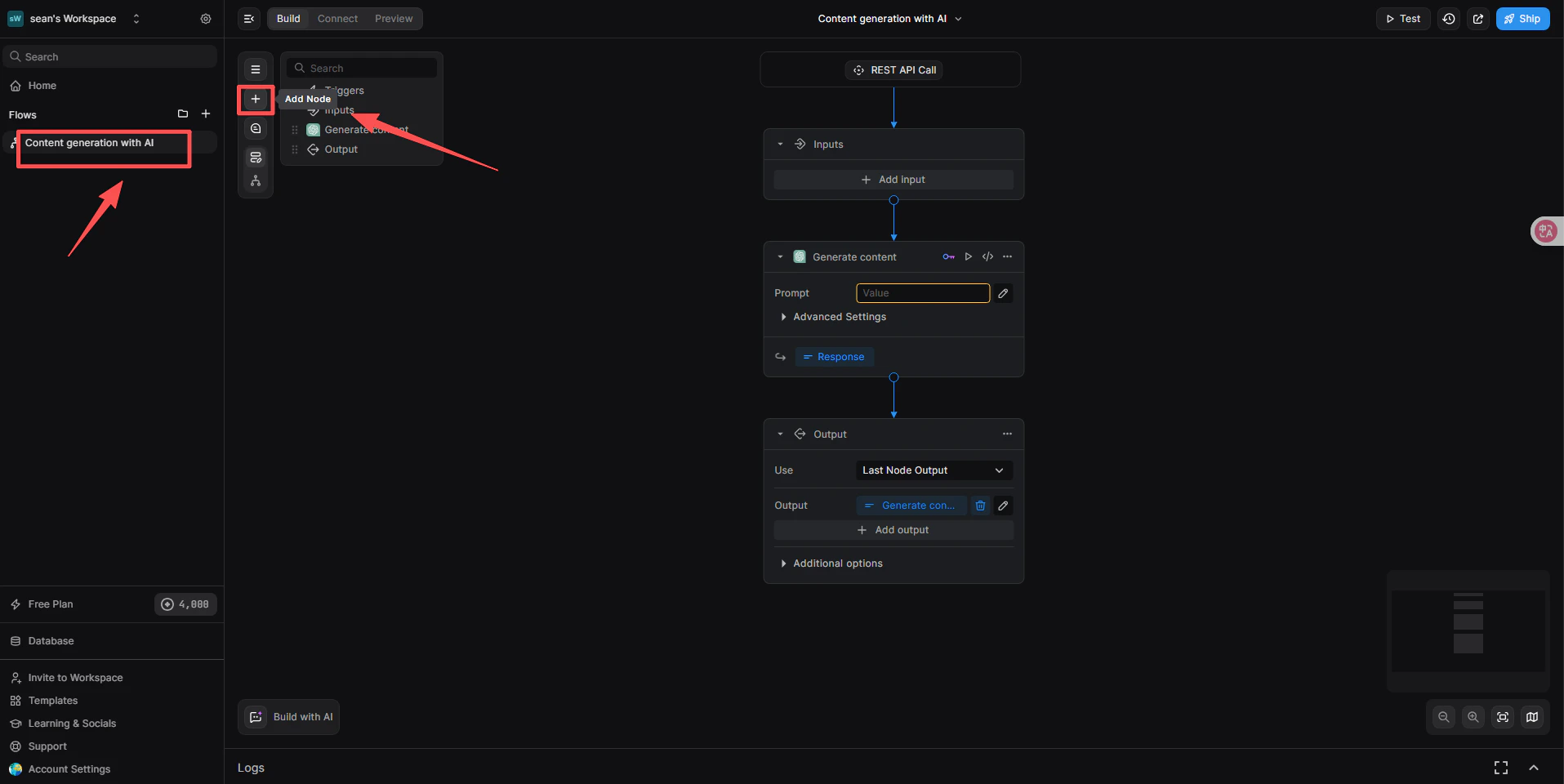
 1. Klicken Sie im BuildShip-Dashboard auf **Create a new workflow → From Scratch**.
2. Klicken Sie auf der Canvas auf **Add Trigger** und wählen Sie **REST API** aus. Dadurch wird ein aufrufbarer Endpoint für den Workflow erzeugt.
1. Klicken Sie unter dem REST-API-Trigger auf **+ Add a new step**.
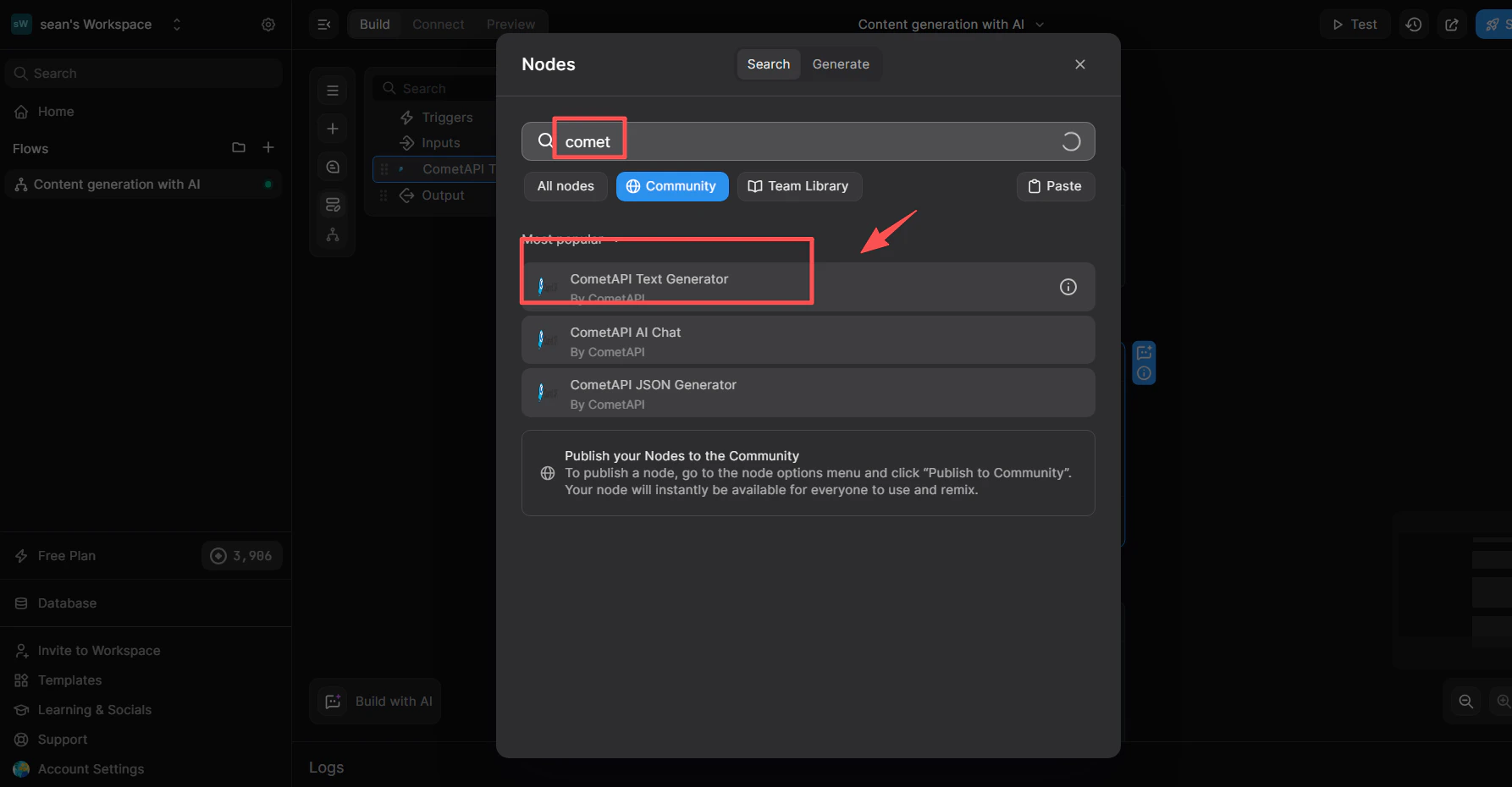
2. Geben Sie im Suchfeld der Node-Bibliothek `cometapi` ein.
3. Wählen Sie in der Liste **Community** **CometAPI Text Generator** aus.
1. Klicken Sie im BuildShip-Dashboard auf **Create a new workflow → From Scratch**.
2. Klicken Sie auf der Canvas auf **Add Trigger** und wählen Sie **REST API** aus. Dadurch wird ein aufrufbarer Endpoint für den Workflow erzeugt.
1. Klicken Sie unter dem REST-API-Trigger auf **+ Add a new step**.
2. Geben Sie im Suchfeld der Node-Bibliothek `cometapi` ein.
3. Wählen Sie in der Liste **Community** **CometAPI Text Generator** aus.
 Dieser Schritt weist dem Node an, welches Schlüsselverwaltungssystem verwendet werden soll.
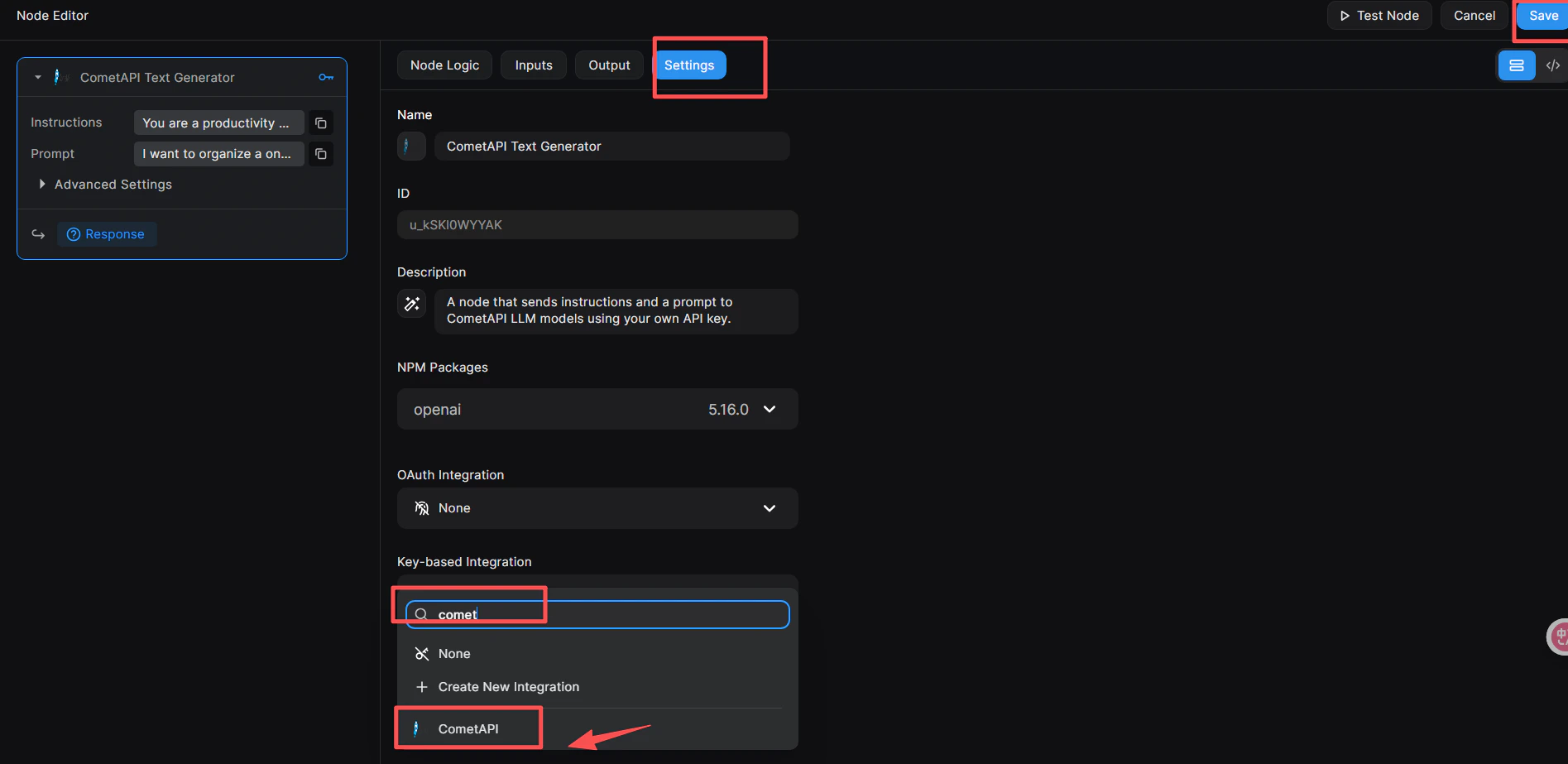
1. Klicken Sie auf den Node, um rechts den **Node Editor** zu öffnen.
2. Wechseln Sie zum Tab **Settings**.
3. Öffnen Sie unter **Key-based Integration** das Dropdown und wählen Sie **CometAPI** aus.
4. Klicken Sie oben rechts auf die blaue Schaltfläche **Save**.
Dieser Schritt weist dem Node an, welches Schlüsselverwaltungssystem verwendet werden soll.
1. Klicken Sie auf den Node, um rechts den **Node Editor** zu öffnen.
2. Wechseln Sie zum Tab **Settings**.
3. Öffnen Sie unter **Key-based Integration** das Dropdown und wählen Sie **CometAPI** aus.
4. Klicken Sie oben rechts auf die blaue Schaltfläche **Save**.
 1. Wechseln Sie im Node Editor zum Tab **Inputs** (oder klicken Sie direkt auf den Node).
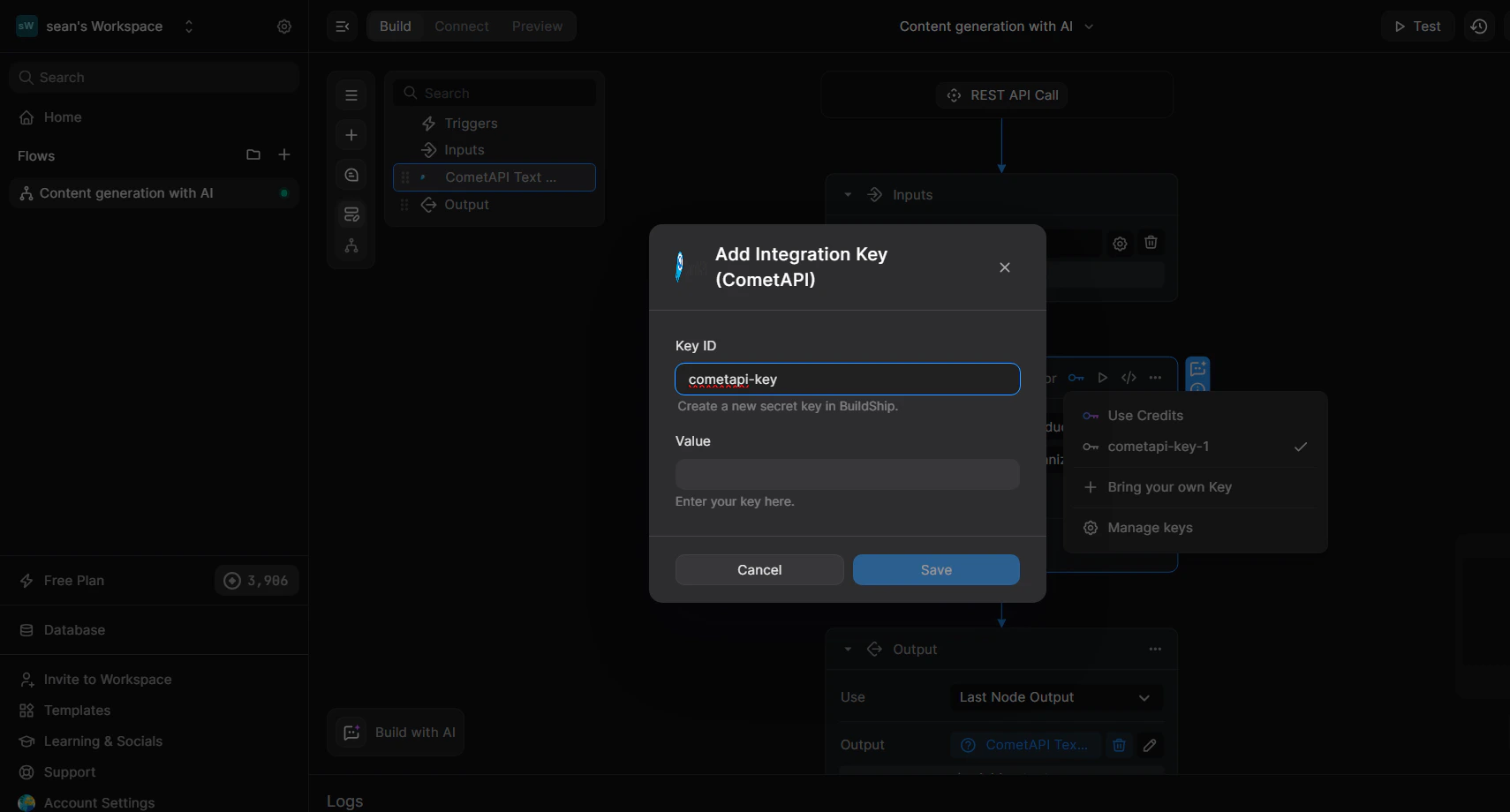
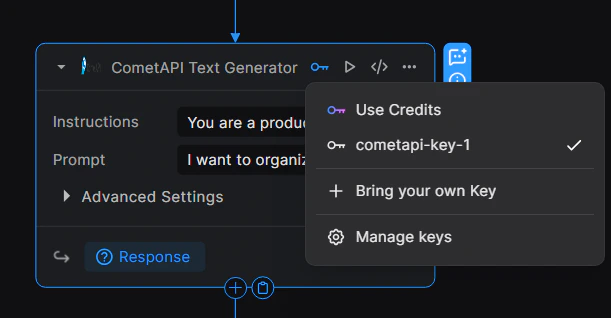
2. Klicken Sie oben rechts im Node auf das Schlüssel-Symbol 🔑, um das Schlüssel-Dropdown zu öffnen.
3. Wählen Sie **+ Bring your own Key** aus.
4. Geben Sie eine **Key ID** ein (z. B. `cometapi-key-1`) und fügen Sie Ihren CometAPI-API-Schlüssel in **Value** ein.
5. Klicken Sie auf **Save**.
1. Wechseln Sie im Node Editor zum Tab **Inputs** (oder klicken Sie direkt auf den Node).
2. Klicken Sie oben rechts im Node auf das Schlüssel-Symbol 🔑, um das Schlüssel-Dropdown zu öffnen.
3. Wählen Sie **+ Bring your own Key** aus.
4. Geben Sie eine **Key ID** ein (z. B. `cometapi-key-1`) und fügen Sie Ihren CometAPI-API-Schlüssel in **Value** ein.
5. Klicken Sie auf **Save**.
 Im Tab **Inputs** des Nodes:
* **Instructions** (optional): Legen Sie eine Systemrolle fest, z. B. `You are a productivity assistant.`
* **Prompt**: Klicken Sie auf das Symbol **``** und wählen Sie dann **Trigger → Body → prompt**, um den eingehenden Request-Body zuzuordnen.
* **Advanced → Model**: Geben Sie die aktuelle model ID ein, die Sie verwenden möchten.
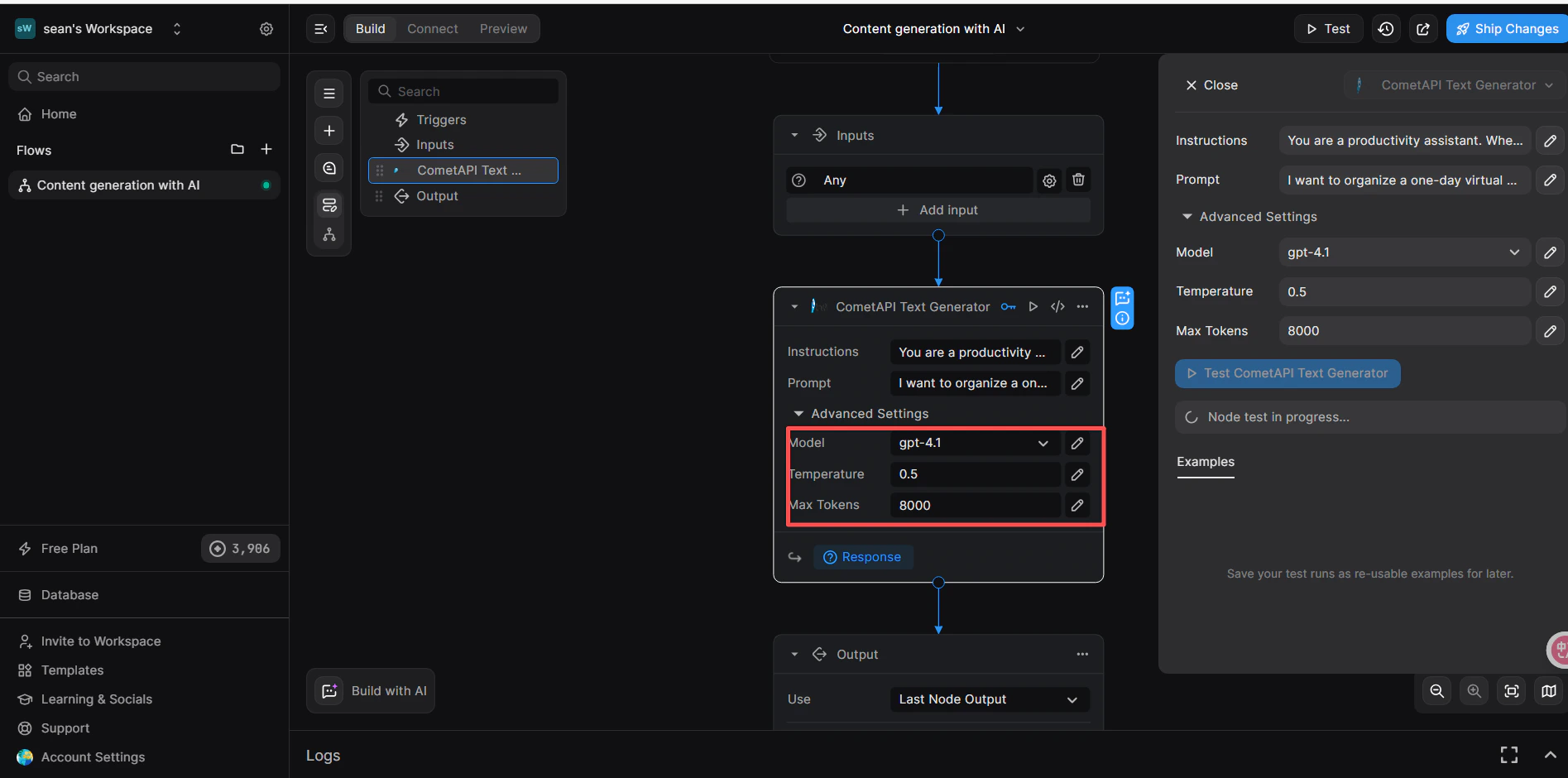
Im Tab **Inputs** des Nodes:
* **Instructions** (optional): Legen Sie eine Systemrolle fest, z. B. `You are a productivity assistant.`
* **Prompt**: Klicken Sie auf das Symbol **``** und wählen Sie dann **Trigger → Body → prompt**, um den eingehenden Request-Body zuzuordnen.
* **Advanced → Model**: Geben Sie die aktuelle model ID ein, die Sie verwenden möchten.
 1. Klicken Sie unter dem CometAPI-Node auf **+ Add a new step** und wählen Sie **Return Response** aus.
2. Klicken Sie im Feld **Body** auf **``** und wählen Sie die Variable `response` aus dem Node CometAPI Text Generator aus.
3. Klicken Sie oben rechts auf **Test**, wählen Sie als Eingabeformat **JSON** aus und senden Sie:
```json theme={null}
{
"prompt": "hi"
}
```
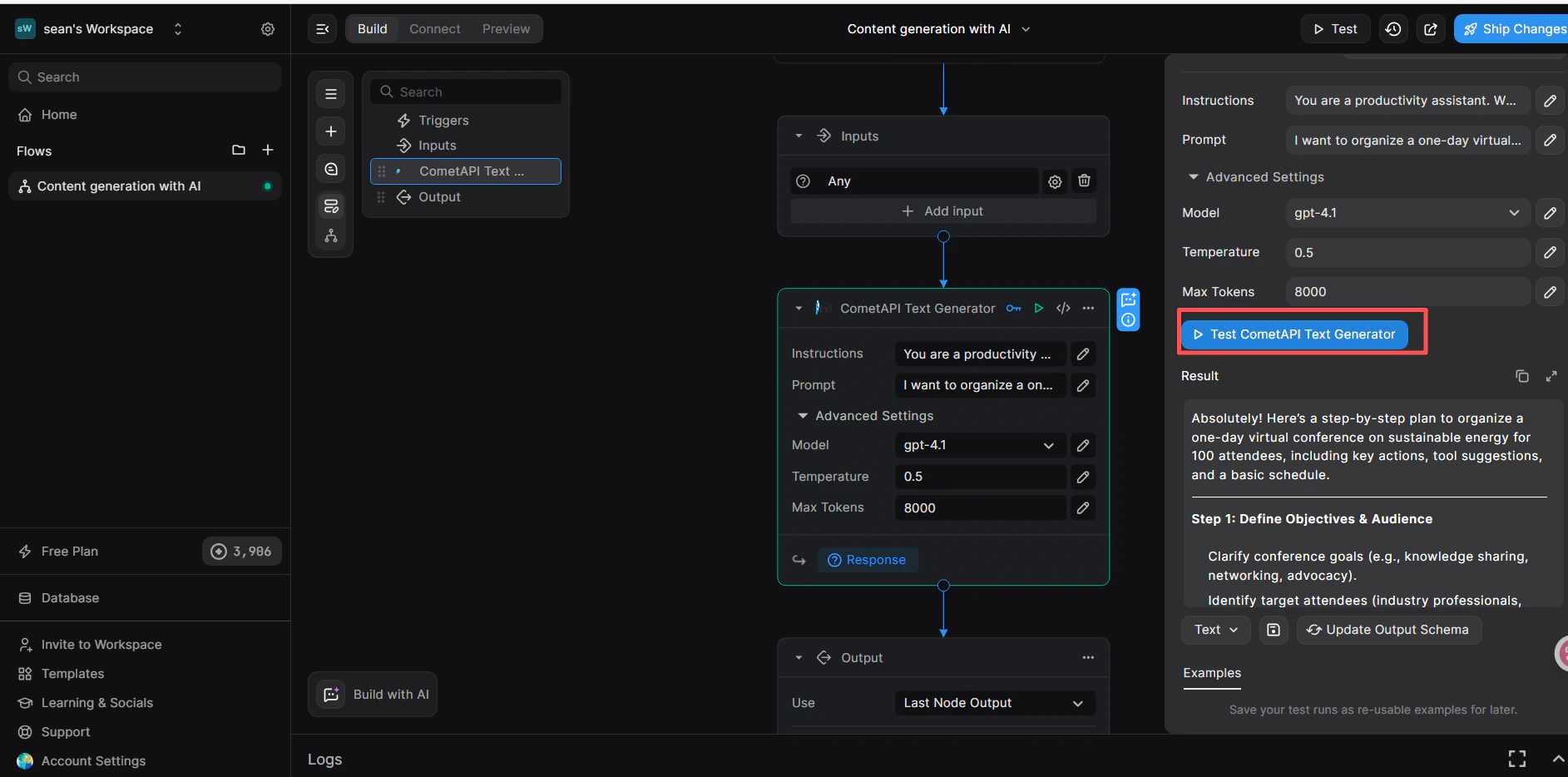
4. Eine erfolgreiche Antwort im Bereich **Result** bestätigt, dass der Workflow funktioniert.
1. Klicken Sie unter dem CometAPI-Node auf **+ Add a new step** und wählen Sie **Return Response** aus.
2. Klicken Sie im Feld **Body** auf **``** und wählen Sie die Variable `response` aus dem Node CometAPI Text Generator aus.
3. Klicken Sie oben rechts auf **Test**, wählen Sie als Eingabeformat **JSON** aus und senden Sie:
```json theme={null}
{
"prompt": "hi"
}
```
4. Eine erfolgreiche Antwort im Bereich **Result** bestätigt, dass der Workflow funktioniert.
 Wenn der Aufruf fehlschlägt, überprüfen Sie Ihren API-Schlüssel und ob **Key-based Integration** auf **CometAPI** gesetzt ist, oder kontaktieren Sie den [CometAPI-Support](https://www.cometapi.com).
Der Schritt **Key-based Integration** (das Verknüpfen des Nodes mit CometAPI) ist essenziell — wird er übersprungen, führt das selbst dann zu Authentifizierungsfehlern, wenn Ihr API-Schlüssel korrekt ist.
Wenn der Aufruf fehlschlägt, überprüfen Sie Ihren API-Schlüssel und ob **Key-based Integration** auf **CometAPI** gesetzt ist, oder kontaktieren Sie den [CometAPI-Support](https://www.cometapi.com).
Der Schritt **Key-based Integration** (das Verknüpfen des Nodes mit CometAPI) ist essenziell — wird er übersprungen, führt das selbst dann zu Authentifizierungsfehlern, wenn Ihr API-Schlüssel korrekt ist.