> ## Documentation Index
> Fetch the complete documentation index at: https://apidoc.cometapi.com/llms.txt
> Use this file to discover all available pages before exploring further.
# Claude Desktop mit CometAPI verwenden
> Verwenden Sie diese Anleitung, um Claude Desktop mit CometAPI zu konfigurieren, indem Sie die base URL, den API key sowie model- oder provider-Optionen festlegen.
Verwenden Sie diese Anleitung, um Claude Desktop Cowork on third-party inference mit CometAPI zu verbinden. Mit dieser Konfiguration kann Claude Desktop Claude Messages API-Anfragen aus Cowork, Projects und unterstützten Desktop-Workflows an CometAPI senden.
Offizielle Referenzen:
* [Installation und Einrichtung von Claude Desktop](https://claude.com/docs/cowork/3p/installation)
* [Gateway-Konfiguration für Claude Desktop](https://claude.com/docs/cowork/3p/gateway)
* [Konfigurationsreferenz für Claude Desktop](https://claude.com/docs/cowork/3p/configuration)
Third-party inference in Claude Desktop erfordert ein Anthropic-kompatibles Gateway. CometAPI unterstützt Claude-Modelle über die [Anthropic Messages API](/api/text/anthropic-messages).
Inhalte, die Sie aus Claude Desktop senden, werden von CometAPI und dem ausgewählten model provider verarbeitet. Senden Sie keine vertraulichen Daten, es sei denn, Ihre Organisation erlaubt diesen Workflow.
## Voraussetzungen
* Claude Desktop installiert von [claude.com/download](https://claude.com/download)
* Ein Claude Desktop-Build, das **Developer mode** und **Configure third-party inference** enthält
* Ein CometAPI-Konto mit einem aktiven API key
* Zugriff auf Claude-Modelle in CometAPI
* Ein Netzwerkpfad, der `https://api.cometapi.com` erreichen kann
Beginnen Sie auf dem Anmeldebildschirm von Claude Desktop. Wenn Sie bereits mit einem Anthropic-Konto angemeldet sind, melden Sie sich ab, bevor Sie third-party inference konfigurieren.
## Konfiguration
Öffnen Sie Claude Desktop und bleiben Sie auf dem Anmeldebildschirm. Öffnen Sie im Anwendungsmenü **Help** → **Troubleshooting** und wählen Sie dann **Enable Developer Mode** aus.
Unter Windows kann das Menü vor der Anmeldung schwer zu erreichen sein. Fokussieren Sie das E-Mail-Feld, drücken Sie `Tab`, bis das Menü fokussiert ist, und drücken Sie dann `Enter`.
Nachdem der Entwicklermodus aktiviert wurde, öffnen Sie **Developer** → **Configure third-party inference**.
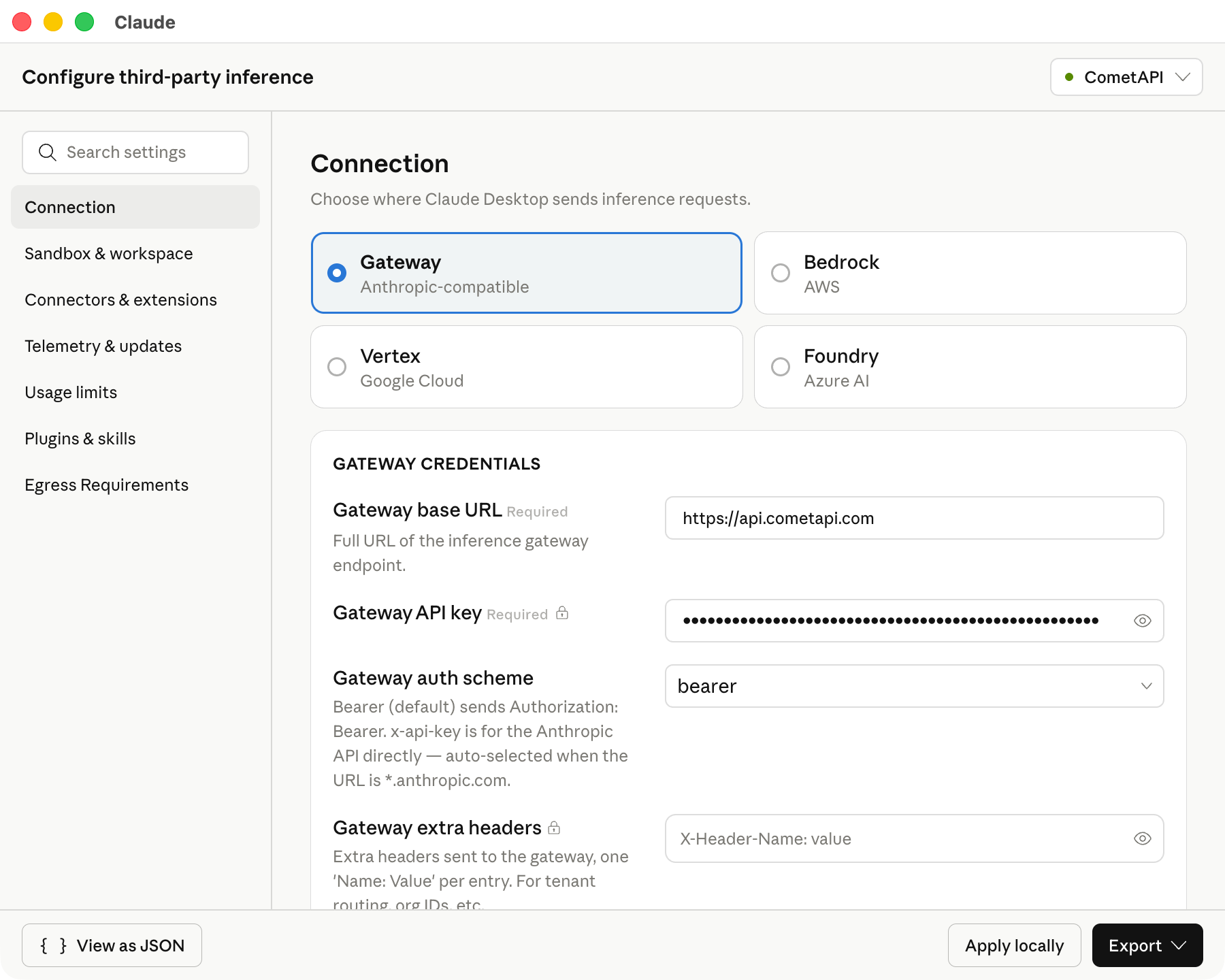
Das Konfigurationsfenster wird mit mehreren Abschnitten in der linken Seitenleiste geöffnet. Verwenden Sie den Abschnitt **Connection** für die CometAPI-Einstellungen.
Geben Sie im Abschnitt **Connection** die folgenden CometAPI-Werte ein:
| Feld | Wert |
| --------------------- | -------------------------------------------------------- |
| Inference provider | Gateway |
| Gateway | Anthropic-compatible |
| Gateway base URL | `https://api.cometapi.com` |
| Gateway API key | Ihr CometAPI API-Schlüssel, zum Beispiel `$COMETAPI_KEY` |
| Gateway auth scheme | Bearer |
| Gateway extra headers | Leer lassen |
Behalten Sie die base URL genau wie gezeigt bei. Claude Desktop erfordert eine HTTPS-base URL.
Der folgende Screenshot zeigt den Abschnitt Connection mit ausgefüllten CometAPI-Werten.
 Fügen Sie in **Model list** diese model IDs manuell hinzu:
| Model ID | Empfohlene Verwendung |
| --------------------------- | ---------------------------------------------- |
| `claude-opus-4-7` | Komplexe Planung und Agent-Aufgaben |
| `claude-sonnet-4-6` | Allgemeine Desktop-Nutzung |
| `claude-haiku-4-5-20251001` | Leichtgewichtige Prompts und schnelle Entwürfe |
Das erste Modell in der Liste wird zum Standardmodell. Setzen Sie `claude-sonnet-4-6` an die erste Stelle, wenn Sie einen allgemeinen Standard möchten.
Die Modellverfügbarkeit kann sich ändern. Wenn ein Modell nach der Konfiguration nicht in Claude Desktop erscheint, überprüfen Sie den Zugriff auf der [CometAPI Models page](/de/overview/models).
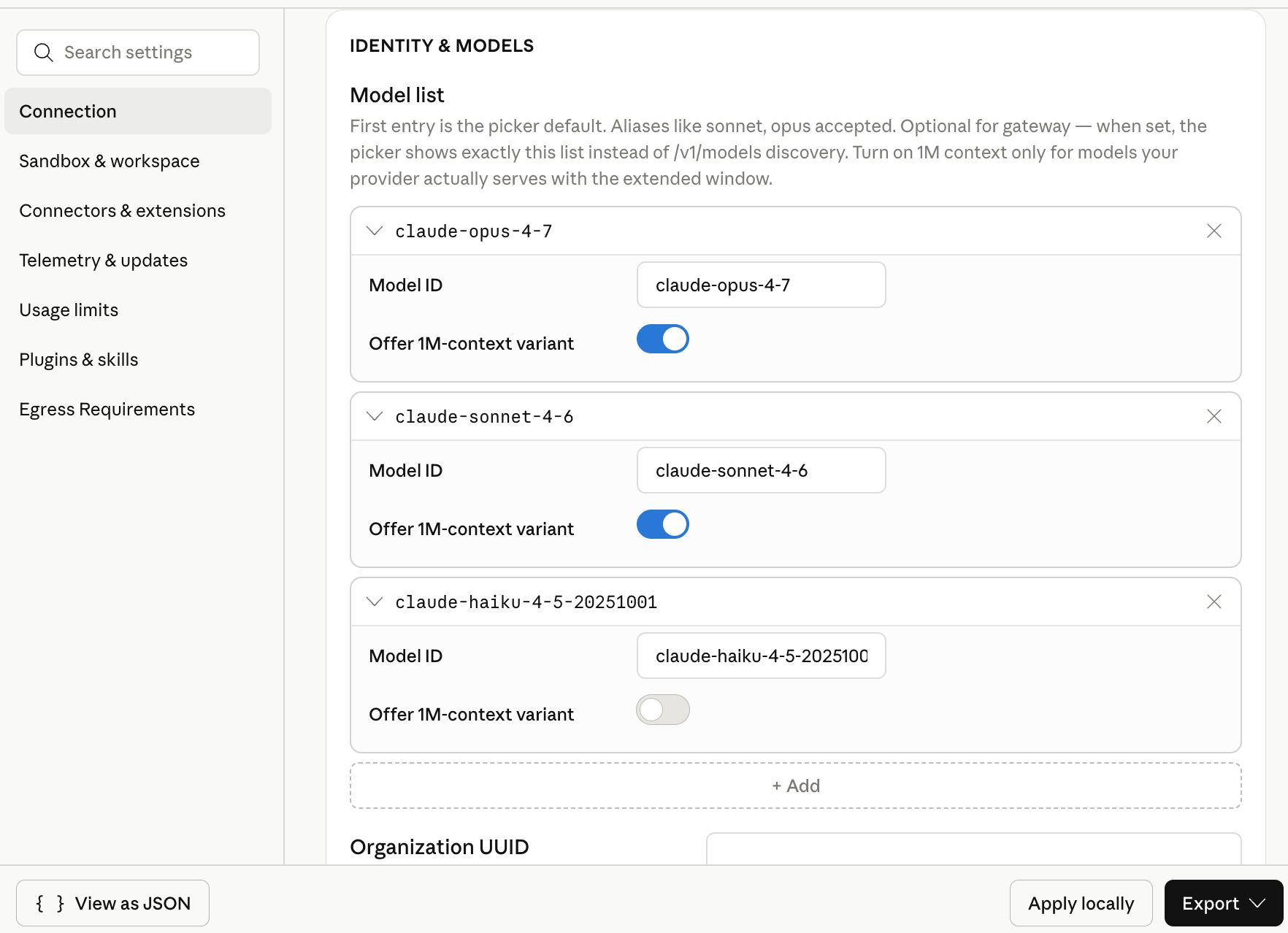
Der folgende Screenshot zeigt die Modellliste mit den drei für CometAPI konfigurierten Claude-model IDs.
Fügen Sie in **Model list** diese model IDs manuell hinzu:
| Model ID | Empfohlene Verwendung |
| --------------------------- | ---------------------------------------------- |
| `claude-opus-4-7` | Komplexe Planung und Agent-Aufgaben |
| `claude-sonnet-4-6` | Allgemeine Desktop-Nutzung |
| `claude-haiku-4-5-20251001` | Leichtgewichtige Prompts und schnelle Entwürfe |
Das erste Modell in der Liste wird zum Standardmodell. Setzen Sie `claude-sonnet-4-6` an die erste Stelle, wenn Sie einen allgemeinen Standard möchten.
Die Modellverfügbarkeit kann sich ändern. Wenn ein Modell nach der Konfiguration nicht in Claude Desktop erscheint, überprüfen Sie den Zugriff auf der [CometAPI Models page](/de/overview/models).
Der folgende Screenshot zeigt die Modellliste mit den drei für CometAPI konfigurierten Claude-model IDs.
 Klicken Sie auf **Apply locally**. Claude Desktop schreibt die ausgewählte Konfiguration in das lokale Benutzerprofil und startet die App neu.
Wenn die App nicht neu startet, beenden Sie Claude Desktop vollständig und öffnen Sie es erneut.
Wählen Sie auf dem Anmeldebildschirm die Option für Cowork mit Inference von Drittanbietern. Öffnen Sie Cowork oder Projects, wählen Sie eines der konfigurierten Claude-Modelle aus und senden Sie einen kurzen Test-Prompt.
Eine erfolgreiche Antwort bestätigt, dass Claude Desktop CometAPI für Modellaufrufe verwendet.
## Die Konfiguration überprüfen
Verwenden Sie einen kurzen Prompt, der keine externen Tools erfordert:
```text theme={null}
Reply with one sentence: Claude Desktop is connected through CometAPI.
```
Wenn Claude Desktop eine Antwort zurückgibt, sind base URL, API key und Modellliste korrekt konfiguriert.
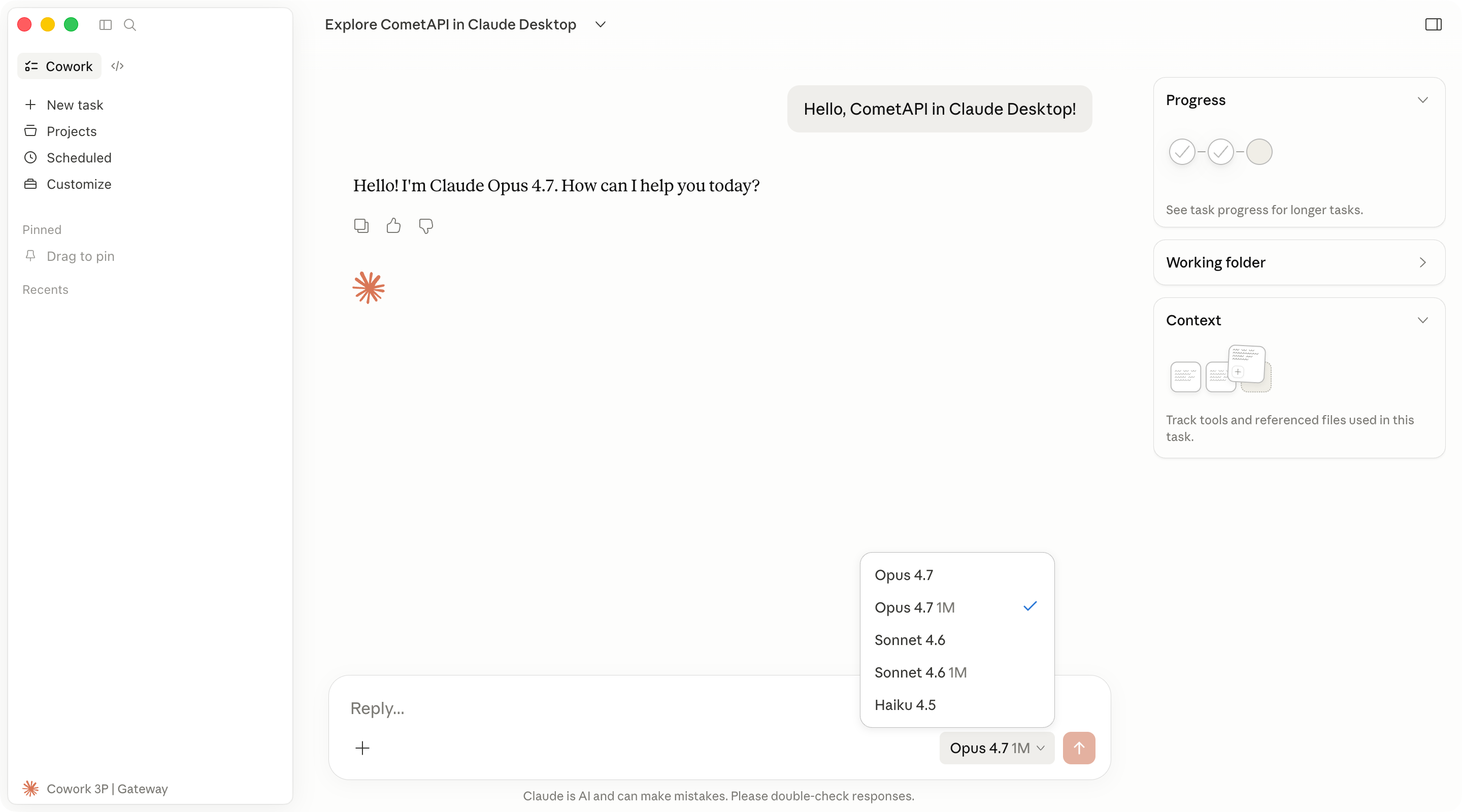
Der folgende Screenshot zeigt eine erfolgreiche Cowork-Antwort über CometAPI.
Klicken Sie auf **Apply locally**. Claude Desktop schreibt die ausgewählte Konfiguration in das lokale Benutzerprofil und startet die App neu.
Wenn die App nicht neu startet, beenden Sie Claude Desktop vollständig und öffnen Sie es erneut.
Wählen Sie auf dem Anmeldebildschirm die Option für Cowork mit Inference von Drittanbietern. Öffnen Sie Cowork oder Projects, wählen Sie eines der konfigurierten Claude-Modelle aus und senden Sie einen kurzen Test-Prompt.
Eine erfolgreiche Antwort bestätigt, dass Claude Desktop CometAPI für Modellaufrufe verwendet.
## Die Konfiguration überprüfen
Verwenden Sie einen kurzen Prompt, der keine externen Tools erfordert:
```text theme={null}
Reply with one sentence: Claude Desktop is connected through CometAPI.
```
Wenn Claude Desktop eine Antwort zurückgibt, sind base URL, API key und Modellliste korrekt konfiguriert.
Der folgende Screenshot zeigt eine erfolgreiche Cowork-Antwort über CometAPI.
 Um die erkannten Einstellungen zu prüfen, öffnen Sie **Help** → **Troubleshooting** → **Copy Managed Configuration Report**. Geheime Werte werden im kopierten Bericht geschwärzt.
## Fehlerbehebung
Vergewissere dich, dass du **Help** → **Troubleshooting** → **Enable Developer Mode** ausgewählt hast. Beende Claude Desktop dann vollständig und öffne es erneut.
Falls die Option fehlt, installiere einen Claude-Desktop-Build, der die Konfiguration für Inference von Drittanbietern enthält.
Prüfe diese Punkte:
* **Inference provider** ist auf **Gateway** gesetzt.
* **Gateway base URL** ist `https://api.cometapi.com`.
* **Gateway API key** enthält deinen CometAPI API-Schlüssel ohne zusätzliche Leerzeichen.
* Du hast auf **Apply locally** geklickt und Claude Desktop vollständig neu gestartet.
Vergewissere dich, dass die base URL mit `https://` beginnt. Claude Desktop akzeptiert keine einfachen HTTP-Gateway-URLs.
Vergewissere dich außerdem, dass dein CometAPI-Konto Zugriff auf Claude-Modelle hat und der API-Schlüssel nicht gelöscht oder deaktiviert wurde.
Öffne erneut **Developer** → **Configure third-party inference** und prüfe die Einträge in der **Model list**. model IDs müssen mit den IDs übereinstimmen, die CometAPI bereitstellt.
Füge jede model ID als separaten Eintrag hinzu. Verwende in den UI-Feldern keine Anführungszeichen, Kommas oder zusätzlichen Leerzeichen.
Die Drittanbieter-Inference in Claude Desktop erwartet für diesen Ablauf ein Anthropic-kompatibles Gateway. Verwende `https://api.cometapi.com` und die oben aufgeführten Claude-model IDs.
Der Code-Tab verwendet die Claude-Code-Engine innerhalb von Claude Desktop. Einige Desktop-Einstellungen gelten für Code-Sitzungen möglicherweise nicht auf dieselbe Weise wie für Cowork.
Für die eigenständige Nutzung im Terminal siehe den [Claude Code integration guide](/de/integrations/claude-code).
Um die erkannten Einstellungen zu prüfen, öffnen Sie **Help** → **Troubleshooting** → **Copy Managed Configuration Report**. Geheime Werte werden im kopierten Bericht geschwärzt.
## Fehlerbehebung
Vergewissere dich, dass du **Help** → **Troubleshooting** → **Enable Developer Mode** ausgewählt hast. Beende Claude Desktop dann vollständig und öffne es erneut.
Falls die Option fehlt, installiere einen Claude-Desktop-Build, der die Konfiguration für Inference von Drittanbietern enthält.
Prüfe diese Punkte:
* **Inference provider** ist auf **Gateway** gesetzt.
* **Gateway base URL** ist `https://api.cometapi.com`.
* **Gateway API key** enthält deinen CometAPI API-Schlüssel ohne zusätzliche Leerzeichen.
* Du hast auf **Apply locally** geklickt und Claude Desktop vollständig neu gestartet.
Vergewissere dich, dass die base URL mit `https://` beginnt. Claude Desktop akzeptiert keine einfachen HTTP-Gateway-URLs.
Vergewissere dich außerdem, dass dein CometAPI-Konto Zugriff auf Claude-Modelle hat und der API-Schlüssel nicht gelöscht oder deaktiviert wurde.
Öffne erneut **Developer** → **Configure third-party inference** und prüfe die Einträge in der **Model list**. model IDs müssen mit den IDs übereinstimmen, die CometAPI bereitstellt.
Füge jede model ID als separaten Eintrag hinzu. Verwende in den UI-Feldern keine Anführungszeichen, Kommas oder zusätzlichen Leerzeichen.
Die Drittanbieter-Inference in Claude Desktop erwartet für diesen Ablauf ein Anthropic-kompatibles Gateway. Verwende `https://api.cometapi.com` und die oben aufgeführten Claude-model IDs.
Der Code-Tab verwendet die Claude-Code-Engine innerhalb von Claude Desktop. Einige Desktop-Einstellungen gelten für Code-Sitzungen möglicherweise nicht auf dieselbe Weise wie für Cowork.
Für die eigenständige Nutzung im Terminal siehe den [Claude Code integration guide](/de/integrations/claude-code).