> ## Documentation Index
> Fetch the complete documentation index at: https://apidoc.cometapi.com/llms.txt
> Use this file to discover all available pages before exploring further.
# Flowise mit CometAPI verbinden
> Verwenden Sie diese Anleitung, um Flowise mit CometAPI zu verbinden, indem Sie die base URL, den API key sowie Modell- oder Anbieteroptionen festlegen.
FlowiseAI ist eine Low-Code-Plattform zum visuellen Erstellen von LLM-Anwendungen. Verwenden Sie den nativen **ChatCometAPI**-Node, um CometAPI mit Chatflows, Q\&A-Systemen und RAG-Workflows zu verbinden, die Text-Chat-Modelle aufrufen.
Diese Anleitung behandelt Text-Chat- und RAG-Workflows. Workflows zur Bildgenerierung werden nicht behandelt.
## Voraussetzungen
* Ein CometAPI-Konto mit einem aktiven API key – [holen Sie sich Ihren hier](https://www.cometapi.com/console/token)
* Ein FlowiseAI-Konto oder eine selbst gehostete Flowise-Instanz – [bei Flowise Cloud anmelden](https://cloud.flowiseai.com/chatflows)
* Eine aktuelle Textmodell-`model ID` von der [CometAPI Models-Seite](/de/overview/models)
* Für RAG: eine Dokumentenquelle sowie ein von Flowise unterstützter Embeddings-Anbieter und Vector Store
## ChatCometAPI konfigurieren
Melden Sie sich in der [CometAPI-Konsole](https://www.cometapi.com/console/token) an. Klicken Sie auf **Add API Key** und kopieren Sie Ihren CometAPI API key.

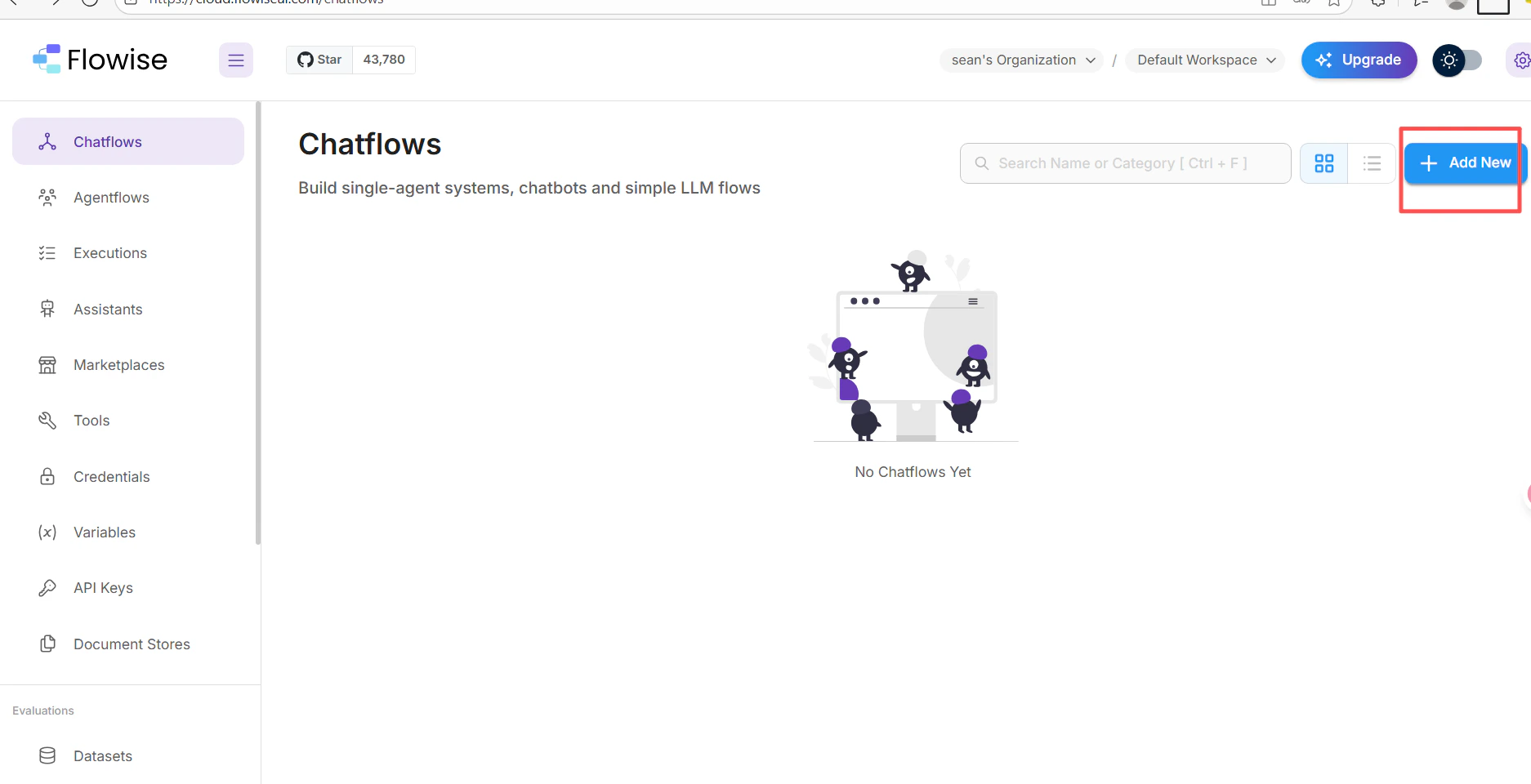
 1. Klicken Sie in Ihrer FlowiseAI-Chatflow-Arbeitsfläche auf **Add New**.
 2. Suchen Sie nach **cometapi** und wählen Sie den **ChatCometAPI**-Node aus.
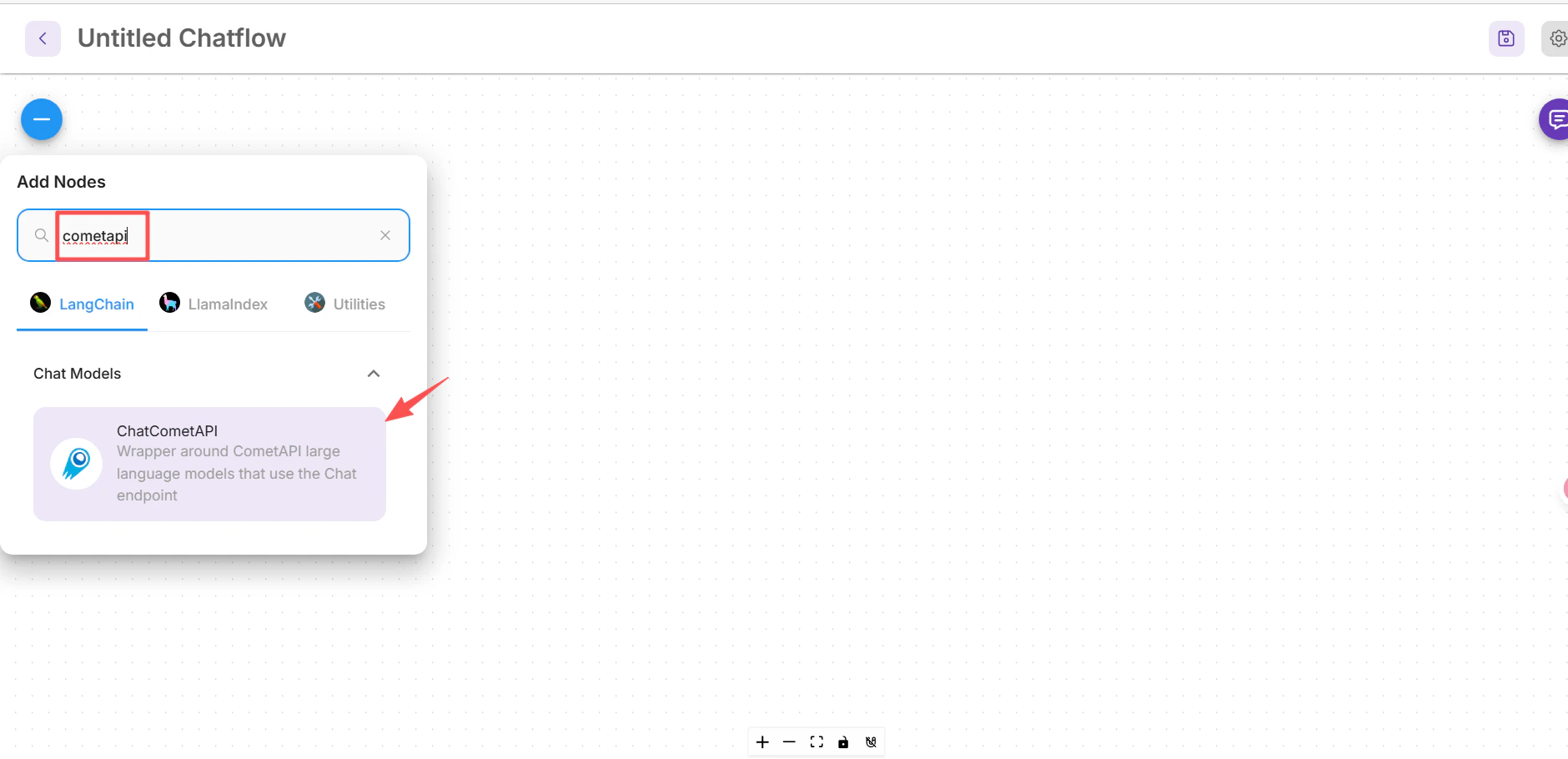 3. Ziehen Sie ihn auf die Arbeitsfläche.
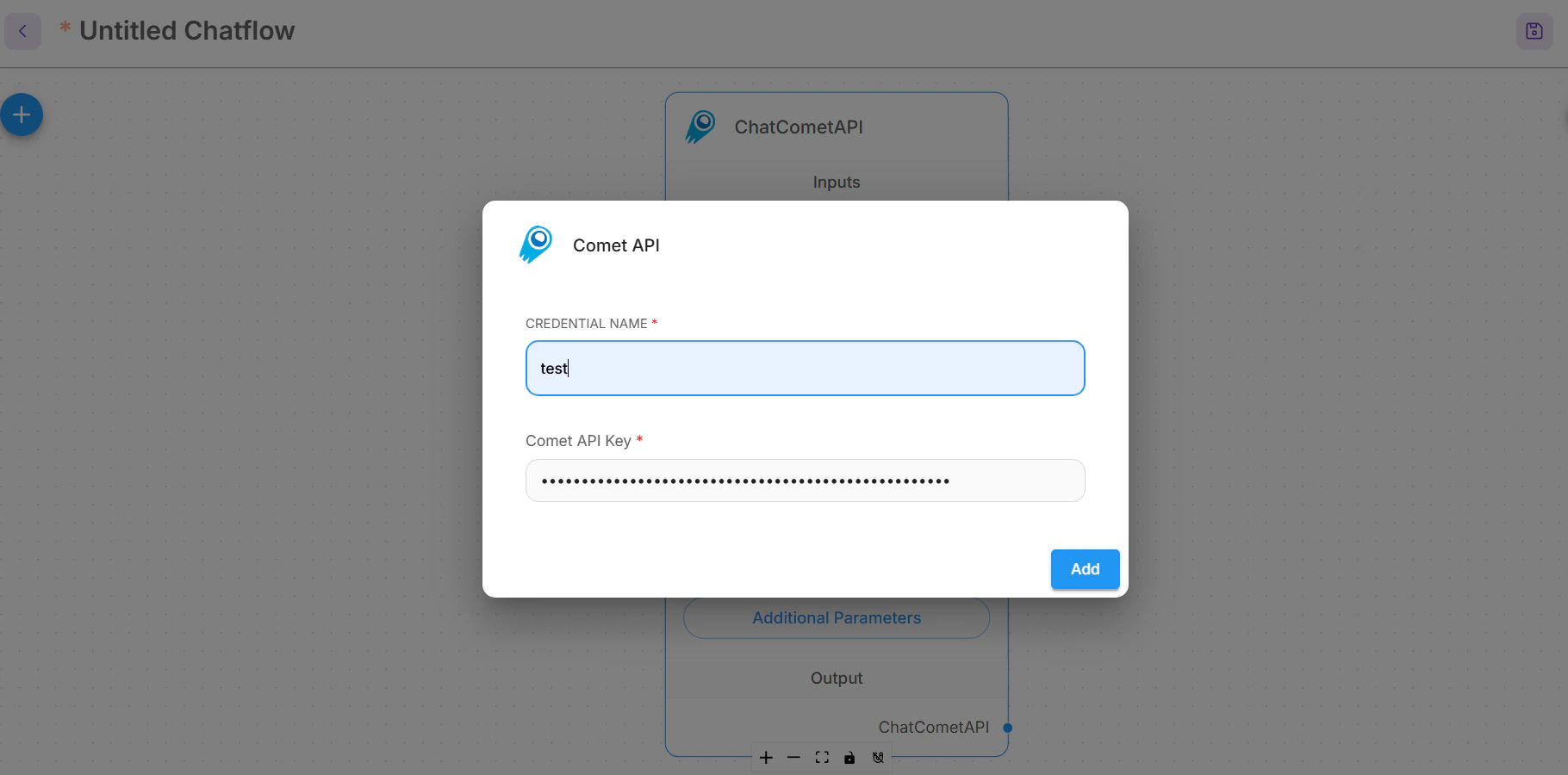
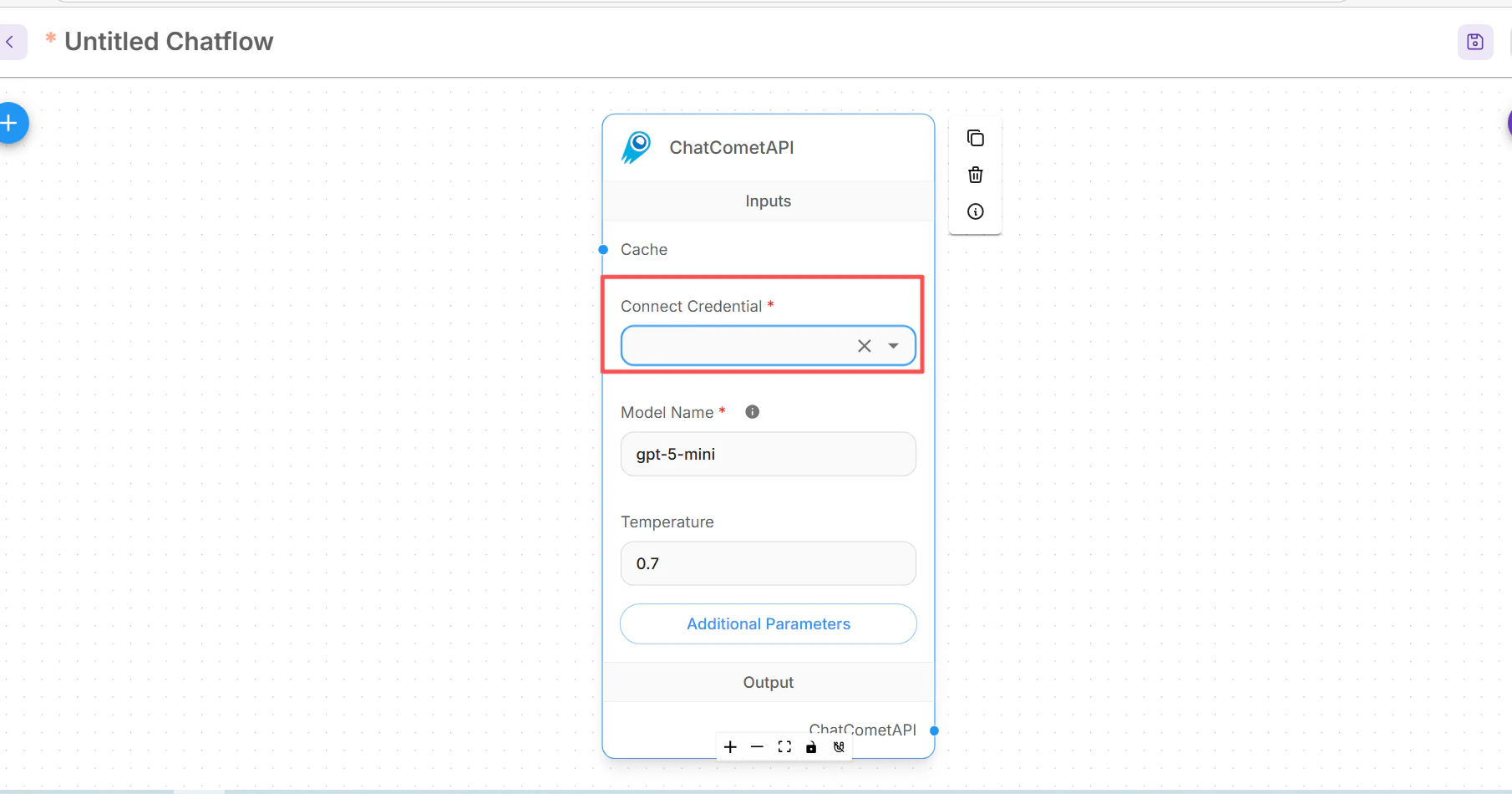 Öffnen Sie im ChatCometAPI-Node **Connect Credential**, wählen Sie **Create New**, fügen Sie Ihren CometAPI API key ein und speichern Sie die Anmeldedaten.
 Erweitern Sie **Additional Parameters** im ChatCometAPI-Node.
Wenn Ihr Flowise-Build ein Feld **Base Path** anzeigt, setzen Sie es auf:
```text theme={null}
https://api.cometapi.com/v1/
```
Wenn stattdessen **Base Options** verfügbar ist, fügen Sie einen `basePath`-Eintrag hinzu:
```json theme={null}
{
"basePath": "https://api.cometapi.com/v1/"
}
```
Setzen Sie **Model Name** auf die exakte Textmodell-`model ID`, die Sie aufrufen möchten, zum Beispiel `your-model-id`, und passen Sie **Temperature** nur an, wenn Ihr Workflow mehr oder weniger Variation benötigt.
## Einen einfachen chatflow erstellen
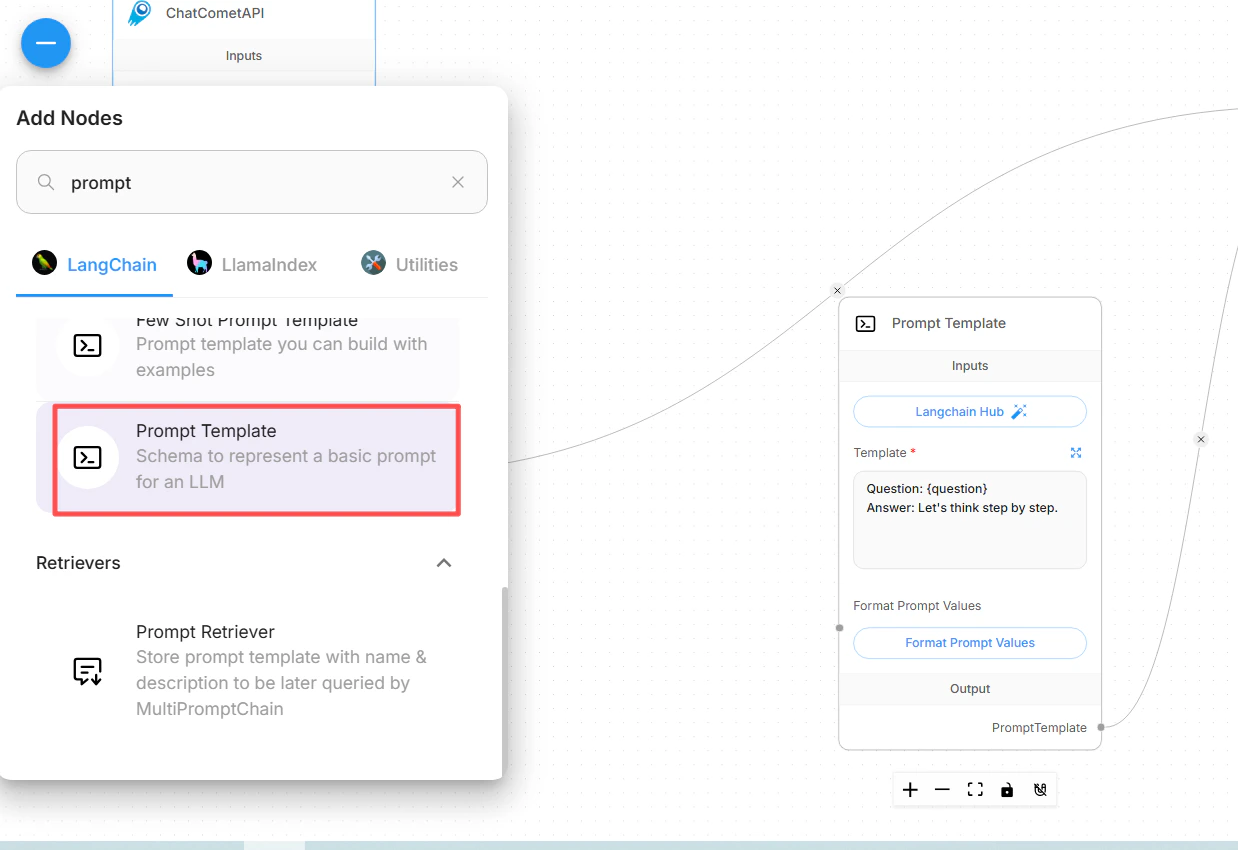
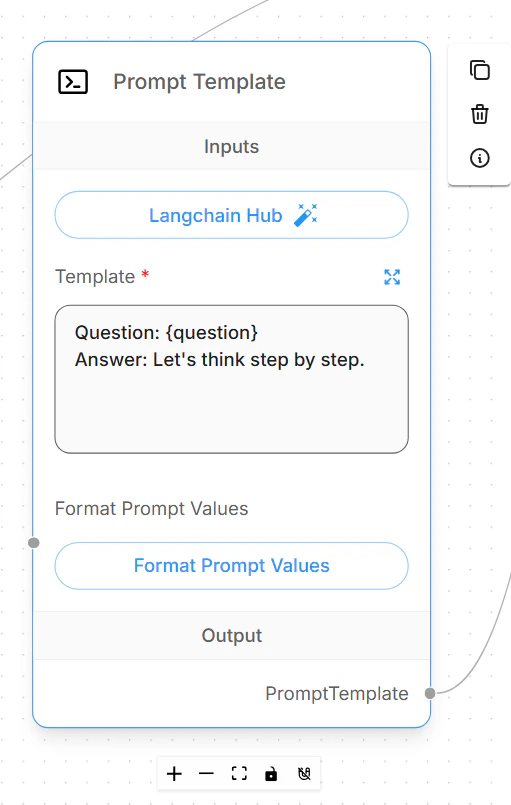
Fügen Sie einen **Prompt Template**-Knoten hinzu und definieren Sie den Prompt, den Ihr chatflow an das Modell sendet.
```text theme={null}
Question: {question}
Answer clearly and concisely.
```
Erweitern Sie **Additional Parameters** im ChatCometAPI-Node.
Wenn Ihr Flowise-Build ein Feld **Base Path** anzeigt, setzen Sie es auf:
```text theme={null}
https://api.cometapi.com/v1/
```
Wenn stattdessen **Base Options** verfügbar ist, fügen Sie einen `basePath`-Eintrag hinzu:
```json theme={null}
{
"basePath": "https://api.cometapi.com/v1/"
}
```
Setzen Sie **Model Name** auf die exakte Textmodell-`model ID`, die Sie aufrufen möchten, zum Beispiel `your-model-id`, und passen Sie **Temperature** nur an, wenn Ihr Workflow mehr oder weniger Variation benötigt.
## Einen einfachen chatflow erstellen
Fügen Sie einen **Prompt Template**-Knoten hinzu und definieren Sie den Prompt, den Ihr chatflow an das Modell sendet.
```text theme={null}
Question: {question}
Answer clearly and concisely.
```
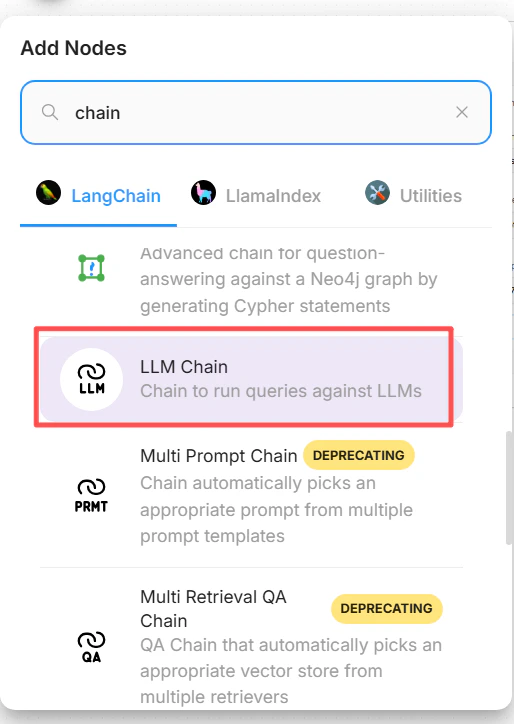
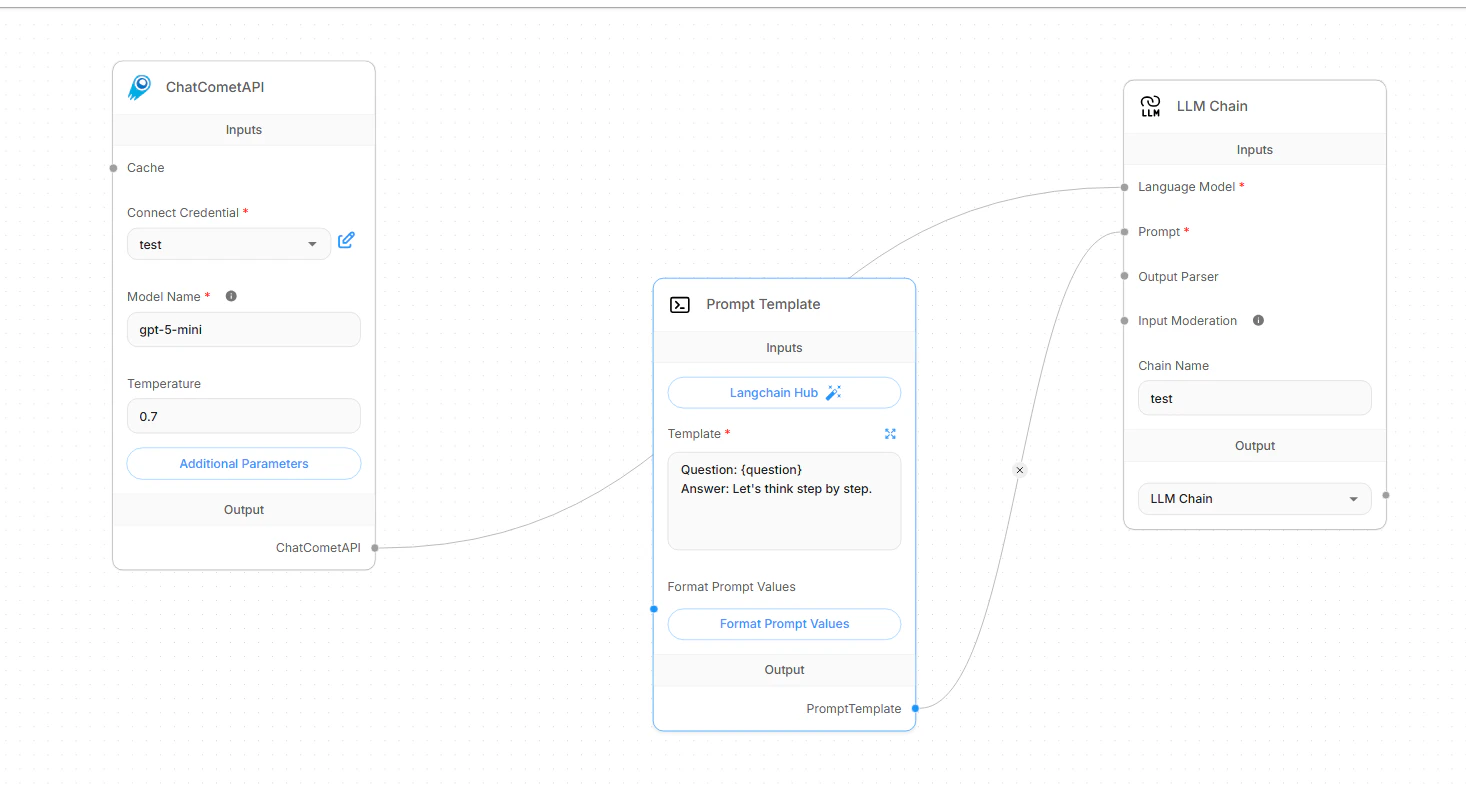
 Fügen Sie einen **LLM Chain**-Knoten hinzu. Verbinden Sie den **ChatCometAPI**-Knoten mit dem **Language Model**-Eingang der Chain und verbinden Sie dann den **Prompt Template**-Knoten mit dem **Prompt**-Eingang der Chain.
 Speichern Sie den chatflow, öffnen Sie die Chat-Vorschau und senden Sie eine kurze Testfrage. Eine korrekt eingerichtete Konfiguration liefert eine normale Textantwort vom ausgewählten CometAPI-Modell zurück.
 ## model ID wechseln
Um Modelle zu wechseln, behalten Sie dieselben CometAPI-Anmeldedaten und denselben Base Path bei und ändern dann nur das Feld für die ChatCometAPI model ID.
Verwenden Sie die exakten model IDs von der [CometAPI Models-Seite](/de/overview/models). Vermeiden Sie es, Anzeigenamen, Providernamen oder zusätzliche Leerzeichen zu kopieren.
| Anwendungsfall | model ID-Wert |
| ----------------------------- | ------------------------- |
| Allgemeine Chat-Modellfamilie | `your-chat-model-id` |
| Reasoning-Modellfamilie | `your-reasoning-model-id` |
| Coding-Modellfamilie | `your-coding-model-id` |
Nachdem Sie die model ID geändert haben, speichern Sie den chatflow und führen Sie einen kurzen Test-Prompt aus. Wenn Sie mehrere Produktions-Flows pflegen, duplizieren Sie den chatflow zuerst und geben Sie jeder Kopie einen Namen, der die Modellfamilie widerspiegelt.
## Retrieval-augmented generation konfigurieren
Flowise RAG besteht aus zwei Teilen: Bereiten Sie zunächst Dokumente in **Document Stores** vor und fügen Sie sie dort per Upsert ein, und verbinden Sie dann den vorbereiteten Retriever mit einem Chatflow. ChatCometAPI ist das Chat-Modell, das die endgültige Antwort schreibt; der Document Store benötigt weiterhin einen von Flowise unterstützten Embeddings-Anbieter und einen Vector Store.
Öffnen Sie in Flowise **Document Stores** und erstellen Sie einen neuen Store. Fügen Sie einen Dokument-Loader hinzu, zum Beispiel **File Loader**, **PDF Loader**, **Web Scraper** oder einen anderen Loader, der zu Ihrer Quelle passt. Fügen Sie einen Text Splitter hinzu, wenn das Dokument lang genug ist, um in Chunks aufgeteilt zu werden, und klicken Sie dann auf **Process**, um die erzeugten Chunks in der Vorschau anzuzeigen.
Klicken Sie auf **Upsert** oder **Upsert All Chunks**. Wählen Sie aus:
* **Embeddings**: einen Flowise-Embeddings-Knoten, der mit Ihren Daten und dem Vector Store kompatibel ist.
* **Vector Store**: die Vektordatenbank, in der Flowise die Dokument-Embeddings speichern soll.
* **Record Manager**: optional. Verwenden Sie ihn, wenn wiederholte Upserts doppelte Einträge vermeiden sollen.
Achten Sie darauf, dass die Dimension des Embedding-Modells mit der Indexdimension des Vector Store übereinstimmt. Nachdem der Upsert abgeschlossen ist, verwenden Sie den Test der Retrieval-Abfrage des Document Store, um zu bestätigen, dass relevante Chunks zurückgegeben werden, bevor Sie den Chatflow erstellen.
Fügen Sie in einem Chatflow einen Knoten **Document Store (Vector)** oder **Document Store Retriever** hinzu und wählen Sie den verarbeiteten Document Store aus. Setzen Sie **Top K** auf die Anzahl der Chunks, die Flowise für jede Frage abrufen soll.
Fügen Sie **Conversational Retrieval QA Chain** hinzu und verbinden Sie:
* den Eingabewert **Language Model** von **ChatCometAPI**.
* den Eingabewert **Vector Store Retriever** vom Document Store Retriever.
* **Memory** nur, wenn Ihr Chatflow einen Gesprächsverlauf benötigt.
Aktivieren Sie **Return Source Documents**, wenn die Antwort Zitate oder abgerufene Quell-Chunks enthalten soll. Speichern Sie den Flow und stellen Sie eine Frage, deren Antwort nur im hochgeladenen Dokument vorhanden ist.
## Fehlerbehebung
Bestätigen Sie, dass Ihre Flowise-Version die Integration des **ChatCometAPI**-Chatmodells enthält. Aktualisieren Sie bei älteren oder angepassten Flowise-Bereitstellungen Flowise oder prüfen Sie, ob die Integration vom Administrator deaktiviert wurde.
Setzen Sie den CometAPI base path auf `https://api.cometapi.com/v1/`. In einigen Flowise-Builds ist dies ein Feld **Base Path**. In anderen fügen Sie `basePath` innerhalb von **Base Options** hinzu.
Verwenden Sie für den ChatCometAPI-Chatflow nicht `https://api.cometapi.com`, da der Chat-Knoten OpenAI-kompatible `/chat/completions`-Routen unter `/v1` aufruft.
Kopieren Sie den Schlüssel erneut aus der [CometAPI-Konsole](https://www.cometapi.com/console/token), erstellen Sie ein neues Flowise-Credential und stellen Sie sicher, dass der Chatflow dieses Credential verwendet. Wenn derselbe Schlüssel bei direkten API-Aufrufen funktioniert, aber in Flowise fehlschlägt, prüfen Sie, ob Flowise nicht noch ein älteres, an den Knoten angehängtes Credential verwendet.
Ersetzen Sie den Wert der model ID im ChatCometAPI-Knoten durch eine exakte aktuelle Text-model ID von der [CometAPI-Modelle-Seite](/de/overview/models). Der Wert darf keine Anführungszeichen, kein Provider-Präfix, kein Anzeigelabel und keine nachgestellten Leerzeichen enthalten.
ChatCometAPI ist ein Chatmodell-Knoten für textbasierte Workflows. Verwenden Sie ihn für Chat, Chains, Agents und die RAG-Antwortgenerierung. Verwenden Sie dieses Flowise-Setup nicht für Bildgenerierungs-Knoten oder reine Bild-Workflows.
Testen Sie zuerst die Retrieval-Abfrage des Document Store, bevor Sie den vollständigen Chatflow testen. Wenn das Retrieval schwach ist, optimieren Sie den Text-Splitter, die Chunk-Größe, die Chunk-Überlappung, Metadatenfilter und **Top K**. Wenn Zitate fehlen, aktivieren Sie **Return Source Documents** bei **Conversational Retrieval QA Chain**.
Prüfen Sie, dass Embedding-Provider, Vector Store und Vektordimensionen zusammenpassen. Vector Stores in Flowise Cloud erfordern häufig ihre eigene erreichbare Service-URL und Credentials; eine nur lokal verfügbare Vector-Store-URL wie `localhost` ist von Flowise Cloud nicht erreichbar. Record Manager ist optional, aber wenn Sie ihn aktivieren, konfigurieren Sie seine Datenbankverbindung separat.
Verringern Sie Retrieval-**Top K**, reduzieren Sie die Prompt-Größe, verwenden Sie kleinere Chunks oder wählen Sie eine schnellere model ID für den ChatCometAPI-Knoten. Warten Sie bei Rate Limits und versuchen Sie es mit geringerer Parallelität erneut. Prüfen Sie anschließend die Kontonutzung und Limits in der CometAPI-Konsole.
## model ID wechseln
Um Modelle zu wechseln, behalten Sie dieselben CometAPI-Anmeldedaten und denselben Base Path bei und ändern dann nur das Feld für die ChatCometAPI model ID.
Verwenden Sie die exakten model IDs von der [CometAPI Models-Seite](/de/overview/models). Vermeiden Sie es, Anzeigenamen, Providernamen oder zusätzliche Leerzeichen zu kopieren.
| Anwendungsfall | model ID-Wert |
| ----------------------------- | ------------------------- |
| Allgemeine Chat-Modellfamilie | `your-chat-model-id` |
| Reasoning-Modellfamilie | `your-reasoning-model-id` |
| Coding-Modellfamilie | `your-coding-model-id` |
Nachdem Sie die model ID geändert haben, speichern Sie den chatflow und führen Sie einen kurzen Test-Prompt aus. Wenn Sie mehrere Produktions-Flows pflegen, duplizieren Sie den chatflow zuerst und geben Sie jeder Kopie einen Namen, der die Modellfamilie widerspiegelt.
## Retrieval-augmented generation konfigurieren
Flowise RAG besteht aus zwei Teilen: Bereiten Sie zunächst Dokumente in **Document Stores** vor und fügen Sie sie dort per Upsert ein, und verbinden Sie dann den vorbereiteten Retriever mit einem Chatflow. ChatCometAPI ist das Chat-Modell, das die endgültige Antwort schreibt; der Document Store benötigt weiterhin einen von Flowise unterstützten Embeddings-Anbieter und einen Vector Store.
Öffnen Sie in Flowise **Document Stores** und erstellen Sie einen neuen Store. Fügen Sie einen Dokument-Loader hinzu, zum Beispiel **File Loader**, **PDF Loader**, **Web Scraper** oder einen anderen Loader, der zu Ihrer Quelle passt. Fügen Sie einen Text Splitter hinzu, wenn das Dokument lang genug ist, um in Chunks aufgeteilt zu werden, und klicken Sie dann auf **Process**, um die erzeugten Chunks in der Vorschau anzuzeigen.
Klicken Sie auf **Upsert** oder **Upsert All Chunks**. Wählen Sie aus:
* **Embeddings**: einen Flowise-Embeddings-Knoten, der mit Ihren Daten und dem Vector Store kompatibel ist.
* **Vector Store**: die Vektordatenbank, in der Flowise die Dokument-Embeddings speichern soll.
* **Record Manager**: optional. Verwenden Sie ihn, wenn wiederholte Upserts doppelte Einträge vermeiden sollen.
Achten Sie darauf, dass die Dimension des Embedding-Modells mit der Indexdimension des Vector Store übereinstimmt. Nachdem der Upsert abgeschlossen ist, verwenden Sie den Test der Retrieval-Abfrage des Document Store, um zu bestätigen, dass relevante Chunks zurückgegeben werden, bevor Sie den Chatflow erstellen.
Fügen Sie in einem Chatflow einen Knoten **Document Store (Vector)** oder **Document Store Retriever** hinzu und wählen Sie den verarbeiteten Document Store aus. Setzen Sie **Top K** auf die Anzahl der Chunks, die Flowise für jede Frage abrufen soll.
Fügen Sie **Conversational Retrieval QA Chain** hinzu und verbinden Sie:
* den Eingabewert **Language Model** von **ChatCometAPI**.
* den Eingabewert **Vector Store Retriever** vom Document Store Retriever.
* **Memory** nur, wenn Ihr Chatflow einen Gesprächsverlauf benötigt.
Aktivieren Sie **Return Source Documents**, wenn die Antwort Zitate oder abgerufene Quell-Chunks enthalten soll. Speichern Sie den Flow und stellen Sie eine Frage, deren Antwort nur im hochgeladenen Dokument vorhanden ist.
## Fehlerbehebung
Bestätigen Sie, dass Ihre Flowise-Version die Integration des **ChatCometAPI**-Chatmodells enthält. Aktualisieren Sie bei älteren oder angepassten Flowise-Bereitstellungen Flowise oder prüfen Sie, ob die Integration vom Administrator deaktiviert wurde.
Setzen Sie den CometAPI base path auf `https://api.cometapi.com/v1/`. In einigen Flowise-Builds ist dies ein Feld **Base Path**. In anderen fügen Sie `basePath` innerhalb von **Base Options** hinzu.
Verwenden Sie für den ChatCometAPI-Chatflow nicht `https://api.cometapi.com`, da der Chat-Knoten OpenAI-kompatible `/chat/completions`-Routen unter `/v1` aufruft.
Kopieren Sie den Schlüssel erneut aus der [CometAPI-Konsole](https://www.cometapi.com/console/token), erstellen Sie ein neues Flowise-Credential und stellen Sie sicher, dass der Chatflow dieses Credential verwendet. Wenn derselbe Schlüssel bei direkten API-Aufrufen funktioniert, aber in Flowise fehlschlägt, prüfen Sie, ob Flowise nicht noch ein älteres, an den Knoten angehängtes Credential verwendet.
Ersetzen Sie den Wert der model ID im ChatCometAPI-Knoten durch eine exakte aktuelle Text-model ID von der [CometAPI-Modelle-Seite](/de/overview/models). Der Wert darf keine Anführungszeichen, kein Provider-Präfix, kein Anzeigelabel und keine nachgestellten Leerzeichen enthalten.
ChatCometAPI ist ein Chatmodell-Knoten für textbasierte Workflows. Verwenden Sie ihn für Chat, Chains, Agents und die RAG-Antwortgenerierung. Verwenden Sie dieses Flowise-Setup nicht für Bildgenerierungs-Knoten oder reine Bild-Workflows.
Testen Sie zuerst die Retrieval-Abfrage des Document Store, bevor Sie den vollständigen Chatflow testen. Wenn das Retrieval schwach ist, optimieren Sie den Text-Splitter, die Chunk-Größe, die Chunk-Überlappung, Metadatenfilter und **Top K**. Wenn Zitate fehlen, aktivieren Sie **Return Source Documents** bei **Conversational Retrieval QA Chain**.
Prüfen Sie, dass Embedding-Provider, Vector Store und Vektordimensionen zusammenpassen. Vector Stores in Flowise Cloud erfordern häufig ihre eigene erreichbare Service-URL und Credentials; eine nur lokal verfügbare Vector-Store-URL wie `localhost` ist von Flowise Cloud nicht erreichbar. Record Manager ist optional, aber wenn Sie ihn aktivieren, konfigurieren Sie seine Datenbankverbindung separat.
Verringern Sie Retrieval-**Top K**, reduzieren Sie die Prompt-Größe, verwenden Sie kleinere Chunks oder wählen Sie eine schnellere model ID für den ChatCometAPI-Knoten. Warten Sie bei Rate Limits und versuchen Sie es mit geringerer Parallelität erneut. Prüfen Sie anschließend die Kontonutzung und Limits in der CometAPI-Konsole.