> ## Documentation Index
> Fetch the complete documentation index at: https://apidoc.cometapi.com/llms.txt
> Use this file to discover all available pages before exploring further.

# Make mit CometAPI verbinden

> Verwenden Sie diese Anleitung, um Make mit CometAPI zu verbinden, indem Sie die base URL, den API key sowie model- oder provider-Optionen festlegen.

Make (früher Integromat) ist eine visuelle Automatisierungsplattform. Verbinden Sie CometAPI, um KI-gestützte Workflows über Hunderte von Apps hinweg zu erstellen — ganz ohne Code.

## Voraussetzungen

* Ein CometAPI-Konto mit einem aktiven API-Schlüssel — [hier erhalten](https://www.cometapi.com/console/token)
* Ein Make-Konto — [hier registrieren](https://www.make.com/en/register)

<Steps>
  <Step title="Holen Sie sich Ihren CometAPI-API-Schlüssel">
    Melden Sie sich in der [CometAPI-Konsole](https://www.cometapi.com/console/token) an. Klicken Sie auf **Add API Key** und kopieren Sie Ihren CometAPI-API-Schlüssel.


    <Frame>
      <img src="https://mintcdn.com/cometapi/SZhlxZhCnMLn__BW/images/overview/810968_364191.png?fit=max&auto=format&n=SZhlxZhCnMLn__BW&q=85&s=aef81a83f29f8eb16655ed4060425f50" alt="CometAPI-Dashboard mit der Schaltfläche „Add API Key“" width="3824" height="1892" data-path="images/overview/810968_364191.png" />
    </Frame>

    <Frame>
      <img src="https://mintcdn.com/cometapi/HhtmQffktazbxUvS/images/overview/810968_364193.png?fit=max&auto=format&n=HhtmQffktazbxUvS&q=85&s=d893f659267150d0faf45f99eb5dffc1" alt="CometAPI-API-Schlüsseldetails mit base URL" width="2434" height="1232" data-path="images/overview/810968_364193.png" />
    </Frame>
  </Step>

  <Step title="Fügen Sie CometAPI zu einem Szenario hinzu">
    Klicken Sie in Make auf **Create scenario**. Klicken Sie im Szenario-Editor auf das Symbol **+** und suchen Sie nach **CometAPI**.
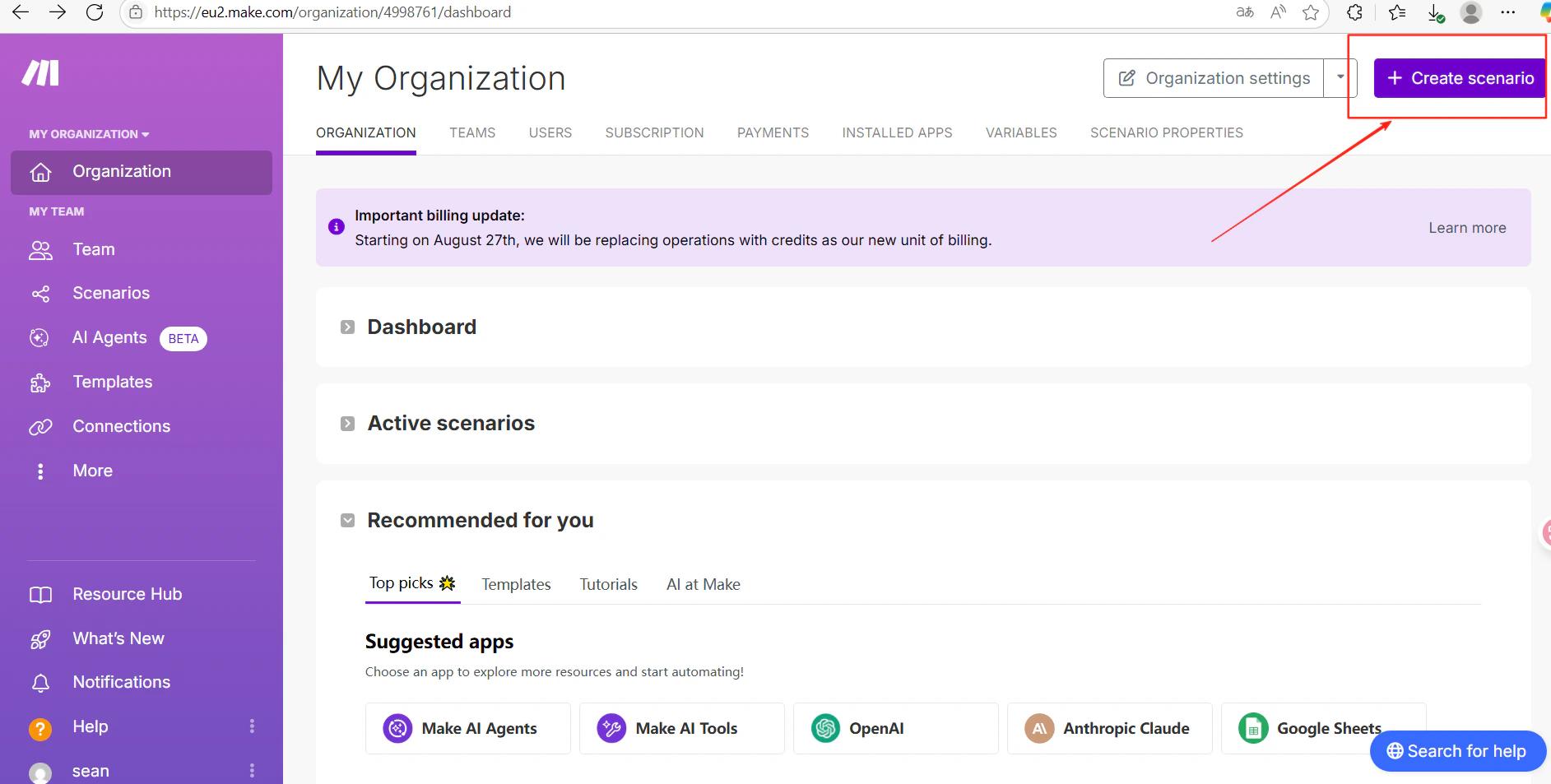
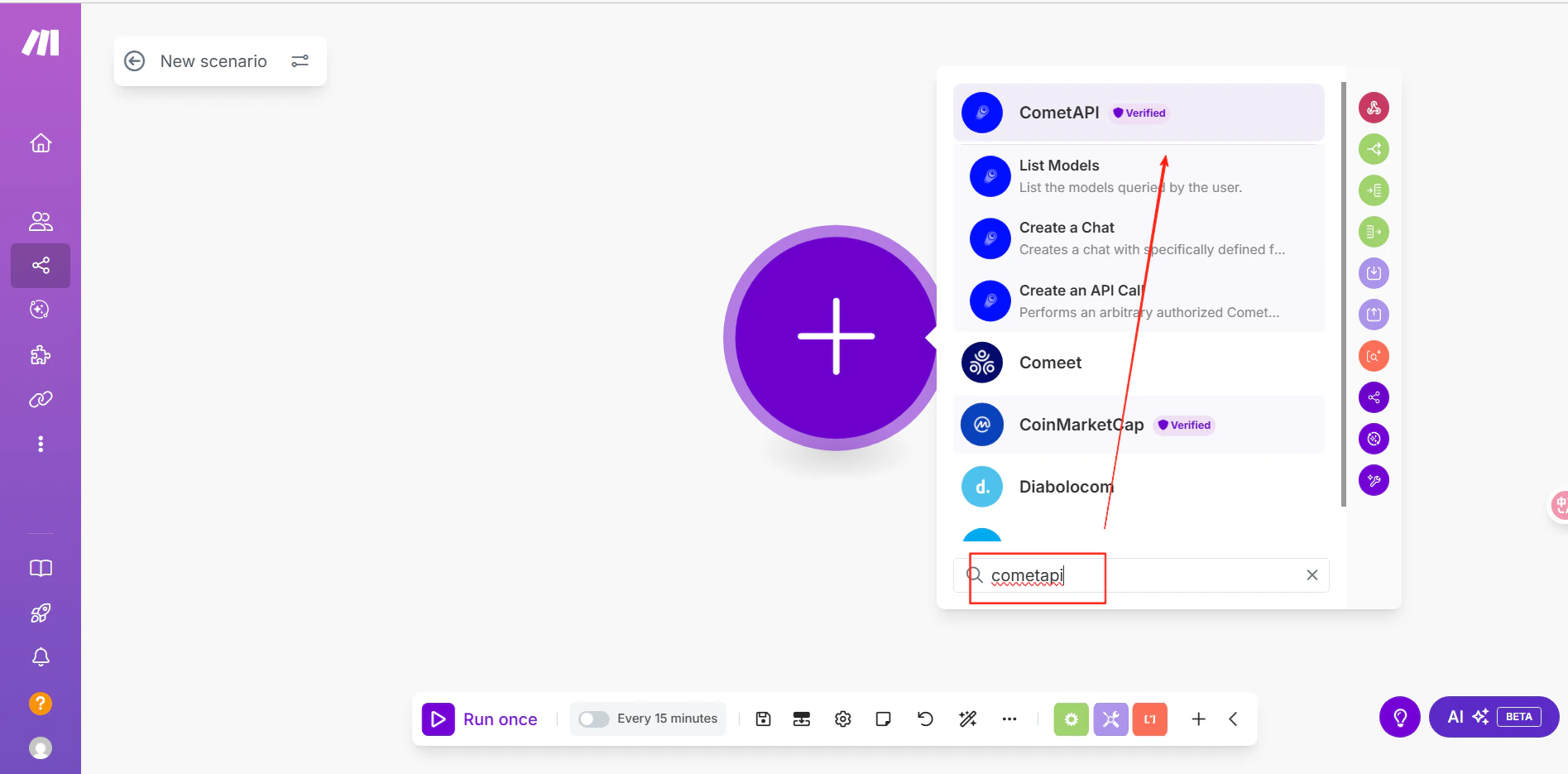
    <Frame>
      <img src="https://mintcdn.com/cometapi/E4FFvyMYmaOZoldp/images/integrations/810968_360356.png?fit=max&auto=format&n=E4FFvyMYmaOZoldp&q=85&s=9a7600888fe9833ac94ab3dc1df47434" alt="Make-Szenario-Editor mit geöffneter Modulsuche" width="1885" height="953" data-path="images/integrations/810968_360356.png" />
    </Frame>

    <Frame>
      <img src="https://mintcdn.com/cometapi/E4FFvyMYmaOZoldp/images/integrations/810968_360357.png?fit=max&auto=format&n=E4FFvyMYmaOZoldp&q=85&s=45186c2db38fa62e2a1592ec722b044a" alt="Make-Suchergebnisse mit dem CometAPI-Modul" width="1895" height="935" data-path="images/integrations/810968_360357.png" />
    </Frame>
  </Step>

  <Step title="Verbinden Sie Ihr CometAPI-Konto">
    Wählen Sie **Make an API Call** als Aktion aus. Wenn Sie aufgefordert werden, eine Verbindung hinzuzufügen, fügen Sie Ihren CometAPI-API-Schlüssel ein und klicken Sie auf **Save**.
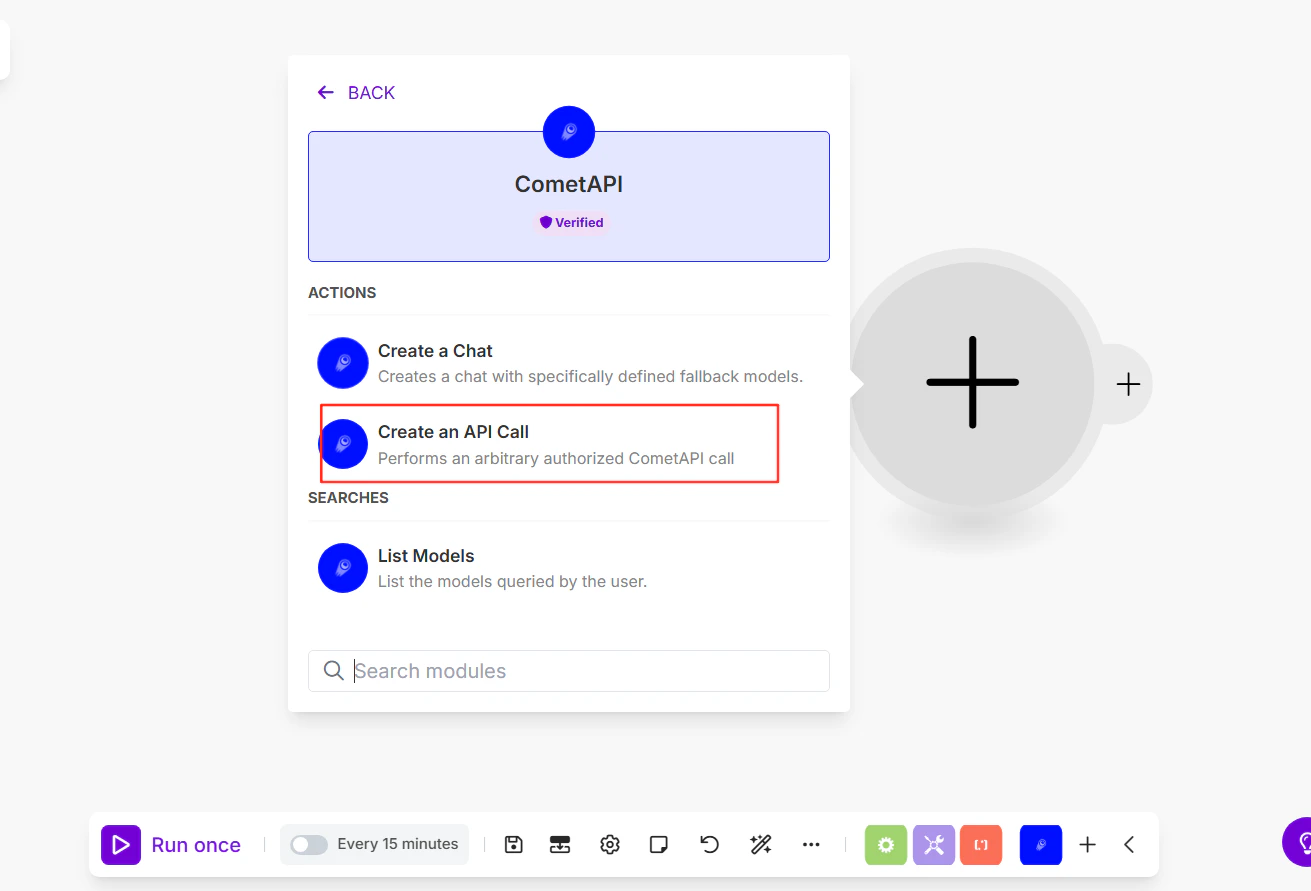
    <Frame>
      <img src="https://mintcdn.com/cometapi/SZhlxZhCnMLn__BW/images/integrations/810968_360358.png?fit=max&auto=format&n=SZhlxZhCnMLn__BW&q=85&s=260de8318fa33dc6100ac98b8a2c9c34" alt="Make-Verbindungsdialog mit API-Schlüsselfeld" width="1311" height="891" data-path="images/integrations/810968_360358.png" />
    </Frame>
  </Step>

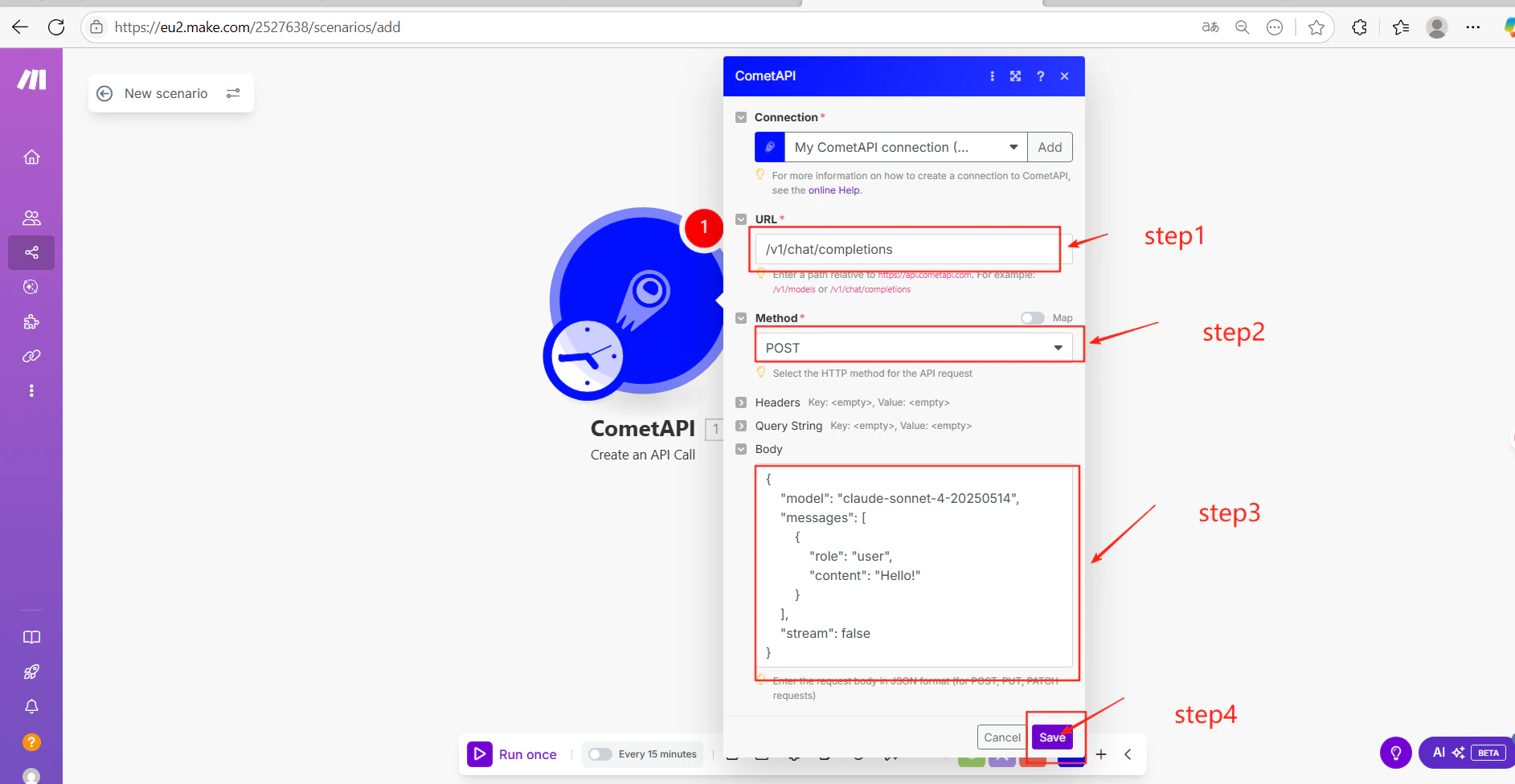
  <Step title="Konfigurieren Sie den API-Aufruf">
    Füllen Sie die Moduleinstellungen aus:

    * **URL**: `/v1/chat/completions`
    * **Method**: `POST`
    * **Body** (JSON):

    ```json theme={null}
    {
      "model": "your-model-id",
      "messages": [
        {
          "role": "user",
          "content": "Hello!"
        }
      ],
      "stream": false
    }
    ```

    Klicken Sie auf **Save**. Ersetzen Sie `your-model-id` durch eine aktuelle model ID von der [CometAPI-Modelle-Seite](/de/overview/models).
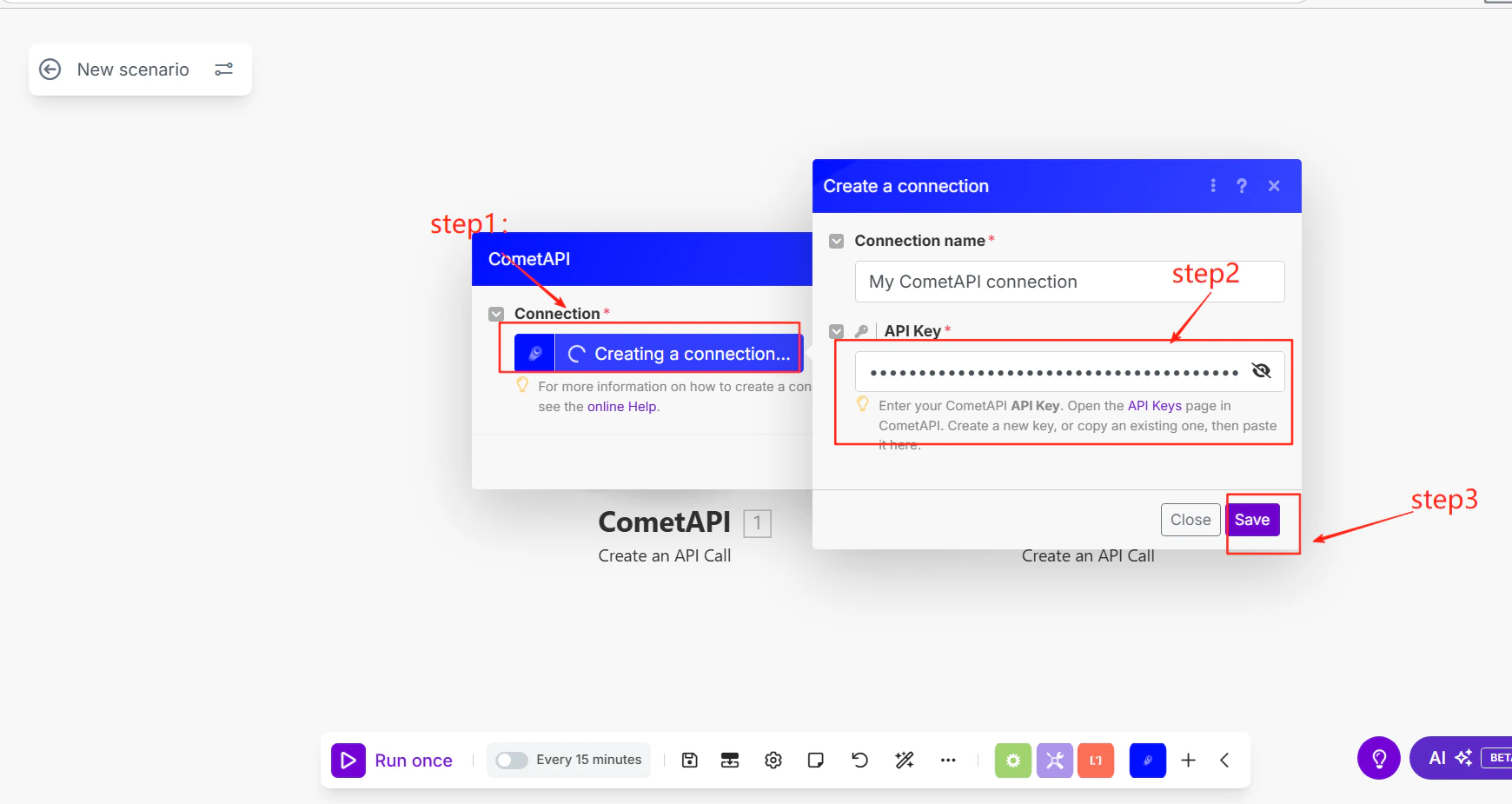
    <Frame>
      <img src="https://mintcdn.com/cometapi/SZhlxZhCnMLn__BW/images/integrations/810968_360359.png?fit=max&auto=format&n=SZhlxZhCnMLn__BW&q=85&s=951565cb41ecc00937654a7c418a9ec3" alt="Make-Modul mit konfiguriertem Endpoint und JSON-Body" width="1740" height="925" data-path="images/integrations/810968_360359.png" />
    </Frame>
  </Step>

  <Step title="Testen und veröffentlichen">
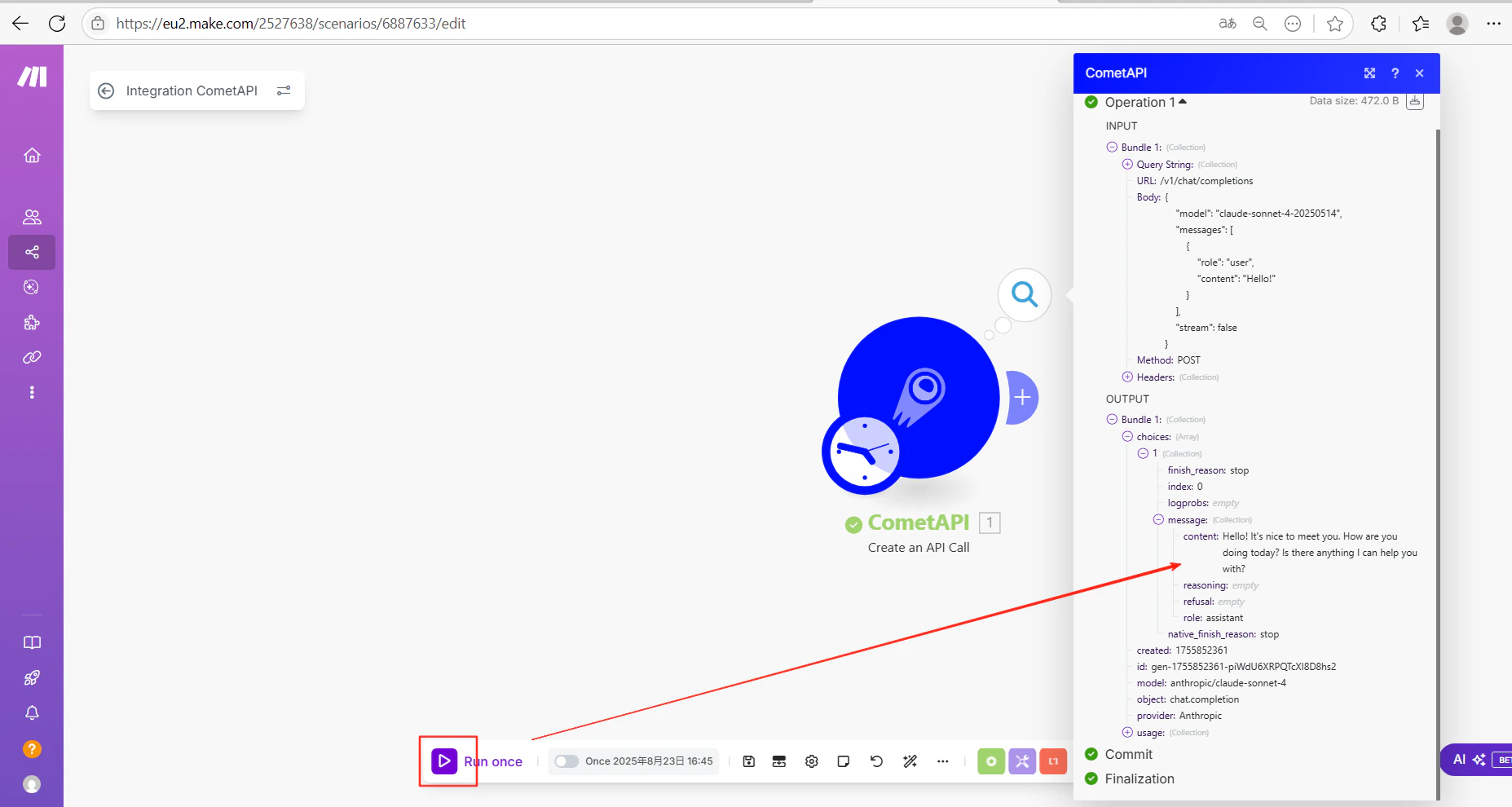
    Klicken Sie auf **Run once**, um das Szenario auszuführen. Eine erfolgreiche KI-Antwort in der Ausgabe bestätigt, dass die Integration funktioniert.
    <Frame>
      <img src="https://mintcdn.com/cometapi/SZhlxZhCnMLn__BW/images/integrations/810968_360369.png?fit=max&auto=format&n=SZhlxZhCnMLn__BW&q=85&s=4bc0c56e0e80a8d9b60af213a5f7ecf3" alt="Make-Szenarioausgabe mit einer erfolgreichen CometAPI-Antwort" width="1885" height="976" data-path="images/integrations/810968_360369.png" />
    </Frame>

    <Frame>
      <img src="https://mintcdn.com/cometapi/SZhlxZhCnMLn__BW/images/integrations/810968_360370.png?fit=max&auto=format&n=SZhlxZhCnMLn__BW&q=85&s=c2193af570a299525216ec10bd0ee008" alt="Make-Ausführungsverlauf des Szenarios mit erfolgreichem Ergebnis" width="1855" height="990" data-path="images/integrations/810968_360370.png" />
    </Frame>

    Wenn der Aufruf fehlschlägt, überprüfen Sie Ihren API-Schlüssel und die Endpoint-URL oder kontaktieren Sie den [CometAPI-Support](https://www.cometapi.com).
  </Step>
</Steps>

<Tip>
  Sie können den Endpoint `/v1/chat/completions` durch jeden beliebigen CometAPI-Endpoint ersetzen — zum Beispiel `/v1/images/generations` für die Bildgenerierung. Passen Sie den JSON-Body so an, dass er den Parametern des Ziel-Endpoints entspricht.
</Tip>

<script type="application/ld+json">
  {`
    {
    "@context": "https://schema.org",
    "@graph": [
      {
        "@type": "HowTo",
        "@id": "https://apidoc.cometapi.com/integrations/make#howto",
        "name": "Make mit CometAPI verbinden",
        "description": "Verwenden Sie diese Anleitung, um Make mit CometAPI zu verbinden, indem Sie die base URL, den API-Schlüssel sowie model- oder Anbieteroptionen festlegen.",
        "step": [
          {
            "@type": "HowToStep",
            "@id": "https://apidoc.cometapi.com/integrations/make#step-1",
            "position": 1,
            "name": "Holen Sie sich Ihren CometAPI-API-Schlüssel",
            "text": "Erstellen oder öffnen Sie Ihr CometAPI-Konto und kopieren Sie dann einen aktiven API-Schlüssel aus dem Dashboard."
          },
          {
            "@type": "HowToStep",
            "@id": "https://apidoc.cometapi.com/integrations/make#step-2",
            "position": 2,
            "name": "Fügen Sie CometAPI zu einem Szenario hinzu",
            "text": "Führen Sie den Schritt „CometAPI zu einem Szenario hinzufügen“ in der Anleitung „Make mit CometAPI verbinden“ aus."
          },
          {
            "@type": "HowToStep",
            "@id": "https://apidoc.cometapi.com/integrations/make#step-3",
            "position": 3,
            "name": "Verbinden Sie Ihr CometAPI-Konto",
            "text": "Führen Sie den Schritt „Ihr CometAPI-Konto verbinden“ in der Anleitung „Make mit CometAPI verbinden“ aus."
          },
          {
            "@type": "HowToStep",
            "@id": "https://apidoc.cometapi.com/integrations/make#step-4",
            "position": 4,
            "name": "Konfigurieren Sie den API-Aufruf",
            "text": "Führen Sie den Schritt „Den API-Aufruf konfigurieren“ in der Anleitung „Make mit CometAPI verbinden“ aus."
          },
          {
            "@type": "HowToStep",
            "@id": "https://apidoc.cometapi.com/integrations/make#step-5",
            "position": 5,
            "name": "Testen und veröffentlichen",
            "text": "Führen Sie den Schritt „Testen und veröffentlichen“ in der Anleitung „Make mit CometAPI verbinden“ aus."
          }
        ]
      },
      {
        "@type": "BreadcrumbList",
        "itemListElement": [
          {
            "@type": "ListItem",
            "position": 1,
            "name": "CometAPI-Dokumentation",
            "item": "https://apidoc.cometapi.com/"
          },
          {
            "@type": "ListItem",
            "position": 2,
            "name": "Integrationen",
            "item": "https://apidoc.cometapi.com/integrations"
          },
          {
            "@type": "ListItem",
            "position": 3,
            "name": "Make mit CometAPI verbinden",
            "item": "https://apidoc.cometapi.com/integrations/make"
          }
        ]
      }
    ]
    }
    `}
</script>
