> ## Documentation Index
> Fetch the complete documentation index at: https://apidoc.cometapi.com/llms.txt
> Use this file to discover all available pages before exploring further.
# n8n lokal mit CometAPI ausführen
> Verwenden Sie diese Anleitung, um n8n lokal mit CometAPI auszuführen, indem Sie lokale Deployment-Einstellungen, Anmeldedaten und den Modellzugriff konfigurieren.
Stellen Sie n8n auf Ihrem eigenen Rechner bereit und verbinden Sie es über den Community-Node mit CometAPI, um automatisierte KI-Workflows lokal auszuführen.
## Voraussetzungen
* Linux (Ubuntu/Debian/CentOS usw.) oder macOS
* 2 GB+ RAM, 10 GB+ freier Speicherplatz
* Shell-Zugriff mit Zugriff auf die öffentliche npm-Registry
* Node.js 18.x oder 20.x LTS (siehe Schritt 1)
* Ein CometAPI-Konto mit einem aktiven API key — [hier erhalten](https://www.cometapi.com/console/token)
Melden Sie sich in der [CometAPI-Konsole](https://www.cometapi.com/console/token) an. Klicken Sie auf **Add API Key** und kopieren Sie Ihren CometAPI API key.

 n8n 1.x benötigt Node.js 18.x oder 20.x. Der empfohlene Ansatz ist [nvm](https://github.com/nvm-sh/nvm):
```bash theme={null}
# Install nvm
curl -o- https://raw.githubusercontent.com/nvm-sh/nvm/v0.39.7/install.sh | bash
# Reload your shell profile
source ~/.bashrc # or ~/.zshrc on macOS
# Install and activate the LTS version
nvm install --lts
nvm use --lts
# Verify
node -v
npm -v
```
Wenn Sie später `n8n: command not found` sehen, starten Sie das Terminal neu oder stellen Sie sicher, dass sich das von nvm verwaltete globale npm-bin-Verzeichnis in Ihrem `PATH` befindet.
```bash theme={null}
npm install -g n8n
n8n -v # verify the installed version
n8n start # runs on http://localhost:5678/
```
Falls Port 5678 bereits verwendet wird:
```bash theme={null}
export N8N_PORT=5679
n8n start
```
So bleibt n8n auch nach dem Schließen des Terminals weiter aktiv:
```bash theme={null}
npm install -g pm2
pm2 start "n8n" --name n8n
pm2 save
pm2 status
```
n8n 1.x benötigt Node.js 18.x oder 20.x. Der empfohlene Ansatz ist [nvm](https://github.com/nvm-sh/nvm):
```bash theme={null}
# Install nvm
curl -o- https://raw.githubusercontent.com/nvm-sh/nvm/v0.39.7/install.sh | bash
# Reload your shell profile
source ~/.bashrc # or ~/.zshrc on macOS
# Install and activate the LTS version
nvm install --lts
nvm use --lts
# Verify
node -v
npm -v
```
Wenn Sie später `n8n: command not found` sehen, starten Sie das Terminal neu oder stellen Sie sicher, dass sich das von nvm verwaltete globale npm-bin-Verzeichnis in Ihrem `PATH` befindet.
```bash theme={null}
npm install -g n8n
n8n -v # verify the installed version
n8n start # runs on http://localhost:5678/
```
Falls Port 5678 bereits verwendet wird:
```bash theme={null}
export N8N_PORT=5679
n8n start
```
So bleibt n8n auch nach dem Schließen des Terminals weiter aktiv:
```bash theme={null}
npm install -g pm2
pm2 start "n8n" --name n8n
pm2 save
pm2 status
```
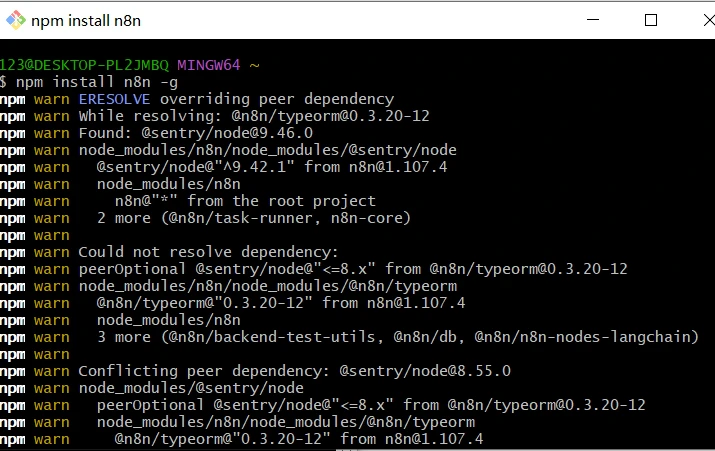
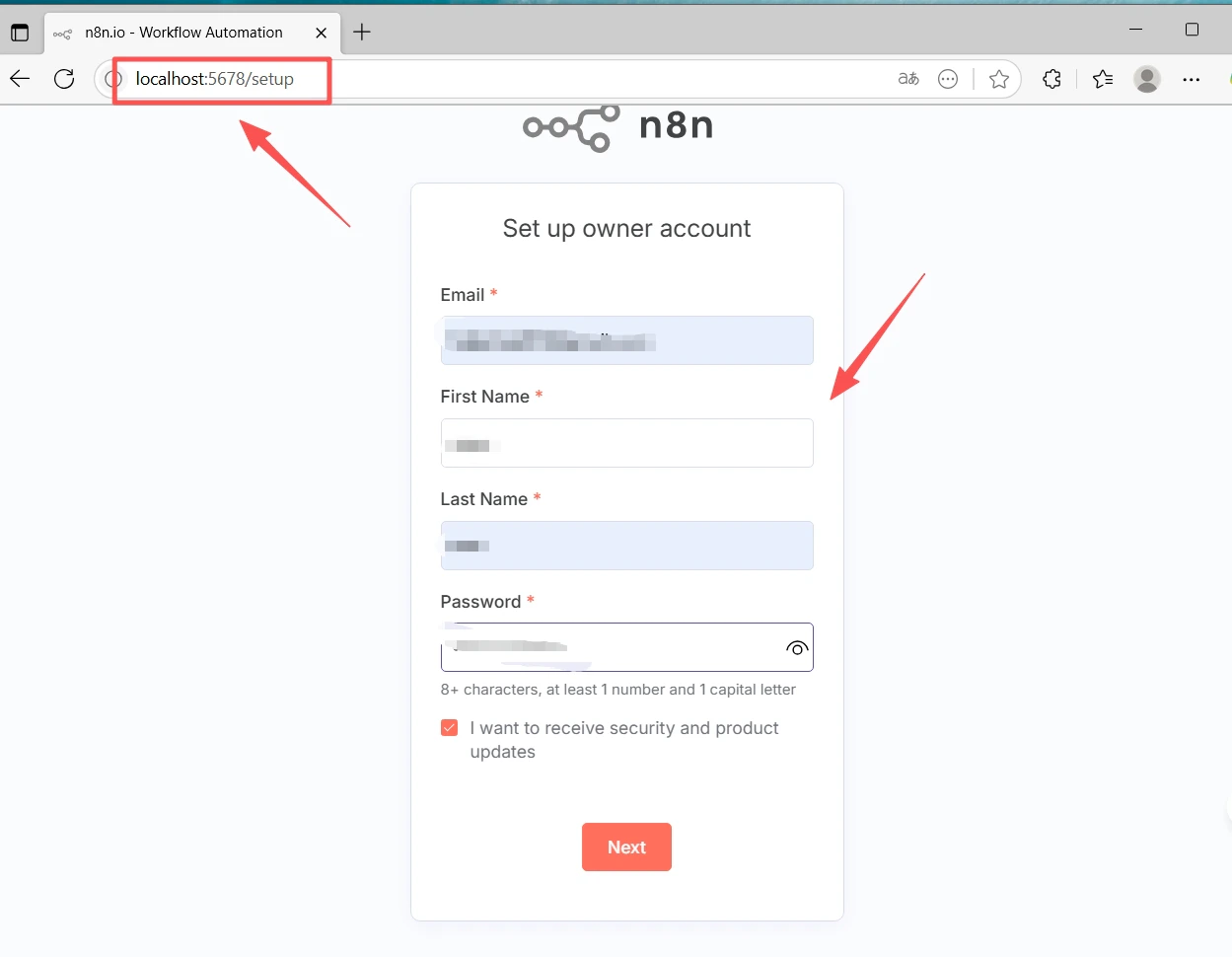
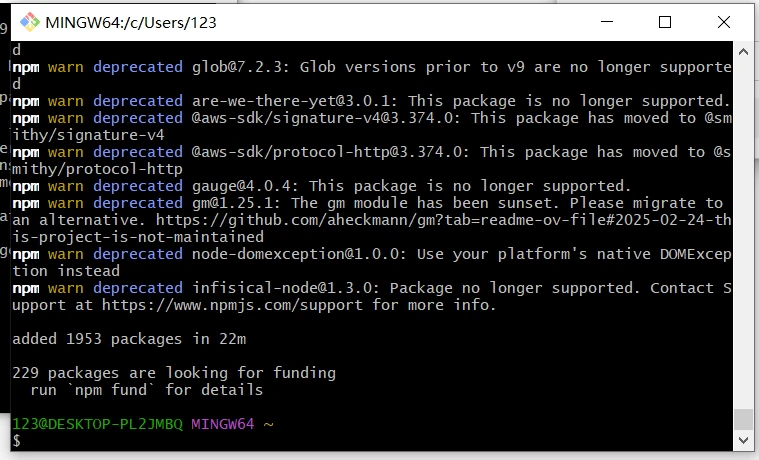 Öffnen Sie [http://localhost:5678/](http://localhost:5678/) in Ihrem Browser. Beim ersten Start fordert Sie der Einrichtungsassistent auf, ein **Owner**-Konto (E-Mail + Passwort) zu erstellen. Schließen Sie dies ab und melden Sie sich an.
 1. Gehen Sie zu **Settings** (unten links) → **Community nodes**
2. Klicken Sie auf **Install a community node**
3. Geben Sie den Paketnamen ein: `@cometapi-dev/n8n-nodes-cometapi`
4. Aktivieren Sie das Kontrollkästchen zur Risikobestätigung und klicken Sie auf **Install**
Nach der Installation können Sie im Node-Panel nach **CometAPI** suchen.
1. Gehen Sie zu **Settings** (unten links) → **Community nodes**
2. Klicken Sie auf **Install a community node**
3. Geben Sie den Paketnamen ein: `@cometapi-dev/n8n-nodes-cometapi`
4. Aktivieren Sie das Kontrollkästchen zur Risikobestätigung und klicken Sie auf **Install**
Nach der Installation können Sie im Node-Panel nach **CometAPI** suchen.
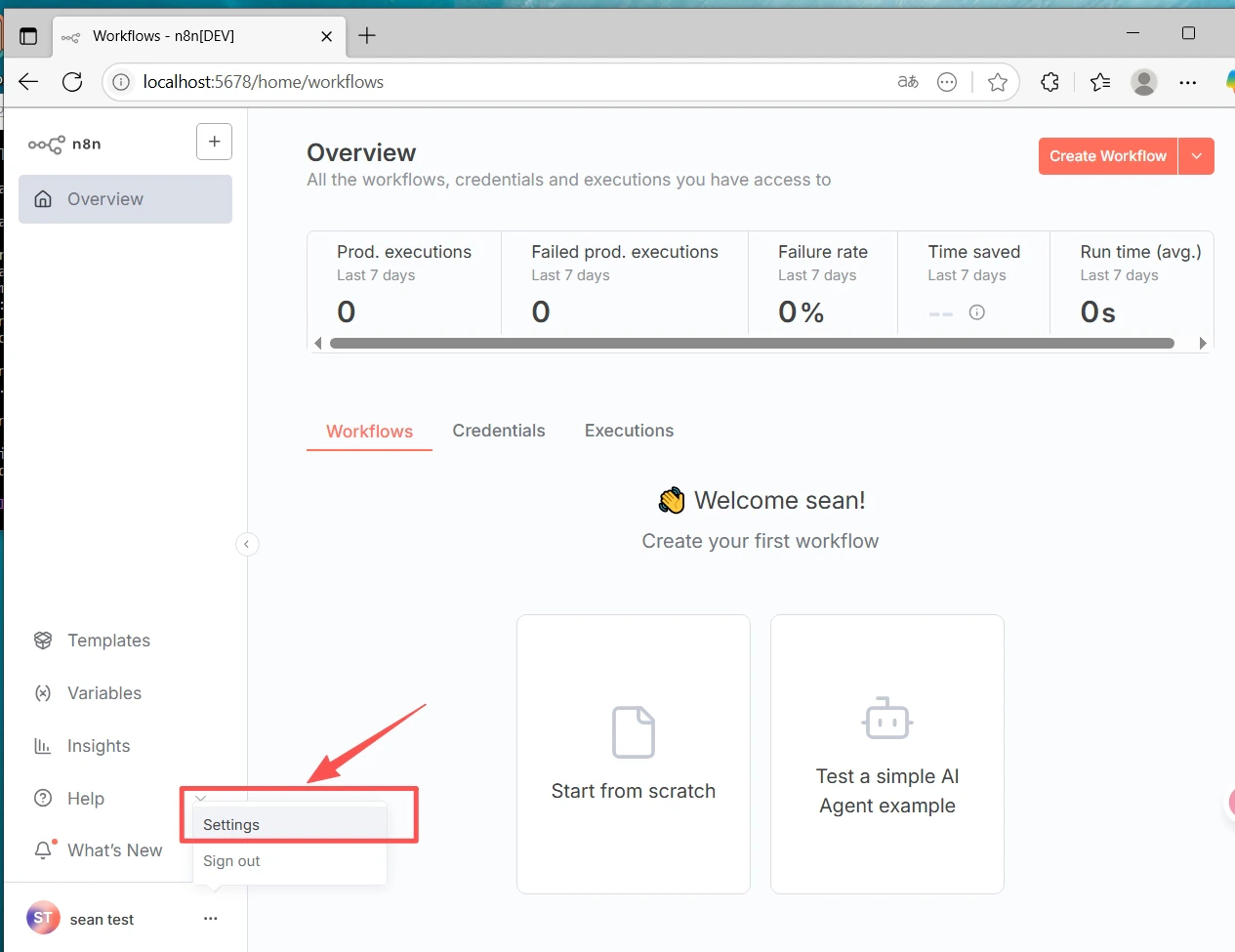
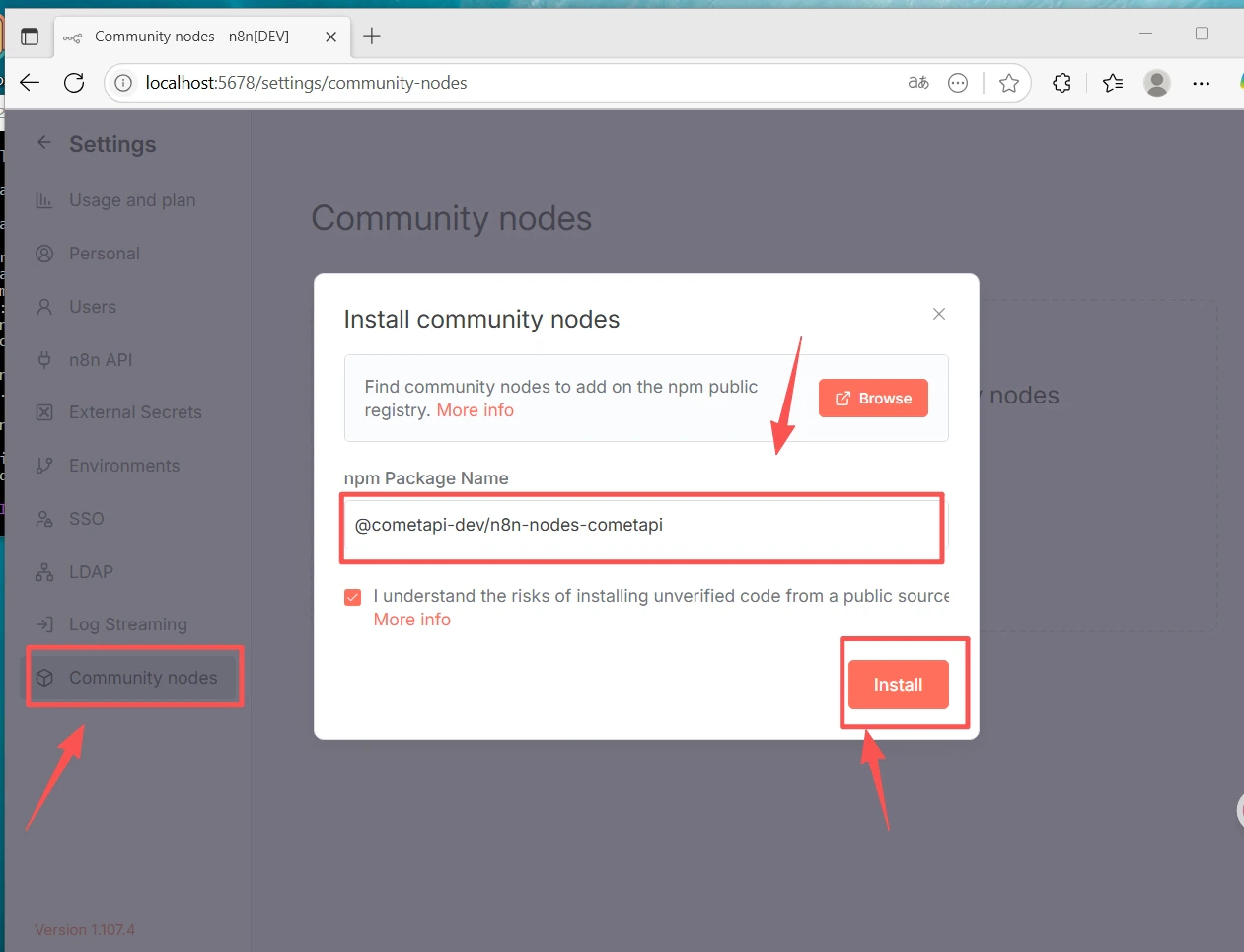 Falls der Abschnitt „Community Nodes“ fehlt: Stellen Sie sicher, dass Sie mit dem **Owner**-Konto angemeldet sind, und prüfen Sie unter **Settings → Security**, ob die Installation von Community-Nodes aktiviert ist.
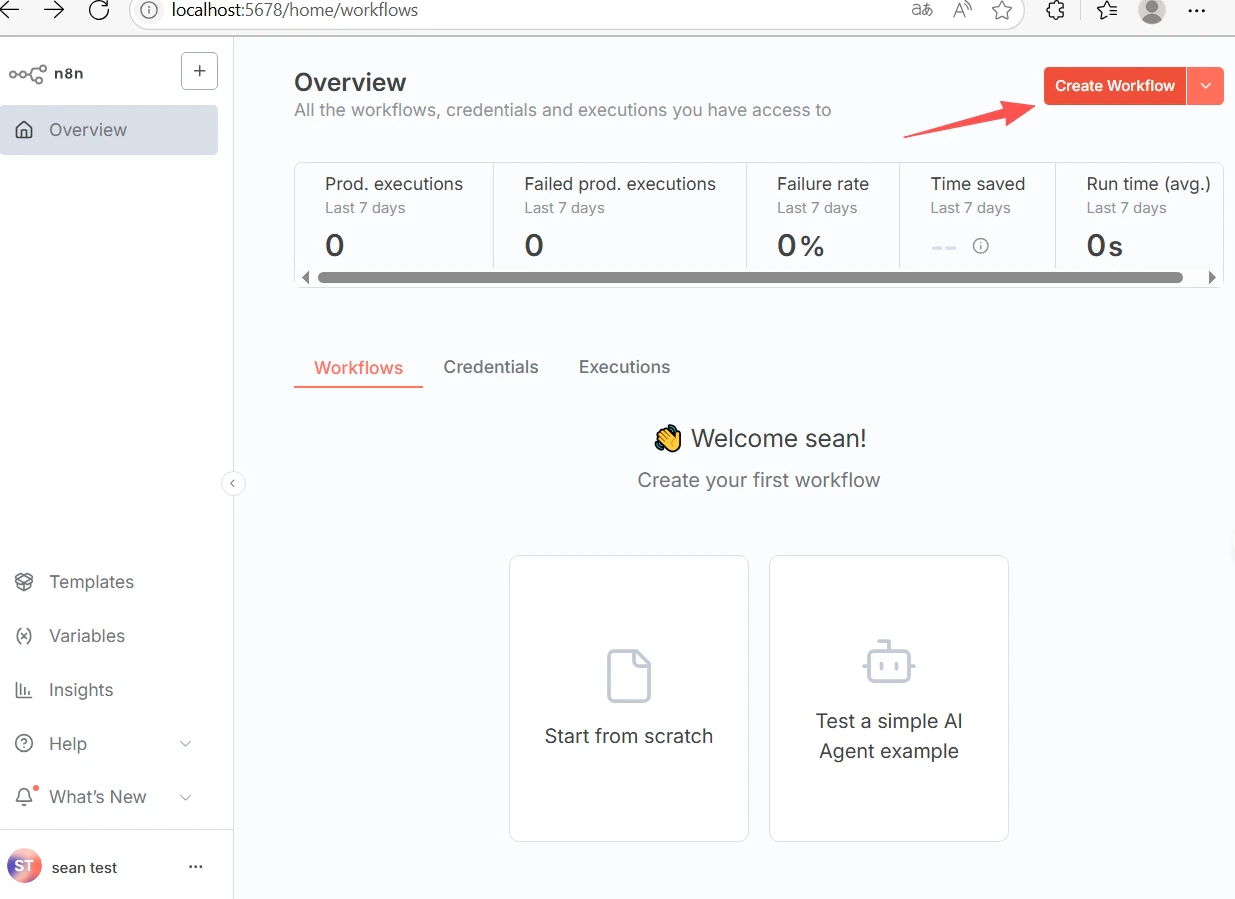
1. Klicken Sie oben auf **+ New**, um einen Workflow zu erstellen.
2. Klicken Sie auf dem Canvas auf **+** und suchen Sie nach **CometAPI**, um den Node hinzuzufügen.
Falls der Abschnitt „Community Nodes“ fehlt: Stellen Sie sicher, dass Sie mit dem **Owner**-Konto angemeldet sind, und prüfen Sie unter **Settings → Security**, ob die Installation von Community-Nodes aktiviert ist.
1. Klicken Sie oben auf **+ New**, um einen Workflow zu erstellen.
2. Klicken Sie auf dem Canvas auf **+** und suchen Sie nach **CometAPI**, um den Node hinzuzufügen.
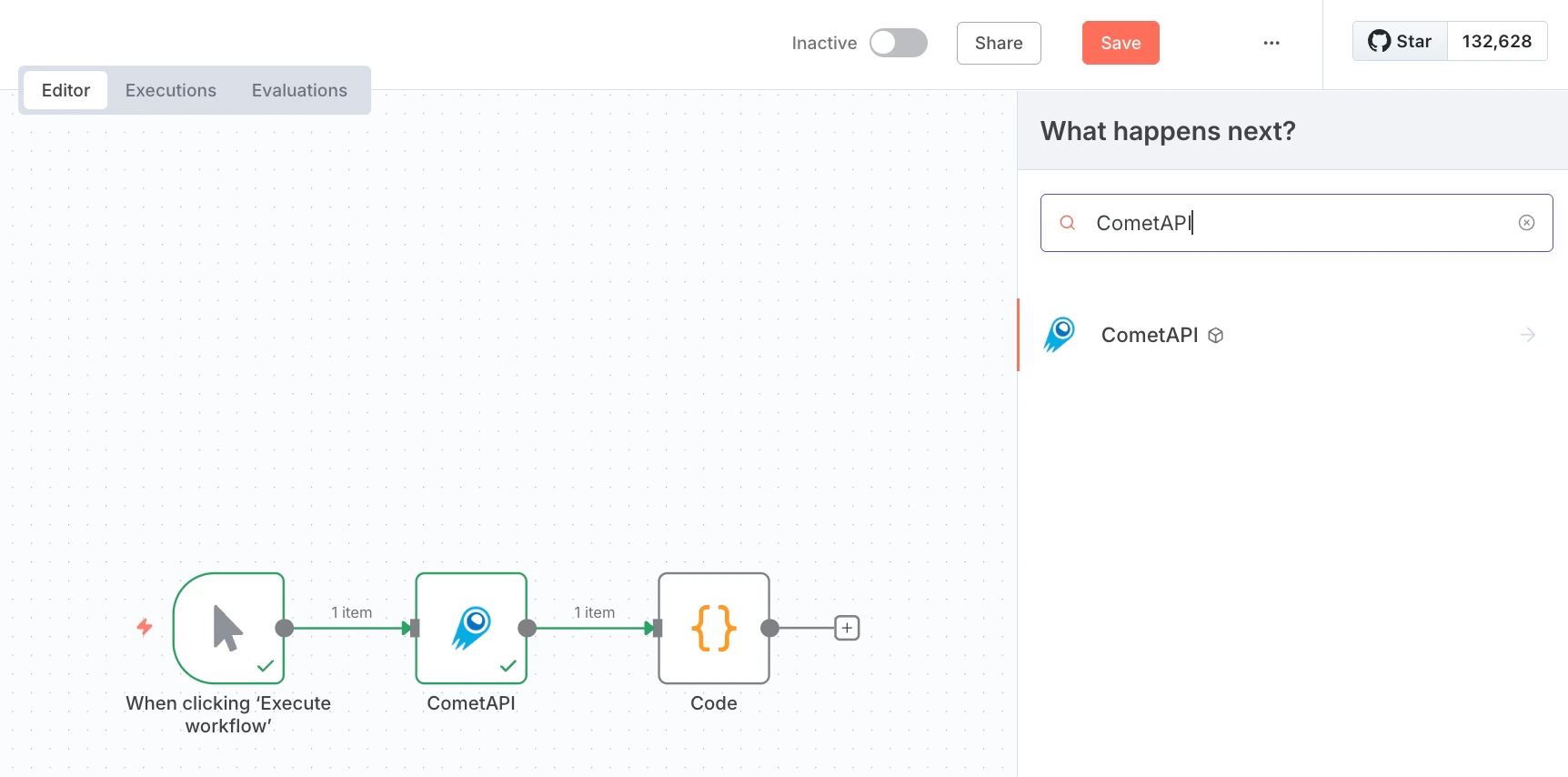 3. Fügen Sie einen **Manual Trigger**-Node hinzu und verbinden Sie ihn mit dem CometAPI-Node.
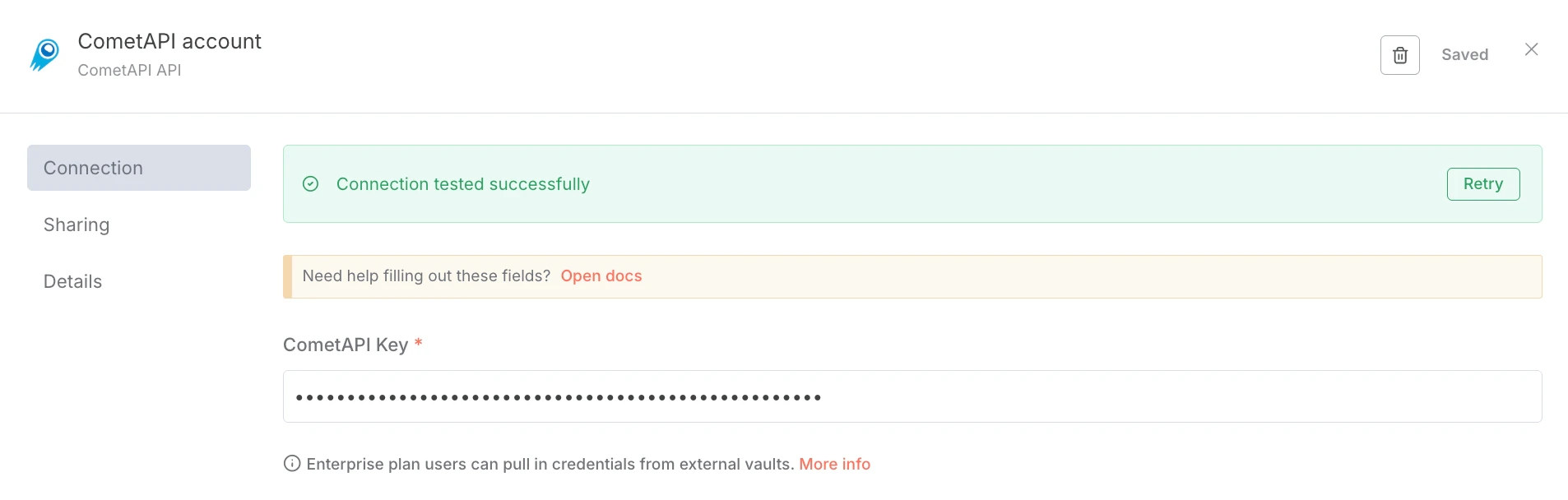
4. Wählen Sie im CometAPI-Node unter **Credential to connect with** die Option **Create new**. Fügen Sie Ihren CometAPI API key in **CometAPI Key** ein und klicken Sie auf **Save**. Die Base-URL ist standardmäßig `https://api.cometapi.com` und muss normalerweise nicht geändert werden.
3. Fügen Sie einen **Manual Trigger**-Node hinzu und verbinden Sie ihn mit dem CometAPI-Node.
4. Wählen Sie im CometAPI-Node unter **Credential to connect with** die Option **Create new**. Fügen Sie Ihren CometAPI API key in **CometAPI Key** ein und klicken Sie auf **Save**. Die Base-URL ist standardmäßig `https://api.cometapi.com` und muss normalerweise nicht geändert werden.
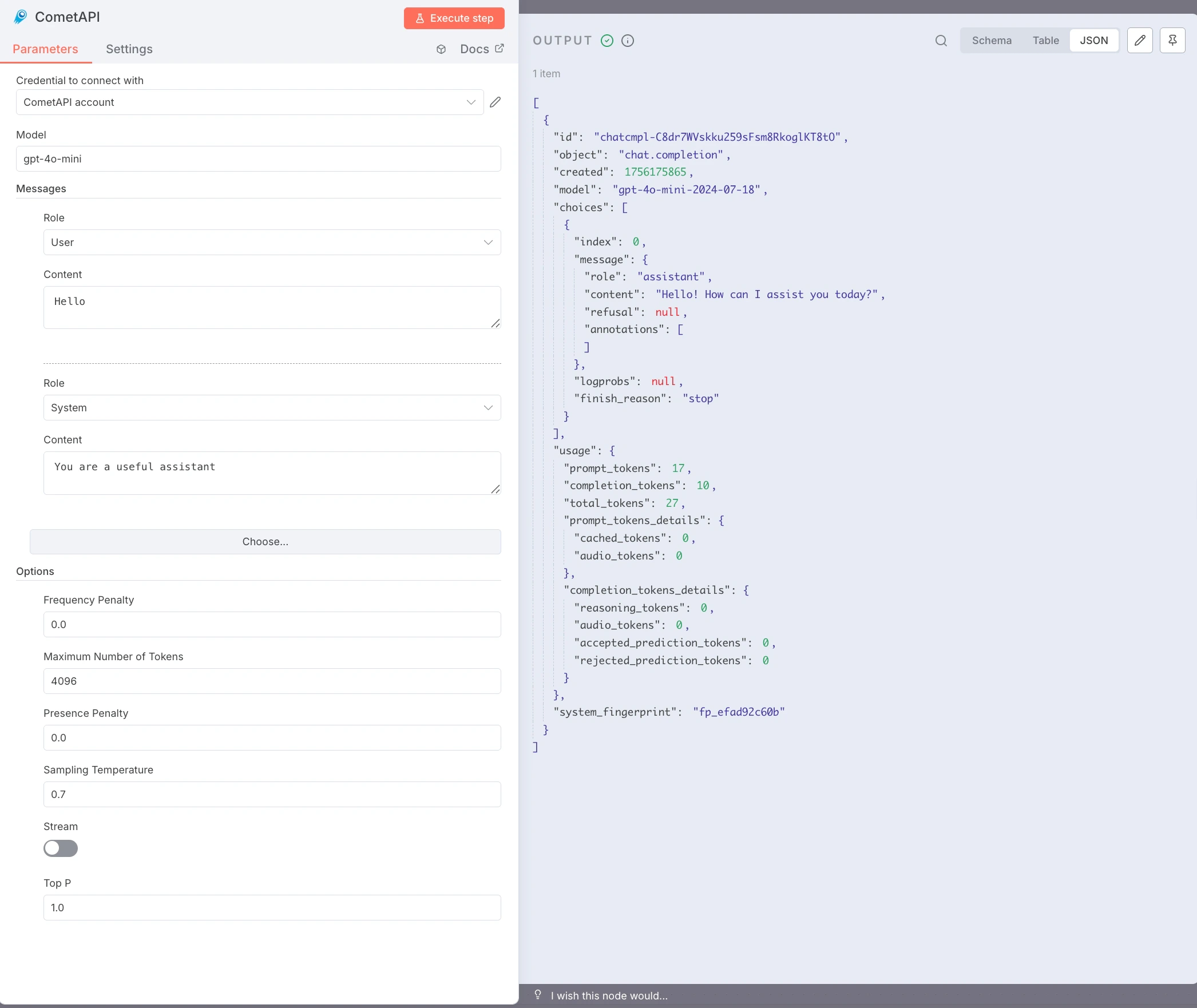
 5. Konfigurieren Sie den Node:
* **Model**: Geben Sie die aktuelle model ID ein, die Sie verwenden möchten
* **Messages**: Setzen Sie Role auf `user`, Content auf Ihren Test-Prompt (z. B. `Hello`)
* Optional: Fügen Sie eine `system`-Nachricht hinzu, setzen Sie **Max Tokens**, **Temperature** usw.
6. Klicken Sie auf **Execute step**, um den Node auszuführen. Im Bereich **Output** wird die JSON-Antwort angezeigt.
5. Konfigurieren Sie den Node:
* **Model**: Geben Sie die aktuelle model ID ein, die Sie verwenden möchten
* **Messages**: Setzen Sie Role auf `user`, Content auf Ihren Test-Prompt (z. B. `Hello`)
* Optional: Fügen Sie eine `system`-Nachricht hinzu, setzen Sie **Max Tokens**, **Temperature** usw.
6. Klicken Sie auf **Execute step**, um den Node auszuführen. Im Bereich **Output** wird die JSON-Antwort angezeigt.
 * **`node-gyp` oder native Build-Fehler** — installieren Sie Build-Tools: `sudo apt install build-essential python3` (Debian/Ubuntu) oder Xcode Command Line Tools (macOS).
* **npm-Berechtigungsfehler (EACCES)** — verwenden Sie nvm für eine Node.js-Installation auf Benutzerebene; `sudo` ist nicht erforderlich.
* **Port-Konflikt (`localhost:5678` nicht verfügbar)** — setzen Sie `N8N_PORT=5679` (oder einen anderen freien Port), bevor Sie `n8n start` ausführen.
* **Abschnitt „Community Nodes“ fehlt** — melden Sie sich mit dem **Owner**-Konto an und prüfen Sie **Settings → Security**.
* **npm install schlägt in Unternehmensnetzwerken fehl** — konfigurieren Sie einen Proxy: `npm config set proxy http://user:pass@host:port`
* **CometAPI-Node gibt 401/403 zurück** — prüfen Sie Ihren API key und ob das Modell in Ihrem CometAPI-Plan verfügbar ist.
* **Leere Antworten oder Token-Limit-Fehler** — erhöhen Sie **Max Tokens**; passen Sie **Temperature** und **Top P** nach Bedarf an.
* **n8n stoppt, wenn das Terminal geschlossen wird** — verwenden Sie pm2: `pm2 start "n8n" --name n8n && pm2 save`.
* **`node-gyp` oder native Build-Fehler** — installieren Sie Build-Tools: `sudo apt install build-essential python3` (Debian/Ubuntu) oder Xcode Command Line Tools (macOS).
* **npm-Berechtigungsfehler (EACCES)** — verwenden Sie nvm für eine Node.js-Installation auf Benutzerebene; `sudo` ist nicht erforderlich.
* **Port-Konflikt (`localhost:5678` nicht verfügbar)** — setzen Sie `N8N_PORT=5679` (oder einen anderen freien Port), bevor Sie `n8n start` ausführen.
* **Abschnitt „Community Nodes“ fehlt** — melden Sie sich mit dem **Owner**-Konto an und prüfen Sie **Settings → Security**.
* **npm install schlägt in Unternehmensnetzwerken fehl** — konfigurieren Sie einen Proxy: `npm config set proxy http://user:pass@host:port`
* **CometAPI-Node gibt 401/403 zurück** — prüfen Sie Ihren API key und ob das Modell in Ihrem CometAPI-Plan verfügbar ist.
* **Leere Antworten oder Token-Limit-Fehler** — erhöhen Sie **Max Tokens**; passen Sie **Temperature** und **Top P** nach Bedarf an.
* **n8n stoppt, wenn das Terminal geschlossen wird** — verwenden Sie pm2: `pm2 start "n8n" --name n8n && pm2 save`.