> ## Documentation Index
> Fetch the complete documentation index at: https://apidoc.cometapi.com/llms.txt
> Use this file to discover all available pages before exploring further.

# Zotero mit CometAPI verwenden

> Verwenden Sie diese Anleitung, um Zotero mit CometAPI zu konfigurieren, indem Sie die base URL, den API key sowie model- oder provider-Optionen festlegen.

Zotero ist ein Literaturverwaltungs-Tool für Forschende. Das Plugin **Zotero GPT** fügt KI-gestützte Funktionen für Lesen, Zusammenfassung und Fragen & Antworten hinzu — betrieben von CometAPI.

## Voraussetzungen

* Ein CometAPI-Konto mit einem aktiven API-Schlüssel — [hier erhalten](https://www.cometapi.com/console/token)
* Zotero-Desktop-App — [hier herunterladen](https://www.zotero.org/download/)
* Zotero-Browser-Connector-Erweiterung — [hier erhalten](https://www.zotero.org/download/)
* `zotero-gpt.xpi`-Plugin-Datei — [von der Zotero GPT-Releases-Seite herunterladen](https://github.com/MuiseDestiny/zotero-gpt/releases)

<Steps>
  <Step title="Zotero-Browser-Connector installieren">
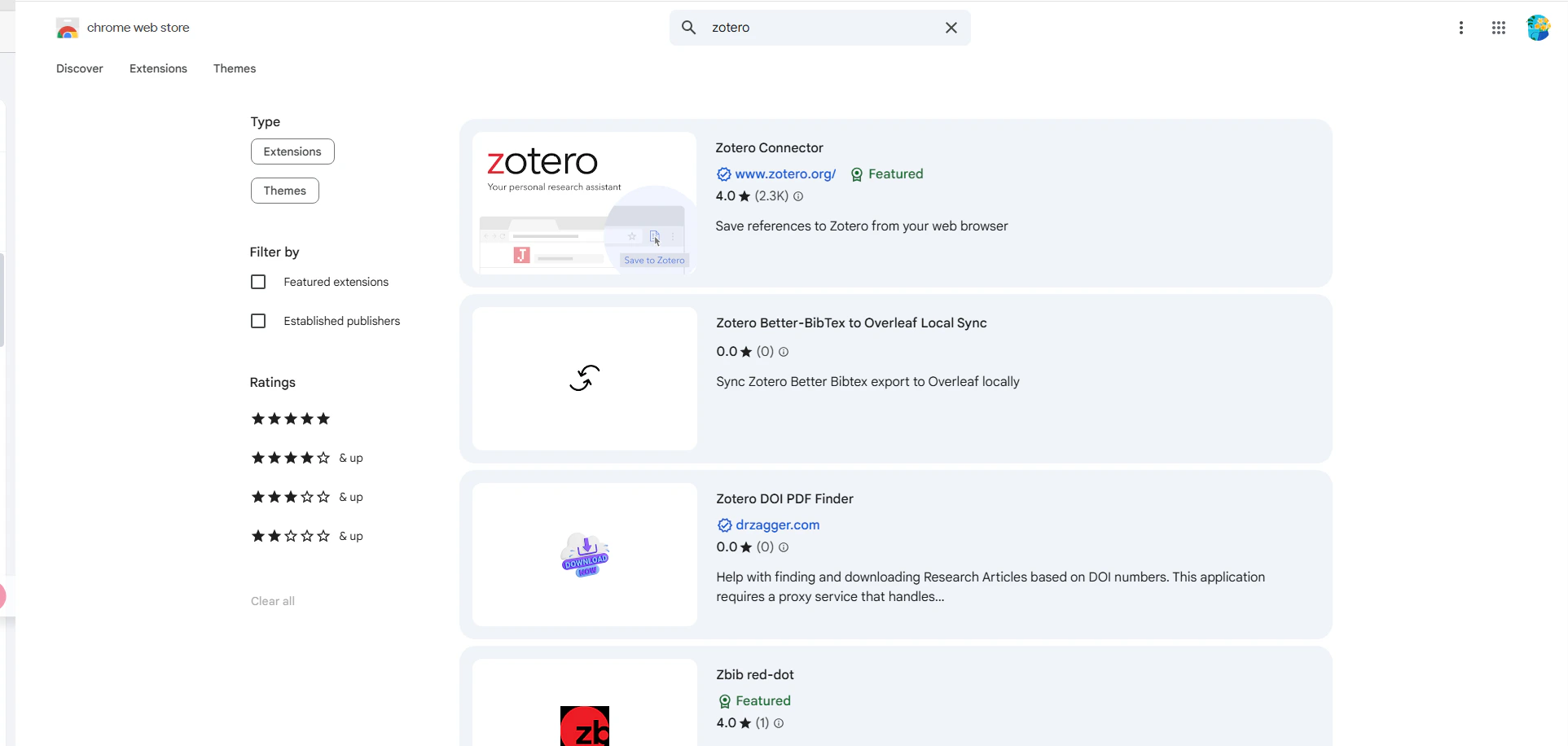
    Suche im Erweiterungsbereich deines Browsers nach **Zotero Connector** und installiere ihn.
    <Frame>
      <img src="https://mintcdn.com/cometapi/E4FFvyMYmaOZoldp/images/integrations/810968_360320.png?fit=max&auto=format&n=E4FFvyMYmaOZoldp&q=85&s=6b38564015afe74a9f4dc91a40613836" alt="Browser-Erweiterungsbereich mit Zotero-Suche" width="1925" height="916" data-path="images/integrations/810968_360320.png" />
    </Frame>

    <Frame>
      <img src="https://mintcdn.com/cometapi/E4FFvyMYmaOZoldp/images/integrations/810968_360321.png?fit=max&auto=format&n=E4FFvyMYmaOZoldp&q=85&s=875d6f0f3a555f664bf2bea71a7964e8" alt="Im Browser installierte Zotero Connector-Erweiterung" width="1913" height="949" data-path="images/integrations/810968_360321.png" />
    </Frame>
  </Step>

  <Step title="Deinen CometAPI API-Schlüssel abrufen">
    Melde dich in der [CometAPI-Konsole](https://www.cometapi.com/console/token) an. Klicke auf **Add API Key** und kopiere deinen CometAPI API-Schlüssel.


    <Frame>
      <img src="https://mintcdn.com/cometapi/SZhlxZhCnMLn__BW/images/overview/810968_364191.png?fit=max&auto=format&n=SZhlxZhCnMLn__BW&q=85&s=aef81a83f29f8eb16655ed4060425f50" alt="CometAPI-Dashboard mit der Schaltfläche „Add API Key“" width="3824" height="1892" data-path="images/overview/810968_364191.png" />
    </Frame>

    <Frame>
      <img src="https://mintcdn.com/cometapi/HhtmQffktazbxUvS/images/overview/810968_364193.png?fit=max&auto=format&n=HhtmQffktazbxUvS&q=85&s=d893f659267150d0faf45f99eb5dffc1" alt="CometAPI-API-Schlüsseldetails mit base URL" width="2434" height="1232" data-path="images/overview/810968_364193.png" />
    </Frame>
  </Step>

  <Step title="Das Zotero GPT-Plugin installieren">
    Gehe in Zotero zu **Tools → Plugins → Install Plugin From File** und wähle die heruntergeladene Datei `zotero-gpt.xpi` aus.
  </Step>

  <Step title="Die API-Einstellungen konfigurieren">
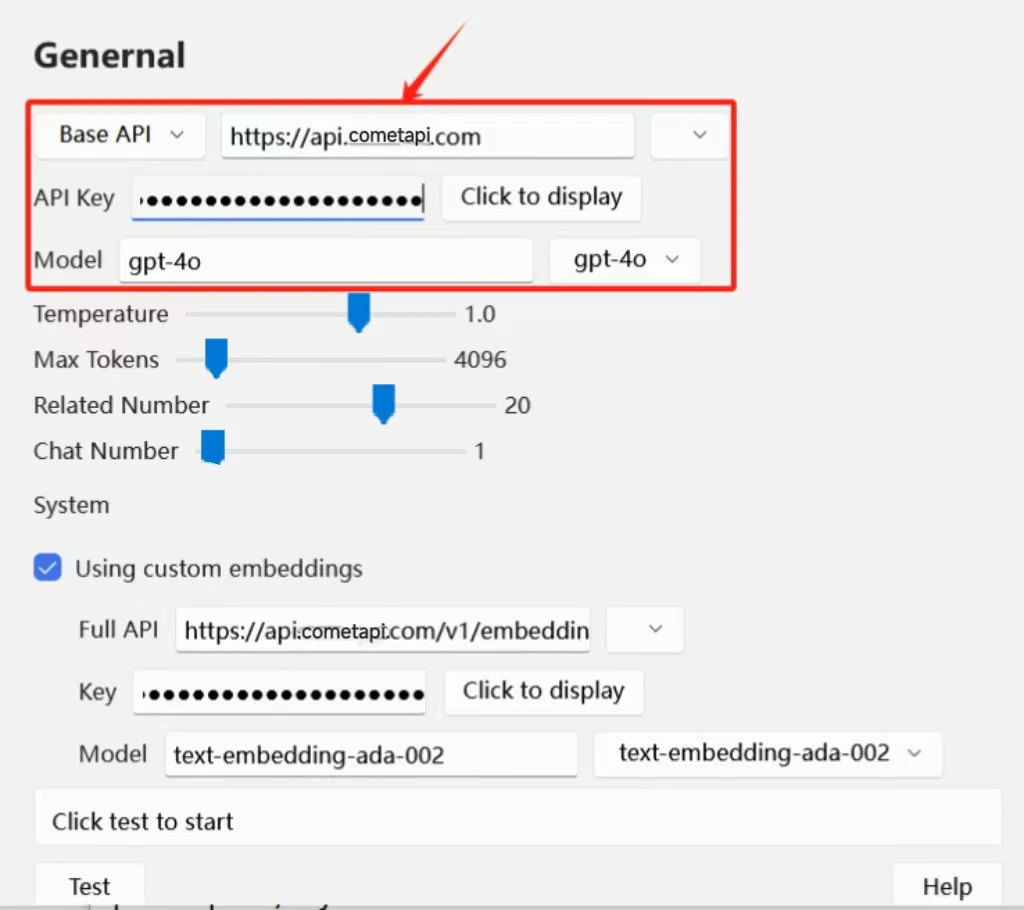
    Öffne die Einstellungen des Zotero GPT-Plugins:

    * **API Address**: `https://api.cometapi.com`
    * **API Key**: Füge deinen CometAPI API-Schlüssel ein
    * **Model**: Wähle das Modell aus, das du verwenden möchtest, oder gib es ein
    <Frame>
      <img src="https://mintcdn.com/cometapi/E4FFvyMYmaOZoldp/images/integrations/810968_360325.png?fit=max&auto=format&n=E4FFvyMYmaOZoldp&q=85&s=8fc562a5ce6e0d559eba0298dfb58bce" alt="Zotero GPT-Einstellungen mit konfigurierter API-Adresse und API-Schlüssel" width="1024" height="910" data-path="images/integrations/810968_360325.png" />
    </Frame>
  </Step>

  <Step title="Die Integration testen">
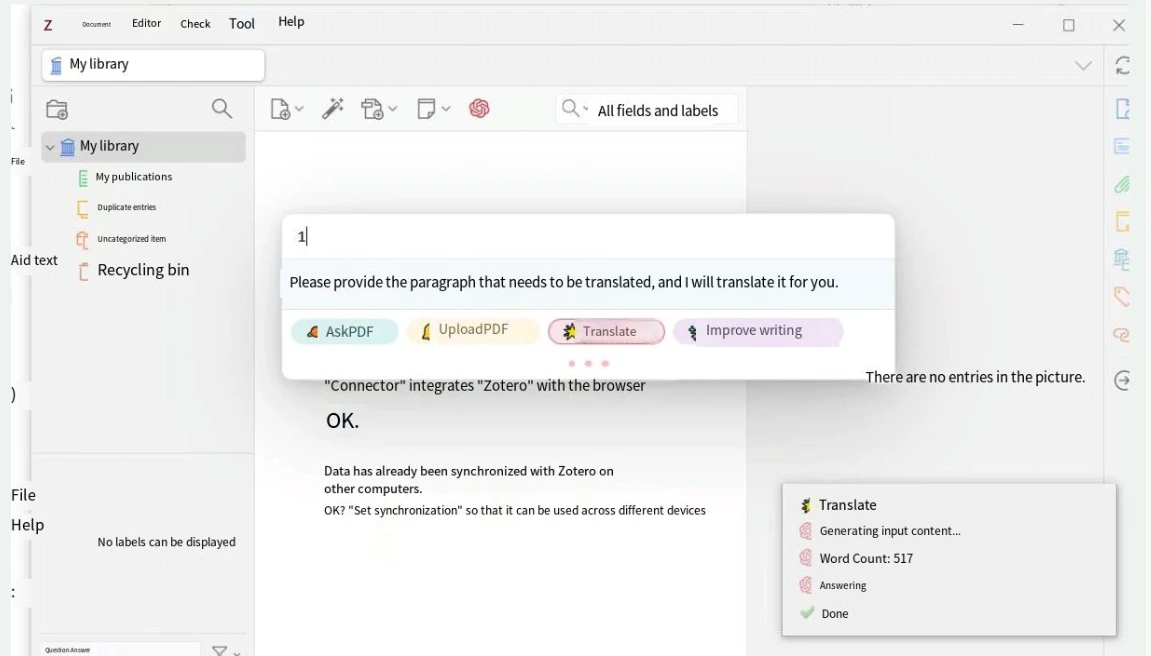
    Öffne ein Paper in Zotero und verwende das GPT-Panel, um eine Frage zu stellen oder eine Zusammenfassung anzufordern. Eine erfolgreiche AI-Antwort bestätigt, dass die Integration funktioniert.
    <Frame>
      <img src="https://mintcdn.com/cometapi/E4FFvyMYmaOZoldp/images/integrations/810968_360326.png?fit=max&auto=format&n=E4FFvyMYmaOZoldp&q=85&s=15978a05c5928698d718f954e4f2043f" alt="Zotero GPT antwortet auf eine Frage zu einem geöffneten Paper" width="1151" height="656" data-path="images/integrations/810968_360326.png" />
    </Frame>

    Wenn der Aufruf fehlschlägt, überprüfe deinen API-Schlüssel und die Adresse oder kontaktiere den [CometAPI-Support](https://www.cometapi.com).
  </Step>
</Steps>

<script type="application/ld+json">
  {`
    {
    "@context": "https://schema.org",
    "@graph": [
      {
        "@type": "HowTo",
        "@id": "https://apidoc.cometapi.com/integrations/zotero#howto",
        "name": "Zotero mit CometAPI verwenden",
        "description": "Verwende diese Anleitung, um Zotero mit CometAPI zu konfigurieren, indem du die base URL, den API-Schlüssel sowie Modell- oder Anbieteroptionen festlegst.",
        "step": [
          {
            "@type": "HowToStep",
            "@id": "https://apidoc.cometapi.com/integrations/zotero#step-1",
            "position": 1,
            "name": "Zotero-Browser-Connector installieren",
            "text": "Schließe den Schritt Zotero-Browser-Connector installieren in der Anleitung Zotero mit CometAPI verwenden ab."
          },
          {
            "@type": "HowToStep",
            "@id": "https://apidoc.cometapi.com/integrations/zotero#step-2",
            "position": 2,
            "name": "Deinen CometAPI API-Schlüssel abrufen",
            "text": "Erstelle dein CometAPI-Konto oder öffne es und kopiere dann einen aktiven API-Schlüssel aus dem Dashboard."
          },
          {
            "@type": "HowToStep",
            "@id": "https://apidoc.cometapi.com/integrations/zotero#step-3",
            "position": 3,
            "name": "Das Zotero GPT-Plugin installieren",
            "text": "Schließe den Schritt Das Zotero GPT-Plugin installieren in der Anleitung Zotero mit CometAPI verwenden ab."
          },
          {
            "@type": "HowToStep",
            "@id": "https://apidoc.cometapi.com/integrations/zotero#step-4",
            "position": 4,
            "name": "Die API-Einstellungen konfigurieren",
            "text": "Schließe den Schritt Die API-Einstellungen konfigurieren in der Anleitung Zotero mit CometAPI verwenden ab."
          },
          {
            "@type": "HowToStep",
            "@id": "https://apidoc.cometapi.com/integrations/zotero#step-5",
            "position": 5,
            "name": "Die Integration testen",
            "text": "Schließe den Schritt Die Integration testen in der Anleitung Zotero mit CometAPI verwenden ab."
          }
        ]
      },
      {
        "@type": "BreadcrumbList",
        "itemListElement": [
          {
            "@type": "ListItem",
            "position": 1,
            "name": "CometAPI-Dokumentation",
            "item": "https://apidoc.cometapi.com/"
          },
          {
            "@type": "ListItem",
            "position": 2,
            "name": "Integrationen",
            "item": "https://apidoc.cometapi.com/integrations"
          },
          {
            "@type": "ListItem",
            "position": 3,
            "name": "Zotero mit CometAPI verwenden",
            "item": "https://apidoc.cometapi.com/integrations/zotero"
          }
        ]
      }
    ]
    }
    `}
</script>