> ## Documentation Index
> Fetch the complete documentation index at: https://apidoc.cometapi.com/llms.txt
> Use this file to discover all available pages before exploring further.
# Mit CometAPI starten: einen API-Schlüssel erstellen und den ersten Aufruf senden
> Starten Sie mit CometAPI, indem Sie einen API-Schlüssel erstellen, die base URL festlegen und Ihre erste curl-, Python- oder Node.js-API-Anfrage senden.
## Ein Konto und einen API-Schlüssel erstellen
Erstellen Sie ein CometAPI-Konto und einen API-Schlüssel, bevor Sie die API aufrufen.
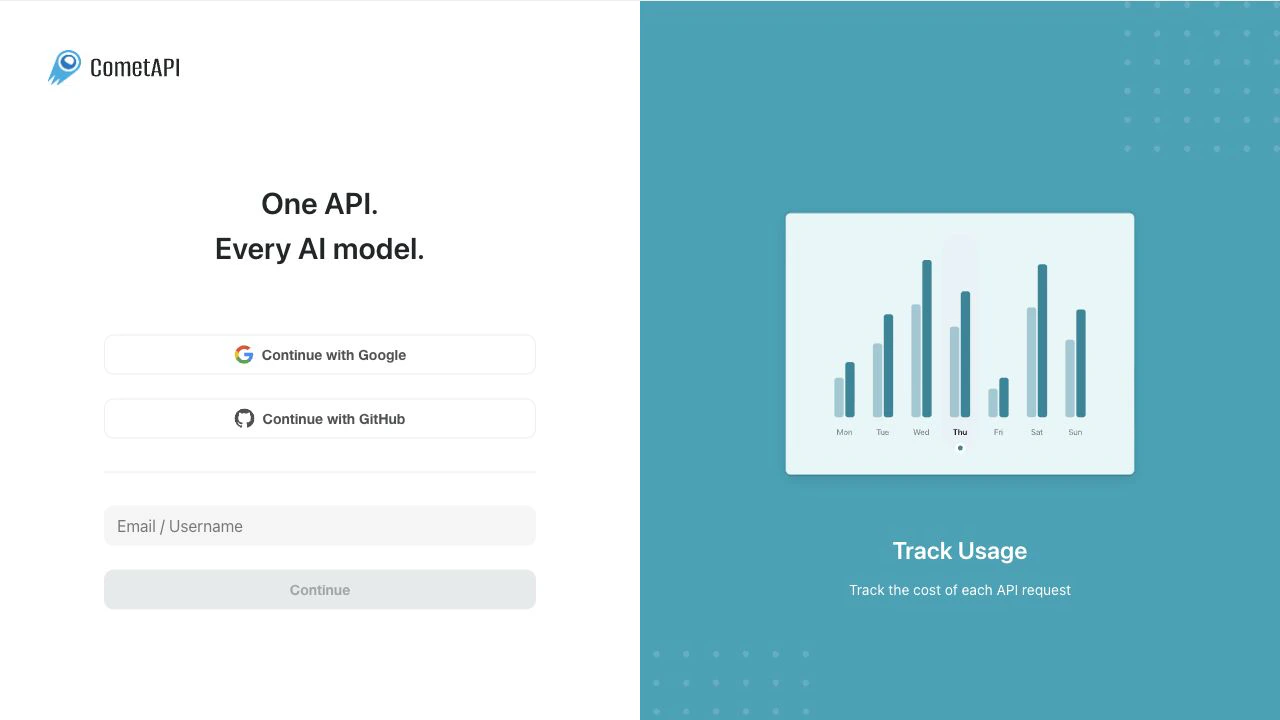
Öffnen Sie die [CometAPI-Anmeldeseite](https://www.cometapi.com/console/login). Fahren Sie mit Google fort, fahren Sie mit GitHub fort oder geben Sie Ihre E-Mail-Adresse oder Ihren Benutzernamen ein. Wenn Sie noch kein Konto haben, schließen Sie die Kontoerstellung auf dieser Seite ab.
 Öffnen Sie nach der Anmeldung die [API-Schlüsselseite](https://www.cometapi.com/console/token). Sie können auch **API Keys** in der Seitenleiste des Dashboards auswählen.
Klicken Sie auf **Create API Key**, geben Sie einen eindeutigen Namen wie `local-test` ein und lassen Sie **Unlimited Quota** für einen ersten Test aktiviert, sofern Sie keine Ausgabenbegrenzung festlegen möchten. Klicken Sie auf **Create**.
Öffnen Sie nach der Anmeldung die [API-Schlüsselseite](https://www.cometapi.com/console/token). Sie können auch **API Keys** in der Seitenleiste des Dashboards auswählen.
Klicken Sie auf **Create API Key**, geben Sie einen eindeutigen Namen wie `local-test` ein und lassen Sie **Unlimited Quota** für einen ersten Test aktiviert, sofern Sie keine Ausgabenbegrenzung festlegen möchten. Klicken Sie auf **Create**.
 Klicken Sie in der Spalte **Key** auf die Kopierschaltfläche. Speichern Sie den kopierten Schlüssel in einer serverseitigen Umgebungsvariable oder in einer lokalen `.env`-Datei. Fügen Sie niemals einen echten API-Schlüssel in öffentliche Repositories, Frontend-Code, Screenshots oder Support-Tickets ein.
 Anfragebeispiele lesen `COMETAPI_KEY` aus Ihrer Umgebung.
## Ihren API-Schlüssel lokal speichern
Für lokale Tests exportieren Sie Ihren API-Schlüssel als Umgebungsvariable:
```bash theme={null}
read -rsp "CometAPI API key: " COMETAPI_KEY
printf '\n'
export COMETAPI_KEY
```
## Base URL
Verwenden Sie diese base URL für OpenAI-kompatible SDKs und API-Aufrufe:
```text theme={null}
https://api.cometapi.com/v1
```
## In 30 Sekunden von OpenAI wechseln
Sobald Sie einen CometAPI-API-Schlüssel haben, verwenden Sie diese Änderung mit zwei Einstellungen, wenn Sie einen OpenAI-SDK-Client auf CometAPI umstellen:
```diff theme={null}
- base_url="https://api.openai.com/v1"
- api_key=os.environ["OPENAI_API_KEY"]
+ base_url="https://api.cometapi.com/v1"
+ api_key=os.environ["COMETAPI_KEY"]
```
CometAPI verwendet OpenAI-kompatible Anfrageformate für gängige Text-, Bild-, Audio- und Video-Workflows. Wenn Ihre App bereits das OpenAI SDK verwendet, beginnen Sie damit, die base URL und den API-Schlüssel zu ändern.
## Führen Sie Ihren ersten Aufruf aus
Nachdem Sie `COMETAPI_KEY` in Ihrer Umgebung gesetzt haben, ersetzen Sie `your-model-id` durch eine aktuelle model ID von der [Modellseite](/de/overview/models).
```bash cURL theme={null}
curl https://api.cometapi.com/v1/chat/completions \
-H "Authorization: Bearer $COMETAPI_KEY" \
-H "Content-Type: application/json" \
-d '{
"model": "your-model-id",
"messages": [
{
"role": "user",
"content": "Write a one-sentence bedtime story."
}
]
}'
```
```python Python theme={null}
import os
from openai import OpenAI
client = OpenAI(
api_key=os.environ["COMETAPI_KEY"],
base_url="https://api.cometapi.com/v1",
)
completion = client.chat.completions.create(
model="your-model-id",
messages=[
{
"role": "user",
"content": "Write a one-sentence bedtime story.",
}
],
)
print(completion.choices[0].message.content)
```
```javascript Node.js theme={null}
import OpenAI from "openai";
const client = new OpenAI({
apiKey: process.env.COMETAPI_KEY,
baseURL: "https://api.cometapi.com/v1",
});
const completion = await client.chat.completions.create({
model: "your-model-id",
messages: [
{
role: "user",
content: "Write a one-sentence bedtime story.",
},
],
});
console.log(completion.choices[0].message.content);
```
## Wählen Sie ein Modell aus
Wählen Sie eine model ID von der [Modellseite](/de/overview/models) und übergeben Sie diesen Wert dann im Feld `model`.
| Ziel | Einstieg |
| ---------------------------- | -------------------------------------------------------------------------------------------------------------------------------------------- |
| Chat oder allgemeiner Text | Verwenden Sie ein GPT-, Claude-, Gemini-, DeepSeek- oder anderes Chat-Modell mit [Chat Completions](/api/text/chat). |
| Programmierung und Reasoning | Verwenden Sie ein Coding- oder Reasoning-Modell mit [Responses](/api/text/responses), wenn das Modell die Responses API erfordert. |
| Bilderzeugung | Verwenden Sie ein Bildmodell mit [Create image](/api/image/openai/images) oder einer anbieterspezifischen Bildanleitung. |
| Videoerzeugung | Verwenden Sie ein Videomodell mit der Video-API-Seite, die zum Workflow des Anbieters passt, z. B. [Create video](/api/video/sora-2/create). |
## Was kommt als Nächstes
* Informationen zu fehlgeschlagenen Anfragen finden Sie unter [Error Codes & Handling](/de/errors/error-codes-handling).
* Hinweise zu Wiederholungsversuchen finden Sie unter [how to handle rate limits](/api/text/chat#how-to-handle-rate-limits).
* Für modellspezifische Verwendung beginnen Sie mit [Chat Completions](/api/text/chat), [Responses](/api/text/responses), [Create image](/api/image/openai/images) oder [Create video](/api/video/sora-2/create).
* Details zur Abrechnung finden Sie unter [About Pricing](/de/pricing/about-pricing).
* Um Teammitglieder einzuladen und gemeinsame Credits zu verwalten, siehe [Ein Team mit Workspace verwalten](/de/workspace/overview).
* Hilfe finden Sie im [Help Center](/de/support/help-center) oder kontaktieren Sie den [CometAPI-Support](https://www.cometapi.com/support/).
## FAQ
Öffnen Sie die [CometAPI-Anmeldeseite](https://www.cometapi.com/console/login) und fahren Sie dann mit Google fort, fahren Sie mit GitHub fort oder geben Sie Ihre E-Mail-Adresse oder Ihren Benutzernamen ein. Wenn Sie noch kein Konto haben, schließen Sie die Kontoerstellung auf derselben Seite ab.
Öffnen Sie die [API-key-Seite](https://www.cometapi.com/console/token) im CometAPI-Dashboard, klicken Sie auf **Create API Key**, geben Sie einen Namen ein, klicken Sie auf **Create** und kopieren Sie den generierten API key. Verwenden Sie in Beispielen `$COMETAPI_KEY` anstelle eines echten API key.
Speichern Sie Ihren API key in einer serverseitigen Umgebungsvariablen oder in einer lokalen `.env`-Datei. Committen Sie ihn nicht in öffentliche Repositories, fügen Sie ihn nicht in Frontend-Code ein, nehmen Sie ihn nicht in Screenshots auf und senden Sie ihn nicht in Support-Tickets.
Verwenden Sie `https://api.cometapi.com/v1` für OpenAI-kompatible SDKs und Endpunkte wie `/v1/chat/completions`.
Ja. Erstellen Sie einen `OpenAI`-Client, setzen Sie `api_key` auf Ihren CometAPI API key und setzen Sie `base_url` auf `https://api.cometapi.com/v1`.
Ändern Sie die Basis-URL in `https://api.cometapi.com/v1`, ersetzen Sie den API key durch Ihren CometAPI API key und verwenden Sie eine CometAPI model ID von der [Models-Seite](/de/overview/models).
Wählen Sie die model ID nach Anwendungsfall aus. Beginnen Sie auf der [Models-Seite](/de/overview/models) und wählen Sie dann ein Chat-, Coding-, Bild- oder Videomodell aus, das zur API-Seite passt, die Sie aufrufen möchten.
CometAPI funktioniert mit jeder Programmiersprache, die HTTPS-Anfragen senden kann. Beginnen Sie mit den curl-, Python- und Node.js-Beispielen auf dieser Seite oder verwenden Sie ein OpenAI-kompatibles SDK, mit dem Sie die Basis-URL überschreiben können.
Sie können im Dashboard einen CometAPI API key erstellen. Um die Verfügbarkeit einer kostenlosen Testversion, Guthaben für die kostenlose Testversion und Abrechnungsdetails zu prüfen, lesen Sie die [CometAPI-Preisseite](https://www.cometapi.com/pricing/) und [About Pricing](/de/pricing/about-pricing).
Anfragebeispiele lesen `COMETAPI_KEY` aus Ihrer Umgebung.
## Ihren API-Schlüssel lokal speichern
Für lokale Tests exportieren Sie Ihren API-Schlüssel als Umgebungsvariable:
```bash theme={null}
read -rsp "CometAPI API key: " COMETAPI_KEY
printf '\n'
export COMETAPI_KEY
```
## Base URL
Verwenden Sie diese base URL für OpenAI-kompatible SDKs und API-Aufrufe:
```text theme={null}
https://api.cometapi.com/v1
```
## In 30 Sekunden von OpenAI wechseln
Sobald Sie einen CometAPI-API-Schlüssel haben, verwenden Sie diese Änderung mit zwei Einstellungen, wenn Sie einen OpenAI-SDK-Client auf CometAPI umstellen:
```diff theme={null}
- base_url="https://api.openai.com/v1"
- api_key=os.environ["OPENAI_API_KEY"]
+ base_url="https://api.cometapi.com/v1"
+ api_key=os.environ["COMETAPI_KEY"]
```
CometAPI verwendet OpenAI-kompatible Anfrageformate für gängige Text-, Bild-, Audio- und Video-Workflows. Wenn Ihre App bereits das OpenAI SDK verwendet, beginnen Sie damit, die base URL und den API-Schlüssel zu ändern.
## Führen Sie Ihren ersten Aufruf aus
Nachdem Sie `COMETAPI_KEY` in Ihrer Umgebung gesetzt haben, ersetzen Sie `your-model-id` durch eine aktuelle model ID von der [Modellseite](/de/overview/models).
```bash cURL theme={null}
curl https://api.cometapi.com/v1/chat/completions \
-H "Authorization: Bearer $COMETAPI_KEY" \
-H "Content-Type: application/json" \
-d '{
"model": "your-model-id",
"messages": [
{
"role": "user",
"content": "Write a one-sentence bedtime story."
}
]
}'
```
```python Python theme={null}
import os
from openai import OpenAI
client = OpenAI(
api_key=os.environ["COMETAPI_KEY"],
base_url="https://api.cometapi.com/v1",
)
completion = client.chat.completions.create(
model="your-model-id",
messages=[
{
"role": "user",
"content": "Write a one-sentence bedtime story.",
}
],
)
print(completion.choices[0].message.content)
```
```javascript Node.js theme={null}
import OpenAI from "openai";
const client = new OpenAI({
apiKey: process.env.COMETAPI_KEY,
baseURL: "https://api.cometapi.com/v1",
});
const completion = await client.chat.completions.create({
model: "your-model-id",
messages: [
{
role: "user",
content: "Write a one-sentence bedtime story.",
},
],
});
console.log(completion.choices[0].message.content);
```
## Wählen Sie ein Modell aus
Wählen Sie eine model ID von der [Modellseite](/de/overview/models) und übergeben Sie diesen Wert dann im Feld `model`.
| Ziel | Einstieg |
| ---------------------------- | -------------------------------------------------------------------------------------------------------------------------------------------- |
| Chat oder allgemeiner Text | Verwenden Sie ein GPT-, Claude-, Gemini-, DeepSeek- oder anderes Chat-Modell mit [Chat Completions](/api/text/chat). |
| Programmierung und Reasoning | Verwenden Sie ein Coding- oder Reasoning-Modell mit [Responses](/api/text/responses), wenn das Modell die Responses API erfordert. |
| Bilderzeugung | Verwenden Sie ein Bildmodell mit [Create image](/api/image/openai/images) oder einer anbieterspezifischen Bildanleitung. |
| Videoerzeugung | Verwenden Sie ein Videomodell mit der Video-API-Seite, die zum Workflow des Anbieters passt, z. B. [Create video](/api/video/sora-2/create). |
## Was kommt als Nächstes
* Informationen zu fehlgeschlagenen Anfragen finden Sie unter [Error Codes & Handling](/de/errors/error-codes-handling).
* Hinweise zu Wiederholungsversuchen finden Sie unter [how to handle rate limits](/api/text/chat#how-to-handle-rate-limits).
* Für modellspezifische Verwendung beginnen Sie mit [Chat Completions](/api/text/chat), [Responses](/api/text/responses), [Create image](/api/image/openai/images) oder [Create video](/api/video/sora-2/create).
* Details zur Abrechnung finden Sie unter [About Pricing](/de/pricing/about-pricing).
* Um Teammitglieder einzuladen und gemeinsame Credits zu verwalten, siehe [Ein Team mit Workspace verwalten](/de/workspace/overview).
* Hilfe finden Sie im [Help Center](/de/support/help-center) oder kontaktieren Sie den [CometAPI-Support](https://www.cometapi.com/support/).
## FAQ
Öffnen Sie die [CometAPI-Anmeldeseite](https://www.cometapi.com/console/login) und fahren Sie dann mit Google fort, fahren Sie mit GitHub fort oder geben Sie Ihre E-Mail-Adresse oder Ihren Benutzernamen ein. Wenn Sie noch kein Konto haben, schließen Sie die Kontoerstellung auf derselben Seite ab.
Öffnen Sie die [API-key-Seite](https://www.cometapi.com/console/token) im CometAPI-Dashboard, klicken Sie auf **Create API Key**, geben Sie einen Namen ein, klicken Sie auf **Create** und kopieren Sie den generierten API key. Verwenden Sie in Beispielen `$COMETAPI_KEY` anstelle eines echten API key.
Speichern Sie Ihren API key in einer serverseitigen Umgebungsvariablen oder in einer lokalen `.env`-Datei. Committen Sie ihn nicht in öffentliche Repositories, fügen Sie ihn nicht in Frontend-Code ein, nehmen Sie ihn nicht in Screenshots auf und senden Sie ihn nicht in Support-Tickets.
Verwenden Sie `https://api.cometapi.com/v1` für OpenAI-kompatible SDKs und Endpunkte wie `/v1/chat/completions`.
Ja. Erstellen Sie einen `OpenAI`-Client, setzen Sie `api_key` auf Ihren CometAPI API key und setzen Sie `base_url` auf `https://api.cometapi.com/v1`.
Ändern Sie die Basis-URL in `https://api.cometapi.com/v1`, ersetzen Sie den API key durch Ihren CometAPI API key und verwenden Sie eine CometAPI model ID von der [Models-Seite](/de/overview/models).
Wählen Sie die model ID nach Anwendungsfall aus. Beginnen Sie auf der [Models-Seite](/de/overview/models) und wählen Sie dann ein Chat-, Coding-, Bild- oder Videomodell aus, das zur API-Seite passt, die Sie aufrufen möchten.
CometAPI funktioniert mit jeder Programmiersprache, die HTTPS-Anfragen senden kann. Beginnen Sie mit den curl-, Python- und Node.js-Beispielen auf dieser Seite oder verwenden Sie ein OpenAI-kompatibles SDK, mit dem Sie die Basis-URL überschreiben können.
Sie können im Dashboard einen CometAPI API key erstellen. Um die Verfügbarkeit einer kostenlosen Testversion, Guthaben für die kostenlose Testversion und Abrechnungsdetails zu prüfen, lesen Sie die [CometAPI-Preisseite](https://www.cometapi.com/pricing/) und [About Pricing](/de/pricing/about-pricing).