> ## Documentation Index
> Fetch the complete documentation index at: https://apidoc.cometapi.com/llms.txt
> Use this file to discover all available pages before exploring further.
# Conectar BuildShip a CometAPI
> Usa esta guía para conectar BuildShip a CometAPI configurando la URL base, la clave API y las opciones de model o provider.
BuildShip es un creador visual de backend de low-code. Usa el nodo comunitario **CometAPI Text Generator** para añadir generación de texto impulsada por IA a cualquier flujo de trabajo.
## Requisitos previos
* Una cuenta de CometAPI con una clave API activa — [obtén la tuya aquí](https://www.cometapi.com/console/token)
* Una cuenta de BuildShip — [inicia sesión aquí](https://app.buildship.com)
Inicia sesión en la [consola de CometAPI](https://www.cometapi.com/console/token). Haz clic en **Add API Key** y copia tu clave API de CometAPI.

 1. En el panel de BuildShip, haz clic en **Create a new workflow → From Scratch**.
2. En el lienzo, haz clic en **Add Trigger** y selecciona **REST API**. Esto genera un endpoint invocable para el flujo de trabajo.
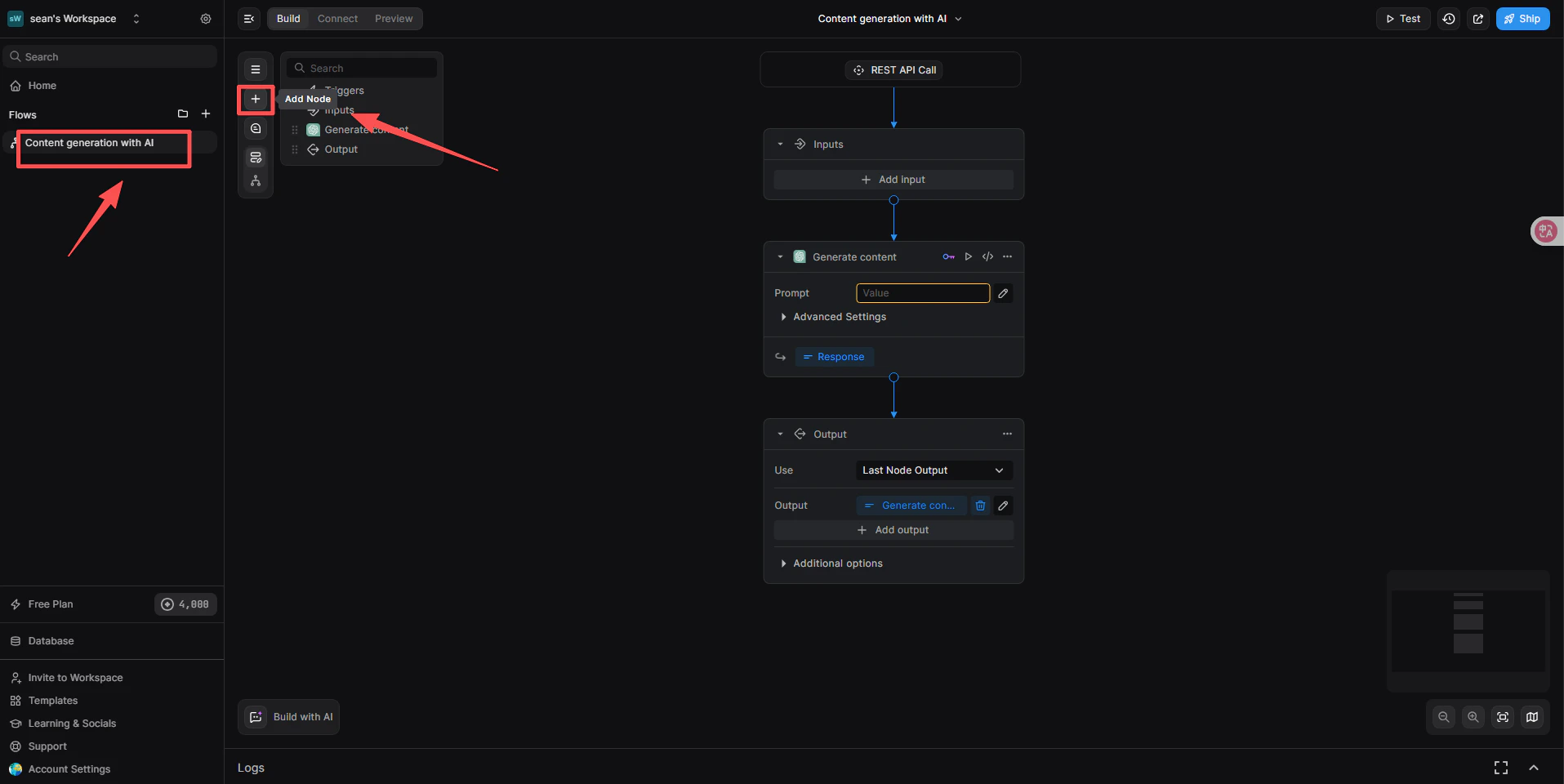
1. Debajo del disparador REST API, haz clic en **+ Add a new step**.
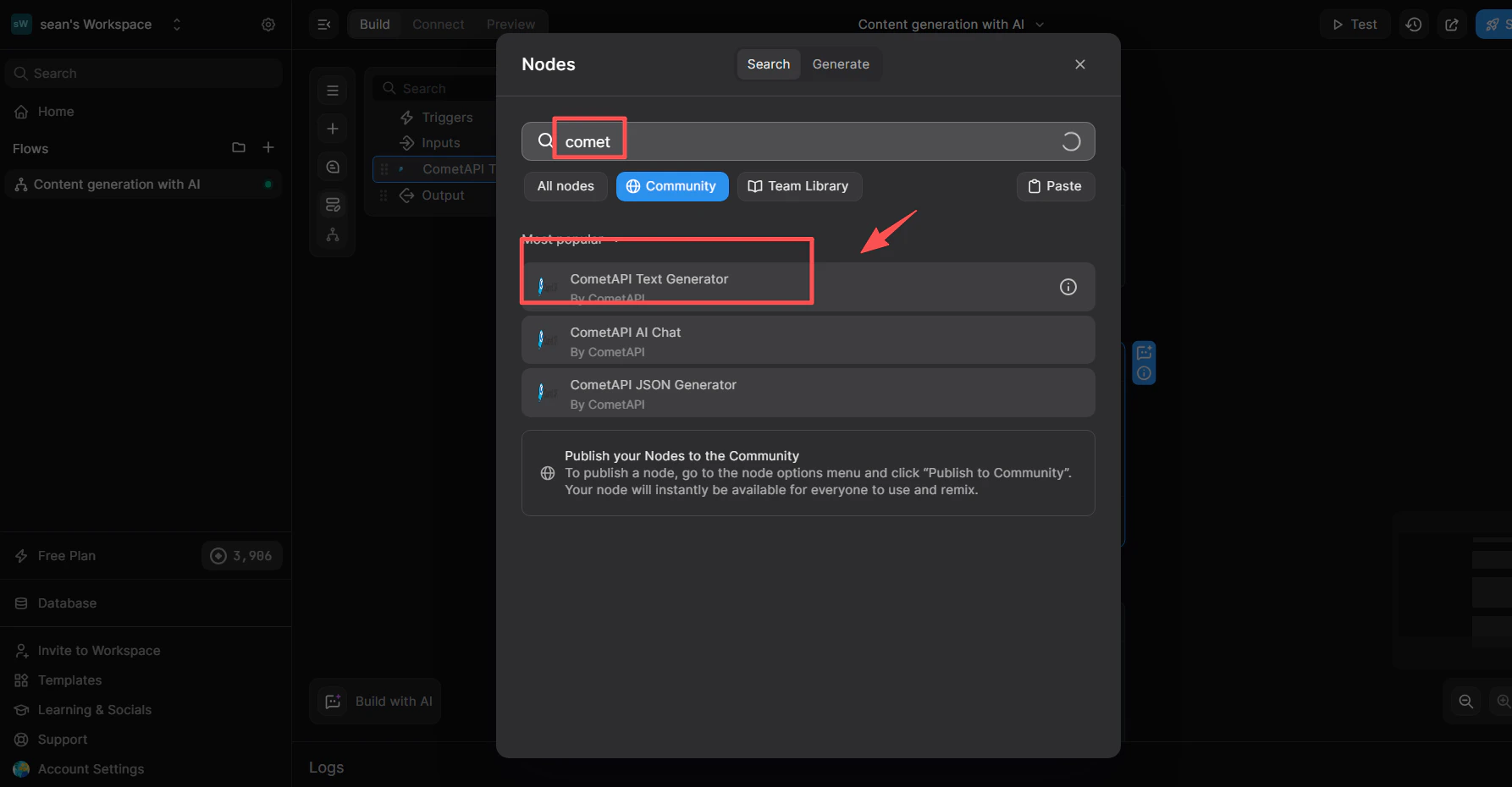
2. En el cuadro de búsqueda de la biblioteca de nodos, escribe `cometapi`.
3. En la lista de **Community**, selecciona **CometAPI Text Generator**.
1. En el panel de BuildShip, haz clic en **Create a new workflow → From Scratch**.
2. En el lienzo, haz clic en **Add Trigger** y selecciona **REST API**. Esto genera un endpoint invocable para el flujo de trabajo.
1. Debajo del disparador REST API, haz clic en **+ Add a new step**.
2. En el cuadro de búsqueda de la biblioteca de nodos, escribe `cometapi`.
3. En la lista de **Community**, selecciona **CometAPI Text Generator**.
 Este paso le indica al nodo qué sistema de gestión de claves debe usar.
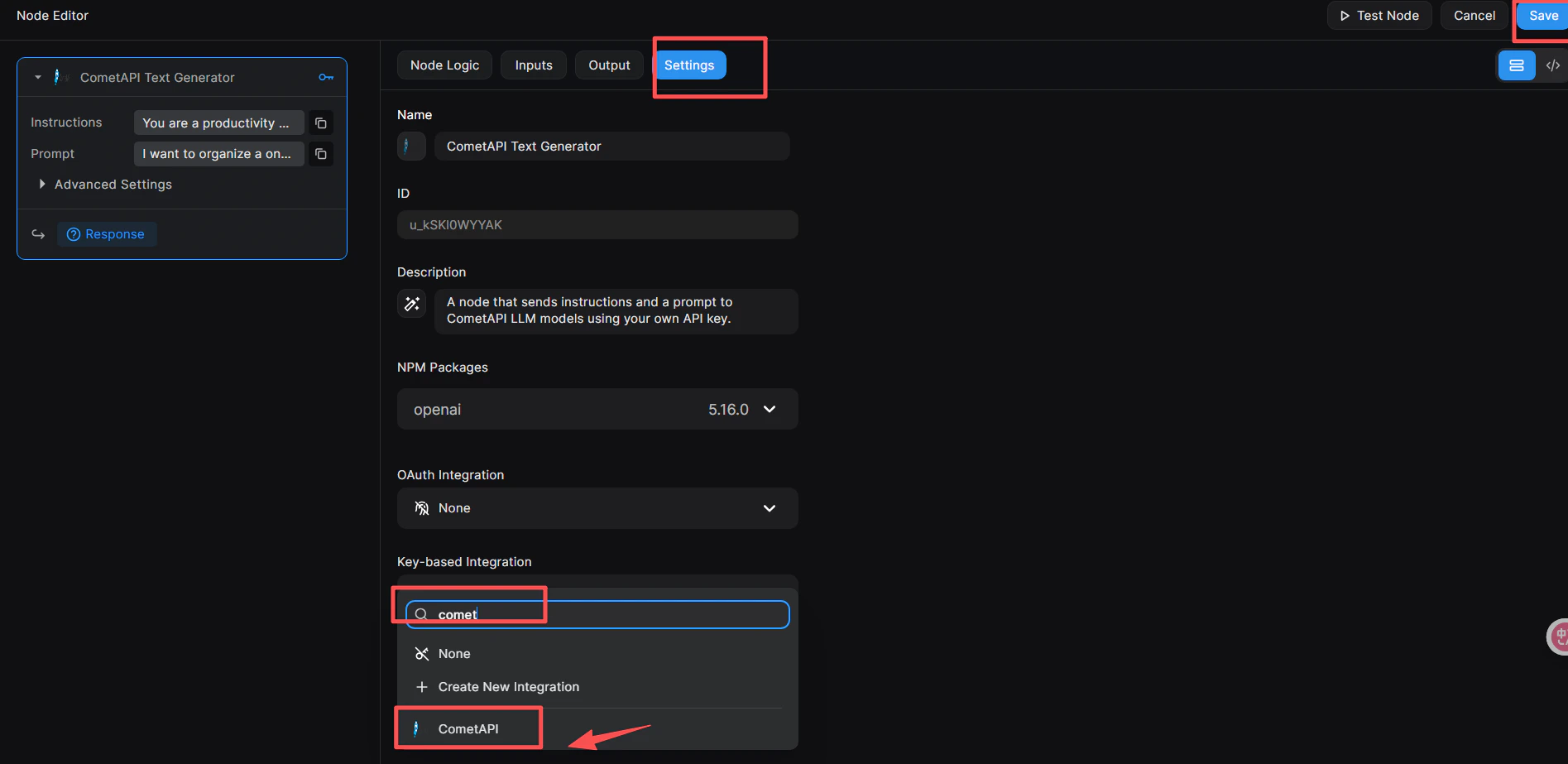
1. Haz clic en el nodo para abrir el **Node Editor** a la derecha.
2. Cambia a la pestaña **Settings**.
3. En **Key-based Integration**, abre el menú desplegable y selecciona **CometAPI**.
4. Haz clic en el botón azul **Save** en la esquina superior derecha.
Este paso le indica al nodo qué sistema de gestión de claves debe usar.
1. Haz clic en el nodo para abrir el **Node Editor** a la derecha.
2. Cambia a la pestaña **Settings**.
3. En **Key-based Integration**, abre el menú desplegable y selecciona **CometAPI**.
4. Haz clic en el botón azul **Save** en la esquina superior derecha.
 1. En el Node Editor, cambia a la pestaña **Inputs** (o haz clic directamente en el nodo).
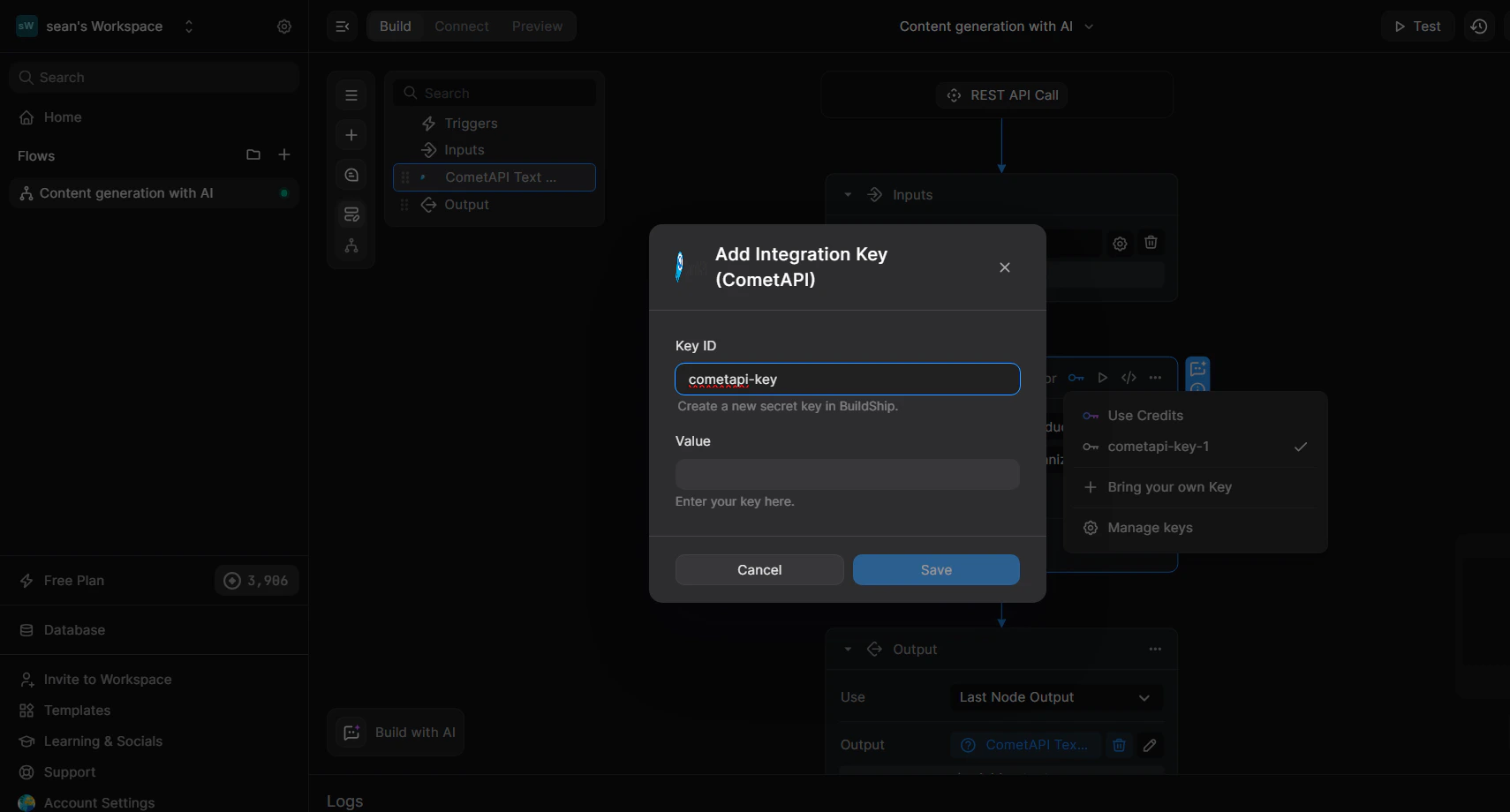
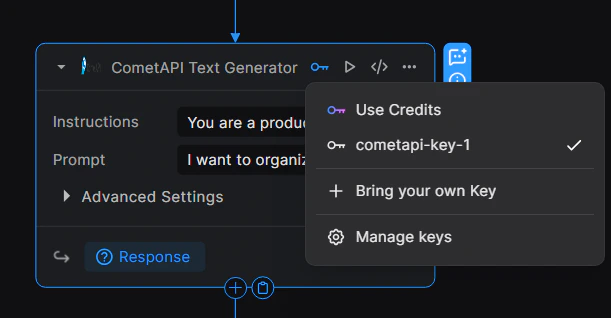
2. Haz clic en el icono de llave 🔑 en la esquina superior derecha del nodo para abrir el menú desplegable de claves.
3. Selecciona **+ Bring your own Key**.
4. Introduce un **Key ID** (por ejemplo, `cometapi-key-1`) y pega tu clave API de CometAPI en **Value**.
5. Haz clic en **Save**.
1. En el Node Editor, cambia a la pestaña **Inputs** (o haz clic directamente en el nodo).
2. Haz clic en el icono de llave 🔑 en la esquina superior derecha del nodo para abrir el menú desplegable de claves.
3. Selecciona **+ Bring your own Key**.
4. Introduce un **Key ID** (por ejemplo, `cometapi-key-1`) y pega tu clave API de CometAPI en **Value**.
5. Haz clic en **Save**.
 En la pestaña **Inputs** del nodo:
* **Instructions** (opcional): establece un rol de sistema, por ejemplo, `You are a productivity assistant.`
* **Prompt**: haz clic en el icono **``** y luego selecciona **Trigger → Body → prompt** para mapear el cuerpo de la solicitud entrante.
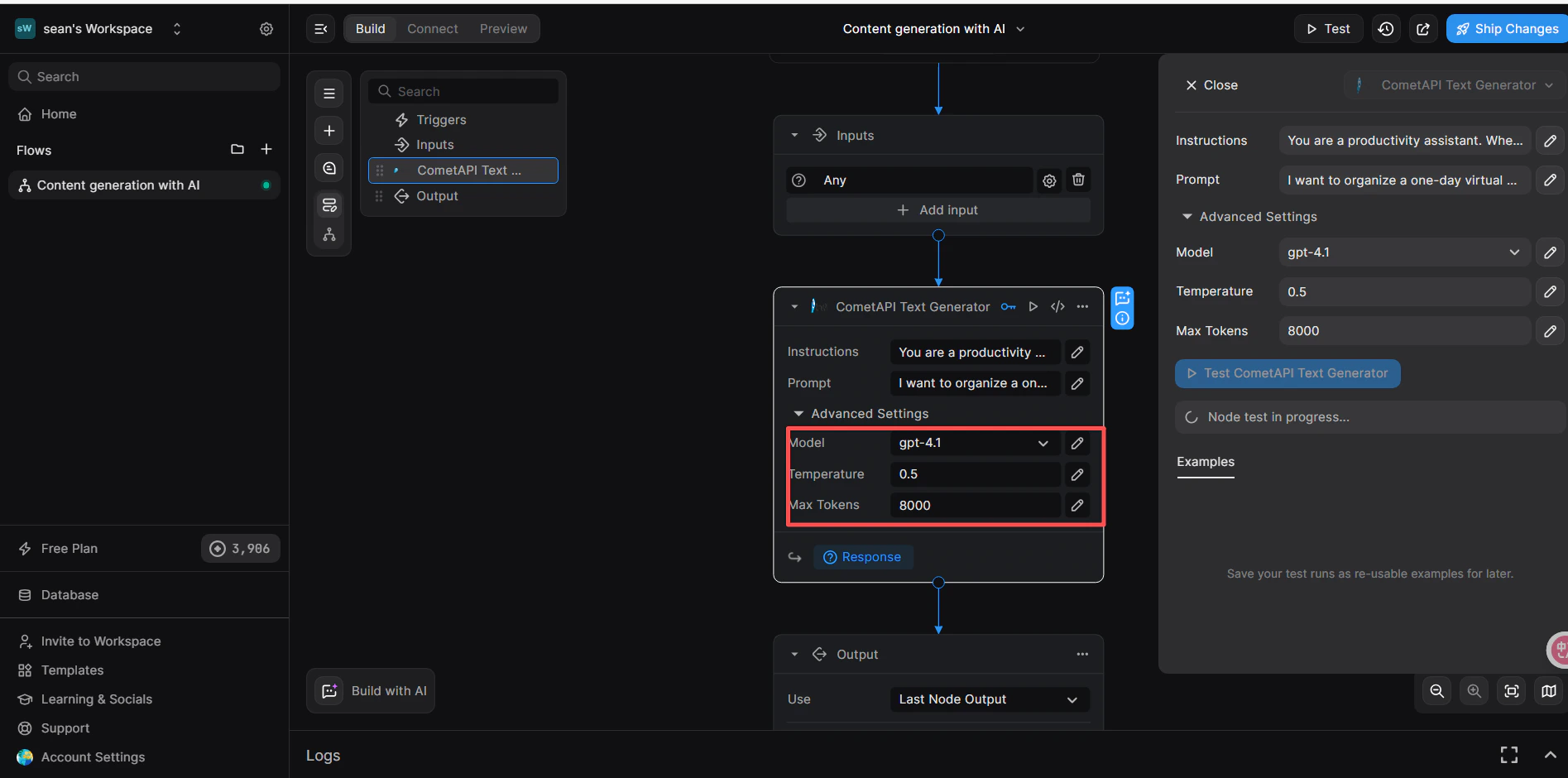
* **Advanced → Model**: introduce el model ID actual que quieres usar.
En la pestaña **Inputs** del nodo:
* **Instructions** (opcional): establece un rol de sistema, por ejemplo, `You are a productivity assistant.`
* **Prompt**: haz clic en el icono **``** y luego selecciona **Trigger → Body → prompt** para mapear el cuerpo de la solicitud entrante.
* **Advanced → Model**: introduce el model ID actual que quieres usar.
 1. Debajo del nodo de CometAPI, haz clic en **+ Add a new step** y selecciona **Return Response**.
2. En el campo **Body**, haz clic en **``** y selecciona la variable `response` del nodo CometAPI Text Generator.
3. Haz clic en **Test** en la esquina superior derecha, selecciona el formato de entrada **JSON** y envía:
```json theme={null}
{
"prompt": "hi"
}
```
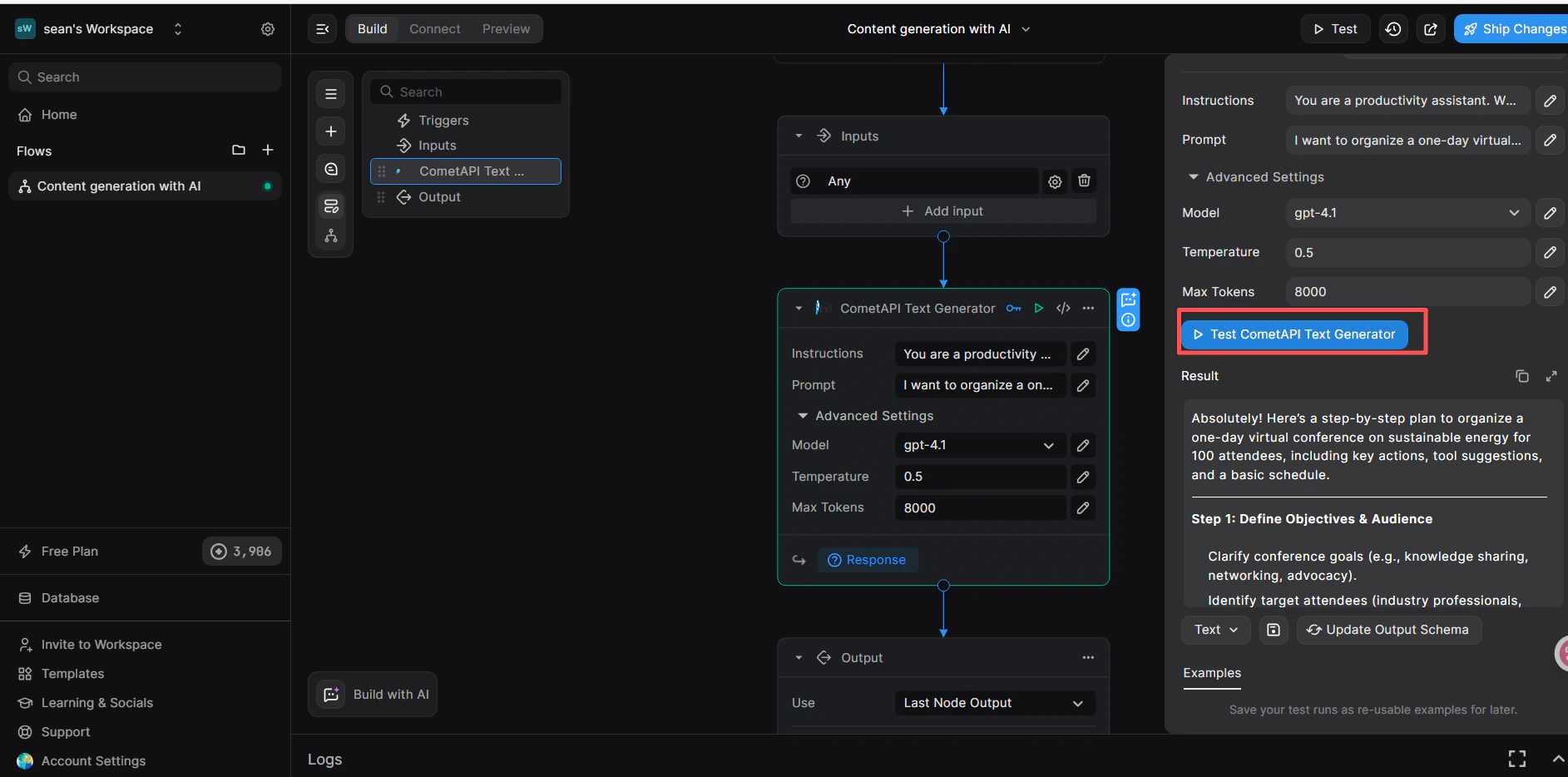
4. Una respuesta correcta en el panel **Result** confirma que el flujo de trabajo está funcionando.
1. Debajo del nodo de CometAPI, haz clic en **+ Add a new step** y selecciona **Return Response**.
2. En el campo **Body**, haz clic en **``** y selecciona la variable `response` del nodo CometAPI Text Generator.
3. Haz clic en **Test** en la esquina superior derecha, selecciona el formato de entrada **JSON** y envía:
```json theme={null}
{
"prompt": "hi"
}
```
4. Una respuesta correcta en el panel **Result** confirma que el flujo de trabajo está funcionando.
 Si la llamada falla, verifica tu clave API y que Key-based Integration esté configurado en **CometAPI**, o contacta con [el soporte de CometAPI](https://www.cometapi.com).
El paso **Key-based Integration** (vincular el nodo a CometAPI) es esencial: omitirlo causará errores de autenticación aunque tu clave API sea correcta.
Si la llamada falla, verifica tu clave API y que Key-based Integration esté configurado en **CometAPI**, o contacta con [el soporte de CometAPI](https://www.cometapi.com).
El paso **Key-based Integration** (vincular el nodo a CometAPI) es esencial: omitirlo causará errores de autenticación aunque tu clave API sea correcta.