> ## Documentation Index
> Fetch the complete documentation index at: https://apidoc.cometapi.com/llms.txt
> Use this file to discover all available pages before exploring further.
# Usa Claude Desktop con CometAPI
> Usa esta guía para configurar Claude Desktop con CometAPI estableciendo la URL base, la clave de API y las opciones de model o provider.
Usa esta guía para conectar Claude Desktop Cowork en third-party inference con CometAPI. Esta configuración permite que Claude Desktop envíe solicitudes de la API de Claude Messages a CometAPI desde Cowork, Projects y los flujos de trabajo de escritorio compatibles.
Referencias oficiales:
* [Instalación y configuración de Claude Desktop](https://claude.com/docs/cowork/3p/installation)
* [Configuración del gateway de Claude Desktop](https://claude.com/docs/cowork/3p/gateway)
* [Referencia de configuración de Claude Desktop](https://claude.com/docs/cowork/3p/configuration)
La third-party inference de Claude Desktop requiere un gateway compatible con Anthropic. CometAPI es compatible con los modelos Claude mediante la [Anthropic Messages API](/api/text/anthropic-messages).
El contenido que envías desde Claude Desktop es procesado por CometAPI y el provider del model seleccionado. No envíes datos confidenciales a menos que tu organización permita ese flujo de trabajo.
## Requisitos previos
* Claude Desktop instalado desde [claude.com/download](https://claude.com/download)
* Una compilación de Claude Desktop que incluya **Developer mode** y **Configure third-party inference**
* Una cuenta de CometAPI con una clave de API activa
* Acceso a modelos Claude en CometAPI
* Una ruta de red que pueda alcanzar `https://api.cometapi.com`
Comienza desde la pantalla de inicio de sesión de Claude Desktop. Si ya iniciaste sesión con una cuenta de Anthropic, cierra sesión antes de configurar la third-party inference.
## Configuración
Abre Claude Desktop y permanece en la pantalla de inicio de sesión. En el menú de la aplicación, abre **Help** → **Troubleshooting** y luego selecciona **Enable Developer Mode**.
En Windows, puede ser difícil acceder al menú antes de iniciar sesión. Enfoca el campo de correo electrónico, presiona `Tab` hasta que el menú tenga el foco y luego presiona `Enter`.
Después de activar el modo de desarrollador, abre **Developer** → **Configure third-party inference**.
La ventana de configuración se abre con varias secciones en la barra lateral izquierda. Usa la sección **Connection** para la configuración de CometAPI.
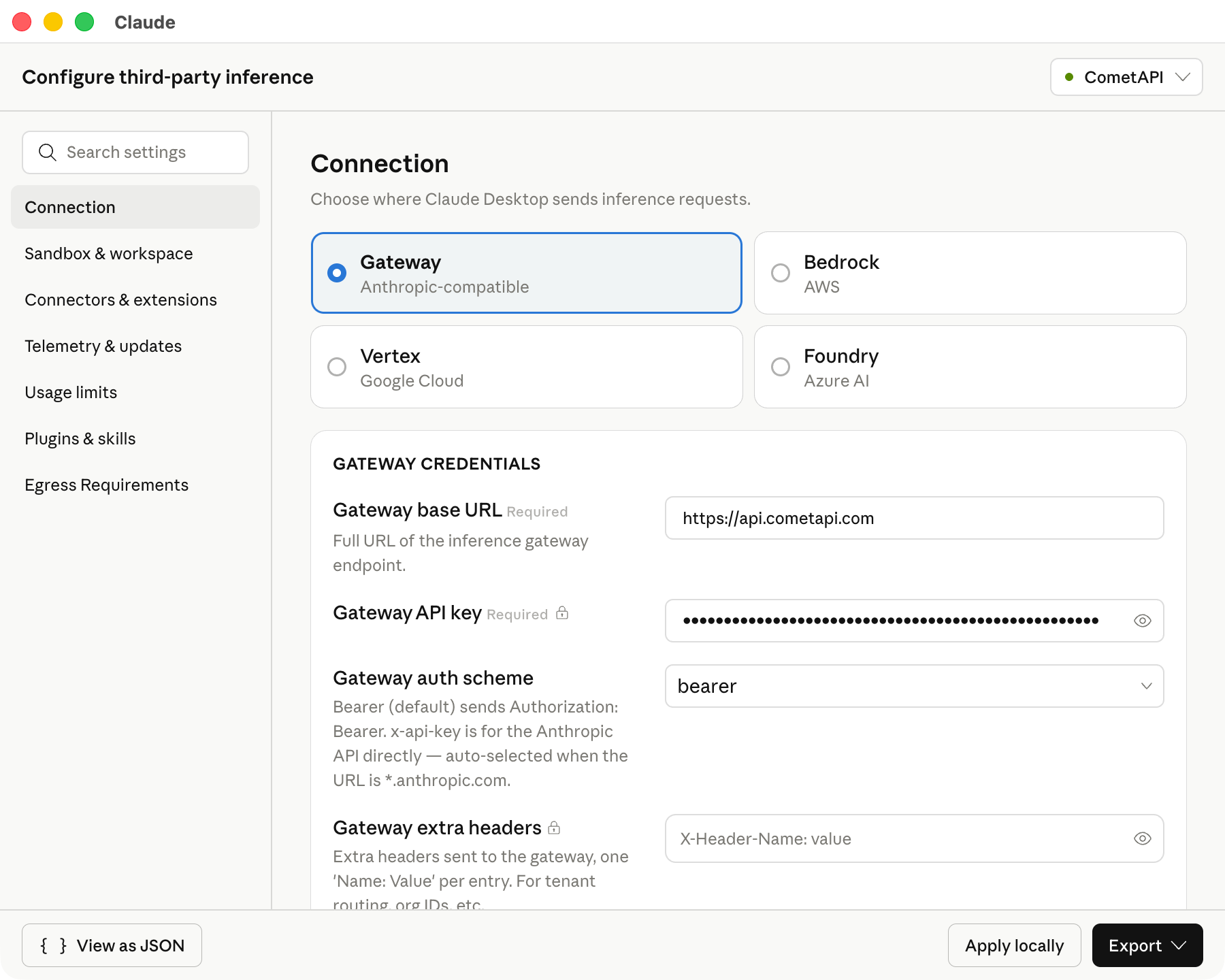
En la sección **Connection**, introduce los valores de CometAPI que aparecen a continuación:
| Campo | Valor |
| --------------------- | ---------------------------------------------- |
| Inference provider | Gateway |
| Gateway | Anthropic-compatible |
| Gateway base URL | `https://api.cometapi.com` |
| Gateway API key | Tu clave API de CometAPI, como `$COMETAPI_KEY` |
| Gateway auth scheme | Bearer |
| Gateway extra headers | Déjalo en blanco |
Mantén la base URL exactamente como se muestra. Claude Desktop requiere una base URL HTTPS.
La siguiente captura de pantalla muestra la sección Connection completada con los valores de CometAPI.
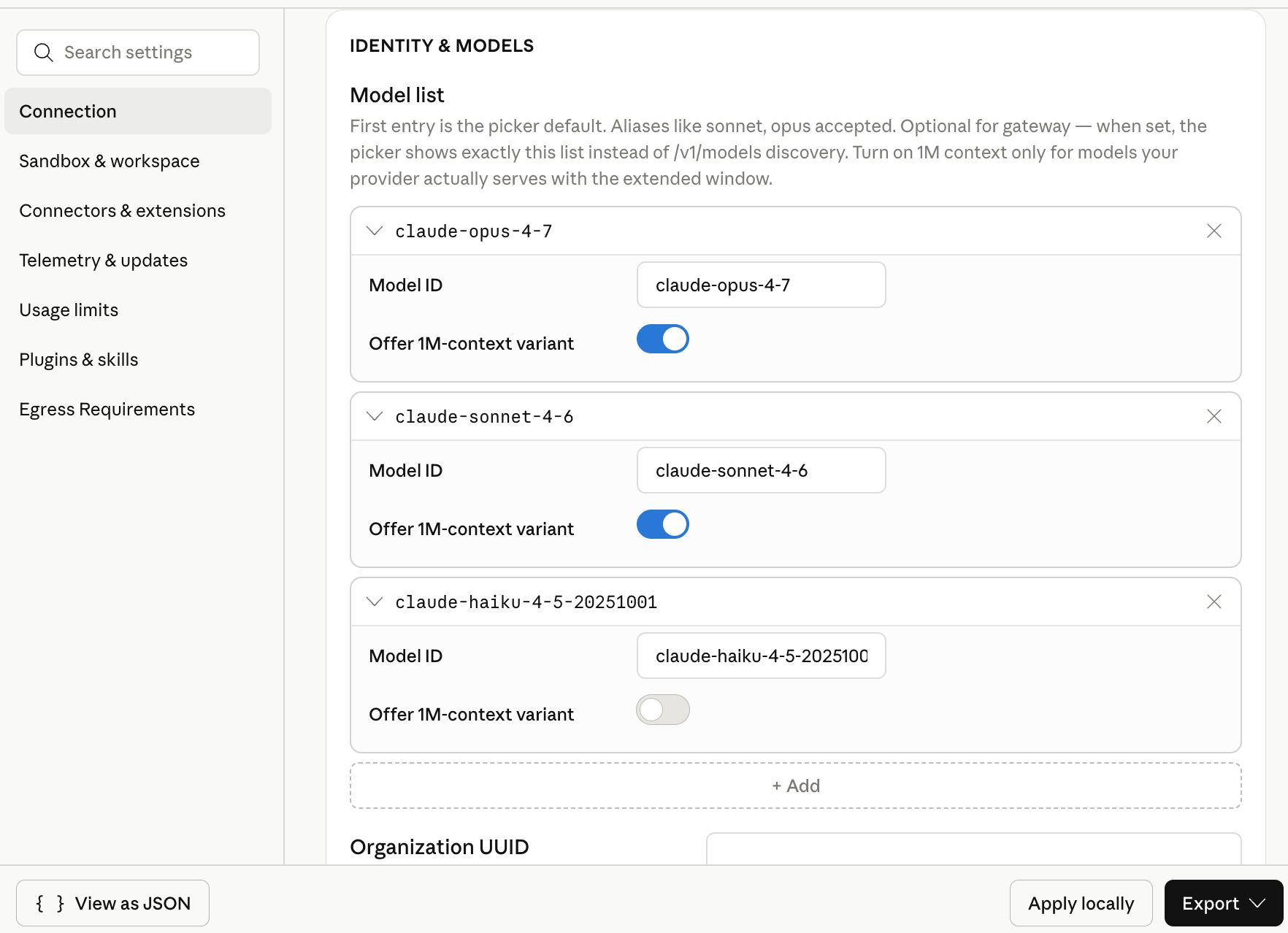
 En **Model list**, agrega manualmente estos model IDs:
| Model ID | Uso recomendado |
| --------------------------- | ------------------------------------------ |
| `claude-opus-4-7` | Planificación compleja y tareas de agentes |
| `claude-sonnet-4-6` | Uso general de escritorio |
| `claude-haiku-4-5-20251001` | Prompts ligeros y borradores rápidos |
El primer modelo de la lista se convierte en el modelo predeterminado. Pon `claude-sonnet-4-6` primero si quieres un valor predeterminado de uso general.
La disponibilidad de los modelos puede cambiar. Si un modelo no aparece en Claude Desktop después de la configuración, verifica el acceso en la [página Models de CometAPI](/es/overview/models).
La siguiente captura de pantalla muestra la lista de modelos con los tres model IDs de Claude configurados para CometAPI.
En **Model list**, agrega manualmente estos model IDs:
| Model ID | Uso recomendado |
| --------------------------- | ------------------------------------------ |
| `claude-opus-4-7` | Planificación compleja y tareas de agentes |
| `claude-sonnet-4-6` | Uso general de escritorio |
| `claude-haiku-4-5-20251001` | Prompts ligeros y borradores rápidos |
El primer modelo de la lista se convierte en el modelo predeterminado. Pon `claude-sonnet-4-6` primero si quieres un valor predeterminado de uso general.
La disponibilidad de los modelos puede cambiar. Si un modelo no aparece en Claude Desktop después de la configuración, verifica el acceso en la [página Models de CometAPI](/es/overview/models).
La siguiente captura de pantalla muestra la lista de modelos con los tres model IDs de Claude configurados para CometAPI.
 Haz clic en **Apply locally**. Claude Desktop escribe la configuración seleccionada en el perfil de usuario local y reinicia la aplicación.
Si la aplicación no se reinicia, cierra Claude Desktop por completo y vuelve a abrirlo.
En la pantalla de inicio de sesión, elige la opción de Cowork en third-party inference. Abre Cowork o Projects, selecciona uno de los modelos de Claude configurados y envía un prompt de prueba breve.
Una respuesta correcta confirma que Claude Desktop está usando CometAPI para las llamadas al modelo.
## Verificar la configuración
Usa un prompt breve que no requiera herramientas externas:
```text theme={null}
Reply with one sentence: Claude Desktop is connected through CometAPI.
```
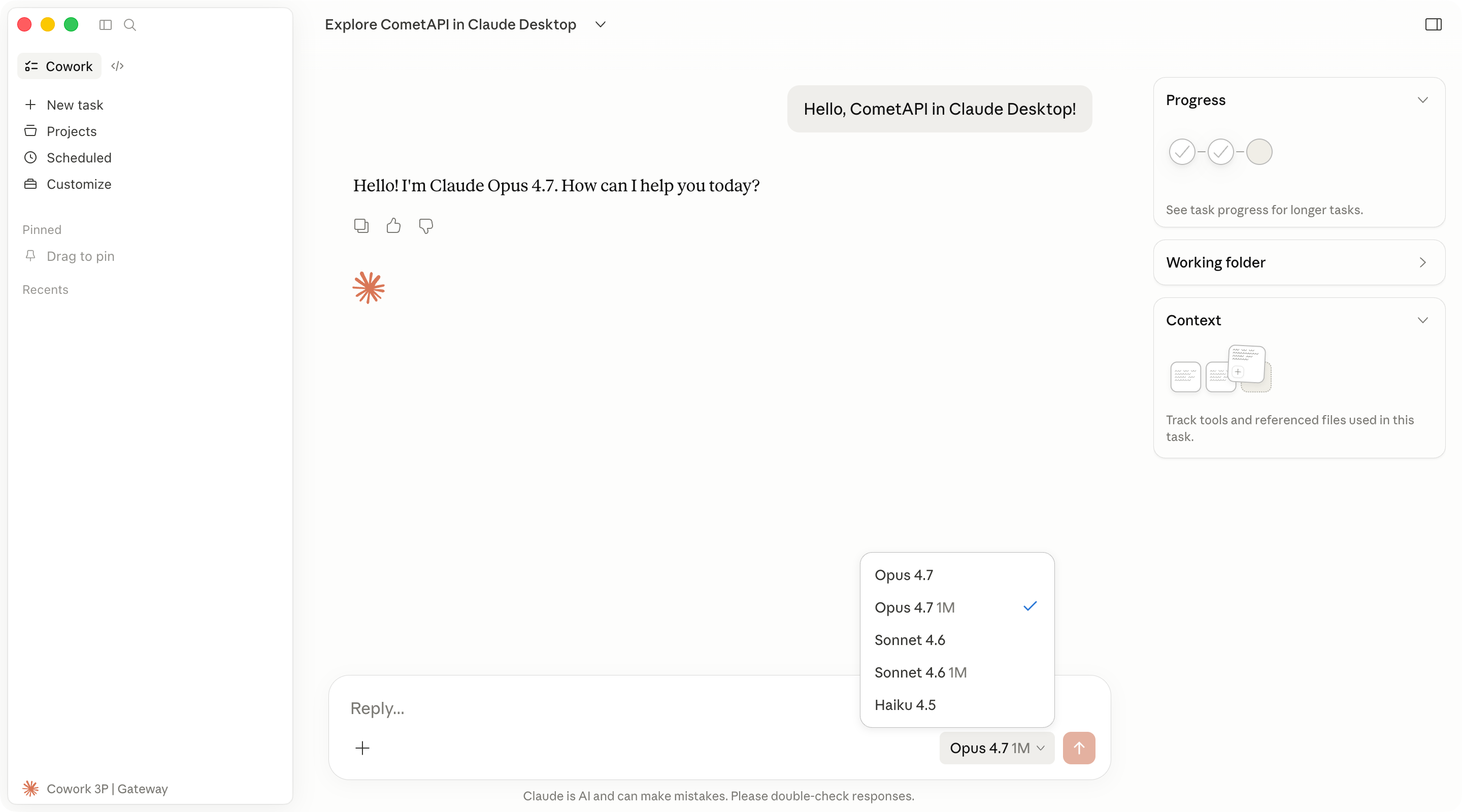
Si Claude Desktop devuelve una respuesta, entonces la base URL, la clave API y la lista de modelos están configuradas correctamente.
La siguiente captura de pantalla muestra una respuesta correcta de Cowork a través de CometAPI.
Haz clic en **Apply locally**. Claude Desktop escribe la configuración seleccionada en el perfil de usuario local y reinicia la aplicación.
Si la aplicación no se reinicia, cierra Claude Desktop por completo y vuelve a abrirlo.
En la pantalla de inicio de sesión, elige la opción de Cowork en third-party inference. Abre Cowork o Projects, selecciona uno de los modelos de Claude configurados y envía un prompt de prueba breve.
Una respuesta correcta confirma que Claude Desktop está usando CometAPI para las llamadas al modelo.
## Verificar la configuración
Usa un prompt breve que no requiera herramientas externas:
```text theme={null}
Reply with one sentence: Claude Desktop is connected through CometAPI.
```
Si Claude Desktop devuelve una respuesta, entonces la base URL, la clave API y la lista de modelos están configuradas correctamente.
La siguiente captura de pantalla muestra una respuesta correcta de Cowork a través de CometAPI.
 Para inspeccionar la configuración detectada, abre **Help** → **Troubleshooting** → **Copy Managed Configuration Report**. Los valores secretos aparecen ocultos en el informe copiado.
## Solución de problemas
Confirma que seleccionaste **Help** → **Troubleshooting** → **Enable Developer Mode**. Luego cierra Claude Desktop por completo y ábrelo de nuevo.
Si falta la opción, instala una versión de Claude Desktop que incluya configuración de inference de terceros.
Revisa estos elementos:
* **Inference provider** está configurado como **Gateway**.
* **Gateway base URL** es `https://api.cometapi.com`.
* **Gateway API key** contiene tu clave de API de CometAPI sin espacios adicionales.
* Hiciste clic en **Apply locally** y reiniciaste Claude Desktop por completo.
Confirma que la base URL comience con `https://`. Claude Desktop no acepta URLs de gateway con HTTP simple.
También confirma que tu cuenta de CometAPI tenga acceso a los modelos de Claude y que la clave de API no haya sido eliminada ni deshabilitada.
Vuelve a abrir **Developer** → **Configure third-party inference** y revisa las entradas de **Model list**. Los model IDs deben coincidir con los IDs que CometAPI expone.
Agrega cada model ID como una entrada independiente. No incluyas comillas, comas ni espacios adicionales en los campos de la interfaz.
La inference de terceros de Claude Desktop espera un gateway compatible con Anthropic para este flujo. Usa `https://api.cometapi.com` y los model IDs de Claude indicados arriba.
La pestaña Code usa el motor Claude Code dentro de Claude Desktop. Es posible que algunas configuraciones de escritorio no se apliquen a las sesiones de Code de la misma manera en que se aplican a Cowork.
Para uso independiente en la terminal, consulta la [guía de integración de Claude Code](/es/integrations/claude-code).
Para inspeccionar la configuración detectada, abre **Help** → **Troubleshooting** → **Copy Managed Configuration Report**. Los valores secretos aparecen ocultos en el informe copiado.
## Solución de problemas
Confirma que seleccionaste **Help** → **Troubleshooting** → **Enable Developer Mode**. Luego cierra Claude Desktop por completo y ábrelo de nuevo.
Si falta la opción, instala una versión de Claude Desktop que incluya configuración de inference de terceros.
Revisa estos elementos:
* **Inference provider** está configurado como **Gateway**.
* **Gateway base URL** es `https://api.cometapi.com`.
* **Gateway API key** contiene tu clave de API de CometAPI sin espacios adicionales.
* Hiciste clic en **Apply locally** y reiniciaste Claude Desktop por completo.
Confirma que la base URL comience con `https://`. Claude Desktop no acepta URLs de gateway con HTTP simple.
También confirma que tu cuenta de CometAPI tenga acceso a los modelos de Claude y que la clave de API no haya sido eliminada ni deshabilitada.
Vuelve a abrir **Developer** → **Configure third-party inference** y revisa las entradas de **Model list**. Los model IDs deben coincidir con los IDs que CometAPI expone.
Agrega cada model ID como una entrada independiente. No incluyas comillas, comas ni espacios adicionales en los campos de la interfaz.
La inference de terceros de Claude Desktop espera un gateway compatible con Anthropic para este flujo. Usa `https://api.cometapi.com` y los model IDs de Claude indicados arriba.
La pestaña Code usa el motor Claude Code dentro de Claude Desktop. Es posible que algunas configuraciones de escritorio no se apliquen a las sesiones de Code de la misma manera en que se aplican a Cowork.
Para uso independiente en la terminal, consulta la [guía de integración de Claude Code](/es/integrations/claude-code).