> ## Documentation Index
> Fetch the complete documentation index at: https://apidoc.cometapi.com/llms.txt
> Use this file to discover all available pages before exploring further.

# Usa Coze con CometAPI

> Usa esta guía para configurar Coze con CometAPI estableciendo la URL base, la clave de API y las opciones de model o provider.

Coze es un creador de agentes de IA y flujos de trabajo. Puedes conectar CometAPI a Coze de dos maneras: mediante el **plugin nativo de CometAPI** (la más sencilla) o mediante un **nodo genérico de HTTP Request** para obtener la máxima flexibilidad.

## Requisitos previos

* Una cuenta de CometAPI con una clave API activa — [obtén la tuya aquí](https://www.cometapi.com/console/token)
* Una cuenta de Coze — [regístrate aquí](https://www.coze.com)

<Steps>
  <Step title="Obtén tu clave API de CometAPI">
    Inicia sesión en la [consola de CometAPI](https://www.cometapi.com/console/token). Haz clic en **Add API Key** y copia tu clave API de CometAPI.


    <Frame>
      <img src="https://mintcdn.com/cometapi/SZhlxZhCnMLn__BW/images/overview/810968_364191.png?fit=max&auto=format&n=SZhlxZhCnMLn__BW&q=85&s=aef81a83f29f8eb16655ed4060425f50" alt="Panel de CometAPI mostrando el botón Add API Key" width="3824" height="1892" data-path="images/overview/810968_364191.png" />
    </Frame>

    <Frame>
      <img src="https://mintcdn.com/cometapi/HhtmQffktazbxUvS/images/overview/810968_364193.png?fit=max&auto=format&n=HhtmQffktazbxUvS&q=85&s=d893f659267150d0faf45f99eb5dffc1" alt="Detalles de la clave API de CometAPI con la URL base" width="2434" height="1232" data-path="images/overview/810968_364193.png" />
    </Frame>
  </Step>

  <Step title="Añade CometAPI a un flujo de trabajo de Coze">
    <Tabs>
      <Tab title="Método 1: Plugin de CometAPI (recomendado)">
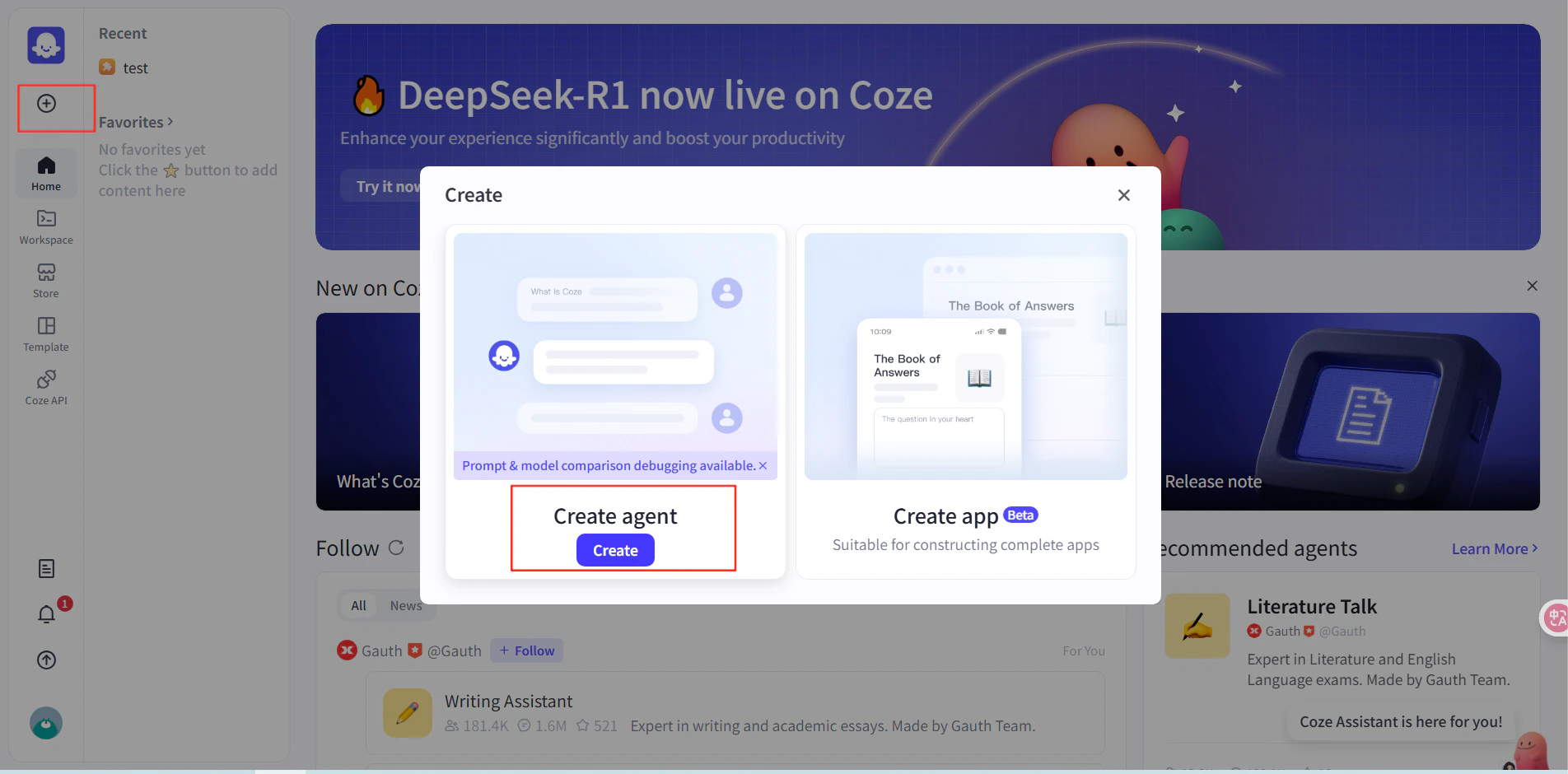
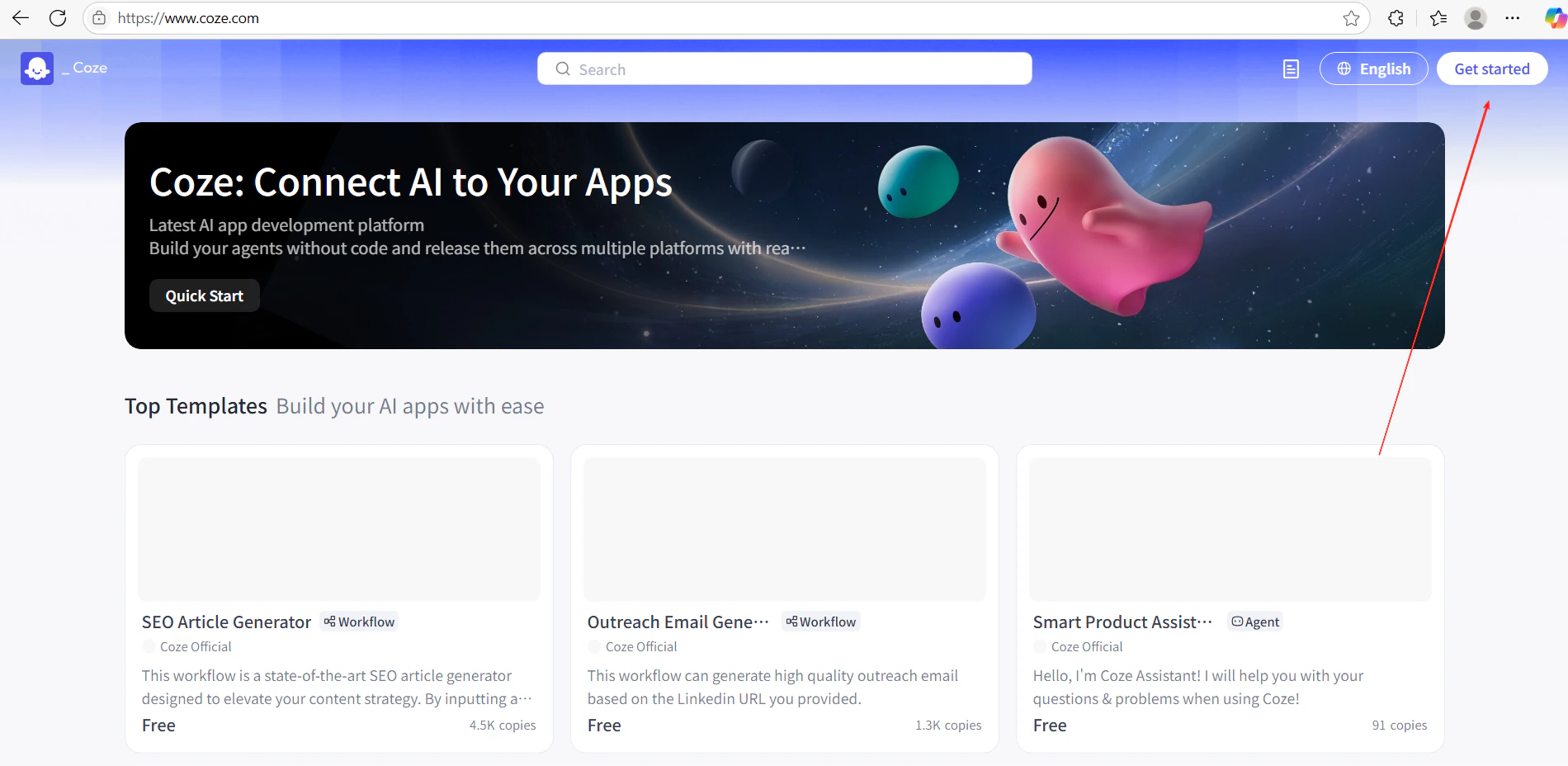
        1. En Coze, haz clic en **Get Started** y crea un nuevo flujo de trabajo.
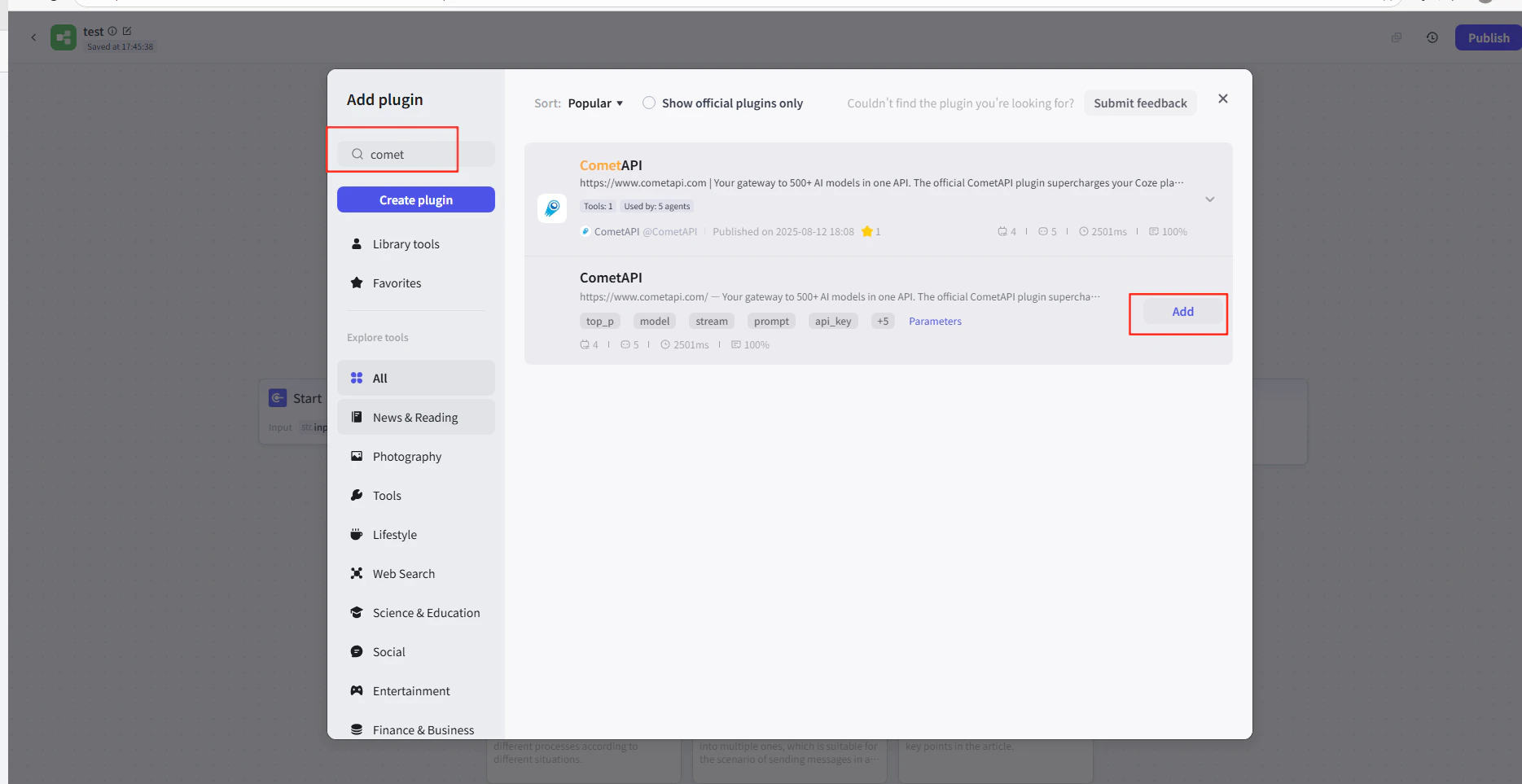
        2. En el editor del flujo de trabajo, haz clic en **Add Node → Plugins** y busca **CometAPI**.
        3. Añade el nodo del plugin de CometAPI a tu flujo de trabajo.
        <Frame>
          <img src="https://mintcdn.com/cometapi/E4FFvyMYmaOZoldp/images/integrations/810968_355124.png?fit=max&auto=format&n=E4FFvyMYmaOZoldp&q=85&s=31a8c613d735f88246baa86ae399fa11" alt="Editor de flujo de trabajo de Coze mostrando la búsqueda de plugins" width="1900" height="928" data-path="images/integrations/810968_355124.png" />
        </Frame>

        <Frame>
          <img src="https://mintcdn.com/cometapi/E4FFvyMYmaOZoldp/images/integrations/810968_355125.png?fit=max&auto=format&n=E4FFvyMYmaOZoldp&q=85&s=75f2336cc40c9f21d757ced6ee227fd7" alt="Plugin de CometAPI apareciendo en los resultados de búsqueda" width="1904" height="940" data-path="images/integrations/810968_355125.png" />
        </Frame>

        <Frame>
          <img src="https://mintcdn.com/cometapi/E4FFvyMYmaOZoldp/images/integrations/810968_355126.png?fit=max&auto=format&n=E4FFvyMYmaOZoldp&q=85&s=1058980811bfc31c51715a76e048cc02" alt="Nodo del plugin de CometAPI añadido al lienzo" width="1938" height="908" data-path="images/integrations/810968_355126.png" />
        </Frame>

        <Frame>
          <img src="https://mintcdn.com/cometapi/E4FFvyMYmaOZoldp/images/integrations/810968_360283.png?fit=max&auto=format&n=E4FFvyMYmaOZoldp&q=85&s=f89b117699a4d46802c62436ae92bd84" alt="Panel de configuración del nodo del plugin" width="1869" height="963" data-path="images/integrations/810968_360283.png" />
        </Frame>

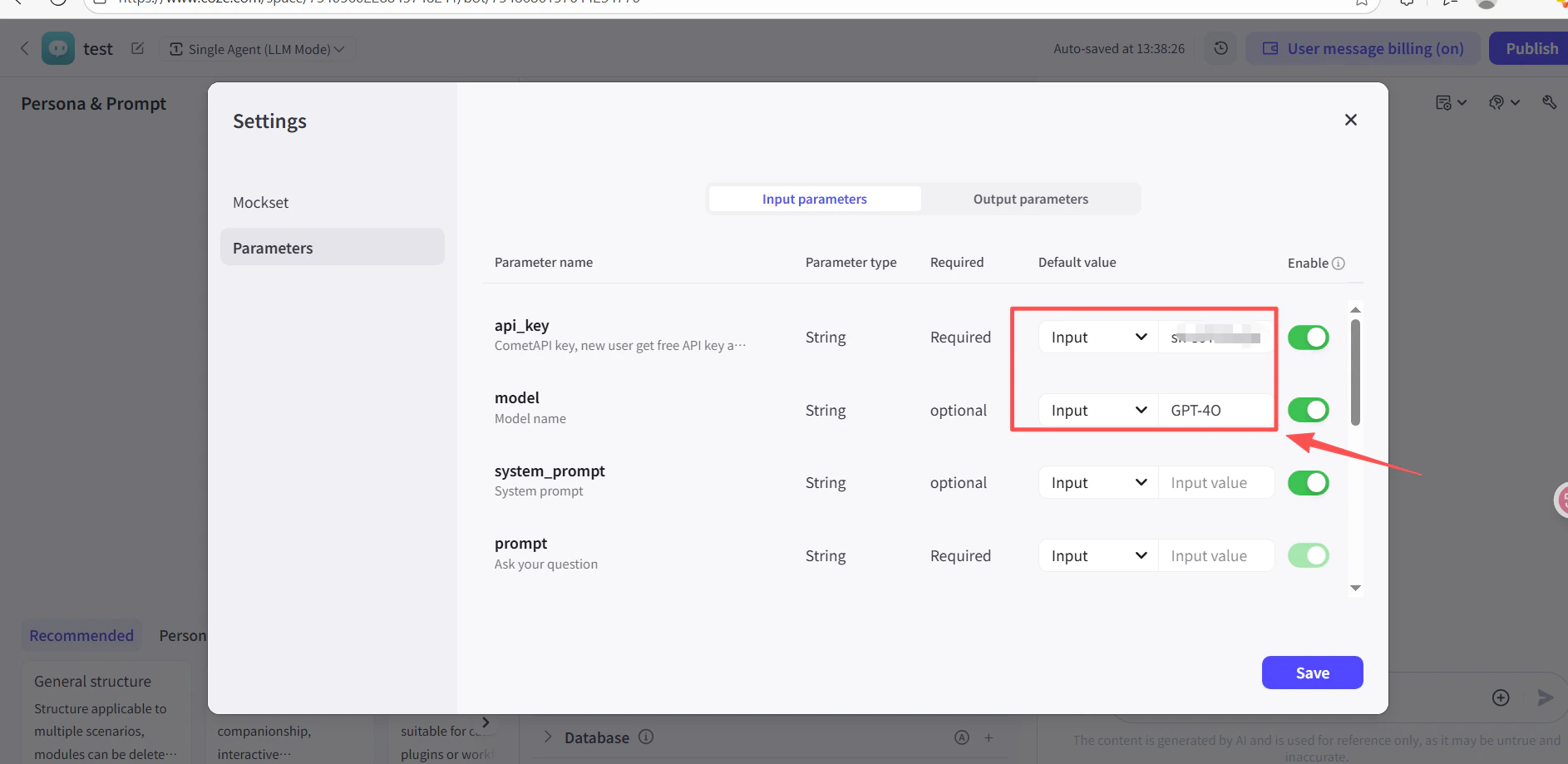
        4. En el campo **API Key** del nodo del plugin, pega tu clave API de CometAPI.
        5. Haz clic en **Test** para verificar la conexión y luego en **Publish**.
        <Frame>
          <img src="https://mintcdn.com/cometapi/SZhlxZhCnMLn__BW/images/integrations/810968_361332.png?fit=max&auto=format&n=SZhlxZhCnMLn__BW&q=85&s=0f41c0cfaf3cdcebd45d740ce96fd178" alt="Nodo del plugin con la clave API completada" width="1886" height="919" data-path="images/integrations/810968_361332.png" />
        </Frame>

        <Frame>
          <img src="https://mintcdn.com/cometapi/SZhlxZhCnMLn__BW/images/integrations/810968_361333.png?fit=max&auto=format&n=SZhlxZhCnMLn__BW&q=85&s=17b349b2c651c6e5193bfde6b63e0c17" alt="Resultado exitoso de la prueba para el plugin de CometAPI" width="1884" height="903" data-path="images/integrations/810968_361333.png" />
        </Frame>
      </Tab>

      <Tab title="Método 2: nodo HTTP Request">
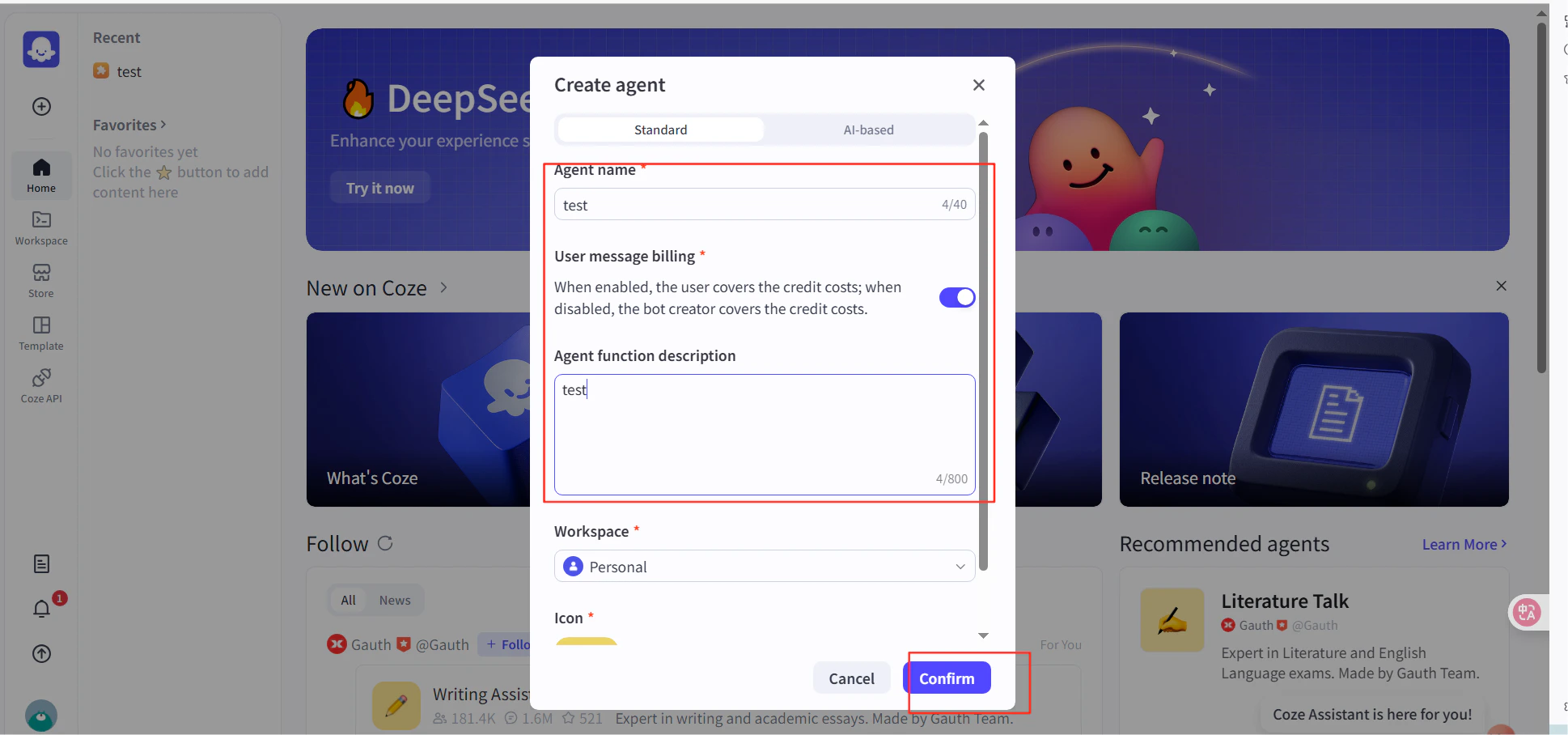
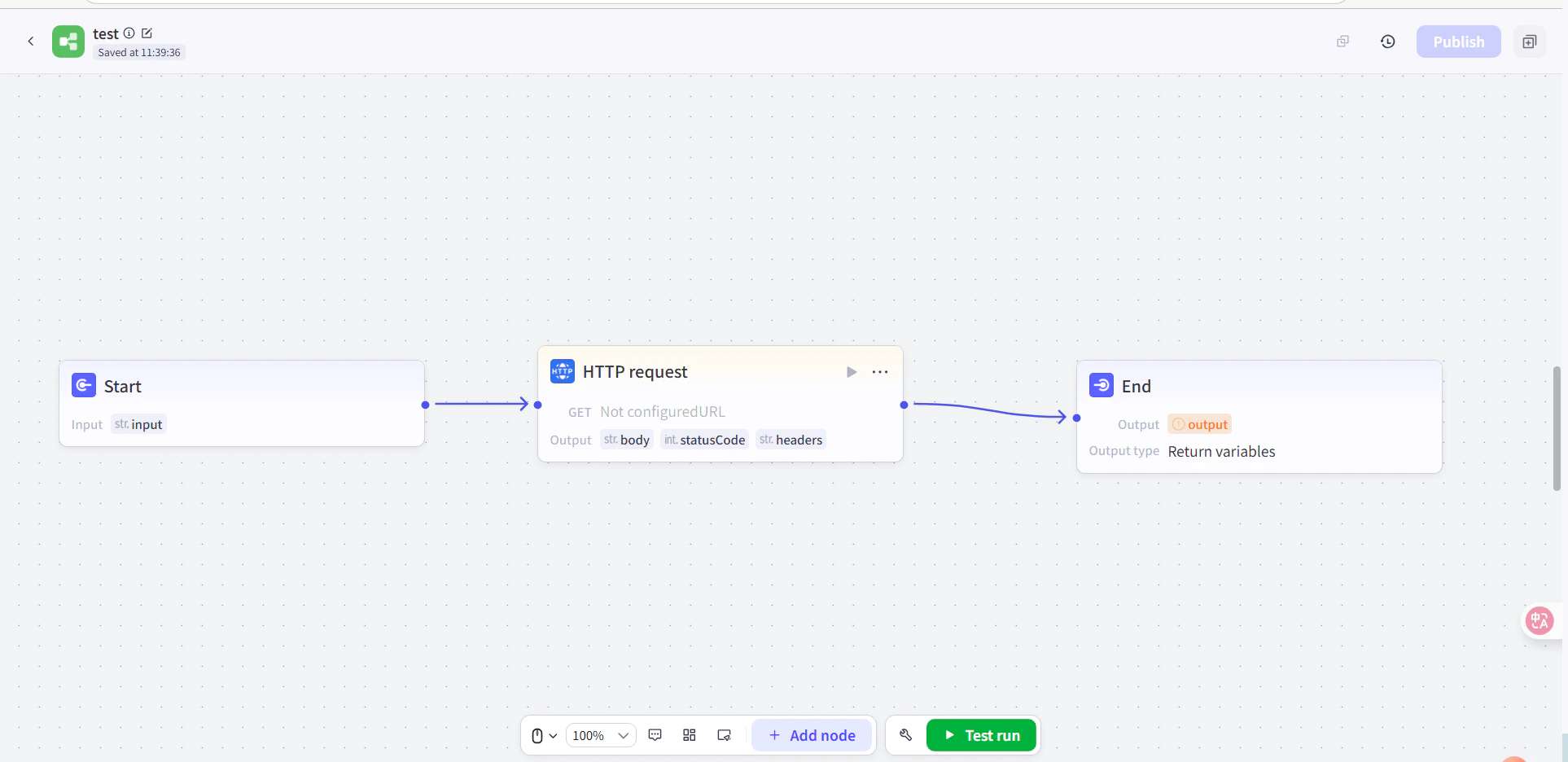
        1. Crea un agente en Coze y luego, en el flujo de trabajo del agente, añade un nodo **HTTP Request** entre los nodos Start y End.
        2. Configura lo siguiente:
           * **Method**: `POST`
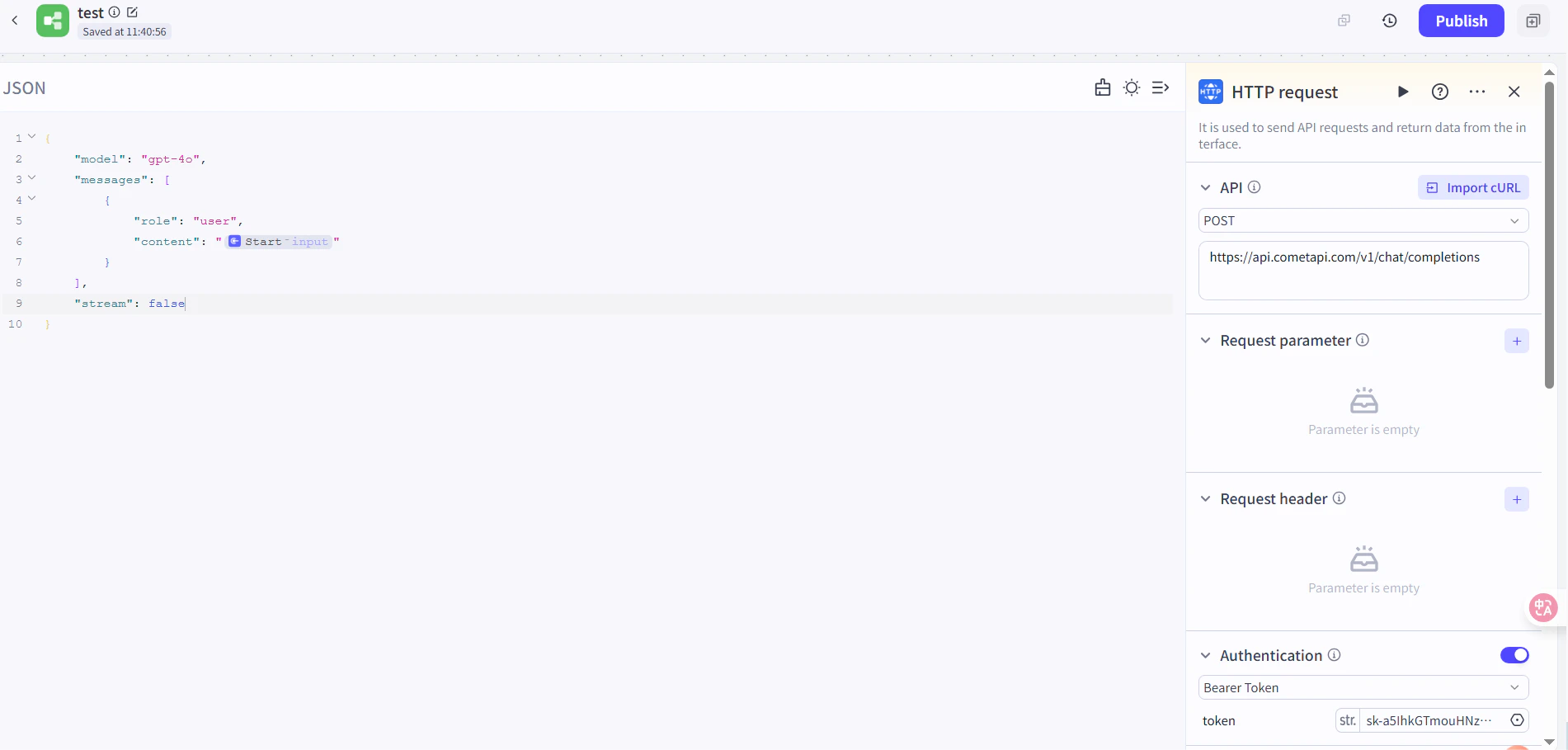
           * **URL**: `https://api.cometapi.com/v1/chat/completions`
           * **Authentication Token**: pega tu clave API de CometAPI y luego haz clic en **Confirm**
        3. Configura el cuerpo de la solicitud:

        ```json theme={null}
        {
          "model": "your-model-id",
          "messages": [
            {
              "role": "user",
              "content": "{{block_output_100001.input}}"
            }
          ],
          "stream": false
        }
        ```

        4. En el nodo End, configura la salida como el cuerpo de respuesta de la solicitud HTTP. Reemplaza `your-model-id` por un model ID actual de la [página de modelos de CometAPI](/es/overview/models).
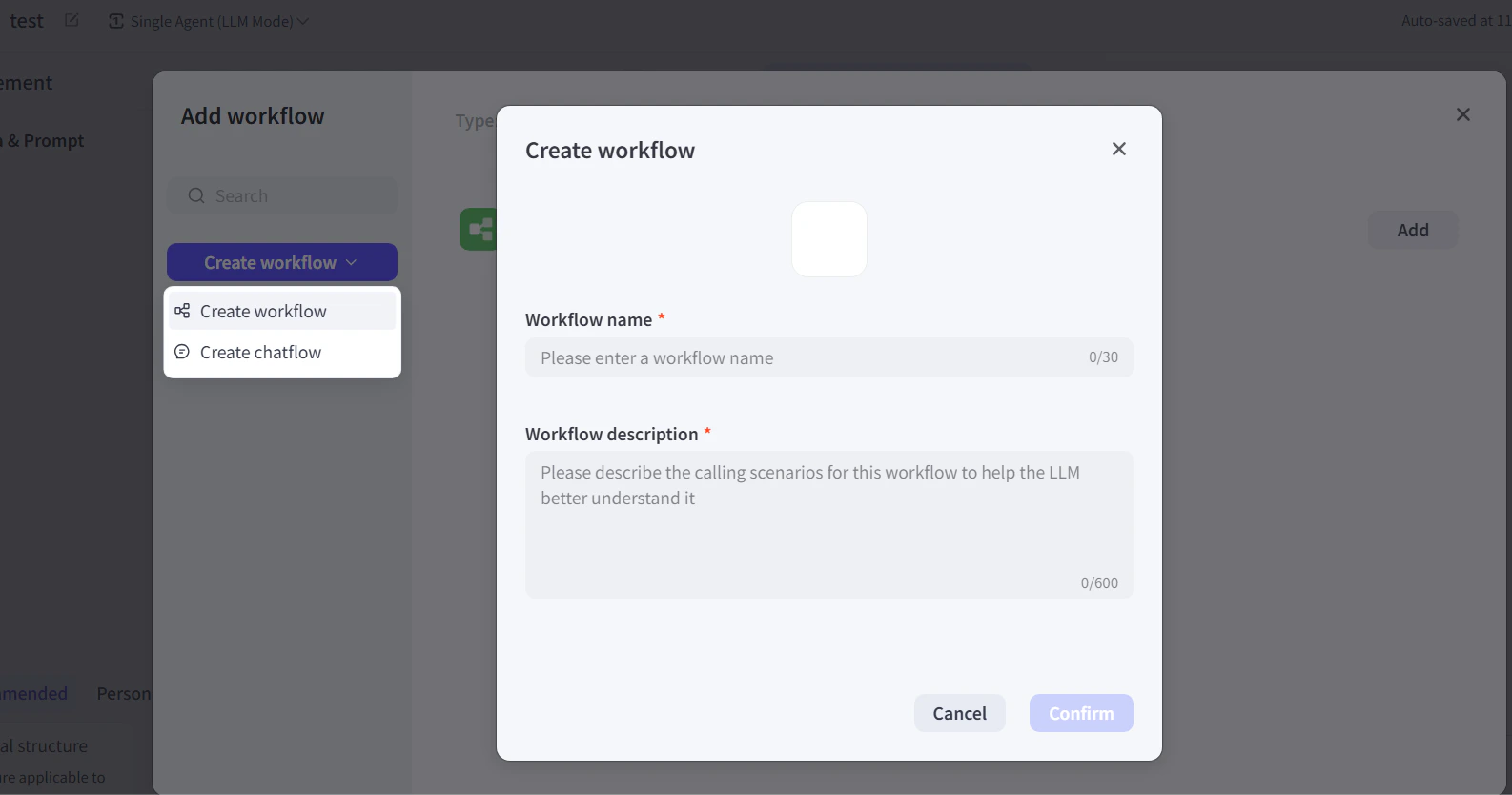
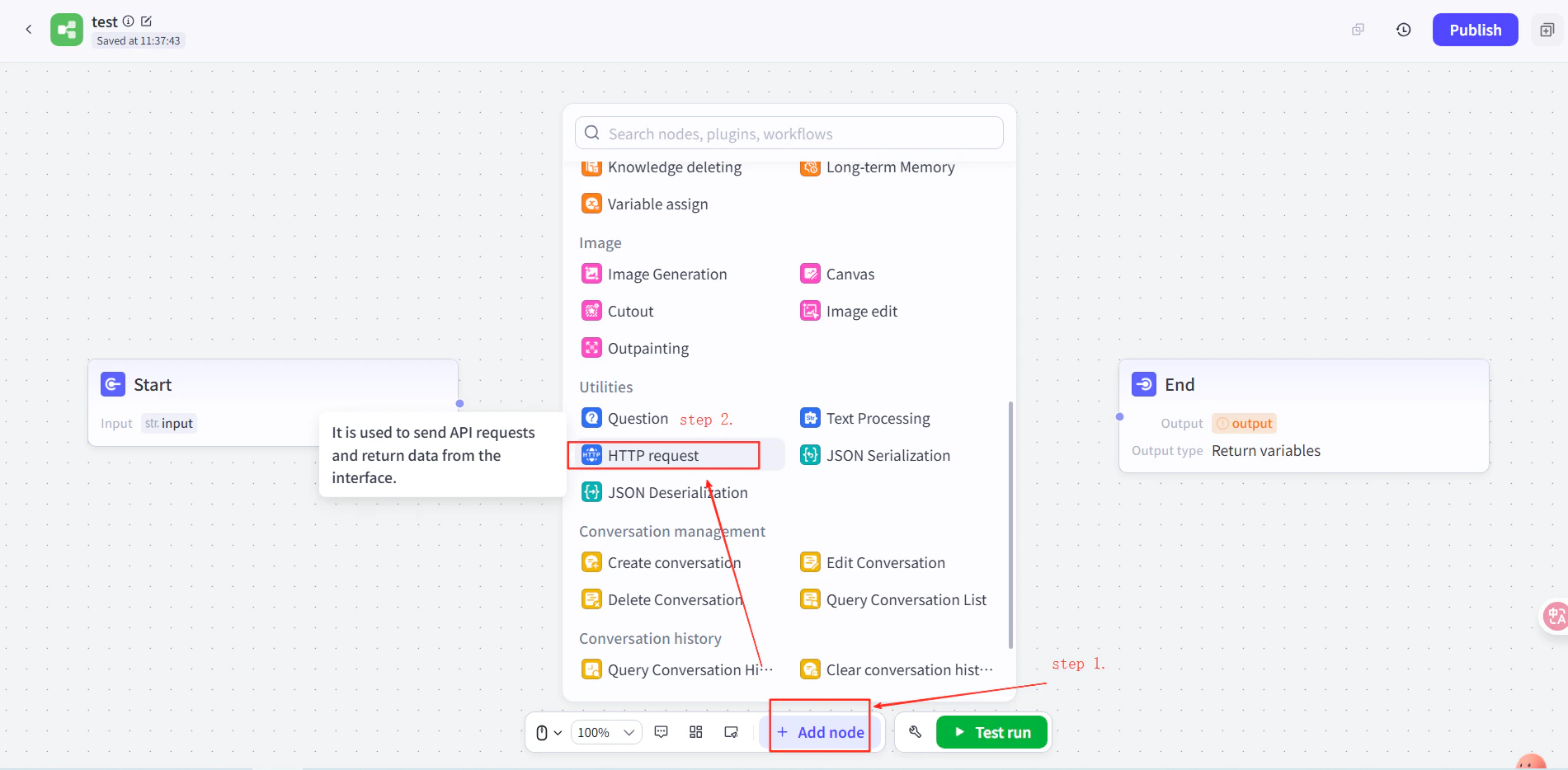
        <Frame>
          <img src="https://mintcdn.com/cometapi/E4FFvyMYmaOZoldp/images/integrations/810968_355128.png?fit=max&auto=format&n=E4FFvyMYmaOZoldp&q=85&s=862c588b2f301bd66b89366c5344fbdc" alt="Nodo HTTP Request con URL y token de autenticación configurados" width="1586" height="834" data-path="images/integrations/810968_355128.png" />
        </Frame>

        <Frame>
          <img src="https://mintcdn.com/cometapi/E4FFvyMYmaOZoldp/images/integrations/810968_355129.png?fit=max&auto=format&n=E4FFvyMYmaOZoldp&q=85&s=a438417210684dddf988307c448edb57" alt="JSON del cuerpo de la solicitud configurado en el nodo HTTP" width="1901" height="934" data-path="images/integrations/810968_355129.png" />
        </Frame>

        <Frame>
          <img src="https://mintcdn.com/cometapi/E4FFvyMYmaOZoldp/images/integrations/810968_355130.png?fit=max&auto=format&n=E4FFvyMYmaOZoldp&q=85&s=18254fe80669e295bd7b8ac2e48c3d45" alt="Nodo End con el cuerpo de respuesta HTTP seleccionado como salida" width="1926" height="936" data-path="images/integrations/810968_355130.png" />
        </Frame>

        <Frame>
          <img src="https://mintcdn.com/cometapi/E4FFvyMYmaOZoldp/images/integrations/810968_355131.png?fit=max&auto=format&n=E4FFvyMYmaOZoldp&q=85&s=5fde76e14e42d41311076f7eb1d0fd77" alt="Flujo de trabajo de Coze con todos los nodos conectados" width="1901" height="909" data-path="images/integrations/810968_355131.png" />
        </Frame>
      </Tab>
    </Tabs>
  </Step>

  <Step title="Prueba y publica">
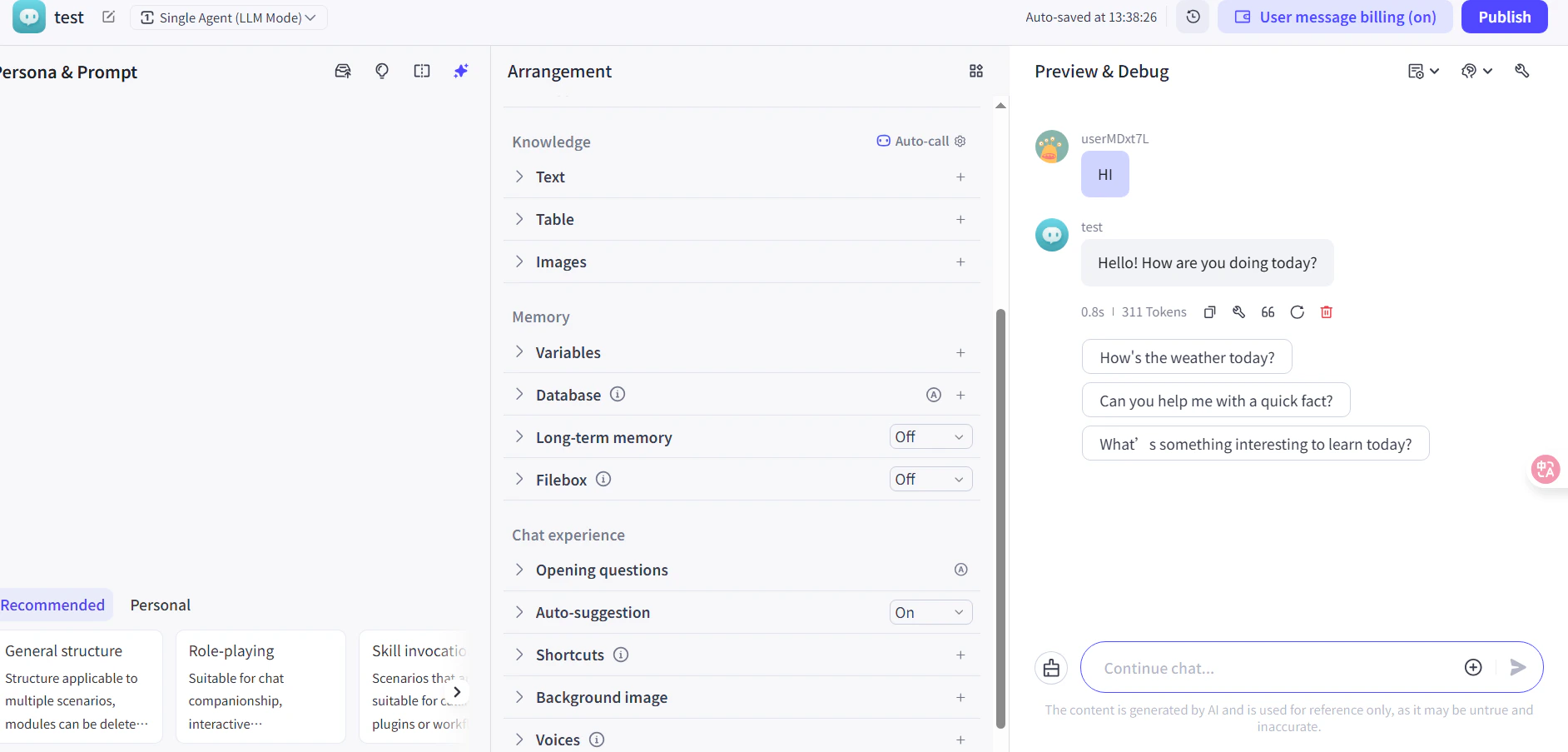
    Ejecuta un mensaje de prueba en el flujo de trabajo (por ejemplo, pide la hora actual). Una respuesta exitosa de la IA confirma que la integración está funcionando. Publica el flujo de trabajo para ponerlo en línea.
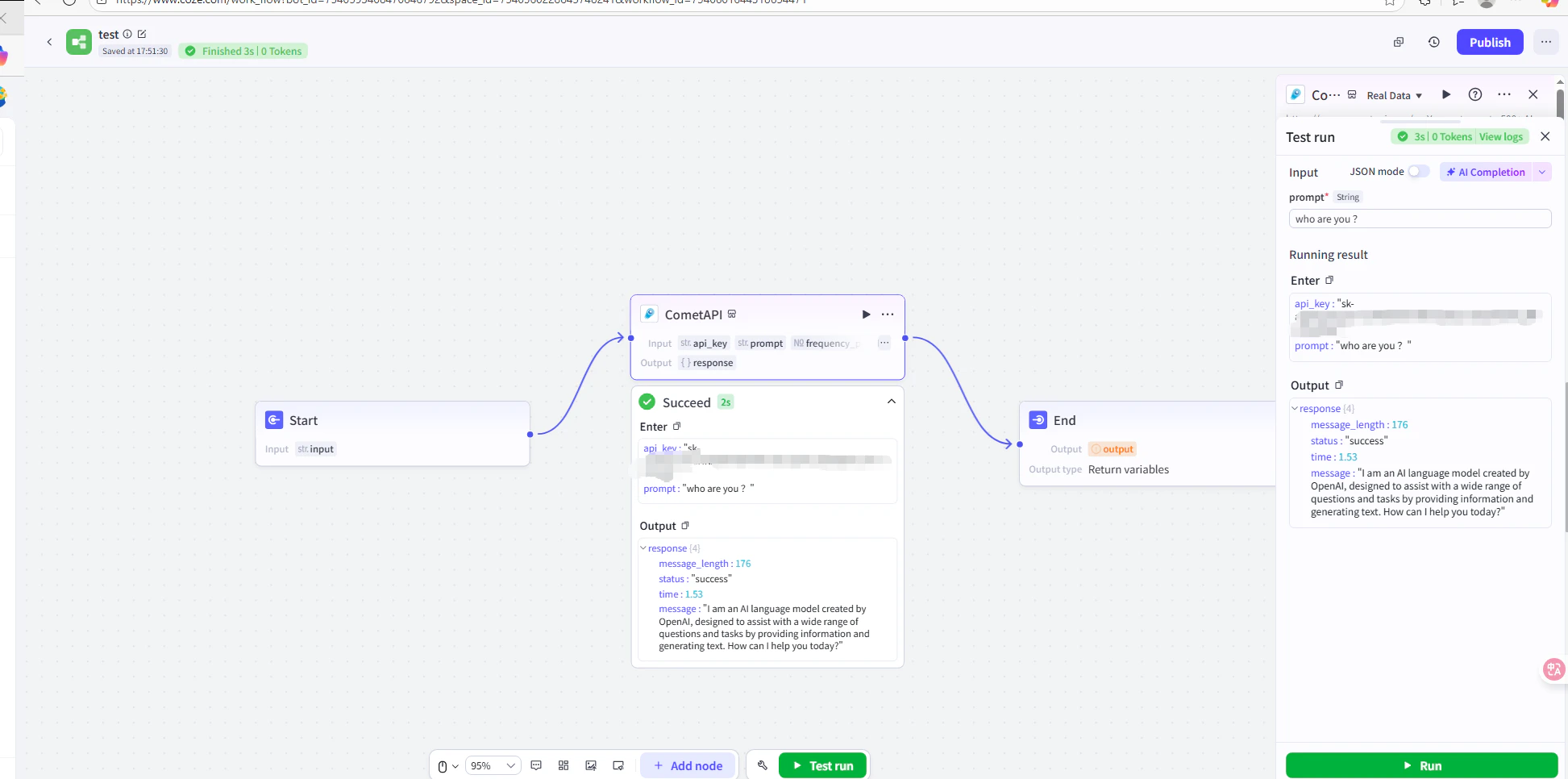
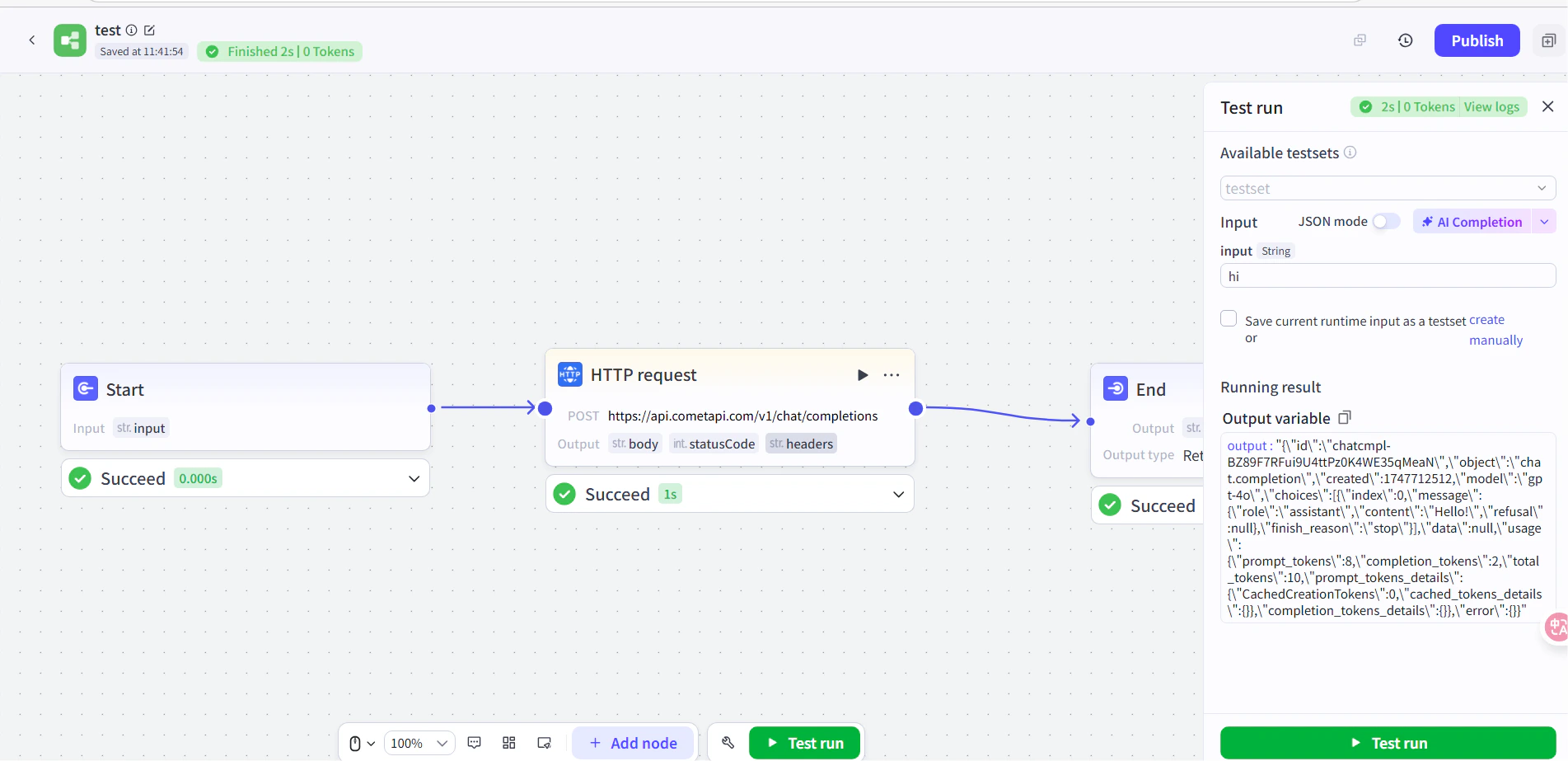
    <Frame>
      <img src="https://mintcdn.com/cometapi/E4FFvyMYmaOZoldp/images/integrations/810968_360285.png?fit=max&auto=format&n=E4FFvyMYmaOZoldp&q=85&s=5f362ef3274c53c47a8f3793d4fa6966" alt="Flujo de trabajo de Coze mostrando una respuesta de prueba exitosa" width="1945" height="966" data-path="images/integrations/810968_360285.png" />
    </Frame>

    <Frame>
      <img src="https://mintcdn.com/cometapi/E4FFvyMYmaOZoldp/images/integrations/810968_355132.png?fit=max&auto=format&n=E4FFvyMYmaOZoldp&q=85&s=8b7fe683331ec5cb31222062c6f3aa80" alt="Agente de Coze publicado respondiendo correctamente" width="1903" height="923" data-path="images/integrations/810968_355132.png" />
    </Frame>

    Si la llamada falla, verifica tu clave API y la URL del endpoint, o contacta con el [soporte de CometAPI](https://www.cometapi.com).
  </Step>
</Steps>

<Tip>
  El método del plugin se recomienda para la mayoría de los usuarios — gestiona la autenticación y el análisis de respuestas automáticamente. Usa el nodo HTTP Request cuando necesites control total sobre los encabezados de la solicitud o quieras llamar a un endpoint que no sea de chat.
</Tip>

<script type="application/ld+json">
  {`
    {
    "@context": "https://schema.org",
    "@graph": [
      {
        "@type": "HowTo",
        "@id": "https://apidoc.cometapi.com/integrations/coze#howto",
        "name": "Usar Coze con CometAPI",
        "description": "Usa esta guía para configurar Coze con CometAPI estableciendo la URL base, la clave API y las opciones de model o provider.",
        "step": [
          {
            "@type": "HowToStep",
            "@id": "https://apidoc.cometapi.com/integrations/coze#step-1",
            "position": 1,
            "name": "Obtén tu clave API de CometAPI",
            "text": "Crea o abre tu cuenta de CometAPI y luego copia una clave API activa desde el panel."
          },
          {
            "@type": "HowToStep",
            "@id": "https://apidoc.cometapi.com/integrations/coze#step-2",
            "position": 2,
            "name": "Añade CometAPI a un flujo de trabajo de Coze",
            "text": "Completa el paso Añade CometAPI a un flujo de trabajo de Coze en la guía Usar Coze con CometAPI."
          },
          {
            "@type": "HowToStep",
            "@id": "https://apidoc.cometapi.com/integrations/coze#step-3",
            "position": 3,
            "name": "Prueba y publica",
            "text": "Completa el paso Prueba y publica en la guía Usar Coze con CometAPI."
          }
        ]
      },
      {
        "@type": "BreadcrumbList",
        "itemListElement": [
          {
            "@type": "ListItem",
            "position": 1,
            "name": "Documentación de CometAPI",
            "item": "https://apidoc.cometapi.com/"
          },
          {
            "@type": "ListItem",
            "position": 2,
            "name": "Integraciones",
            "item": "https://apidoc.cometapi.com/integrations"
          },
          {
            "@type": "ListItem",
            "position": 3,
            "name": "Usar Coze con CometAPI",
            "item": "https://apidoc.cometapi.com/integrations/coze"
          }
        ]
      }
    ]
    }
    `}
</script>