> ## Documentation Index
> Fetch the complete documentation index at: https://apidoc.cometapi.com/llms.txt
> Use this file to discover all available pages before exploring further.
# Conectar Flowise a CometAPI
> Usa esta guía para conectar Flowise a CometAPI configurando la URL base, la clave API y las opciones de model o provider.
FlowiseAI es una plataforma low-code para crear aplicaciones LLM de forma visual. Usa el nodo nativo **ChatCometAPI** para conectar CometAPI a chatflows, sistemas de preguntas y respuestas, y flujos de trabajo RAG que llaman modelos de chat de texto.
Esta guía cubre flujos de trabajo de chat de texto y RAG. No cubre flujos de trabajo de generación de imágenes.
## Requisitos previos
* Una cuenta de CometAPI con una clave API activa - [obtén la tuya aquí](https://www.cometapi.com/console/token)
* Una cuenta de FlowiseAI o una instancia autohospedada de Flowise - [inicia sesión en Flowise Cloud](https://cloud.flowiseai.com/chatflows)
* Un model ID actual de texto desde la [página de modelos de CometAPI](/es/overview/models)
* Para RAG, una fuente de documentos además de un proveedor de Embeddings y un vector store compatibles con Flowise
## Configurar ChatCometAPI
Inicia sesión en la [consola de CometAPI](https://www.cometapi.com/console/token). Haz clic en **Add API Key** y copia tu clave API de CometAPI.

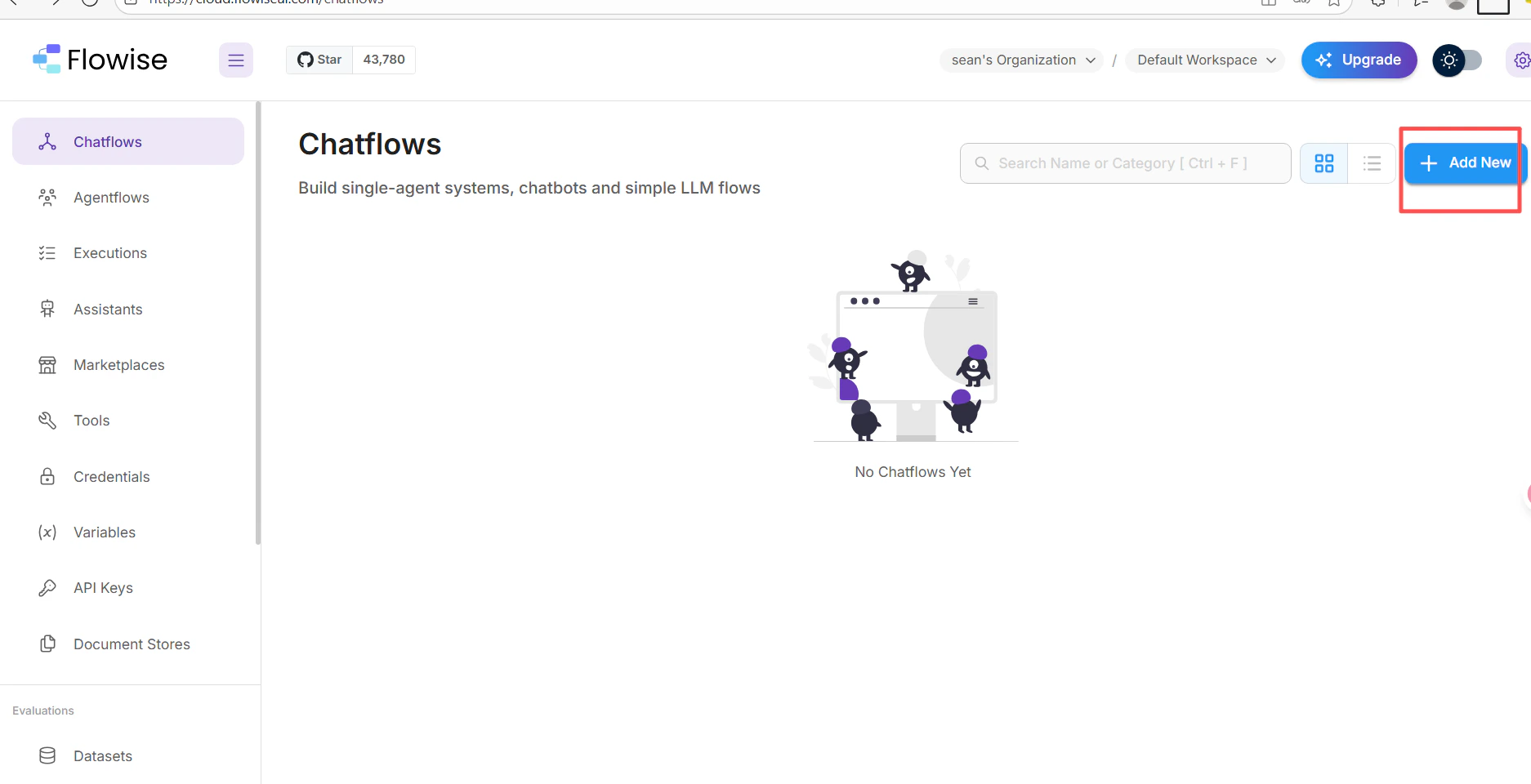
 1. En el lienzo de chatflow de FlowiseAI, haz clic en **Add New**.
 2. Busca **cometapi** y selecciona el nodo **ChatCometAPI**.
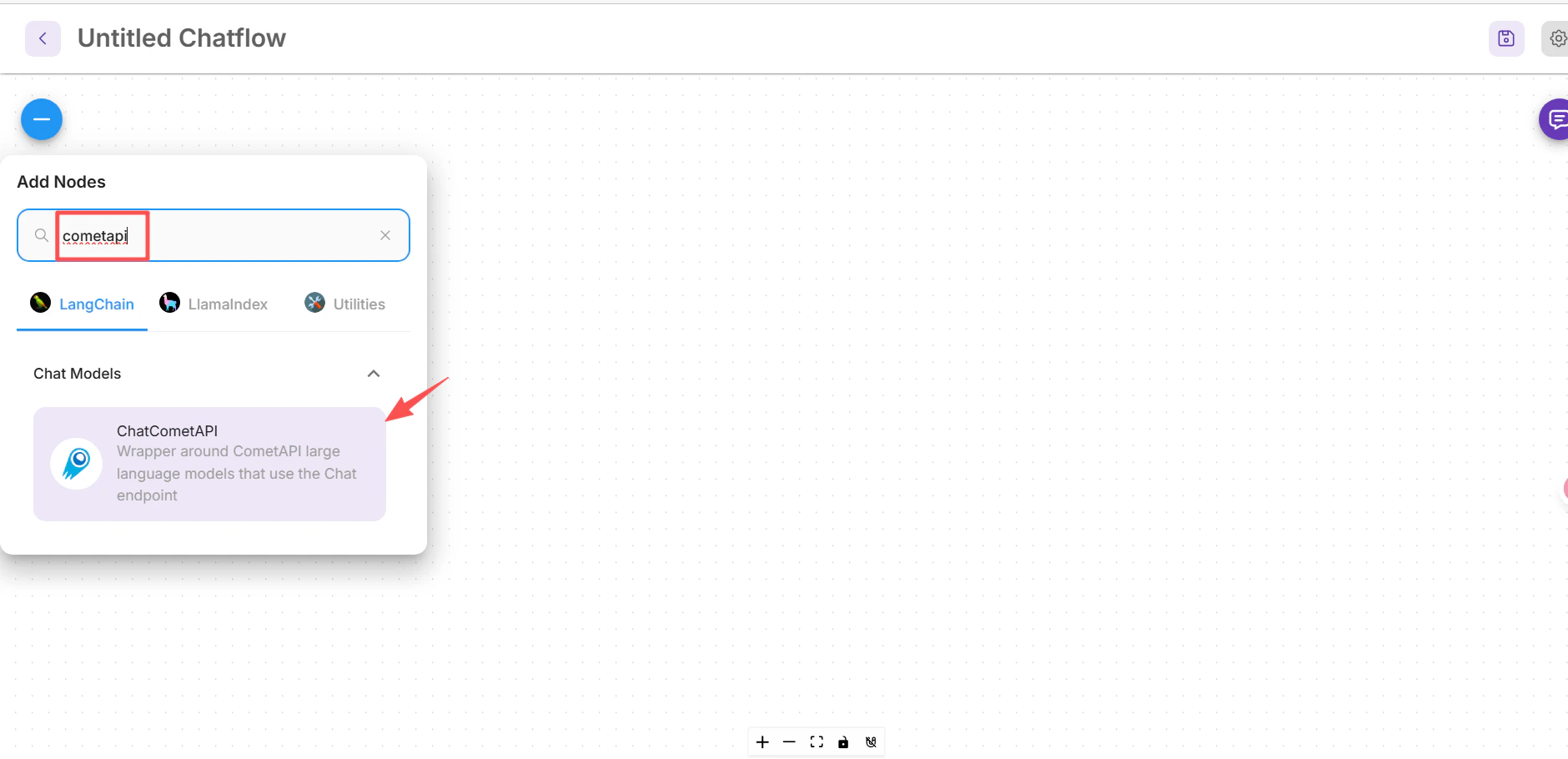 3. Arrástralo al lienzo.
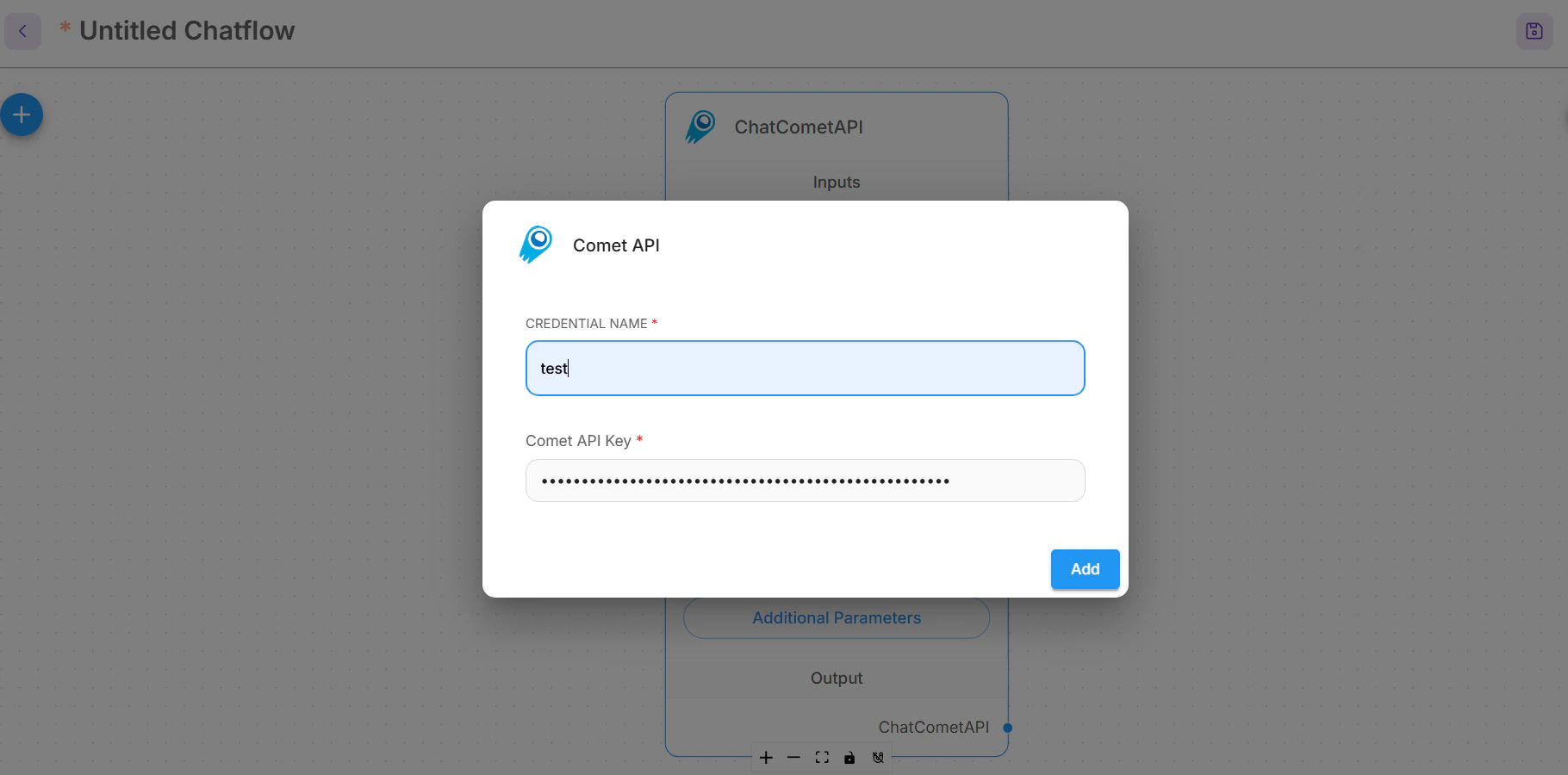
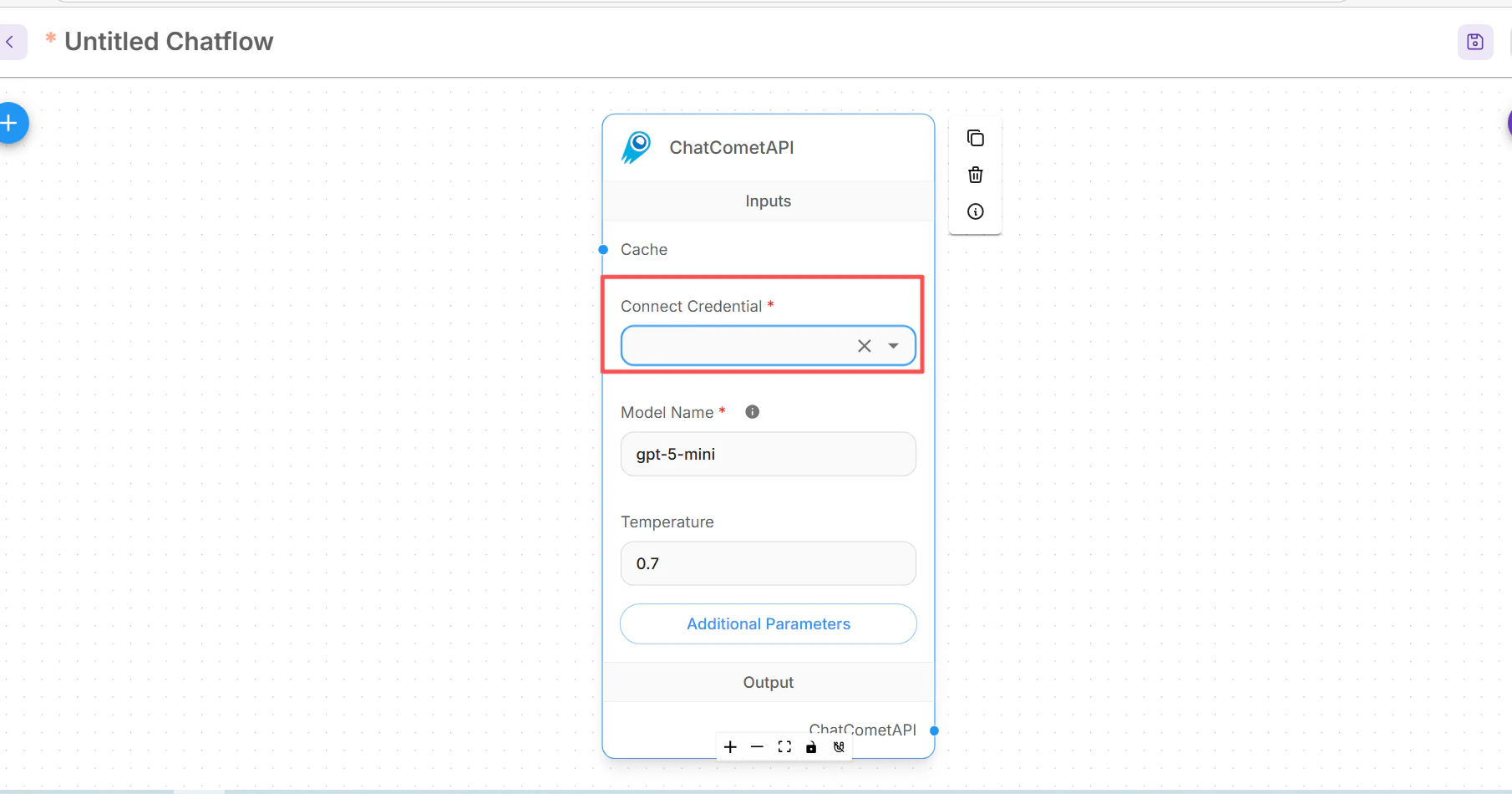 En el nodo ChatCometAPI, abre **Connect Credential**, selecciona **Create New**, pega tu clave API de CometAPI y guarda la credencial.
 Expande **Additional Parameters** en el nodo ChatCometAPI.
Si tu compilación de Flowise muestra un campo **Base Path**, configúralo en:
```text theme={null}
https://api.cometapi.com/v1/
```
Si en su lugar muestra **Base Options**, añade una entrada `basePath`:
```json theme={null}
{
"basePath": "https://api.cometapi.com/v1/"
}
```
Configura **Model Name** con el model ID exacto del modelo de texto que quieras llamar, por ejemplo `your-model-id`, y ajusta **Temperature** solo si tu flujo de trabajo necesita más o menos variación.
## Crear un chatflow básico
Agrega un nodo **Prompt Template** y define el prompt que tu chatflow enviará al modelo.
```text theme={null}
Question: {question}
Answer clearly and concisely.
```
Expande **Additional Parameters** en el nodo ChatCometAPI.
Si tu compilación de Flowise muestra un campo **Base Path**, configúralo en:
```text theme={null}
https://api.cometapi.com/v1/
```
Si en su lugar muestra **Base Options**, añade una entrada `basePath`:
```json theme={null}
{
"basePath": "https://api.cometapi.com/v1/"
}
```
Configura **Model Name** con el model ID exacto del modelo de texto que quieras llamar, por ejemplo `your-model-id`, y ajusta **Temperature** solo si tu flujo de trabajo necesita más o menos variación.
## Crear un chatflow básico
Agrega un nodo **Prompt Template** y define el prompt que tu chatflow enviará al modelo.
```text theme={null}
Question: {question}
Answer clearly and concisely.
```
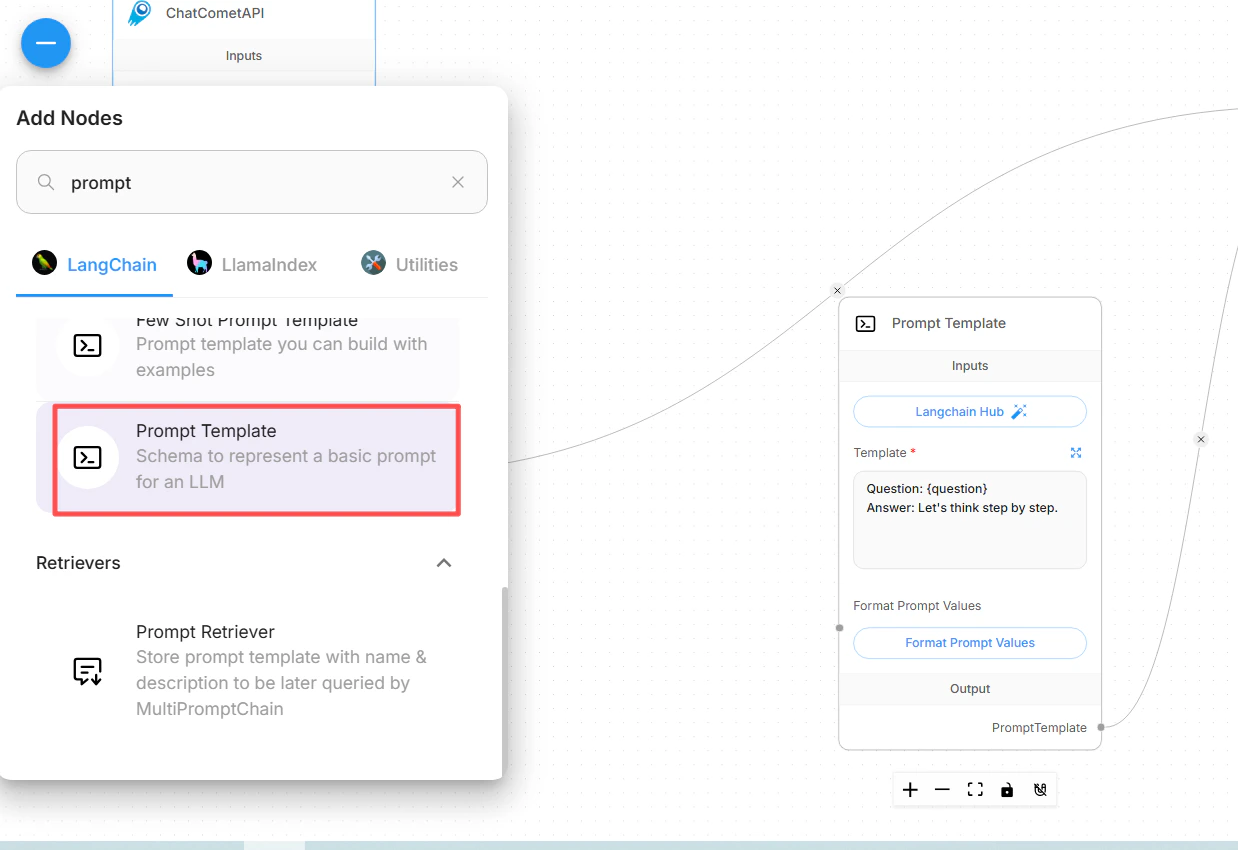
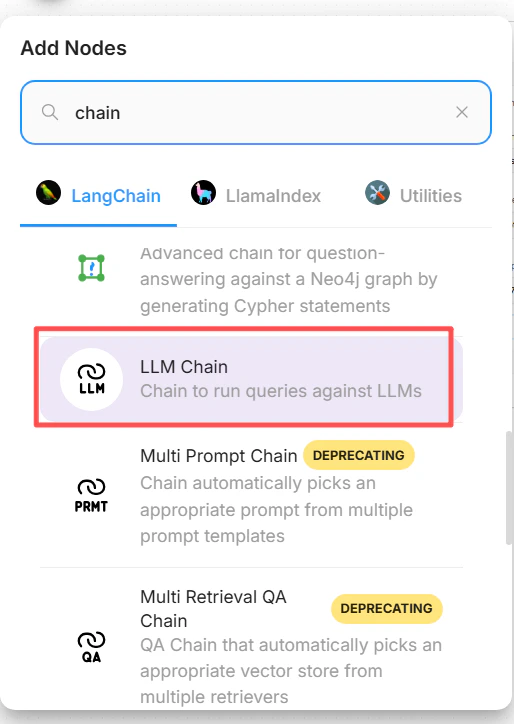
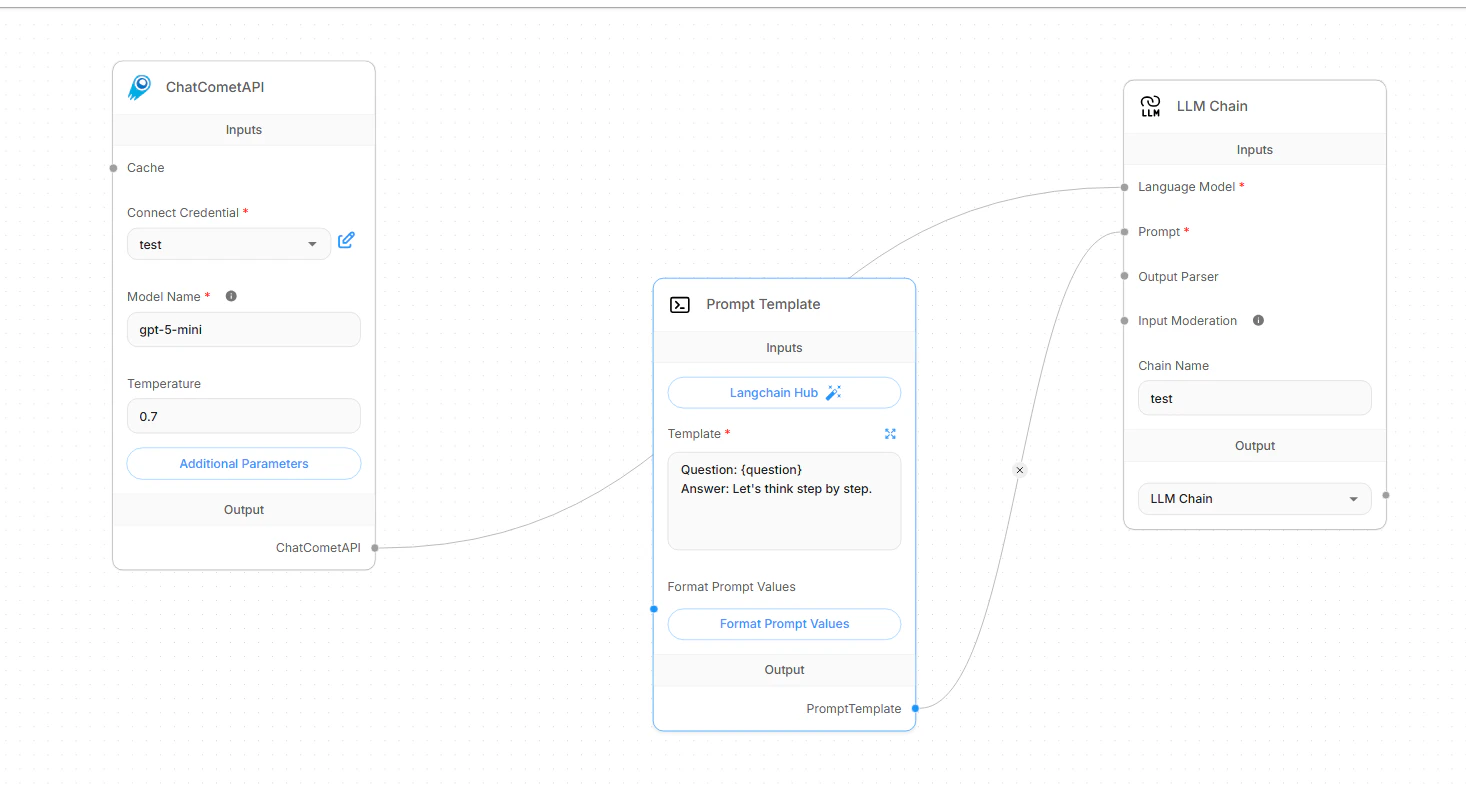
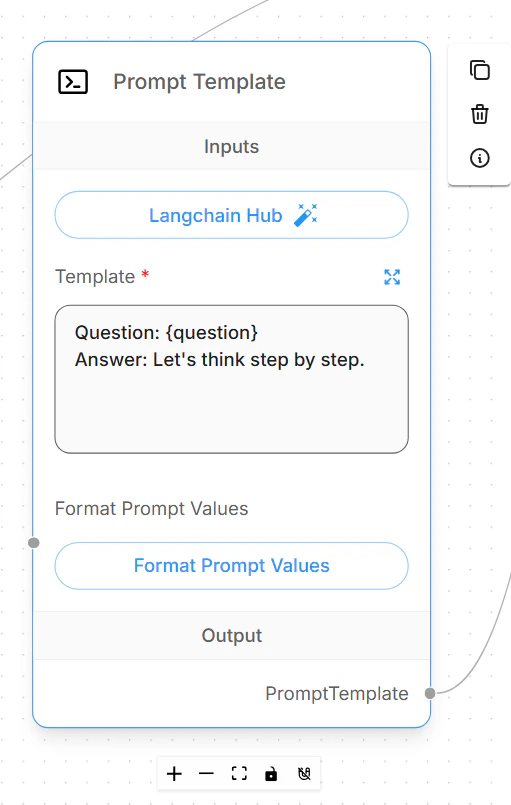 Agrega un nodo **LLM Chain**. Conecta el nodo **ChatCometAPI** a la entrada **Language Model** de la cadena y luego conecta el nodo **Prompt Template** a la entrada **Prompt** de la cadena.
 Guarda el chatflow, abre la vista previa del chat y envía una pregunta breve de prueba. Una configuración correcta devuelve una respuesta de texto normal del modelo CometAPI seleccionado.
 ## Cambiar model IDs
Para cambiar de modelo, mantén la misma credencial de CometAPI y la misma ruta base, y luego cambia únicamente el campo de model ID de ChatCometAPI.
Usa los model IDs exactos de la [página de modelos de CometAPI](/es/overview/models). Evita copiar nombres para mostrar, nombres de proveedores o espacios adicionales.
| Caso de uso | Valor de model ID |
| ---------------------------------- | ------------------------- |
| Familia de modelos de chat general | `your-chat-model-id` |
| Familia de modelos de razonamiento | `your-reasoning-model-id` |
| Familia de modelos de código | `your-coding-model-id` |
Después de cambiar el model ID, guarda el chatflow y ejecuta un prompt de prueba breve. Si mantienes varios flujos de producción, primero duplica el chatflow y dale a cada copia un nombre que refleje la familia del modelo.
## Configurar retrieval-augmented generation
Flowise RAG tiene dos partes: primero prepara e inserta documentos en **Document Stores**, luego conecta el retriever preparado a un chatflow. ChatCometAPI es el modelo de chat que redacta la respuesta final; el Document Store aún necesita un proveedor de Embeddings compatible con Flowise y un vector store.
En Flowise, abre **Document Stores** y crea un nuevo store. Agrega un cargador de documentos, como **File Loader**, **PDF Loader**, **Web Scraper**, u otro loader que coincida con tu fuente. Agrega un divisor de texto cuando el documento sea lo suficientemente largo como para necesitar fragmentación, luego haz clic en **Process** para previsualizar los fragmentos generados.
Haz clic en **Upsert** o **Upsert All Chunks**. Selecciona:
* **Embeddings**: un nodo de Embeddings de Flowise compatible con tus datos y tu vector store.
* **Vector Store**: la base de datos vectorial donde Flowise debe almacenar los Embeddings de los documentos.
* **Record Manager**: opcional. Úsalo cuando quieras que los upserts repetidos eviten registros duplicados.
Mantén alineada la dimensión del modelo de embedding con la dimensión del índice del vector store. Después de que finalice el upsert, usa la prueba de consulta de recuperación del Document Store para confirmar que se devuelven fragmentos relevantes antes de construir el chatflow.
En un chatflow, agrega un nodo **Document Store (Vector)** o **Document Store Retriever** y selecciona el Document Store procesado. Establece **Top K** en la cantidad de fragmentos que quieres que Flowise recupere para cada pregunta.
Agrega **Conversational Retrieval QA Chain** y conecta:
* La entrada **Language Model** desde **ChatCometAPI**.
* La entrada **Vector Store Retriever** desde el retriever del Document Store.
* **Memory** solo si tu chatflow necesita historial de conversación.
Activa **Return Source Documents** cuando quieras que la respuesta incluya citas o fragmentos fuente recuperados. Guarda el flujo y haz una pregunta cuya respuesta exista solo en el documento cargado.
## Solución de problemas
Confirma que tu versión de Flowise incluya la integración del modelo de chat **ChatCometAPI**. En implementaciones de Flowise antiguas o personalizadas, actualiza Flowise o comprueba si el administrador ha deshabilitado la integración.
Establece la ruta base de CometAPI en `https://api.cometapi.com/v1/`. En algunas compilaciones de Flowise esto es un campo **Base Path**. En otras, agrega `basePath` dentro de **Base Options**.
No uses `https://api.cometapi.com` para el chatflow de ChatCometAPI, porque el nodo de chat llama a rutas `/chat/completions` compatibles con OpenAI bajo `/v1`.
Vuelve a copiar la clave desde la [consola de CometAPI](https://www.cometapi.com/console/token), crea una credencial nueva de Flowise y asegúrate de que el chatflow use esa credencial. Si la misma clave funciona en llamadas directas a la API pero falla en Flowise, comprueba que Flowise no siga usando una credencial antigua asociada al nodo.
Reemplaza el valor de model ID en el nodo ChatCometAPI por un model ID de texto actual y exacto de la [página de modelos de CometAPI](/es/overview/models). El valor no debe incluir comillas, un prefijo de proveedor, una etiqueta visible ni espacios finales.
ChatCometAPI es un nodo de modelo de chat para flujos de trabajo de texto. Úsalo para chat, chains, agents y generación de respuestas RAG. No uses esta configuración de Flowise para nodos de generación de imágenes ni para flujos de trabajo solo de imágenes.
Primero prueba la consulta de recuperación de Document Store antes de probar el chatflow completo. Si la recuperación es débil, ajusta el divisor de texto, el tamaño de chunk, la superposición de chunk, los filtros de metadatos y **Top K**. Si faltan citas, habilita **Return Source Documents** en **Conversational Retrieval QA Chain**.
Comprueba que el proveedor de embeddings, el vector store y las dimensiones del vector coincidan. Los vector stores de Flowise Cloud suelen requerir su propia URL de servicio accesible y credenciales; una URL de vector store solo local como `localhost` no será accesible desde Flowise Cloud. Record Manager es opcional, pero si lo habilitas, configura su conexión a la base de datos por separado.
Reduce **Top K** de recuperación, disminuye el tamaño del prompt, usa chunks más pequeños o elige un model ID más rápido para el nodo ChatCometAPI. Para límites de tasa, espera y vuelve a intentarlo con menor concurrencia, y luego revisa el uso y los límites de la cuenta en la consola de CometAPI.
## Cambiar model IDs
Para cambiar de modelo, mantén la misma credencial de CometAPI y la misma ruta base, y luego cambia únicamente el campo de model ID de ChatCometAPI.
Usa los model IDs exactos de la [página de modelos de CometAPI](/es/overview/models). Evita copiar nombres para mostrar, nombres de proveedores o espacios adicionales.
| Caso de uso | Valor de model ID |
| ---------------------------------- | ------------------------- |
| Familia de modelos de chat general | `your-chat-model-id` |
| Familia de modelos de razonamiento | `your-reasoning-model-id` |
| Familia de modelos de código | `your-coding-model-id` |
Después de cambiar el model ID, guarda el chatflow y ejecuta un prompt de prueba breve. Si mantienes varios flujos de producción, primero duplica el chatflow y dale a cada copia un nombre que refleje la familia del modelo.
## Configurar retrieval-augmented generation
Flowise RAG tiene dos partes: primero prepara e inserta documentos en **Document Stores**, luego conecta el retriever preparado a un chatflow. ChatCometAPI es el modelo de chat que redacta la respuesta final; el Document Store aún necesita un proveedor de Embeddings compatible con Flowise y un vector store.
En Flowise, abre **Document Stores** y crea un nuevo store. Agrega un cargador de documentos, como **File Loader**, **PDF Loader**, **Web Scraper**, u otro loader que coincida con tu fuente. Agrega un divisor de texto cuando el documento sea lo suficientemente largo como para necesitar fragmentación, luego haz clic en **Process** para previsualizar los fragmentos generados.
Haz clic en **Upsert** o **Upsert All Chunks**. Selecciona:
* **Embeddings**: un nodo de Embeddings de Flowise compatible con tus datos y tu vector store.
* **Vector Store**: la base de datos vectorial donde Flowise debe almacenar los Embeddings de los documentos.
* **Record Manager**: opcional. Úsalo cuando quieras que los upserts repetidos eviten registros duplicados.
Mantén alineada la dimensión del modelo de embedding con la dimensión del índice del vector store. Después de que finalice el upsert, usa la prueba de consulta de recuperación del Document Store para confirmar que se devuelven fragmentos relevantes antes de construir el chatflow.
En un chatflow, agrega un nodo **Document Store (Vector)** o **Document Store Retriever** y selecciona el Document Store procesado. Establece **Top K** en la cantidad de fragmentos que quieres que Flowise recupere para cada pregunta.
Agrega **Conversational Retrieval QA Chain** y conecta:
* La entrada **Language Model** desde **ChatCometAPI**.
* La entrada **Vector Store Retriever** desde el retriever del Document Store.
* **Memory** solo si tu chatflow necesita historial de conversación.
Activa **Return Source Documents** cuando quieras que la respuesta incluya citas o fragmentos fuente recuperados. Guarda el flujo y haz una pregunta cuya respuesta exista solo en el documento cargado.
## Solución de problemas
Confirma que tu versión de Flowise incluya la integración del modelo de chat **ChatCometAPI**. En implementaciones de Flowise antiguas o personalizadas, actualiza Flowise o comprueba si el administrador ha deshabilitado la integración.
Establece la ruta base de CometAPI en `https://api.cometapi.com/v1/`. En algunas compilaciones de Flowise esto es un campo **Base Path**. En otras, agrega `basePath` dentro de **Base Options**.
No uses `https://api.cometapi.com` para el chatflow de ChatCometAPI, porque el nodo de chat llama a rutas `/chat/completions` compatibles con OpenAI bajo `/v1`.
Vuelve a copiar la clave desde la [consola de CometAPI](https://www.cometapi.com/console/token), crea una credencial nueva de Flowise y asegúrate de que el chatflow use esa credencial. Si la misma clave funciona en llamadas directas a la API pero falla en Flowise, comprueba que Flowise no siga usando una credencial antigua asociada al nodo.
Reemplaza el valor de model ID en el nodo ChatCometAPI por un model ID de texto actual y exacto de la [página de modelos de CometAPI](/es/overview/models). El valor no debe incluir comillas, un prefijo de proveedor, una etiqueta visible ni espacios finales.
ChatCometAPI es un nodo de modelo de chat para flujos de trabajo de texto. Úsalo para chat, chains, agents y generación de respuestas RAG. No uses esta configuración de Flowise para nodos de generación de imágenes ni para flujos de trabajo solo de imágenes.
Primero prueba la consulta de recuperación de Document Store antes de probar el chatflow completo. Si la recuperación es débil, ajusta el divisor de texto, el tamaño de chunk, la superposición de chunk, los filtros de metadatos y **Top K**. Si faltan citas, habilita **Return Source Documents** en **Conversational Retrieval QA Chain**.
Comprueba que el proveedor de embeddings, el vector store y las dimensiones del vector coincidan. Los vector stores de Flowise Cloud suelen requerir su propia URL de servicio accesible y credenciales; una URL de vector store solo local como `localhost` no será accesible desde Flowise Cloud. Record Manager es opcional, pero si lo habilitas, configura su conexión a la base de datos por separado.
Reduce **Top K** de recuperación, disminuye el tamaño del prompt, usa chunks más pequeños o elige un model ID más rápido para el nodo ChatCometAPI. Para límites de tasa, espera y vuelve a intentarlo con menor concurrencia, y luego revisa el uso y los límites de la cuenta en la consola de CometAPI.