> ## Documentation Index
> Fetch the complete documentation index at: https://apidoc.cometapi.com/llms.txt
> Use this file to discover all available pages before exploring further.
# Connecter BuildShip à CometAPI
> Utilisez ce guide pour connecter BuildShip à CometAPI en définissant l’URL de base, la clé API et les options de modèle ou de fournisseur.
BuildShip est un constructeur visuel de backend low-code. Utilisez le nœud communautaire **CometAPI Text Generator** pour ajouter la génération de texte alimentée par l’IA à n’importe quel workflow.
## Prérequis
* Un compte CometAPI avec une clé API active — [obtenez la vôtre ici](https://www.cometapi.com/console/token)
* Un compte BuildShip — [connectez-vous ici](https://app.buildship.com)
Connectez-vous à la [console CometAPI](https://www.cometapi.com/console/token). Cliquez sur **Add API Key** et copiez votre clé API CometAPI.

 1. Dans le tableau de bord BuildShip, cliquez sur **Create a new workflow → From Scratch**.
2. Sur le canevas, cliquez sur **Add Trigger** et sélectionnez **REST API**. Cela génère un endpoint appelable pour le workflow.
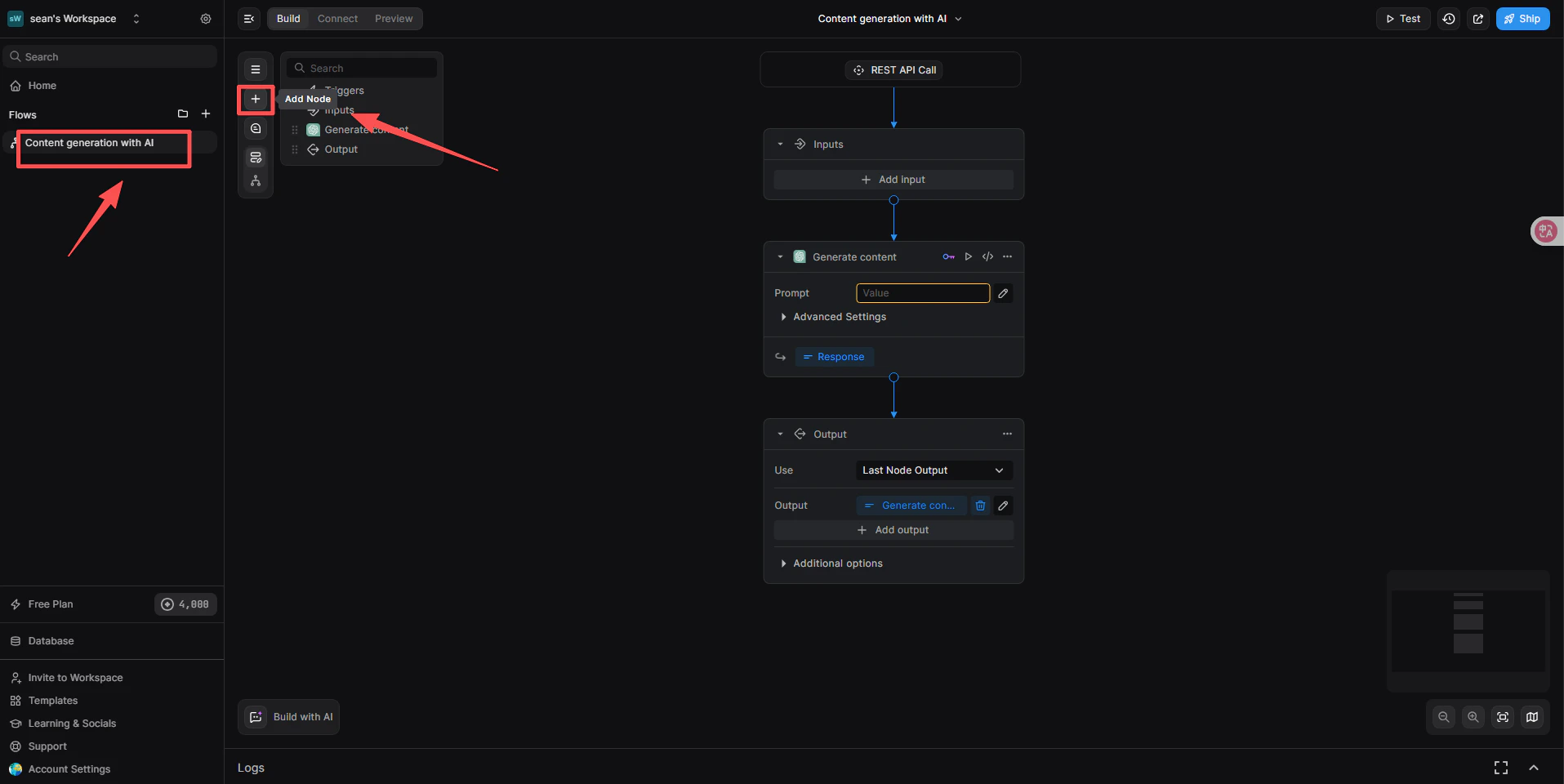
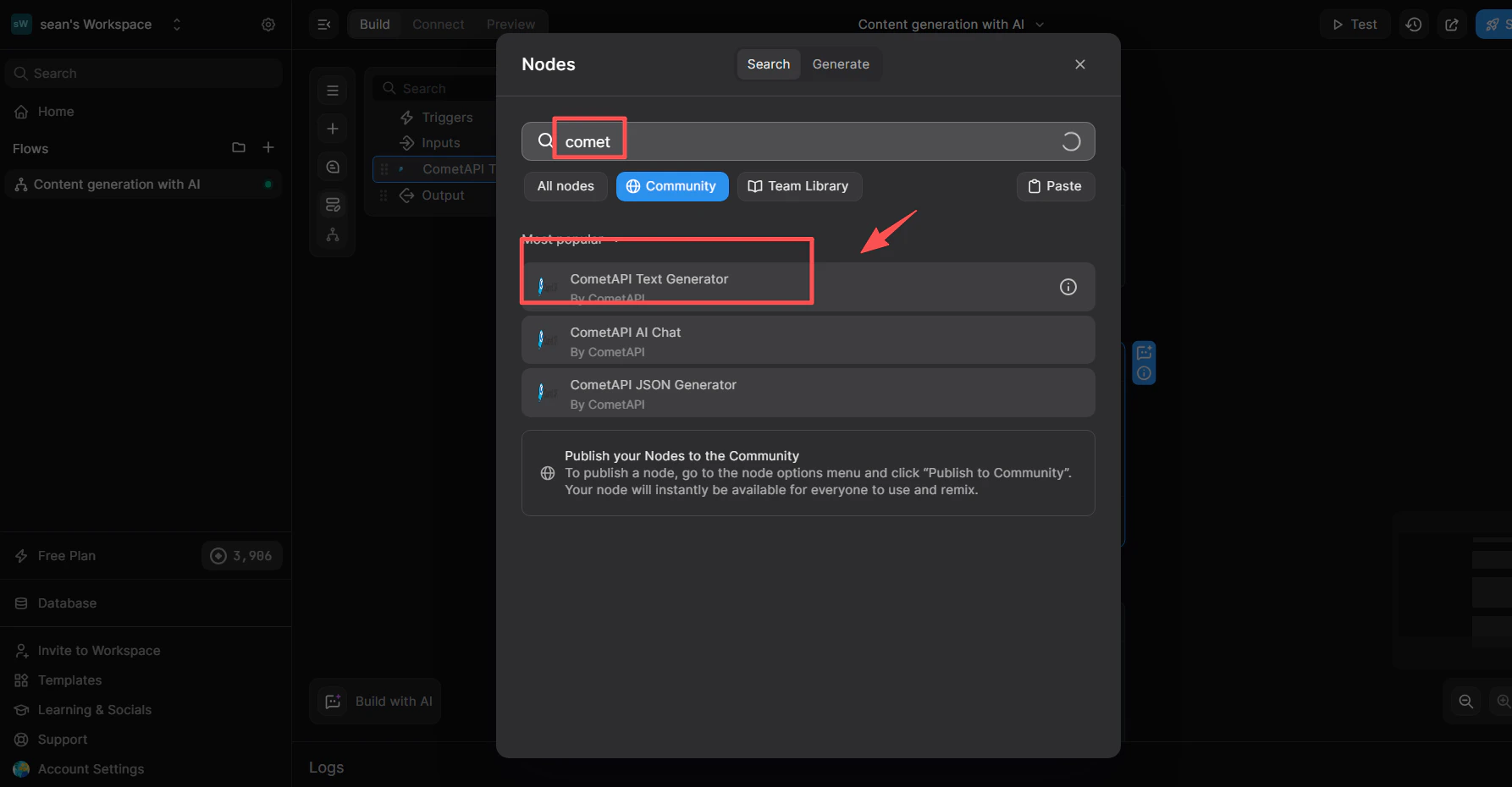
1. Sous le déclencheur REST API, cliquez sur **+ Add a new step**.
2. Dans la barre de recherche de la bibliothèque de nœuds, saisissez `cometapi`.
3. Dans la liste **Community**, sélectionnez **CometAPI Text Generator**.
1. Dans le tableau de bord BuildShip, cliquez sur **Create a new workflow → From Scratch**.
2. Sur le canevas, cliquez sur **Add Trigger** et sélectionnez **REST API**. Cela génère un endpoint appelable pour le workflow.
1. Sous le déclencheur REST API, cliquez sur **+ Add a new step**.
2. Dans la barre de recherche de la bibliothèque de nœuds, saisissez `cometapi`.
3. Dans la liste **Community**, sélectionnez **CometAPI Text Generator**.
 Cette étape indique au nœud quel système de gestion des clés utiliser.
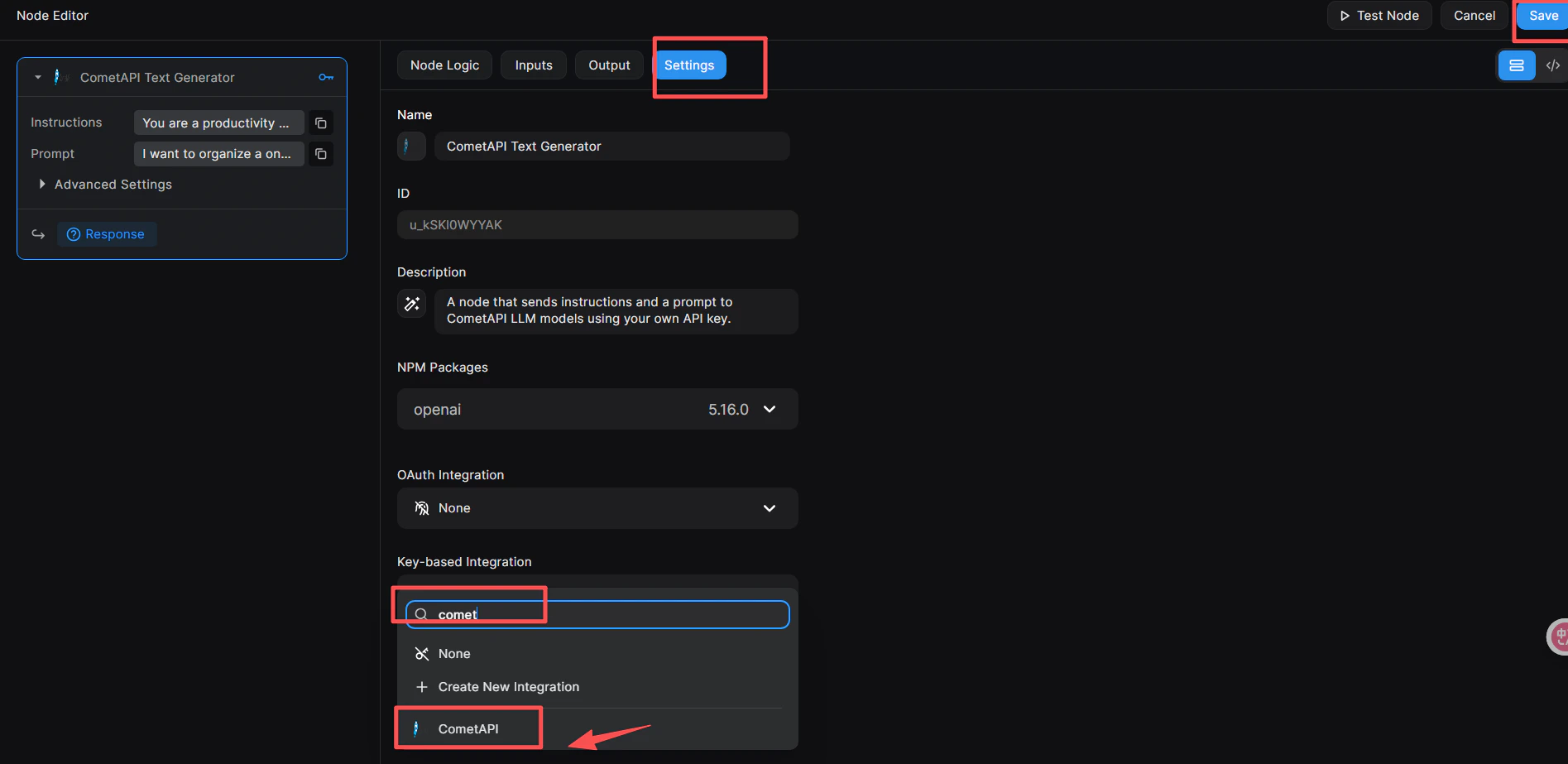
1. Cliquez sur le nœud pour ouvrir le **Node Editor** à droite.
2. Passez à l’onglet **Settings**.
3. Dans **Key-based Integration**, ouvrez le menu déroulant et sélectionnez **CometAPI**.
4. Cliquez sur le bouton bleu **Save** dans le coin supérieur droit.
Cette étape indique au nœud quel système de gestion des clés utiliser.
1. Cliquez sur le nœud pour ouvrir le **Node Editor** à droite.
2. Passez à l’onglet **Settings**.
3. Dans **Key-based Integration**, ouvrez le menu déroulant et sélectionnez **CometAPI**.
4. Cliquez sur le bouton bleu **Save** dans le coin supérieur droit.
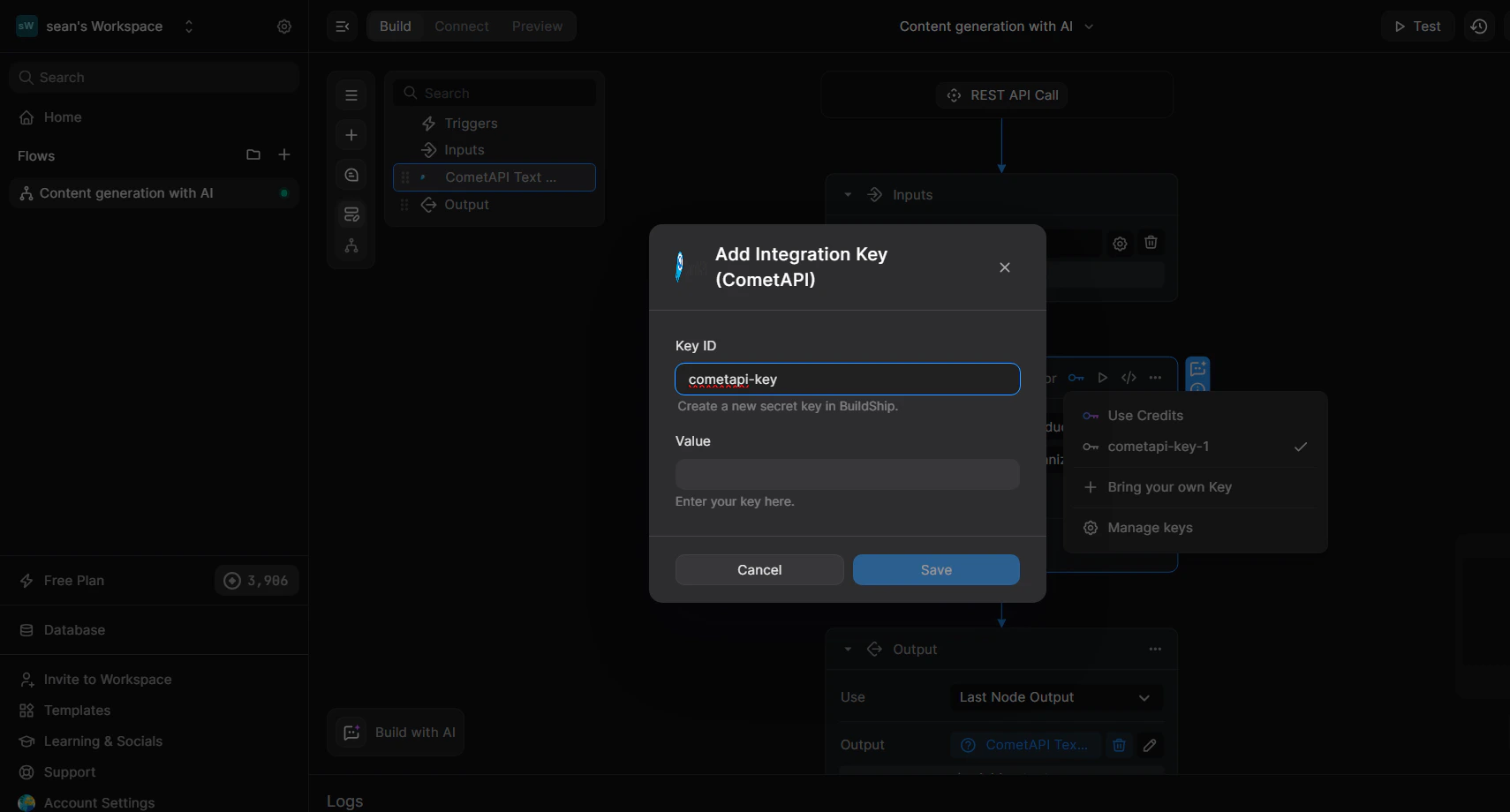
 1. Dans le Node Editor, passez à l’onglet **Inputs** (ou cliquez directement sur le nœud).
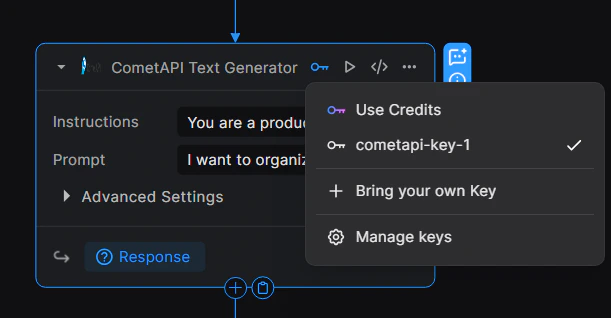
2. Cliquez sur l’icône de clé 🔑 dans le coin supérieur droit du nœud pour ouvrir le menu déroulant des clés.
3. Sélectionnez **+ Bring your own Key**.
4. Saisissez un **Key ID** (par exemple `cometapi-key-1`) et collez votre clé API CometAPI dans **Value**.
5. Cliquez sur **Save**.
1. Dans le Node Editor, passez à l’onglet **Inputs** (ou cliquez directement sur le nœud).
2. Cliquez sur l’icône de clé 🔑 dans le coin supérieur droit du nœud pour ouvrir le menu déroulant des clés.
3. Sélectionnez **+ Bring your own Key**.
4. Saisissez un **Key ID** (par exemple `cometapi-key-1`) et collez votre clé API CometAPI dans **Value**.
5. Cliquez sur **Save**.
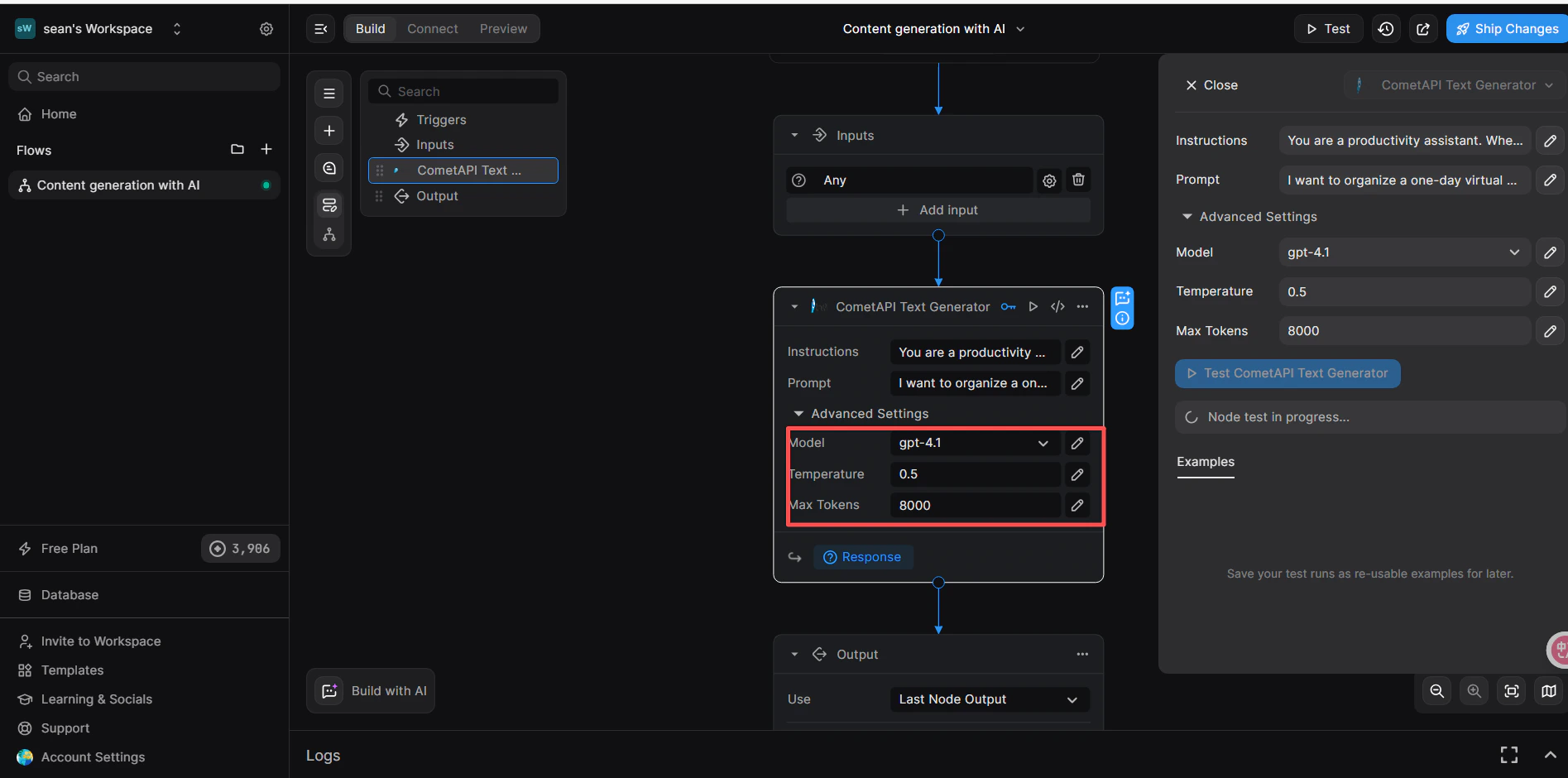
 Dans l’onglet **Inputs** du nœud :
* **Instructions** (facultatif) : définissez un rôle système, par exemple `You are a productivity assistant.`
* **Prompt** : cliquez sur l’icône **``**, puis sélectionnez **Trigger → Body → prompt** pour mapper le corps de la requête entrante.
* **Advanced → Model** : saisissez le model ID actuel que vous souhaitez utiliser.
Dans l’onglet **Inputs** du nœud :
* **Instructions** (facultatif) : définissez un rôle système, par exemple `You are a productivity assistant.`
* **Prompt** : cliquez sur l’icône **``**, puis sélectionnez **Trigger → Body → prompt** pour mapper le corps de la requête entrante.
* **Advanced → Model** : saisissez le model ID actuel que vous souhaitez utiliser.
 1. Sous le nœud CometAPI, cliquez sur **+ Add a new step** et sélectionnez **Return Response**.
2. Dans le champ **Body**, cliquez sur **``** et sélectionnez la variable `response` du nœud CometAPI Text Generator.
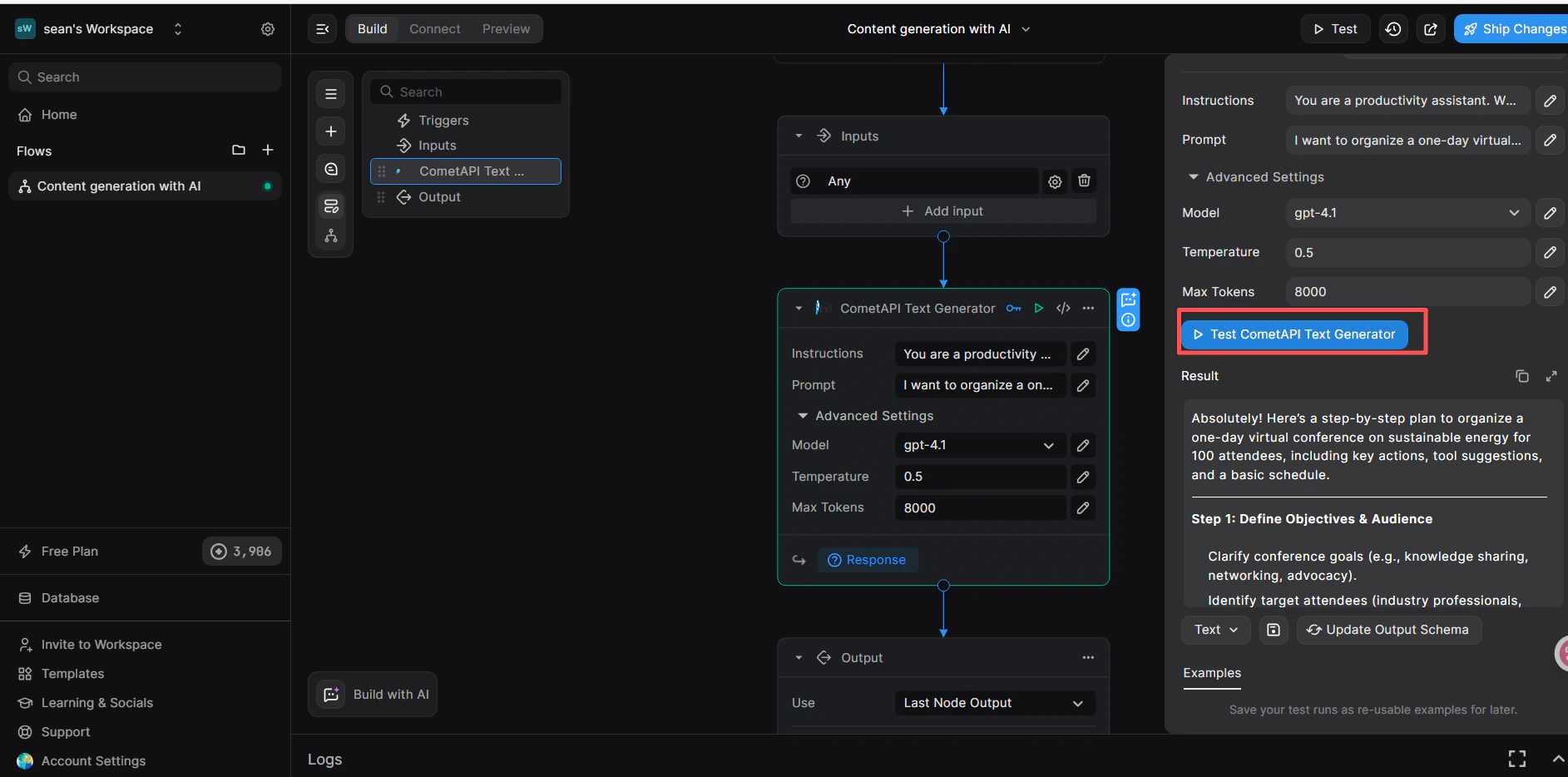
3. Cliquez sur **Test** dans le coin supérieur droit, sélectionnez le format d’entrée **JSON**, puis envoyez :
```json theme={null}
{
"prompt": "hi"
}
```
4. Une réponse réussie dans le panneau **Result** confirme que le workflow fonctionne.
1. Sous le nœud CometAPI, cliquez sur **+ Add a new step** et sélectionnez **Return Response**.
2. Dans le champ **Body**, cliquez sur **``** et sélectionnez la variable `response` du nœud CometAPI Text Generator.
3. Cliquez sur **Test** dans le coin supérieur droit, sélectionnez le format d’entrée **JSON**, puis envoyez :
```json theme={null}
{
"prompt": "hi"
}
```
4. Une réponse réussie dans le panneau **Result** confirme que le workflow fonctionne.
 Si l’appel échoue, vérifiez votre clé API et que **Key-based Integration** est bien défini sur **CometAPI**, ou contactez le [support CometAPI](https://www.cometapi.com).
L’étape **Key-based Integration** (liaison du nœud à CometAPI) est essentielle — l’ignorer provoquera des erreurs d’authentification même si votre clé API est correcte.
Si l’appel échoue, vérifiez votre clé API et que **Key-based Integration** est bien défini sur **CometAPI**, ou contactez le [support CometAPI](https://www.cometapi.com).
L’étape **Key-based Integration** (liaison du nœud à CometAPI) est essentielle — l’ignorer provoquera des erreurs d’authentification même si votre clé API est correcte.