> ## Documentation Index
> Fetch the complete documentation index at: https://apidoc.cometapi.com/llms.txt
> Use this file to discover all available pages before exploring further.
# Utiliser Claude Desktop avec CometAPI
> Utilisez ce guide pour configurer Claude Desktop avec CometAPI en définissant l’URL de base, la clé API et les options de modèle ou de fournisseur.
Utilisez ce guide pour connecter l’inférence tierce Cowork sur Claude Desktop à CometAPI. Cette configuration permet à Claude Desktop d’envoyer des requêtes de l’API Claude Messages à CometAPI depuis Cowork, Projects et les workflows desktop pris en charge.
Références officielles :
* [Installation et configuration de Claude Desktop](https://claude.com/docs/cowork/3p/installation)
* [Configuration de la passerelle Claude Desktop](https://claude.com/docs/cowork/3p/gateway)
* [Référence de configuration de Claude Desktop](https://claude.com/docs/cowork/3p/configuration)
L’inférence tierce de Claude Desktop nécessite une passerelle compatible Anthropic. CometAPI prend en charge les modèles Claude via l’[Anthropic Messages API](/api/text/anthropic-messages).
Le contenu que vous envoyez depuis Claude Desktop est traité par CometAPI et le fournisseur de modèle sélectionné. N’envoyez pas de données confidentielles sauf si votre organisation autorise ce workflow.
## Prérequis
* Claude Desktop installé depuis [claude.com/download](https://claude.com/download)
* Une version de Claude Desktop qui inclut le **mode développeur** et **Configurer l’inférence tierce**
* Un compte CometAPI avec une clé API active
* Accès aux modèles Claude dans CometAPI
* Un chemin réseau permettant d’atteindre `https://api.cometapi.com`
Commencez depuis l’écran de connexion de Claude Desktop. Si vous êtes déjà connecté avec un compte Anthropic, déconnectez-vous avant de configurer l’inférence tierce.
## Configuration
Ouvrez Claude Desktop et restez sur l’écran de connexion. Dans le menu de l’application, ouvrez **Help** → **Troubleshooting**, puis sélectionnez **Enable Developer Mode**.
Sous Windows, le menu peut être difficile d’accès avant la connexion. Placez le focus sur le champ email, appuyez sur `Tab` jusqu’à ce que le menu soit sélectionné, puis appuyez sur `Enter`.
Une fois le mode développeur activé, ouvrez **Developer** → **Configure third-party inference**.
La fenêtre de configuration s’ouvre avec plusieurs sections dans la barre latérale de gauche. Utilisez la section **Connection** pour les paramètres CometAPI.
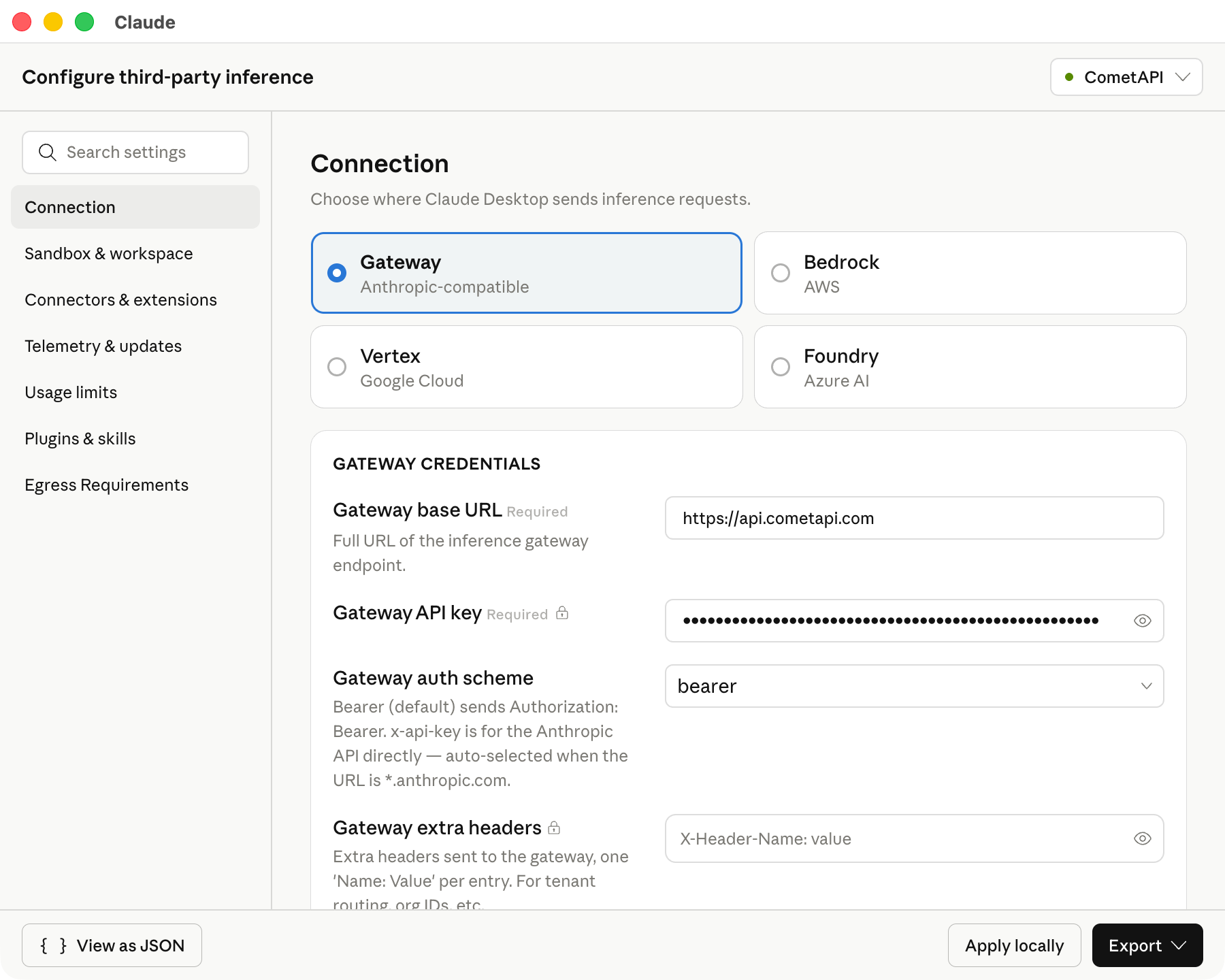
Dans la section **Connection**, saisissez les valeurs CometAPI ci-dessous :
| Champ | Valeur |
| --------------------- | --------------------------------------------------- |
| Inference provider | Gateway |
| Gateway | Anthropic-compatible |
| Gateway base URL | `https://api.cometapi.com` |
| Gateway API key | Votre clé API CometAPI, par exemple `$COMETAPI_KEY` |
| Gateway auth scheme | Bearer |
| Gateway extra headers | Laisser vide |
Conservez la base URL exactement comme indiqué. Claude Desktop exige une base URL en HTTPS.
La capture d’écran suivante montre la section Connection remplie avec les valeurs CometAPI.
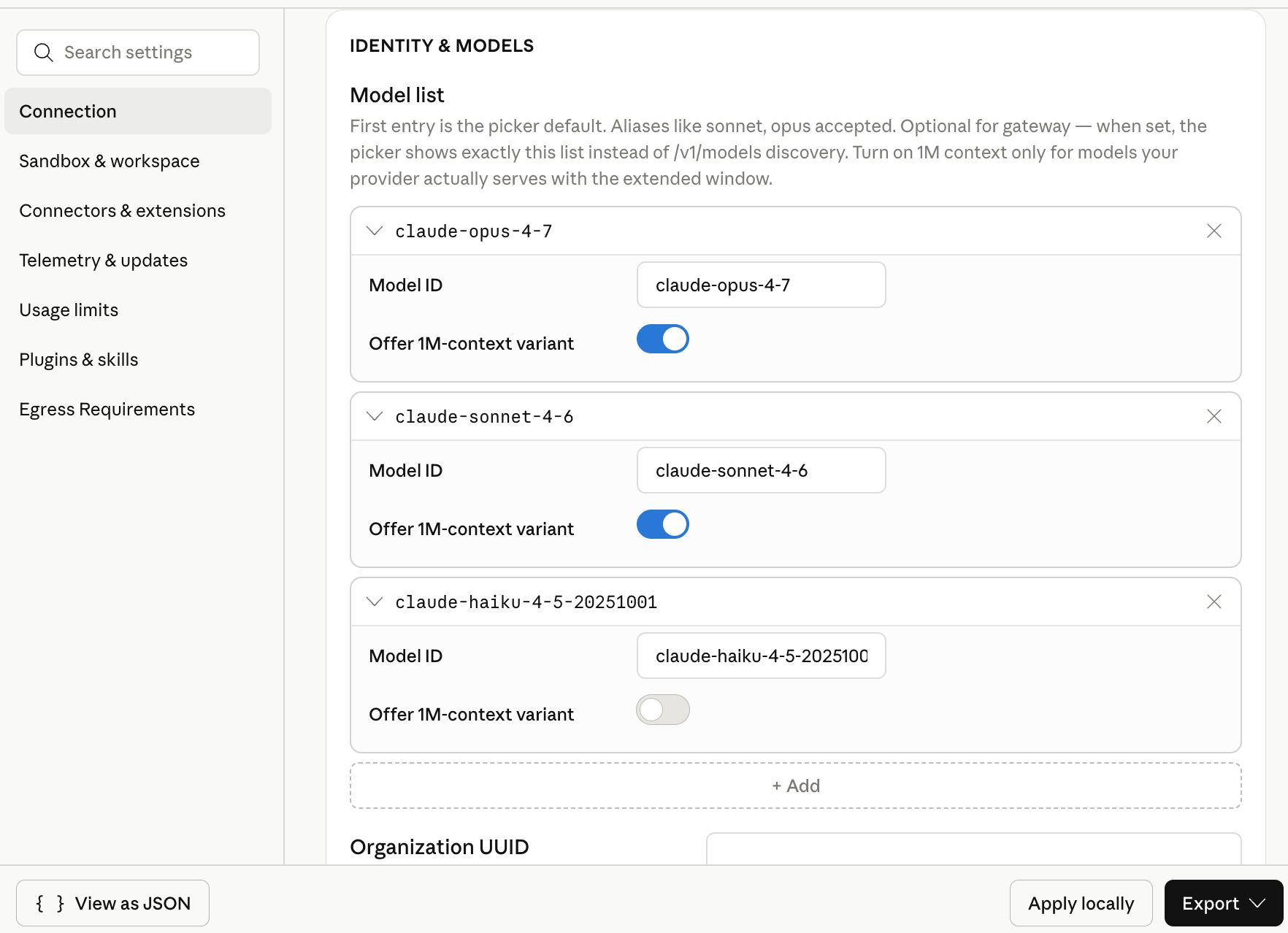
 Dans **Model list**, ajoutez manuellement ces model IDs :
| Model ID | Utilisation recommandée |
| --------------------------- | ---------------------------------------- |
| `claude-opus-4-7` | Planification complexe et tâches d’agent |
| `claude-sonnet-4-6` | Usage général sur ordinateur |
| `claude-haiku-4-5-20251001` | Prompts légers et brouillons rapides |
Le premier modèle de la liste devient le modèle par défaut. Placez `claude-sonnet-4-6` en premier si vous voulez un modèle par défaut polyvalent.
La disponibilité des modèles peut changer. Si un modèle n’apparaît pas dans Claude Desktop après la configuration, vérifiez votre accès sur la [page des modèles CometAPI](/fr/overview/models).
La capture d’écran suivante montre la liste des modèles avec les trois model IDs Claude configurés pour CometAPI.
Dans **Model list**, ajoutez manuellement ces model IDs :
| Model ID | Utilisation recommandée |
| --------------------------- | ---------------------------------------- |
| `claude-opus-4-7` | Planification complexe et tâches d’agent |
| `claude-sonnet-4-6` | Usage général sur ordinateur |
| `claude-haiku-4-5-20251001` | Prompts légers et brouillons rapides |
Le premier modèle de la liste devient le modèle par défaut. Placez `claude-sonnet-4-6` en premier si vous voulez un modèle par défaut polyvalent.
La disponibilité des modèles peut changer. Si un modèle n’apparaît pas dans Claude Desktop après la configuration, vérifiez votre accès sur la [page des modèles CometAPI](/fr/overview/models).
La capture d’écran suivante montre la liste des modèles avec les trois model IDs Claude configurés pour CometAPI.
 Cliquez sur **Apply locally**. Claude Desktop écrit la configuration sélectionnée dans le profil utilisateur local et relance l’application.
Si l’application ne redémarre pas, quittez complètement Claude Desktop et ouvrez-le de nouveau.
Sur l’écran de connexion, choisissez l’option Cowork sur third-party inference. Ouvrez Cowork ou Projects, sélectionnez l’un des modèles Claude configurés, puis envoyez un court Prompt de test.
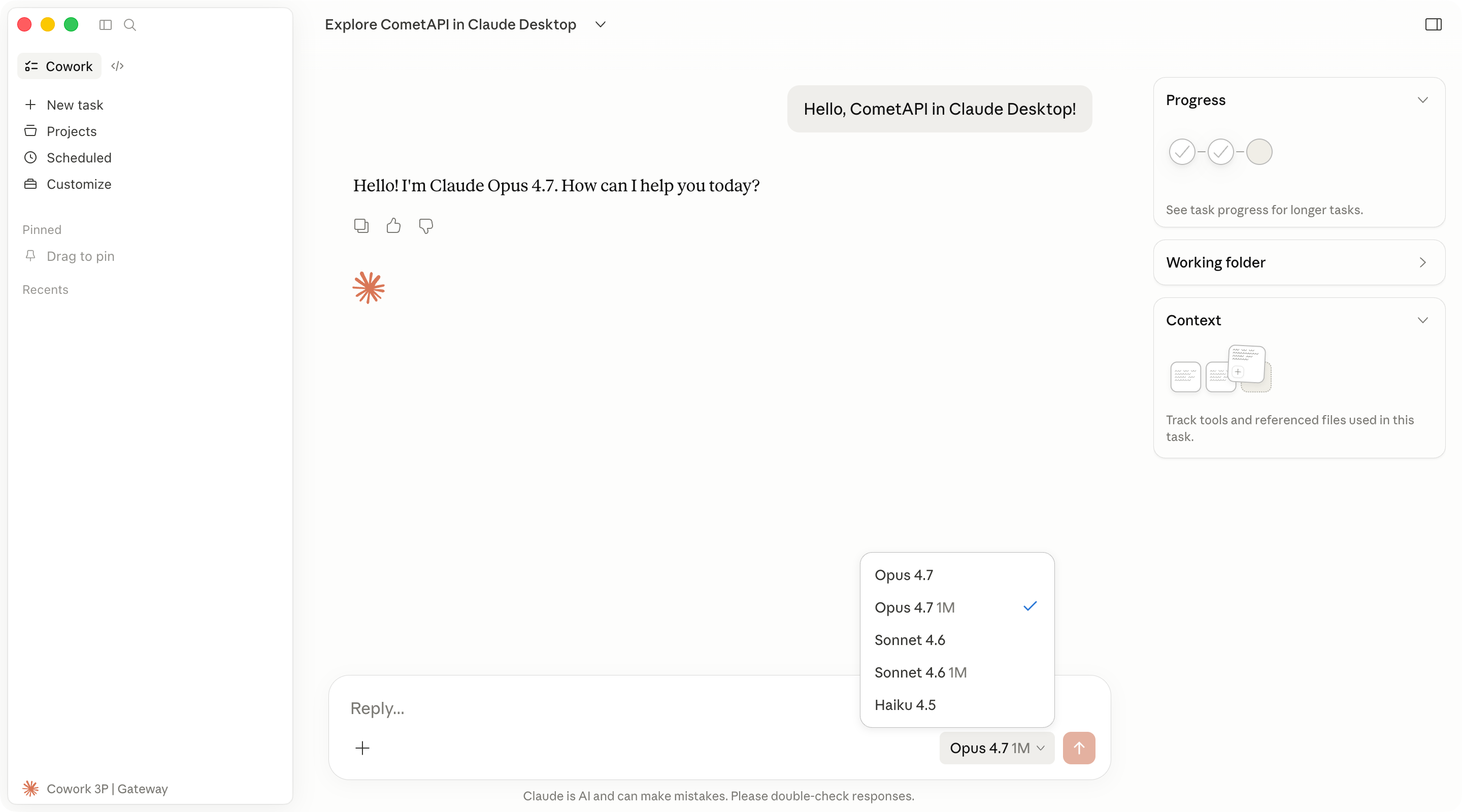
Une réponse réussie confirme que Claude Desktop utilise CometAPI pour les appels de modèle.
## Vérifier la configuration
Utilisez un court Prompt qui ne nécessite pas d’outils externes :
```text theme={null}
Reply with one sentence: Claude Desktop is connected through CometAPI.
```
Si Claude Desktop renvoie une réponse, cela signifie que la base URL, la clé API et la liste des modèles sont correctement configurées.
La capture d’écran suivante montre une réponse Cowork réussie via CometAPI.
Cliquez sur **Apply locally**. Claude Desktop écrit la configuration sélectionnée dans le profil utilisateur local et relance l’application.
Si l’application ne redémarre pas, quittez complètement Claude Desktop et ouvrez-le de nouveau.
Sur l’écran de connexion, choisissez l’option Cowork sur third-party inference. Ouvrez Cowork ou Projects, sélectionnez l’un des modèles Claude configurés, puis envoyez un court Prompt de test.
Une réponse réussie confirme que Claude Desktop utilise CometAPI pour les appels de modèle.
## Vérifier la configuration
Utilisez un court Prompt qui ne nécessite pas d’outils externes :
```text theme={null}
Reply with one sentence: Claude Desktop is connected through CometAPI.
```
Si Claude Desktop renvoie une réponse, cela signifie que la base URL, la clé API et la liste des modèles sont correctement configurées.
La capture d’écran suivante montre une réponse Cowork réussie via CometAPI.
 Pour inspecter les paramètres détectés, ouvrez **Help** → **Troubleshooting** → **Copy Managed Configuration Report**. Les valeurs secrètes sont masquées dans le rapport copié.
## Dépannage
Vérifiez que vous avez sélectionné **Help** → **Troubleshooting** → **Enable Developer Mode**. Ensuite, quittez complètement Claude Desktop et rouvrez-le.
Si l’option est absente, installez une version de Claude Desktop qui inclut la configuration de l’inference tierce.
Vérifiez les éléments suivants :
* **Inference provider** est défini sur **Gateway**.
* **Gateway base URL** est `https://api.cometapi.com`.
* **Gateway API key** contient votre clé API CometAPI sans espaces supplémentaires.
* Vous avez cliqué sur **Apply locally** et redémarré complètement Claude Desktop.
Vérifiez que l’URL de base commence par `https://`. Claude Desktop n’accepte pas les URL de gateway en HTTP simple.
Vérifiez également que votre compte CometAPI a accès aux modèles Claude et que la clé API n’a pas été supprimée ou désactivée.
Rouvrez **Developer** → **Configure third-party inference** et vérifiez les entrées de la **Model list**. Les model ID doivent correspondre aux ID exposés par CometAPI.
Ajoutez chaque model ID comme une entrée distincte. N’incluez ni guillemets, ni virgules, ni espaces supplémentaires dans les champs de l’interface.
L’inference tierce de Claude Desktop attend une gateway compatible Anthropic pour ce flux. Utilisez `https://api.cometapi.com` et les model ID Claude listés ci-dessus.
L’onglet Code utilise le moteur Claude Code dans Claude Desktop. Certains paramètres du bureau peuvent ne pas s’appliquer aux sessions Code de la même manière qu’aux sessions Cowork.
Pour une utilisation autonome dans le terminal, consultez le [guide d’intégration Claude Code](/fr/integrations/claude-code).
Pour inspecter les paramètres détectés, ouvrez **Help** → **Troubleshooting** → **Copy Managed Configuration Report**. Les valeurs secrètes sont masquées dans le rapport copié.
## Dépannage
Vérifiez que vous avez sélectionné **Help** → **Troubleshooting** → **Enable Developer Mode**. Ensuite, quittez complètement Claude Desktop et rouvrez-le.
Si l’option est absente, installez une version de Claude Desktop qui inclut la configuration de l’inference tierce.
Vérifiez les éléments suivants :
* **Inference provider** est défini sur **Gateway**.
* **Gateway base URL** est `https://api.cometapi.com`.
* **Gateway API key** contient votre clé API CometAPI sans espaces supplémentaires.
* Vous avez cliqué sur **Apply locally** et redémarré complètement Claude Desktop.
Vérifiez que l’URL de base commence par `https://`. Claude Desktop n’accepte pas les URL de gateway en HTTP simple.
Vérifiez également que votre compte CometAPI a accès aux modèles Claude et que la clé API n’a pas été supprimée ou désactivée.
Rouvrez **Developer** → **Configure third-party inference** et vérifiez les entrées de la **Model list**. Les model ID doivent correspondre aux ID exposés par CometAPI.
Ajoutez chaque model ID comme une entrée distincte. N’incluez ni guillemets, ni virgules, ni espaces supplémentaires dans les champs de l’interface.
L’inference tierce de Claude Desktop attend une gateway compatible Anthropic pour ce flux. Utilisez `https://api.cometapi.com` et les model ID Claude listés ci-dessus.
L’onglet Code utilise le moteur Claude Code dans Claude Desktop. Certains paramètres du bureau peuvent ne pas s’appliquer aux sessions Code de la même manière qu’aux sessions Cowork.
Pour une utilisation autonome dans le terminal, consultez le [guide d’intégration Claude Code](/fr/integrations/claude-code).