> ## Documentation Index
> Fetch the complete documentation index at: https://apidoc.cometapi.com/llms.txt
> Use this file to discover all available pages before exploring further.

# Connecter Zapier à CometAPI

> Utilisez ce guide pour connecter Zapier à CometAPI en définissant l’URL de base, la clé API, ainsi que les options de modèle ou de fournisseur.

Zapier connecte CometAPI à des milliers d’applications — automatisez des workflows alimentés par l’IA sans écrire de code.

## Prérequis

* Un compte CometAPI avec une clé API active — [obtenez la vôtre ici](https://www.cometapi.com/console/token)
* Un compte Zapier — [inscrivez-vous ici](https://zapier.com/app/home)

<Steps>
  <Step title="Obtenir votre clé API CometAPI">
    Connectez-vous à la [console CometAPI](https://www.cometapi.com/console/token). Cliquez sur **Add API Key** et copiez votre clé API CometAPI.


    <Frame>
      <img src="https://mintcdn.com/cometapi/SZhlxZhCnMLn__BW/images/overview/810968_364191.png?fit=max&auto=format&n=SZhlxZhCnMLn__BW&q=85&s=aef81a83f29f8eb16655ed4060425f50" alt="Tableau de bord CometAPI affichant le bouton Add API Key" width="3824" height="1892" data-path="images/overview/810968_364191.png" />
    </Frame>

    <Frame>
      <img src="https://mintcdn.com/cometapi/HhtmQffktazbxUvS/images/overview/810968_364193.png?fit=max&auto=format&n=HhtmQffktazbxUvS&q=85&s=d893f659267150d0faf45f99eb5dffc1" alt="Détails de la clé API CometAPI avec l’URL de base" width="2434" height="1232" data-path="images/overview/810968_364193.png" />
    </Frame>
  </Step>

  <Step title="Ajouter CometAPI comme étape Zap">
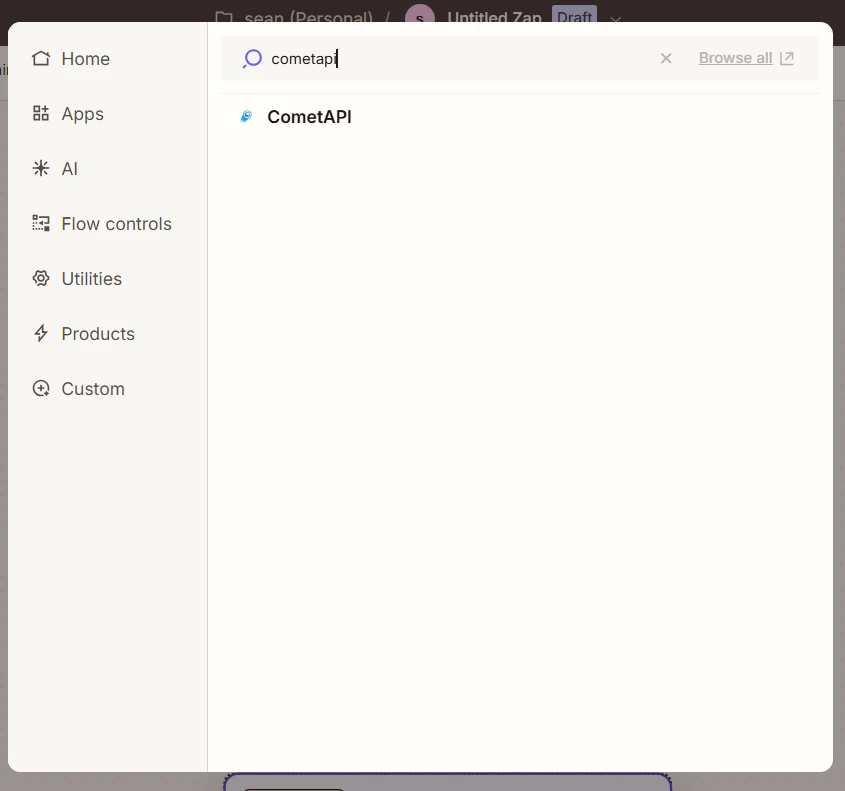
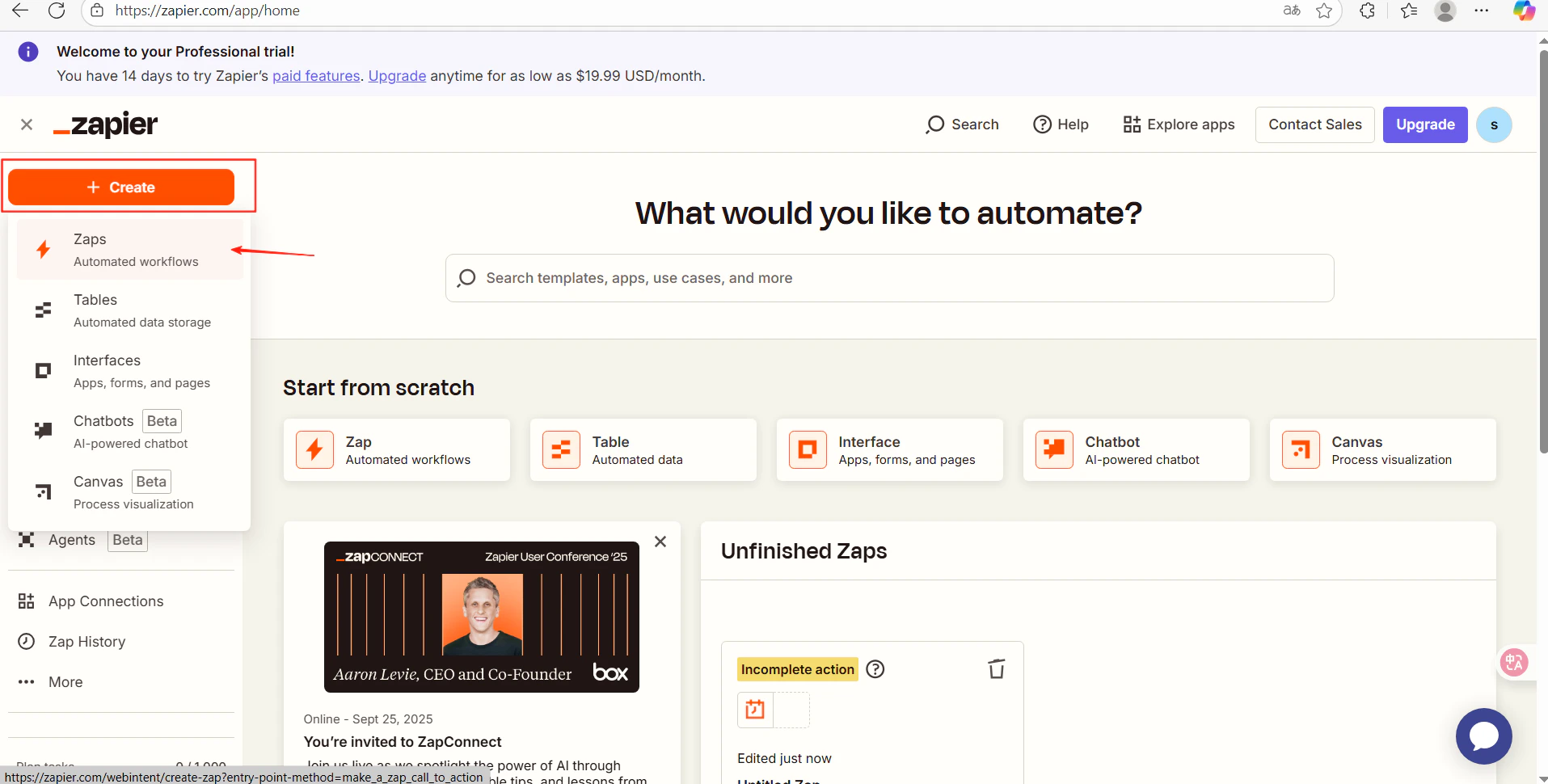
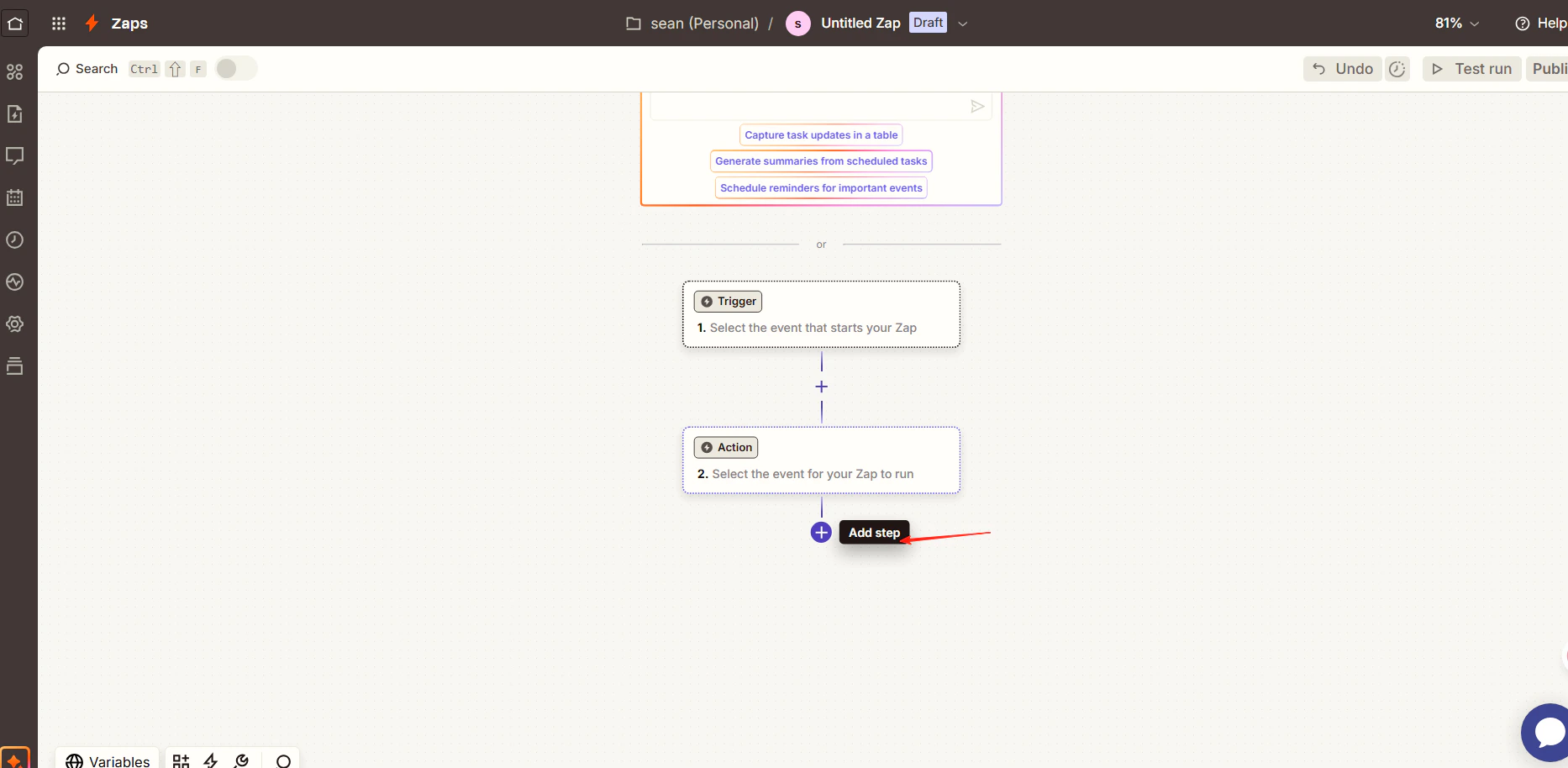
    Dans Zapier, créez un nouveau Zap. Dans l’éditeur de workflow, cliquez sur **Add Step** et recherchez **CometAPI**.
    <Frame>
      <img src="https://mintcdn.com/cometapi/E4FFvyMYmaOZoldp/images/integrations/810968_360288.png?fit=max&auto=format&n=E4FFvyMYmaOZoldp&q=85&s=e0f9acf9b0c6c296ba4590b3f94a8ca1" alt="Éditeur de workflow Zapier avec le bouton Add Step" width="1915" height="970" data-path="images/integrations/810968_360288.png" />
    </Frame>

    <Frame>
      <img src="https://mintcdn.com/cometapi/E4FFvyMYmaOZoldp/images/integrations/810968_360289.png?fit=max&auto=format&n=E4FFvyMYmaOZoldp&q=85&s=f4a3fa5bf0e19ad96248a4b1dbfc2220" alt="Résultats de recherche Zapier affichant l’application CometAPI" width="1866" height="914" data-path="images/integrations/810968_360289.png" />
    </Frame>

    <Frame>
      <img src="https://mintcdn.com/cometapi/E4FFvyMYmaOZoldp/images/integrations/810968_360293.png?fit=max&auto=format&n=E4FFvyMYmaOZoldp&q=85&s=826cddfb18b75c459896d25e30ec69b4" alt="Écran de sélection d’action CometAPI" width="845" height="791" data-path="images/integrations/810968_360293.png" />
    </Frame>
  </Step>

  <Step title="Configurer l’action et connecter votre compte">
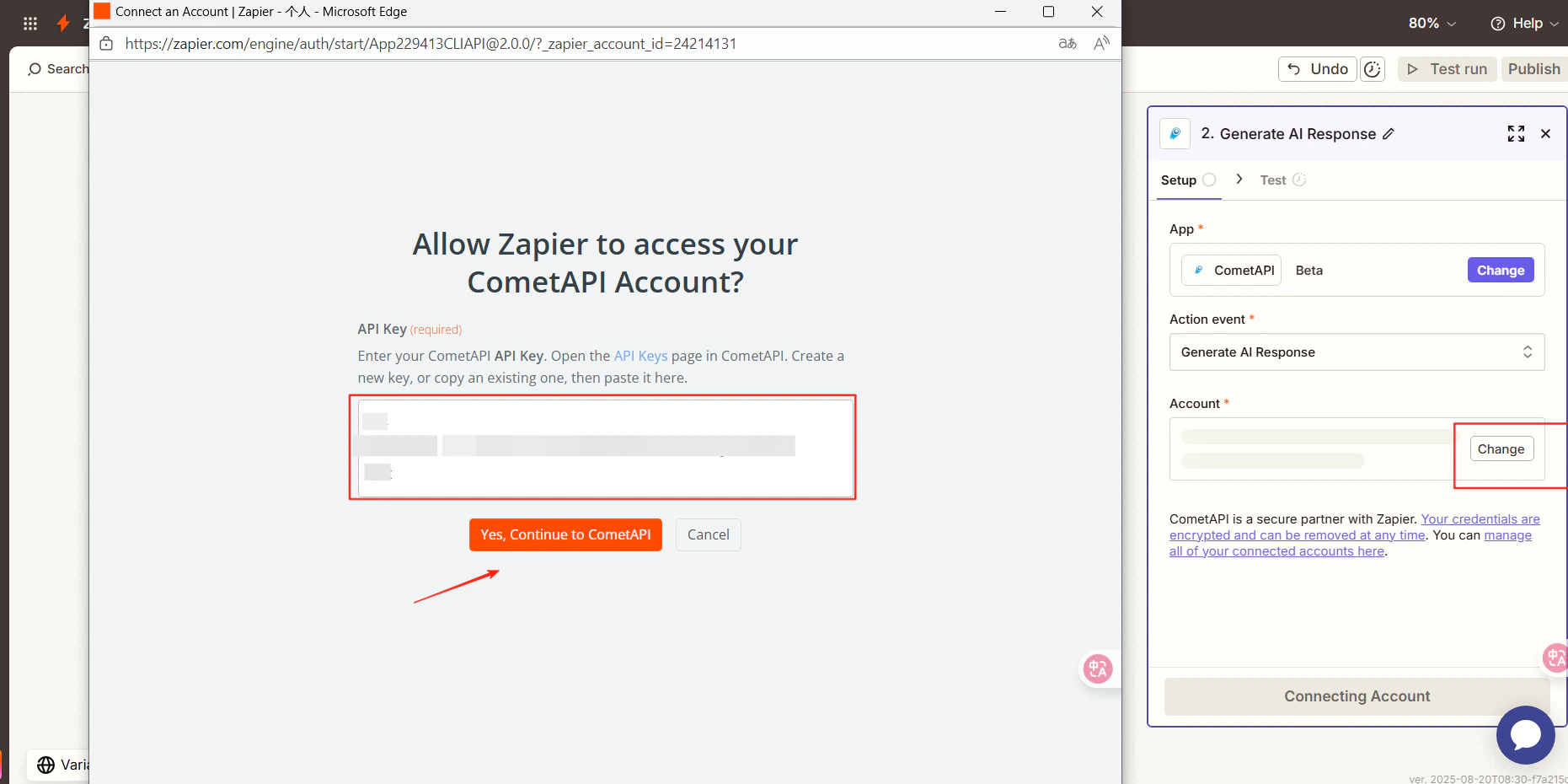
    * **Action Event**: sélectionnez **Generate AI Response**
    * **Account**: cliquez sur **Connect a new account** et collez votre clé API CometAPI
    <Frame>
      <img src="https://mintcdn.com/cometapi/E4FFvyMYmaOZoldp/images/integrations/810968_360290.png?fit=max&auto=format&n=E4FFvyMYmaOZoldp&q=85&s=7512d3317a69a9387b59799e064f0060" alt="Boîte de dialogue de connexion de compte Zapier avec champ de clé API" width="1861" height="930" data-path="images/integrations/810968_360290.png" />
    </Frame>
  </Step>

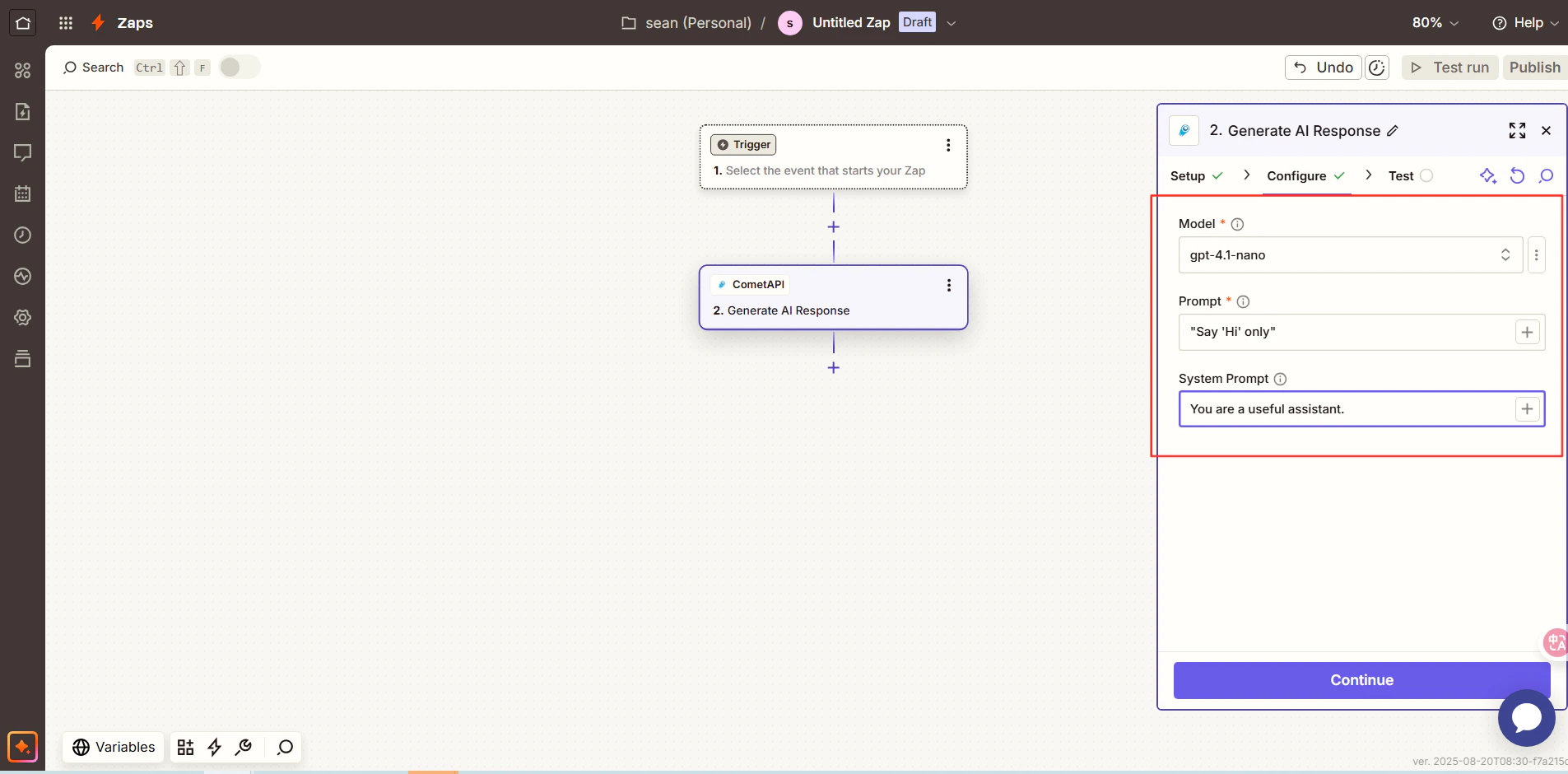
  <Step title="Sélectionner un model et tester">
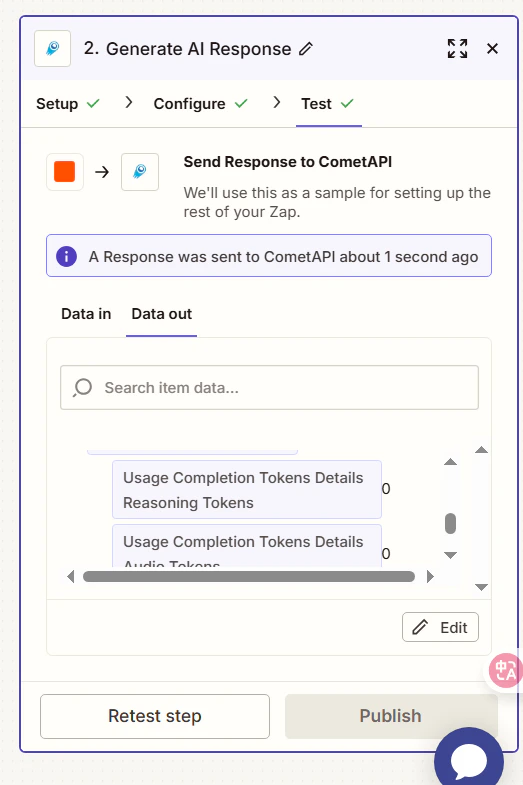
    Cliquez sur **Continue**, choisissez le model actuel que vous souhaitez utiliser, puis cliquez de nouveau sur **Continue** et exécutez **Test Step**.
    <Frame>
      <img src="https://mintcdn.com/cometapi/E4FFvyMYmaOZoldp/images/integrations/810968_360291.png?fit=max&auto=format&n=E4FFvyMYmaOZoldp&q=85&s=478bf8b48bd4e762807eeec15eb11785" alt="Étape de sélection du model dans Zapier" width="1905" height="940" data-path="images/integrations/810968_360291.png" />
    </Frame>

    <Frame>
      <img src="https://mintcdn.com/cometapi/E4FFvyMYmaOZoldp/images/integrations/810968_360292.png?fit=max&auto=format&n=E4FFvyMYmaOZoldp&q=85&s=18713a41c1a86a980c2bde6a6e072e48" alt="Résultat de test Zapier affichant une réponse AI réussie" width="523" height="785" data-path="images/integrations/810968_360292.png" />
    </Frame>

    Un résultat de test réussi confirme l’intégration. Cliquez sur **Publish** pour activer votre Zap.

    Si l’appel échoue, revérifiez votre clé API ou contactez le [support CometAPI](https://www.cometapi.com).
  </Step>
</Steps>

<Tip>
  CometAPI apparaît comme une application Zapier native, donc aucune action HTTP personnalisée n’est nécessaire. Vous pouvez l’enchaîner avec Gmail, Google Sheets, Slack et des milliers d’autres intégrations Zapier.
</Tip>

<script type="application/ld+json">
  {`
    {
    "@context": "https://schema.org",
    "@graph": [
      {
        "@type": "HowTo",
        "@id": "https://apidoc.cometapi.com/integrations/zapier#howto",
        "name": "Connecter Zapier à CometAPI",
        "description": "Utilisez ce guide pour connecter Zapier à CometAPI en définissant l’URL de base, la clé API et les options de model ou de provider.",
        "step": [
          {
            "@type": "HowToStep",
            "@id": "https://apidoc.cometapi.com/integrations/zapier#step-1",
            "position": 1,
            "name": "Obtenir votre clé API CometAPI",
            "text": "Créez ou ouvrez votre compte CometAPI, puis copiez une clé API active depuis le tableau de bord."
          },
          {
            "@type": "HowToStep",
            "@id": "https://apidoc.cometapi.com/integrations/zapier#step-2",
            "position": 2,
            "name": "Ajouter CometAPI comme étape Zap",
            "text": "Effectuez l’étape Ajouter CometAPI comme étape Zap dans le guide Connecter Zapier à CometAPI."
          },
          {
            "@type": "HowToStep",
            "@id": "https://apidoc.cometapi.com/integrations/zapier#step-3",
            "position": 3,
            "name": "Configurer l’action et connecter votre compte",
            "text": "Effectuez l’étape Configurer l’action et connecter votre compte dans le guide Connecter Zapier à CometAPI."
          },
          {
            "@type": "HowToStep",
            "@id": "https://apidoc.cometapi.com/integrations/zapier#step-4",
            "position": 4,
            "name": "Sélectionner un model et tester",
            "text": "Effectuez l’étape Sélectionner un model et tester dans le guide Connecter Zapier à CometAPI."
          }
        ]
      },
      {
        "@type": "BreadcrumbList",
        "itemListElement": [
          {
            "@type": "ListItem",
            "position": 1,
            "name": "Documentation CometAPI",
            "item": "https://apidoc.cometapi.com/"
          },
          {
            "@type": "ListItem",
            "position": 2,
            "name": "Intégrations",
            "item": "https://apidoc.cometapi.com/integrations"
          },
          {
            "@type": "ListItem",
            "position": 3,
            "name": "Connecter Zapier à CometAPI",
            "item": "https://apidoc.cometapi.com/integrations/zapier"
          }
        ]
      }
    ]
    }
    `}
</script>