> ## Documentation Index
> Fetch the complete documentation index at: https://apidoc.cometapi.com/llms.txt
> Use this file to discover all available pages before exploring further.

# Utiliser Zotero avec CometAPI

> Utilisez ce guide pour configurer Zotero avec CometAPI en définissant l’URL de base, la clé API et les options de model ou de provider.

Zotero est un outil de gestion de références pour les chercheurs. Le plugin **Zotero GPT** ajoute des capacités de lecture, de résumé et de questions-réponses assistées par l’IA — alimentées par CometAPI.

## Prérequis

* Un compte CometAPI avec une clé API active — [obtenez la vôtre ici](https://www.cometapi.com/console/token)
* Application de bureau Zotero — [téléchargez-la ici](https://www.zotero.org/download/)
* Extension du connecteur de navigateur Zotero — [obtenez-la ici](https://www.zotero.org/download/)
* Fichier du plugin `zotero-gpt.xpi` — [téléchargez-le depuis la page des versions de Zotero GPT](https://github.com/MuiseDestiny/zotero-gpt/releases)

<Steps>
  <Step title="Installer le connecteur de navigateur Zotero">
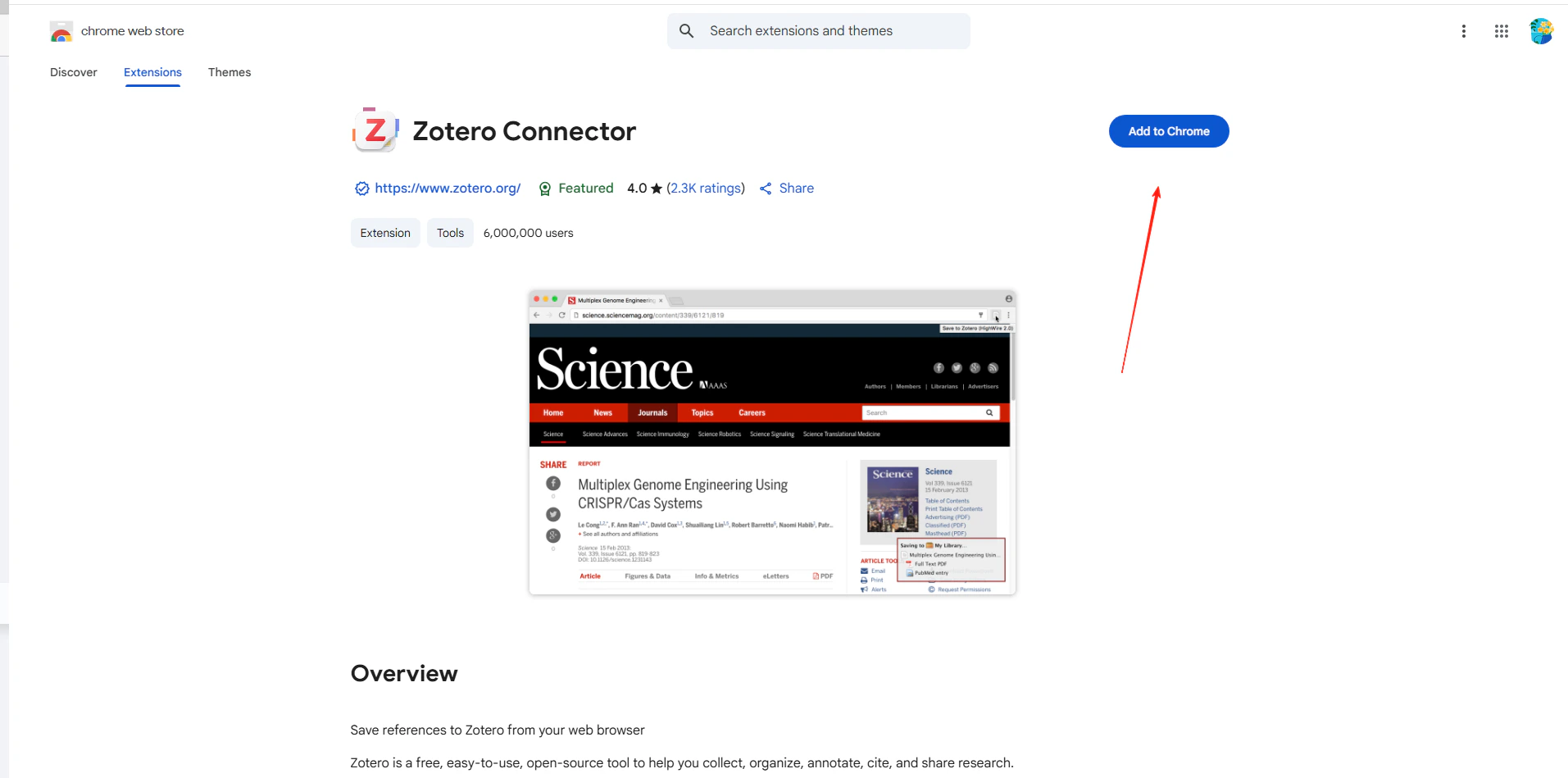
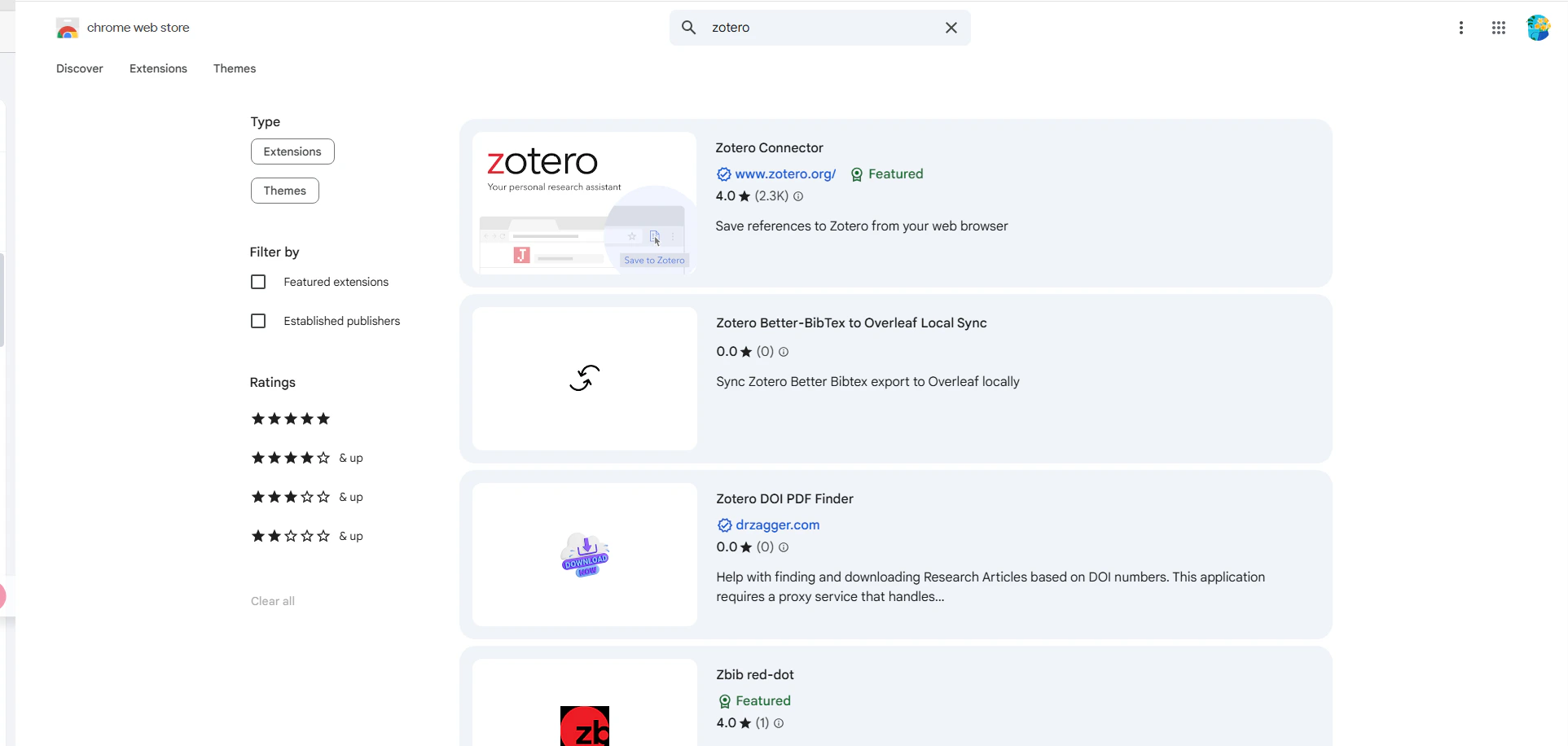
    Dans le panneau des extensions de votre navigateur, recherchez et installez **Zotero Connector**.
    <Frame>
      <img src="https://mintcdn.com/cometapi/E4FFvyMYmaOZoldp/images/integrations/810968_360320.png?fit=max&auto=format&n=E4FFvyMYmaOZoldp&q=85&s=6b38564015afe74a9f4dc91a40613836" alt="Panneau des extensions du navigateur avec une recherche Zotero" width="1925" height="916" data-path="images/integrations/810968_360320.png" />
    </Frame>

    <Frame>
      <img src="https://mintcdn.com/cometapi/E4FFvyMYmaOZoldp/images/integrations/810968_360321.png?fit=max&auto=format&n=E4FFvyMYmaOZoldp&q=85&s=875d6f0f3a555f664bf2bea71a7964e8" alt="Extension Zotero Connector installée dans le navigateur" width="1913" height="949" data-path="images/integrations/810968_360321.png" />
    </Frame>
  </Step>

  <Step title="Obtenir votre clé API CometAPI">
    Connectez-vous à la [console CometAPI](https://www.cometapi.com/console/token). Cliquez sur **Add API Key** et copiez votre clé API CometAPI.


    <Frame>
      <img src="https://mintcdn.com/cometapi/SZhlxZhCnMLn__BW/images/overview/810968_364191.png?fit=max&auto=format&n=SZhlxZhCnMLn__BW&q=85&s=aef81a83f29f8eb16655ed4060425f50" alt="Tableau de bord CometAPI affichant le bouton Add API Key" width="3824" height="1892" data-path="images/overview/810968_364191.png" />
    </Frame>

    <Frame>
      <img src="https://mintcdn.com/cometapi/HhtmQffktazbxUvS/images/overview/810968_364193.png?fit=max&auto=format&n=HhtmQffktazbxUvS&q=85&s=d893f659267150d0faf45f99eb5dffc1" alt="Détails de la clé API CometAPI avec l'URL de base" width="2434" height="1232" data-path="images/overview/810968_364193.png" />
    </Frame>
  </Step>

  <Step title="Installer le plugin Zotero GPT">
    Dans Zotero, accédez à **Tools → Plugins → Install Plugin From File** et sélectionnez le fichier `zotero-gpt.xpi` que vous avez téléchargé.
  </Step>

  <Step title="Configurer les paramètres de l'API">
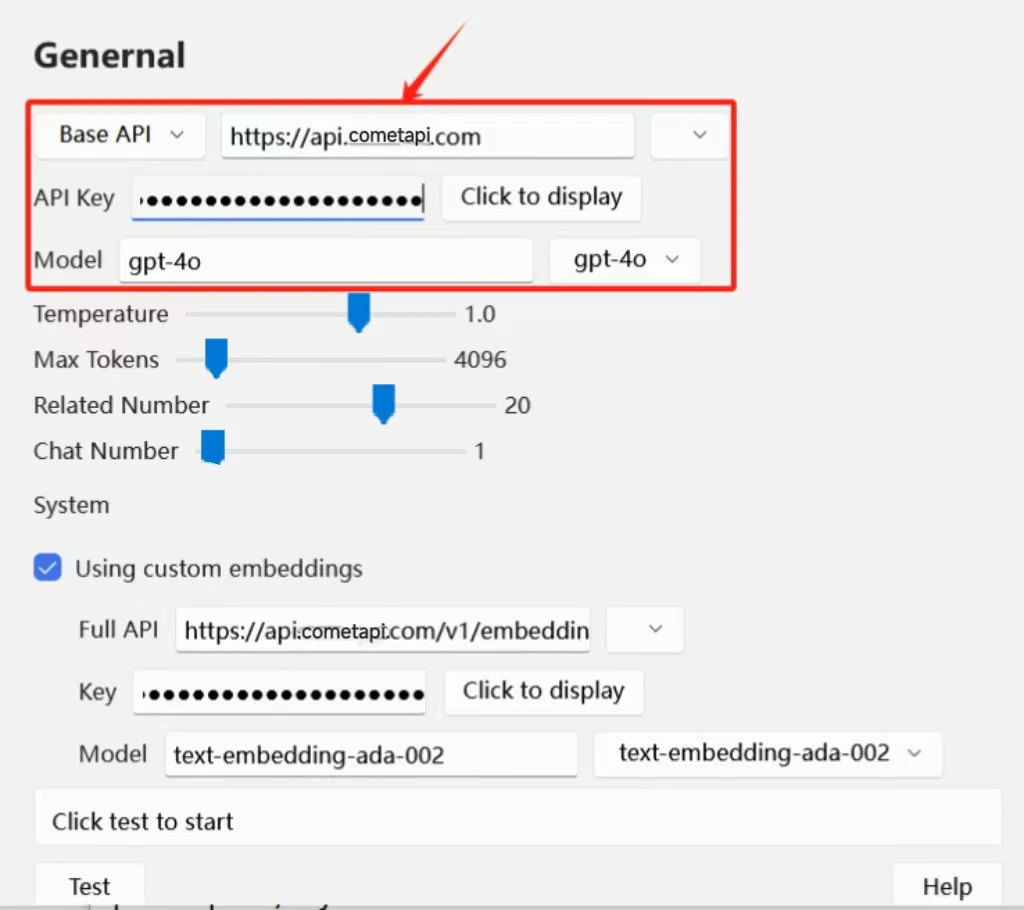
    Ouvrez les paramètres du plugin Zotero GPT :

    * **API Address**: `https://api.cometapi.com`
    * **API Key**: collez votre clé API CometAPI
    * **Model**: sélectionnez ou saisissez le modèle que vous souhaitez utiliser
    <Frame>
      <img src="https://mintcdn.com/cometapi/E4FFvyMYmaOZoldp/images/integrations/810968_360325.png?fit=max&auto=format&n=E4FFvyMYmaOZoldp&q=85&s=8fc562a5ce6e0d559eba0298dfb58bce" alt="Paramètres de Zotero GPT avec l'adresse API et la clé configurées" width="1024" height="910" data-path="images/integrations/810968_360325.png" />
    </Frame>
  </Step>

  <Step title="Tester l'intégration">
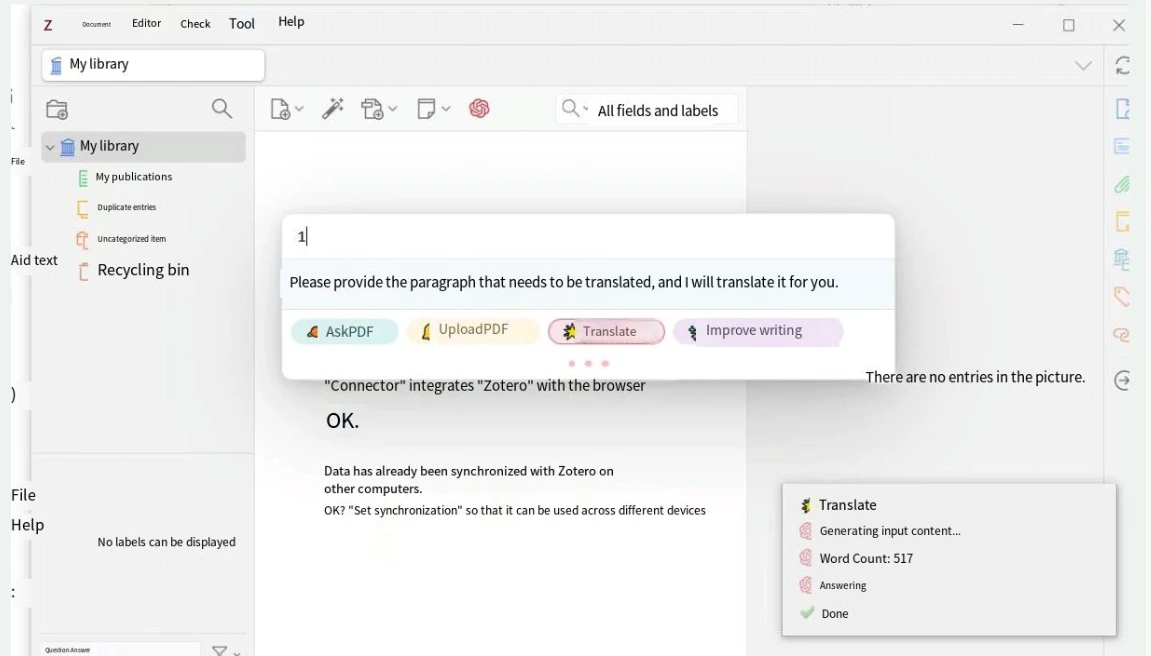
    Ouvrez un article dans Zotero et utilisez le panneau GPT pour poser une question ou demander un résumé. Une réponse AI réussie confirme que l'intégration fonctionne.
    <Frame>
      <img src="https://mintcdn.com/cometapi/E4FFvyMYmaOZoldp/images/integrations/810968_360326.png?fit=max&auto=format&n=E4FFvyMYmaOZoldp&q=85&s=15978a05c5928698d718f954e4f2043f" alt="Zotero GPT répondant à une question sur un article ouvert" width="1151" height="656" data-path="images/integrations/810968_360326.png" />
    </Frame>

    Si l'appel échoue, vérifiez votre clé API et l'adresse, ou contactez le [support CometAPI](https://www.cometapi.com).
  </Step>
</Steps>

<script type="application/ld+json">
  {`
    {
    "@context": "https://schema.org",
    "@graph": [
      {
        "@type": "HowTo",
        "@id": "https://apidoc.cometapi.com/integrations/zotero#howto",
        "name": "Utiliser Zotero avec CometAPI",
        "description": "Utilisez ce guide pour configurer Zotero avec CometAPI en définissant l'URL de base, la clé API et les options de modèle ou de fournisseur.",
        "step": [
          {
            "@type": "HowToStep",
            "@id": "https://apidoc.cometapi.com/integrations/zotero#step-1",
            "position": 1,
            "name": "Installer le connecteur de navigateur Zotero",
            "text": "Effectuez l'étape Installer le connecteur de navigateur Zotero dans le guide Utiliser Zotero avec CometAPI."
          },
          {
            "@type": "HowToStep",
            "@id": "https://apidoc.cometapi.com/integrations/zotero#step-2",
            "position": 2,
            "name": "Obtenir votre clé API CometAPI",
            "text": "Créez ou ouvrez votre compte CometAPI, puis copiez une clé API active depuis le tableau de bord."
          },
          {
            "@type": "HowToStep",
            "@id": "https://apidoc.cometapi.com/integrations/zotero#step-3",
            "position": 3,
            "name": "Installer le plugin Zotero GPT",
            "text": "Effectuez l'étape Installer le plugin Zotero GPT dans le guide Utiliser Zotero avec CometAPI."
          },
          {
            "@type": "HowToStep",
            "@id": "https://apidoc.cometapi.com/integrations/zotero#step-4",
            "position": 4,
            "name": "Configurer les paramètres de l'API",
            "text": "Effectuez l'étape Configurer les paramètres de l'API dans le guide Utiliser Zotero avec CometAPI."
          },
          {
            "@type": "HowToStep",
            "@id": "https://apidoc.cometapi.com/integrations/zotero#step-5",
            "position": 5,
            "name": "Tester l'intégration",
            "text": "Effectuez l'étape Tester l'intégration dans le guide Utiliser Zotero avec CometAPI."
          }
        ]
      },
      {
        "@type": "BreadcrumbList",
        "itemListElement": [
          {
            "@type": "ListItem",
            "position": 1,
            "name": "Documentation CometAPI",
            "item": "https://apidoc.cometapi.com/"
          },
          {
            "@type": "ListItem",
            "position": 2,
            "name": "Intégrations",
            "item": "https://apidoc.cometapi.com/integrations"
          },
          {
            "@type": "ListItem",
            "position": 3,
            "name": "Utiliser Zotero avec CometAPI",
            "item": "https://apidoc.cometapi.com/integrations/zotero"
          }
        ]
      }
    ]
    }
    `}
</script>