> ## Documentation Index
> Fetch the complete documentation index at: https://apidoc.cometapi.com/llms.txt
> Use this file to discover all available pages before exploring further.

# Hubungkan BuildShip ke CometAPI

> Gunakan panduan ini untuk menghubungkan BuildShip ke CometAPI dengan mengatur base URL, API key, serta opsi model atau provider.

BuildShip adalah pembuat backend visual low-code. Gunakan node komunitas **CometAPI Text Generator** untuk menambahkan pembuatan teks berbasis AI ke alur kerja apa pun.

## Prasyarat

* Akun CometAPI dengan API key yang aktif — [dapatkan di sini](https://www.cometapi.com/console/token)
* Akun BuildShip — [masuk di sini](https://app.buildship.com)

<Steps>
  <Step title="Dapatkan CometAPI API key Anda">
    Masuk ke [konsol CometAPI](https://www.cometapi.com/console/token). Klik **Add API Key** lalu salin CometAPI API key Anda.


    <Frame>
      <img src="https://mintcdn.com/cometapi/SZhlxZhCnMLn__BW/images/overview/810968_364191.png?fit=max&auto=format&n=SZhlxZhCnMLn__BW&q=85&s=aef81a83f29f8eb16655ed4060425f50" alt="Dasbor CometAPI yang menampilkan tombol Add API Key" width="3824" height="1892" data-path="images/overview/810968_364191.png" />
    </Frame>

    <Frame>
      <img src="https://mintcdn.com/cometapi/HhtmQffktazbxUvS/images/overview/810968_364193.png?fit=max&auto=format&n=HhtmQffktazbxUvS&q=85&s=d893f659267150d0faf45f99eb5dffc1" alt="Detail CometAPI API key dengan base URL" width="2434" height="1232" data-path="images/overview/810968_364193.png" />
    </Frame>
  </Step>

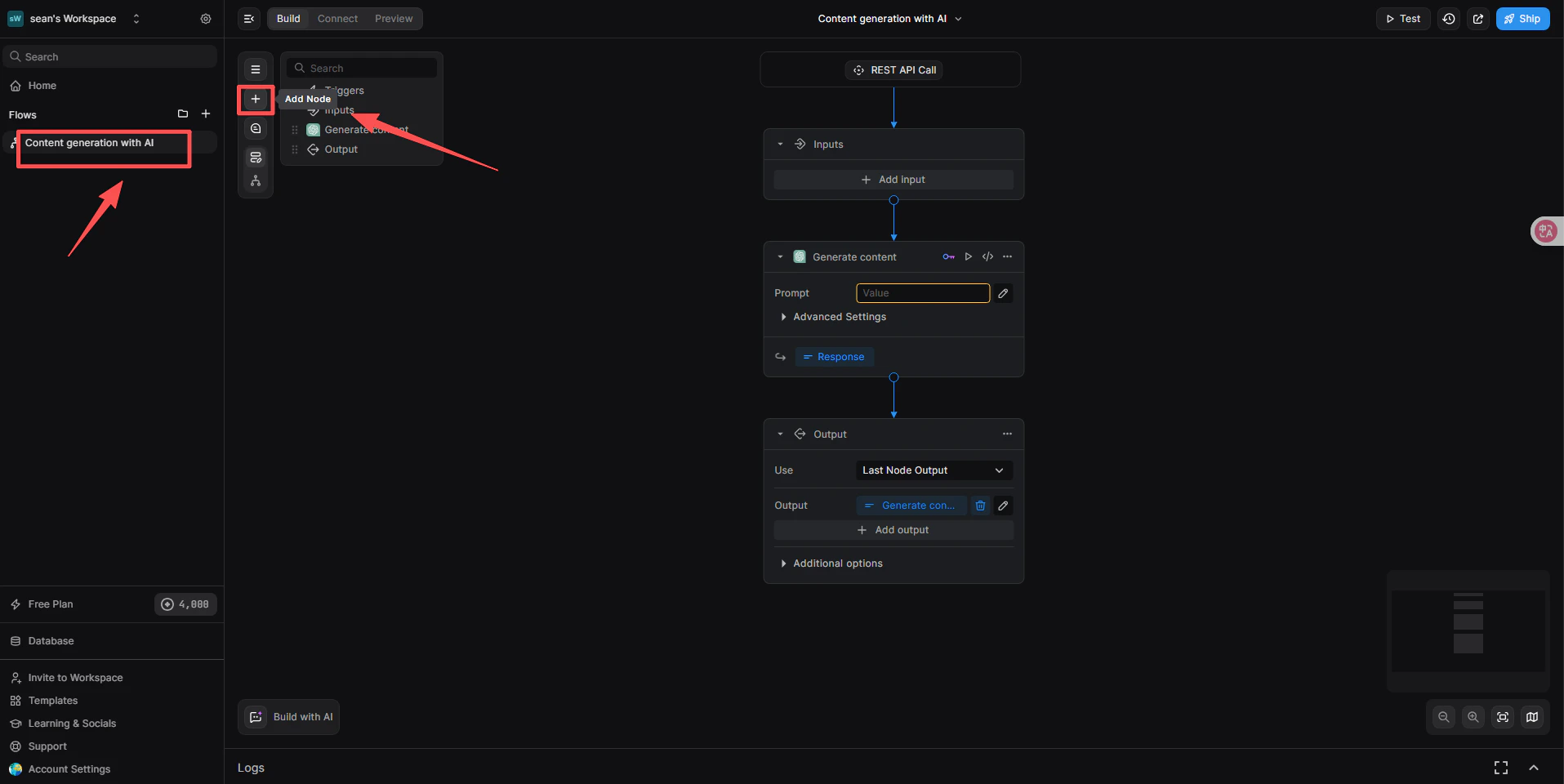
  <Step title="Buat workflow dengan trigger REST API">
    1. Di dasbor BuildShip, klik **Create a new workflow → From Scratch**.
    2. Pada canvas, klik **Add Trigger** lalu pilih **REST API**. Ini akan menghasilkan endpoint yang dapat dipanggil untuk workflow tersebut.
  </Step>

  <Step title="Tambahkan node CometAPI Text Generator">
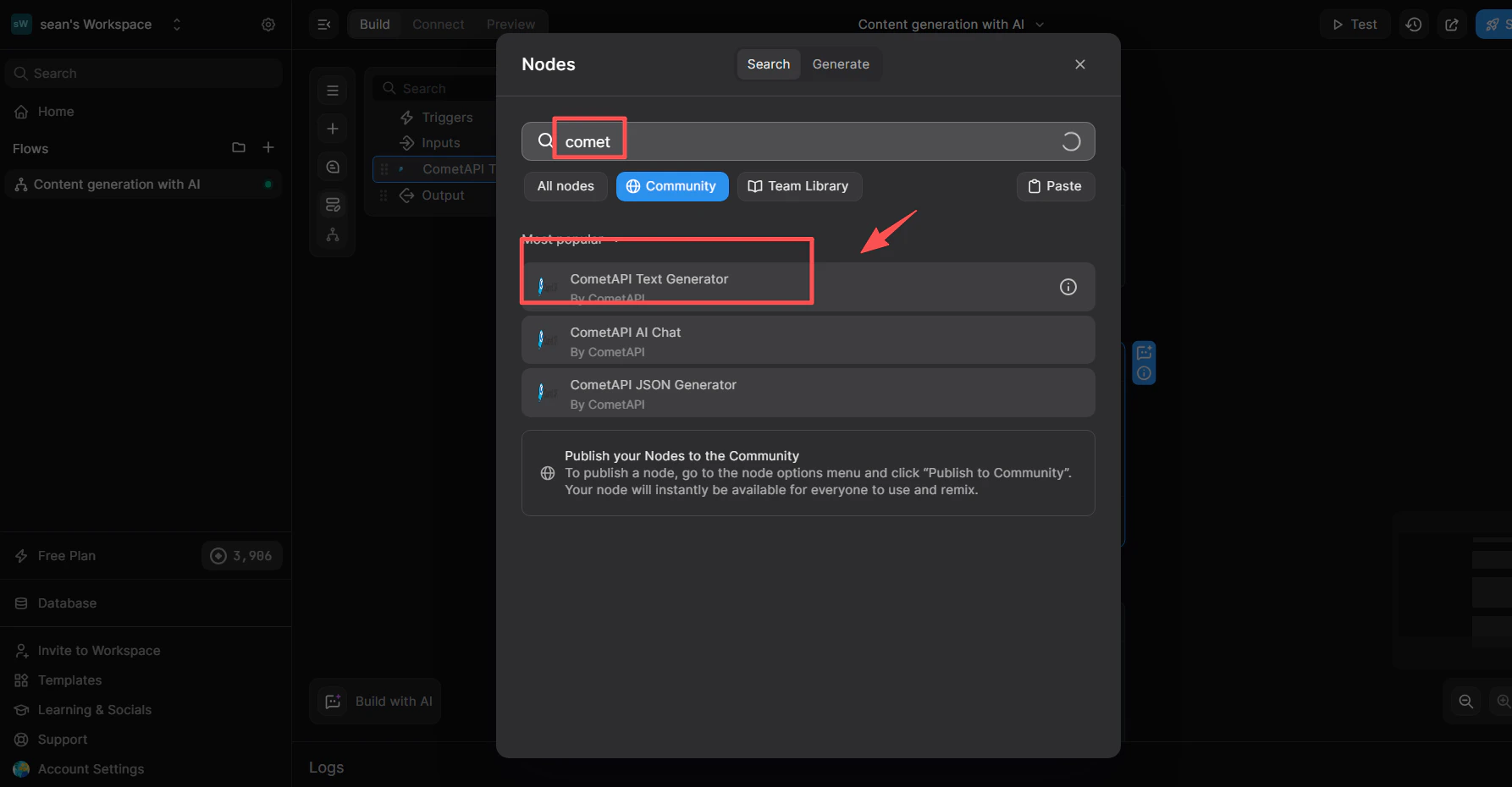
    1. Di bawah trigger REST API, klik **+ Add a new step**.
    2. Di kotak pencarian pustaka node, ketik `cometapi`.
    3. Dari daftar **Community**, pilih **CometAPI Text Generator**.
    <Frame>
      <img src="https://mintcdn.com/cometapi/SZhlxZhCnMLn__BW/images/integrations/810968_360694.png?fit=max&auto=format&n=SZhlxZhCnMLn__BW&q=85&s=4ac17cb84e36a7f026f618e2b5229bf2" alt="Pustaka node BuildShip yang menampilkan CometAPI Text Generator dalam hasil pencarian" width="1915" height="960" data-path="images/integrations/810968_360694.png" />
    </Frame>

    <Frame>
      <img src="https://mintcdn.com/cometapi/SZhlxZhCnMLn__BW/images/integrations/810968_360712.png?fit=max&auto=format&n=SZhlxZhCnMLn__BW&q=85&s=5da7aa2a5bef0d8a9ce45eceace876d1" alt="Node CometAPI Text Generator ditambahkan ke canvas" width="1786" height="930" data-path="images/integrations/810968_360712.png" />
    </Frame>
  </Step>

  <Step title="Tautkan integrasi CometAPI">
    Langkah ini memberi tahu node sistem manajemen key mana yang harus digunakan.

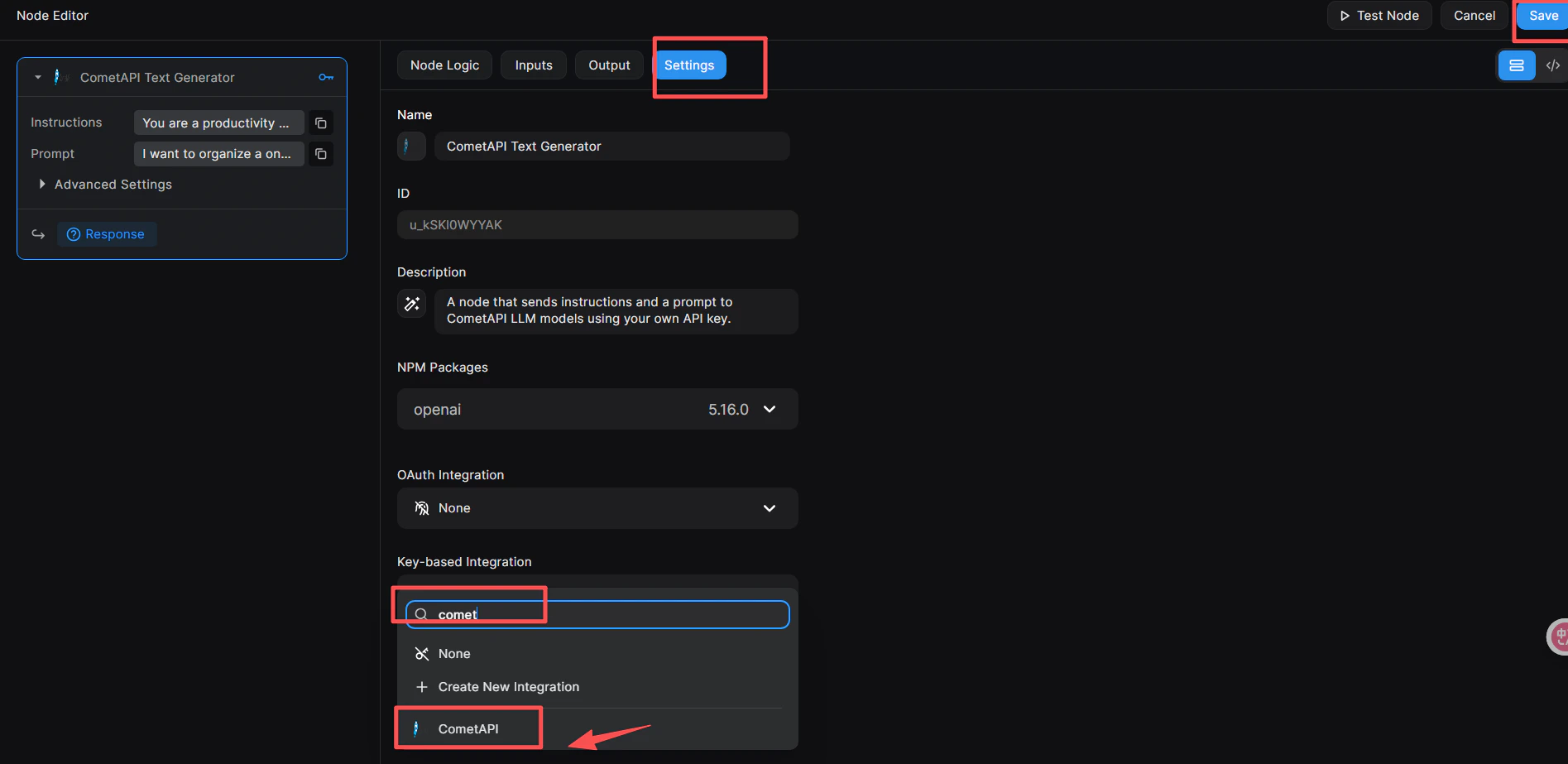
    1. Klik node untuk membuka **Node Editor** di sebelah kanan.
    2. Beralih ke tab **Settings**.
    3. Di **Key-based Integration**, buka dropdown lalu pilih **CometAPI**.
    4. Klik tombol biru **Save** di pojok kanan atas.
    <Frame>
      <img src="https://mintcdn.com/cometapi/SZhlxZhCnMLn__BW/images/integrations/810968_360713.png?fit=max&auto=format&n=SZhlxZhCnMLn__BW&q=85&s=ceea3b9fec0cf8a1ab81f70547b0a499" alt="Tab Settings di Node Editor dengan Key-based Integration disetel ke CometAPI" width="1895" height="923" data-path="images/integrations/810968_360713.png" />
    </Frame>
  </Step>

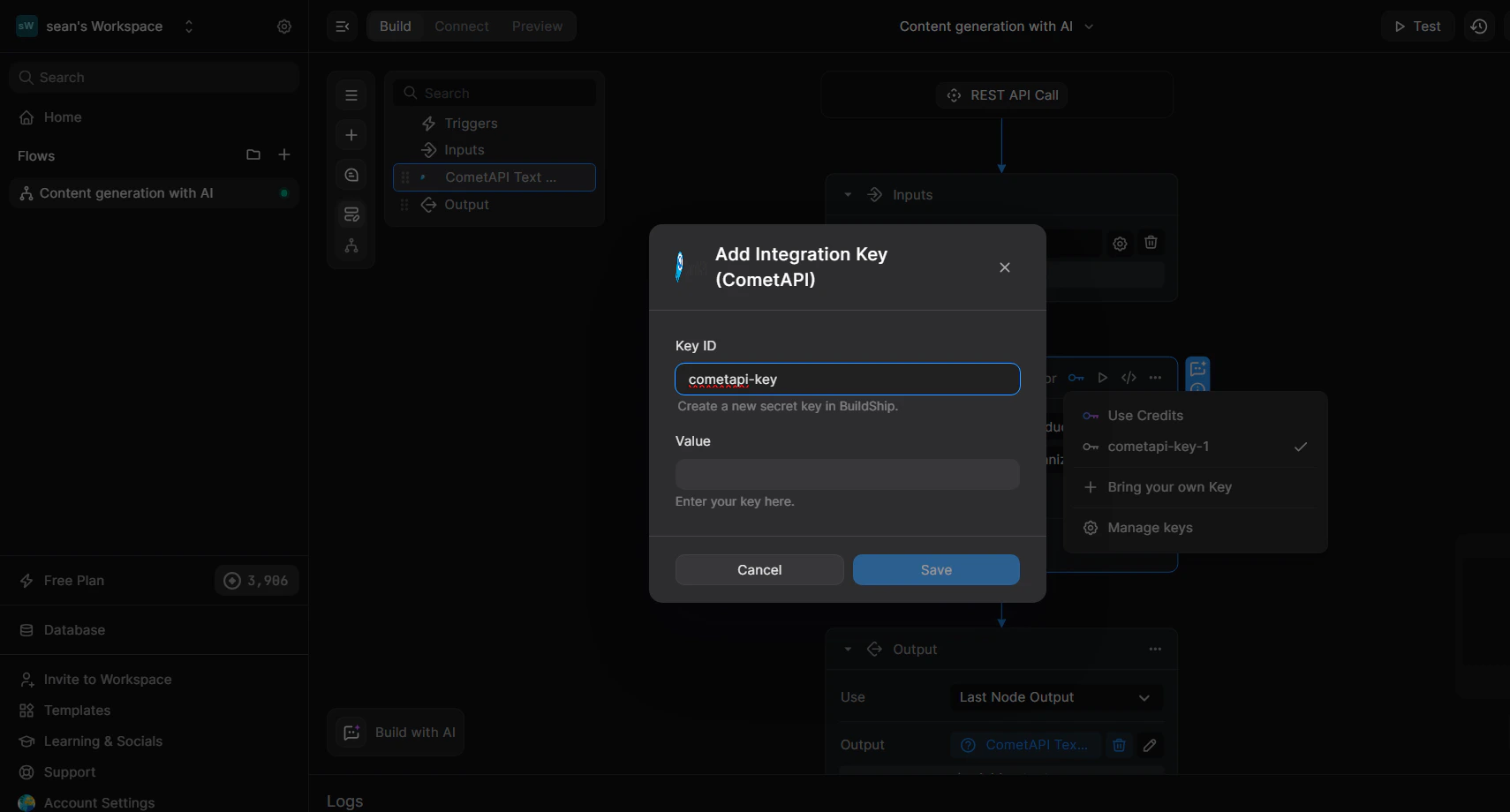
  <Step title="Tambahkan API key Anda ke node">
    1. Di Node Editor, beralih ke tab **Inputs** (atau klik langsung pada node).
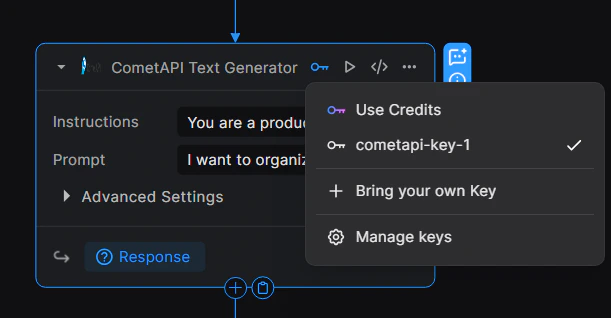
    2. Klik ikon key 🔑 di pojok kanan atas node untuk membuka dropdown key.
    3. Pilih **+ Bring your own Key**.
    4. Masukkan **Key ID** (misalnya `cometapi-key-1`) lalu tempel CometAPI API key Anda di **Value**.
    5. Klik **Save**.
    <Frame>
      <img src="https://mintcdn.com/cometapi/SZhlxZhCnMLn__BW/images/integrations/810968_360715.png?fit=max&auto=format&n=SZhlxZhCnMLn__BW&q=85&s=25c09a874e2a0ceadf2a83e1192323ca" alt="Dialog manajemen key dengan kolom Key ID dan Value yang sudah diisi" width="1710" height="920" data-path="images/integrations/810968_360715.png" />
    </Frame>

    <Frame>
      <img src="https://mintcdn.com/cometapi/SZhlxZhCnMLn__BW/images/integrations/810968_360714.png?fit=max&auto=format&n=SZhlxZhCnMLn__BW&q=85&s=7a946cdb3d110605b3a9f1d7d91e022b" alt="Node yang menunjukkan key berhasil ditautkan" width="611" height="318" data-path="images/integrations/810968_360714.png" />
    </Frame>
  </Step>

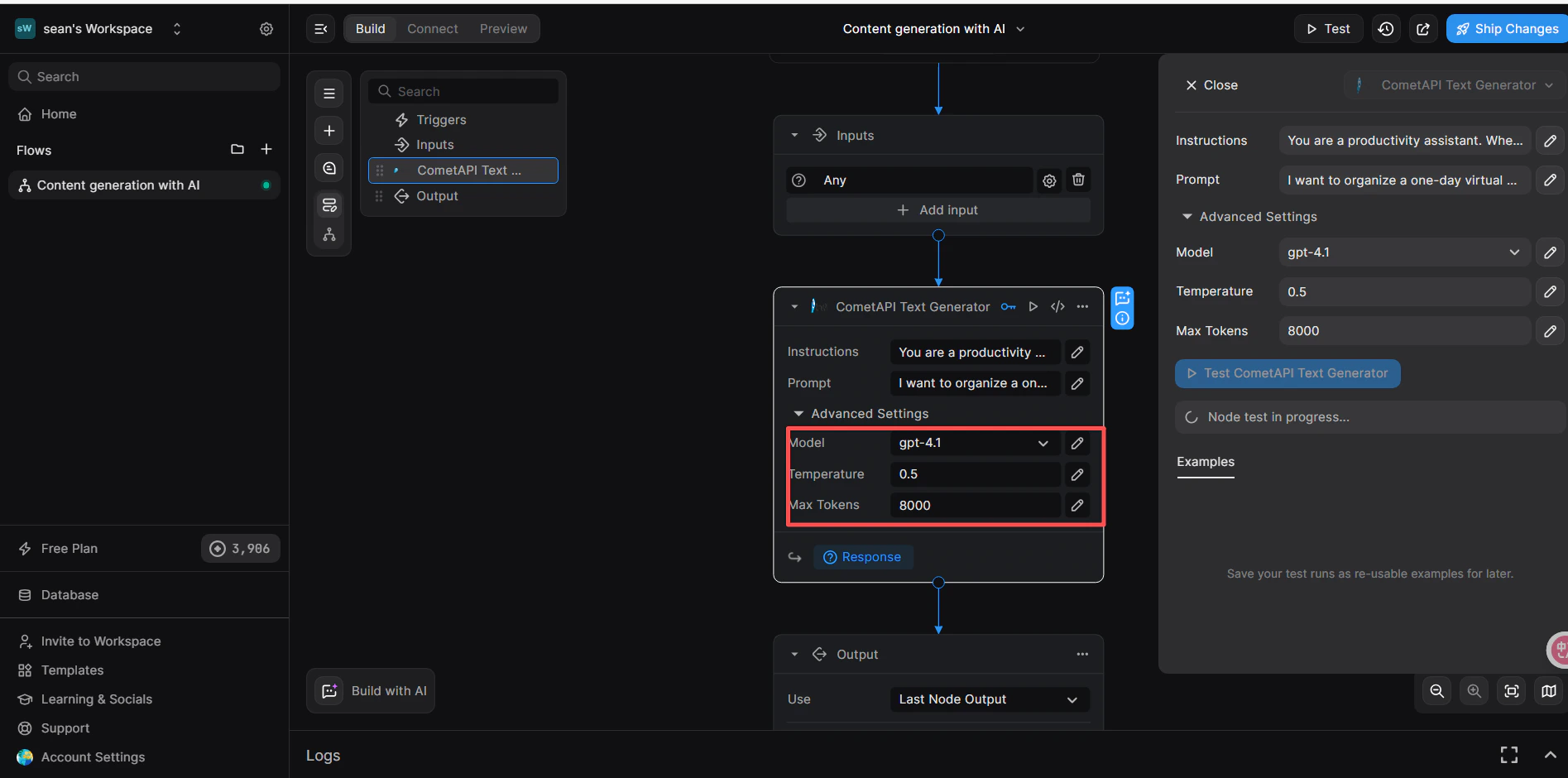
  <Step title="Konfigurasikan parameter input">
    Di tab **Inputs** node:

    * **Instructions** (opsional): setel peran system, misalnya `You are a productivity assistant.`
    * **Prompt**: klik ikon **`</>`**, lalu pilih **Trigger → Body → prompt** untuk memetakan body request yang masuk.
    * **Advanced → Model**: masukkan model ID saat ini yang ingin Anda gunakan.
    <Frame>
      <img src="https://mintcdn.com/cometapi/SZhlxZhCnMLn__BW/images/integrations/810968_360716.png?fit=max&auto=format&n=SZhlxZhCnMLn__BW&q=85&s=71431b9496c396bbe5fa8d529ca57b27" alt="Node CometAPI dengan Instructions, Prompt, dan Model yang telah dikonfigurasi" width="1895" height="940" data-path="images/integrations/810968_360716.png" />
    </Frame>
  </Step>

  <Step title="Tambahkan node Return Response dan uji">
    1. Di bawah node CometAPI, klik **+ Add a new step** lalu pilih **Return Response**.
    2. Di kolom **Body**, klik **`</>`** lalu pilih variabel `response` dari node CometAPI Text Generator.
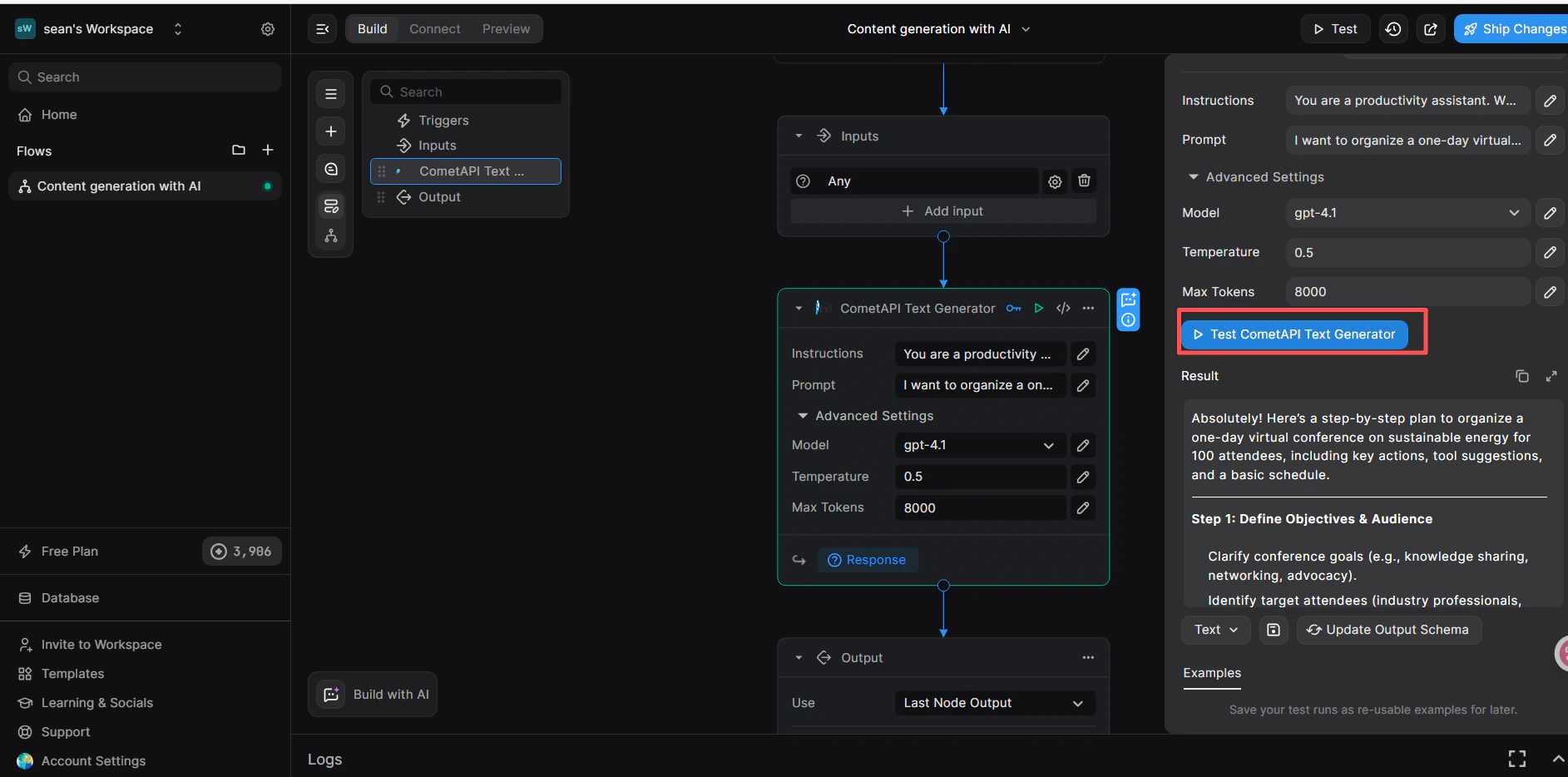
    3. Klik **Test** di kanan atas, pilih format input **JSON**, lalu kirim:

    ```json theme={null}
    {
      "prompt": "hi"
    }
    ```

    4. Respons yang berhasil di panel **Result** mengonfirmasi bahwa workflow berfungsi.
    <Frame>
      <img src="https://mintcdn.com/cometapi/SZhlxZhCnMLn__BW/images/integrations/810968_360717.png?fit=max&auto=format&n=SZhlxZhCnMLn__BW&q=85&s=561ea8bcdfd96a014dab4476840ee377" alt="Panel pengujian BuildShip yang menampilkan respons CometAPI yang berhasil" width="1885" height="934" data-path="images/integrations/810968_360717.png" />
    </Frame>

    Jika panggilan gagal, verifikasi API key Anda dan pastikan Key-based Integration disetel ke **CometAPI**, atau hubungi [dukungan CometAPI](https://www.cometapi.com).
  </Step>
</Steps>

<Tip>
  Langkah **Key-based Integration** (menautkan node ke CometAPI) sangat penting — melewatinya akan menyebabkan error autentikasi meskipun API key Anda benar.
</Tip>

<script type="application/ld+json">
  {`
    {
    "@context": "https://schema.org",
    "@graph": [
      {
        "@type": "HowTo",
        "@id": "https://apidoc.cometapi.com/integrations/buildship#howto",
        "name": "Hubungkan BuildShip ke CometAPI",
        "description": "Gunakan panduan ini untuk menghubungkan BuildShip ke CometAPI dengan mengatur base URL, API key, dan opsi model atau provider.",
        "step": [
          {
            "@type": "HowToStep",
            "@id": "https://apidoc.cometapi.com/integrations/buildship#step-1",
            "position": 1,
            "name": "Dapatkan CometAPI API key Anda",
            "text": "Buat atau buka akun CometAPI Anda, lalu salin API key aktif dari dasbor."
          },
          {
            "@type": "HowToStep",
            "@id": "https://apidoc.cometapi.com/integrations/buildship#step-2",
            "position": 2,
            "name": "Buat workflow dengan trigger REST API",
            "text": "Selesaikan langkah Buat workflow dengan trigger REST API dalam panduan Hubungkan BuildShip ke CometAPI."
          },
          {
            "@type": "HowToStep",
            "@id": "https://apidoc.cometapi.com/integrations/buildship#step-3",
            "position": 3,
            "name": "Tambahkan node CometAPI Text Generator",
            "text": "Selesaikan langkah Tambahkan node CometAPI Text Generator dalam panduan Hubungkan BuildShip ke CometAPI."
          },
          {
            "@type": "HowToStep",
            "@id": "https://apidoc.cometapi.com/integrations/buildship#step-4",
            "position": 4,
            "name": "Tautkan integrasi CometAPI",
            "text": "Selesaikan langkah Tautkan integrasi CometAPI dalam panduan Hubungkan BuildShip ke CometAPI."
          },
          {
            "@type": "HowToStep",
            "@id": "https://apidoc.cometapi.com/integrations/buildship#step-5",
            "position": 5,
            "name": "Tambahkan API key Anda ke node",
            "text": "Selesaikan langkah Tambahkan API key Anda ke node dalam panduan Hubungkan BuildShip ke CometAPI."
          },
          {
            "@type": "HowToStep",
            "@id": "https://apidoc.cometapi.com/integrations/buildship#step-6",
            "position": 6,
            "name": "Konfigurasikan parameter input",
            "text": "Selesaikan langkah Konfigurasikan parameter input dalam panduan Hubungkan BuildShip ke CometAPI."
          },
          {
            "@type": "HowToStep",
            "@id": "https://apidoc.cometapi.com/integrations/buildship#step-7",
            "position": 7,
            "name": "Tambahkan node Return Response dan uji",
            "text": "Selesaikan langkah Tambahkan node Return Response dan uji dalam panduan Hubungkan BuildShip ke CometAPI."
          }
        ]
      },
      {
        "@type": "BreadcrumbList",
        "itemListElement": [
          {
            "@type": "ListItem",
            "position": 1,
            "name": "Dokumentasi CometAPI",
            "item": "https://apidoc.cometapi.com/"
          },
          {
            "@type": "ListItem",
            "position": 2,
            "name": "Integrations",
            "item": "https://apidoc.cometapi.com/integrations"
          },
          {
            "@type": "ListItem",
            "position": 3,
            "name": "Hubungkan BuildShip ke CometAPI",
            "item": "https://apidoc.cometapi.com/integrations/buildship"
          }
        ]
      }
    ]
    }
    `}
</script>