> ## Documentation Index
> Fetch the complete documentation index at: https://apidoc.cometapi.com/llms.txt
> Use this file to discover all available pages before exploring further.
# Gunakan Claude Desktop dengan CometAPI
> Gunakan panduan ini untuk mengonfigurasi Claude Desktop dengan CometAPI dengan menetapkan base URL, API key, serta opsi model atau provider.
Gunakan panduan ini untuk menghubungkan Claude Desktop Cowork pada third-party inference ke CometAPI. Konfigurasi ini memungkinkan Claude Desktop mengirim permintaan Claude Messages API ke CometAPI dari Cowork, Projects, dan alur kerja desktop yang didukung.
Referensi resmi:
* [Instalasi dan penyiapan Claude Desktop](https://claude.com/docs/cowork/3p/installation)
* [Konfigurasi gateway Claude Desktop](https://claude.com/docs/cowork/3p/gateway)
* [Referensi konfigurasi Claude Desktop](https://claude.com/docs/cowork/3p/configuration)
Third-party inference Claude Desktop memerlukan gateway yang kompatibel dengan Anthropic. CometAPI mendukung model Claude melalui [Anthropic Messages API](/api/text/anthropic-messages).
Konten yang Anda kirim dari Claude Desktop diproses oleh CometAPI dan provider model yang dipilih. Jangan kirim data rahasia kecuali organisasi Anda mengizinkan alur kerja tersebut.
## Prasyarat
* Claude Desktop terpasang dari [claude.com/download](https://claude.com/download)
* Build Claude Desktop yang mencakup **Developer mode** dan **Configure third-party inference**
* Akun CometAPI dengan API key yang aktif
* Akses ke model Claude di CometAPI
* Jalur jaringan yang dapat menjangkau `https://api.cometapi.com`
Mulailah dari layar masuk Claude Desktop. Jika Anda sudah masuk dengan akun Anthropic, keluar terlebih dahulu sebelum mengonfigurasi third-party inference.
## Konfigurasi
Buka Claude Desktop dan tetap berada di layar masuk. Di menu aplikasi, buka **Help** → **Troubleshooting**, lalu pilih **Enable Developer Mode**.
Di Windows, menu bisa sulit dijangkau sebelum masuk. Fokuskan field email, tekan `Tab` hingga menu terfokus, lalu tekan `Enter`.
Setelah mode developer diaktifkan, buka **Developer** → **Configure third-party inference**.
Jendela konfigurasi akan terbuka dengan beberapa bagian di sidebar kiri. Gunakan bagian **Connection** untuk pengaturan CometAPI.
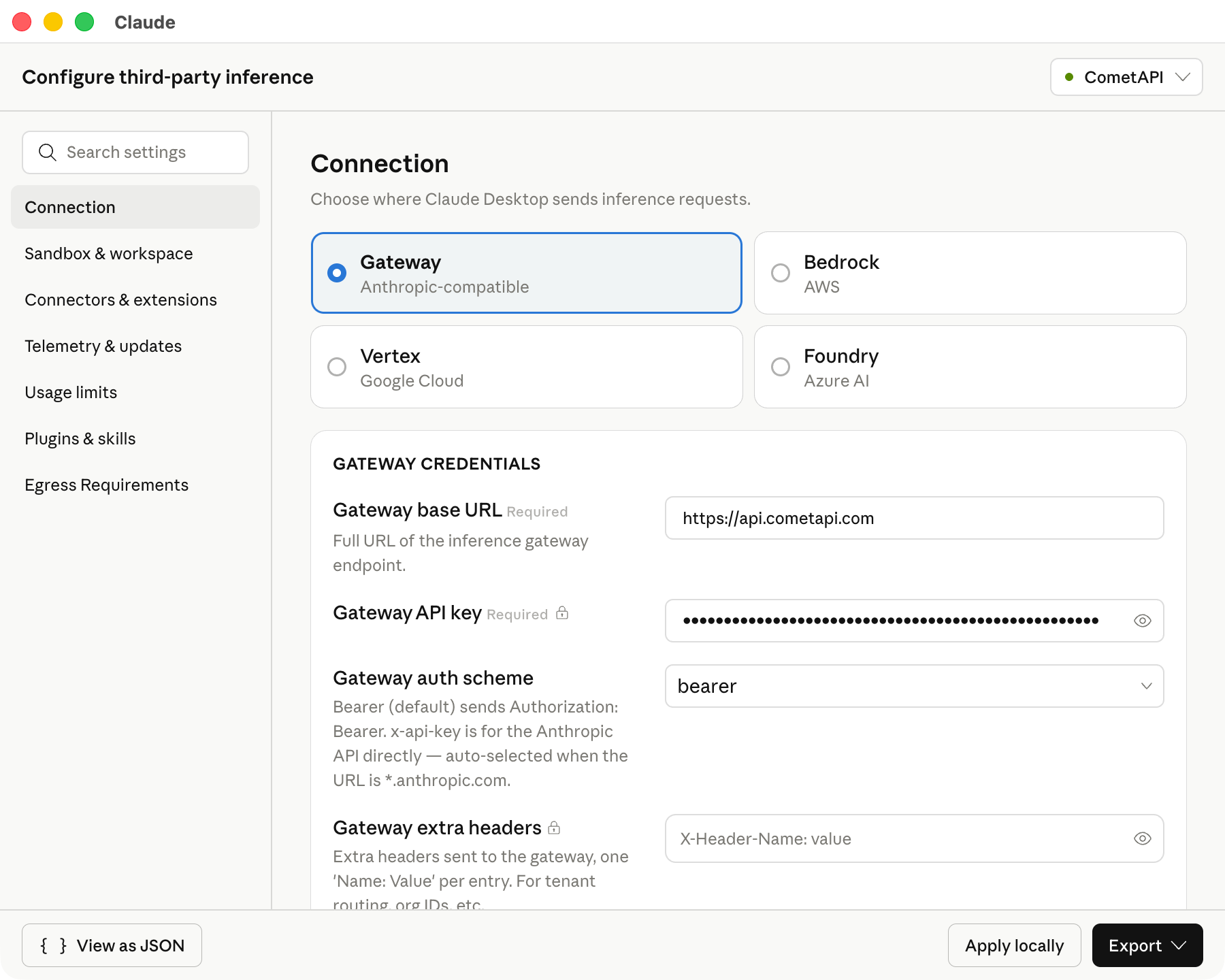
Di bagian **Connection**, masukkan nilai CometAPI di bawah ini:
| Field | Value |
| ----------------------- | ---------------------------------------------- |
| Penyedia Inference | Gateway |
| Gateway | Anthropic-compatible |
| URL dasar Gateway | `https://api.cometapi.com` |
| API key Gateway | API key CometAPI Anda, seperti `$COMETAPI_KEY` |
| Skema auth Gateway | Bearer |
| Header tambahan Gateway | Biarkan kosong |
Pertahankan URL dasar persis seperti yang ditampilkan. Claude Desktop memerlukan URL dasar HTTPS.
Tangkapan layar berikut menunjukkan bagian Connection yang telah diisi dengan nilai CometAPI.
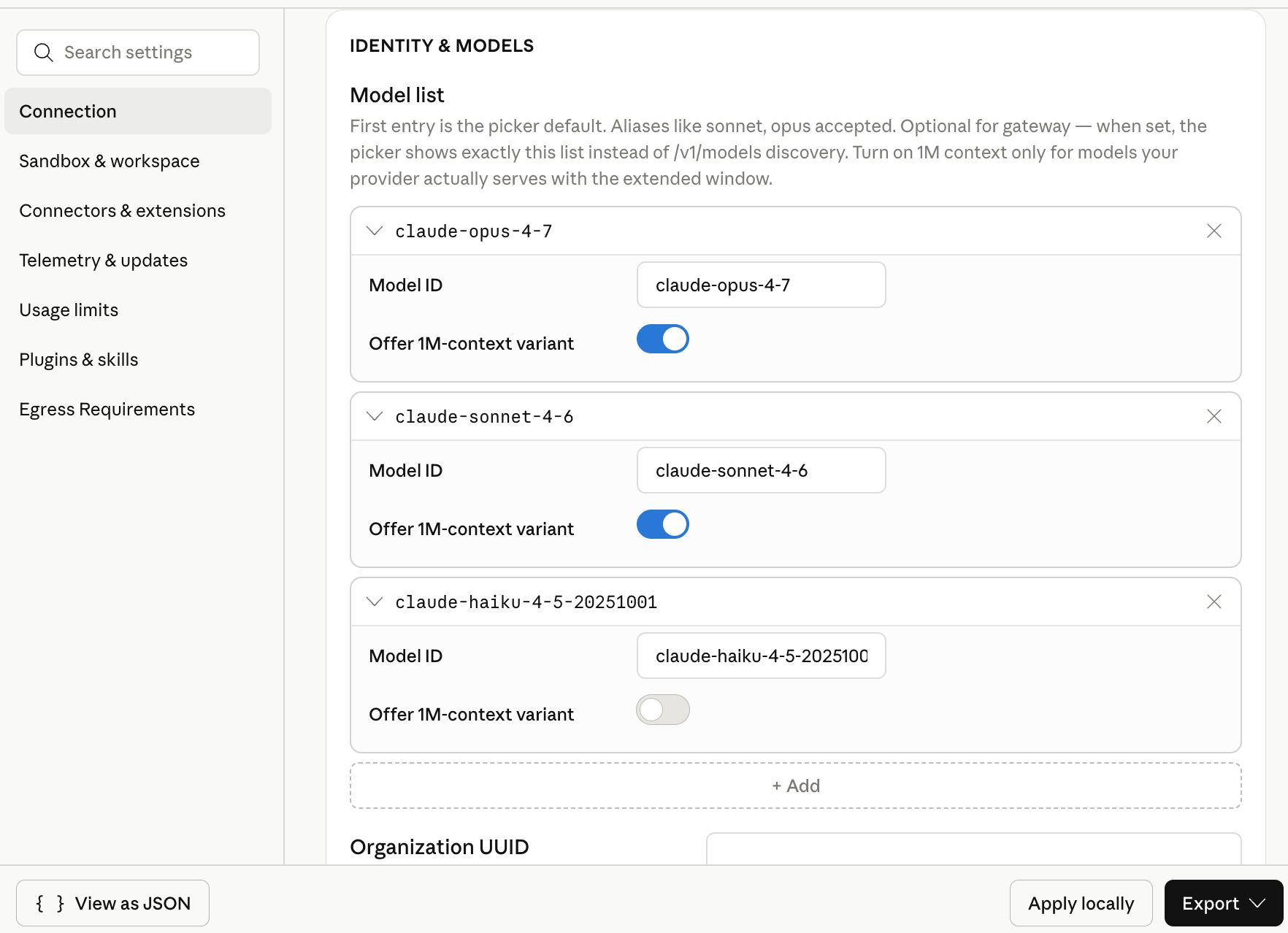
 Di **Model list**, tambahkan model ID ini secara manual:
| Model ID | Penggunaan yang direkomendasikan |
| --------------------------- | ------------------------------------ |
| `claude-opus-4-7` | Perencanaan kompleks dan tugas agent |
| `claude-sonnet-4-6` | Penggunaan desktop umum |
| `claude-haiku-4-5-20251001` | Prompt ringan dan draf cepat |
Model pertama dalam daftar akan menjadi model default. Letakkan `claude-sonnet-4-6` di urutan pertama jika Anda menginginkan default serbaguna.
Ketersediaan model dapat berubah. Jika model tidak muncul di Claude Desktop setelah konfigurasi, verifikasi akses di [halaman Models CometAPI](/id/overview/models).
Tangkapan layar berikut menunjukkan daftar model dengan tiga model ID Claude yang dikonfigurasi untuk CometAPI.
Di **Model list**, tambahkan model ID ini secara manual:
| Model ID | Penggunaan yang direkomendasikan |
| --------------------------- | ------------------------------------ |
| `claude-opus-4-7` | Perencanaan kompleks dan tugas agent |
| `claude-sonnet-4-6` | Penggunaan desktop umum |
| `claude-haiku-4-5-20251001` | Prompt ringan dan draf cepat |
Model pertama dalam daftar akan menjadi model default. Letakkan `claude-sonnet-4-6` di urutan pertama jika Anda menginginkan default serbaguna.
Ketersediaan model dapat berubah. Jika model tidak muncul di Claude Desktop setelah konfigurasi, verifikasi akses di [halaman Models CometAPI](/id/overview/models).
Tangkapan layar berikut menunjukkan daftar model dengan tiga model ID Claude yang dikonfigurasi untuk CometAPI.
 Klik **Apply locally**. Claude Desktop menulis konfigurasi yang dipilih ke profil pengguna lokal dan meluncurkan ulang aplikasi.
Jika aplikasi tidak diluncurkan ulang, tutup Claude Desktop sepenuhnya lalu buka lagi.
Di layar masuk, pilih opsi untuk Cowork pada inference pihak ketiga. Buka Cowork atau Projects, pilih salah satu model Claude yang telah dikonfigurasi, lalu kirim Prompt uji singkat.
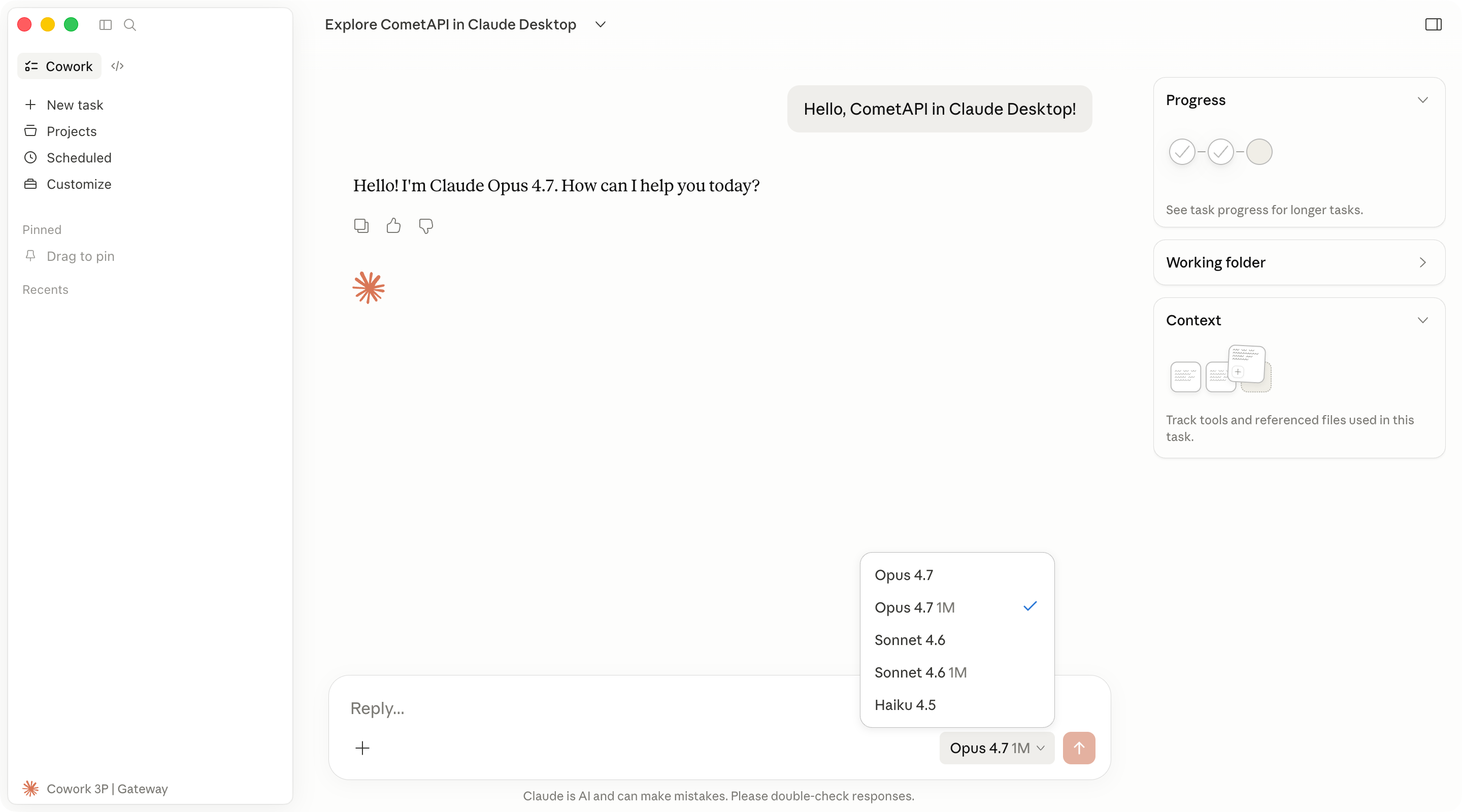
Respons yang berhasil mengonfirmasi bahwa Claude Desktop menggunakan CometAPI untuk panggilan model.
## Verifikasi konfigurasi
Gunakan Prompt singkat yang tidak memerlukan alat eksternal:
```text theme={null}
Reply with one sentence: Claude Desktop is connected through CometAPI.
```
Jika Claude Desktop mengembalikan respons, berarti URL dasar, API key, dan daftar model telah dikonfigurasi dengan benar.
Tangkapan layar berikut menunjukkan balasan Cowork yang berhasil melalui CometAPI.
Klik **Apply locally**. Claude Desktop menulis konfigurasi yang dipilih ke profil pengguna lokal dan meluncurkan ulang aplikasi.
Jika aplikasi tidak diluncurkan ulang, tutup Claude Desktop sepenuhnya lalu buka lagi.
Di layar masuk, pilih opsi untuk Cowork pada inference pihak ketiga. Buka Cowork atau Projects, pilih salah satu model Claude yang telah dikonfigurasi, lalu kirim Prompt uji singkat.
Respons yang berhasil mengonfirmasi bahwa Claude Desktop menggunakan CometAPI untuk panggilan model.
## Verifikasi konfigurasi
Gunakan Prompt singkat yang tidak memerlukan alat eksternal:
```text theme={null}
Reply with one sentence: Claude Desktop is connected through CometAPI.
```
Jika Claude Desktop mengembalikan respons, berarti URL dasar, API key, dan daftar model telah dikonfigurasi dengan benar.
Tangkapan layar berikut menunjukkan balasan Cowork yang berhasil melalui CometAPI.
 Untuk memeriksa pengaturan yang terdeteksi, buka **Help** → **Troubleshooting** → **Copy Managed Configuration Report**. Nilai rahasia disamarkan dalam laporan yang disalin.
## Pemecahan masalah
Pastikan Anda memilih **Help** → **Troubleshooting** → **Enable Developer Mode**. Lalu keluar sepenuhnya dari Claude Desktop dan buka kembali.
Jika opsi tersebut tidak ada, instal build Claude Desktop yang menyertakan konfigurasi inference pihak ketiga.
Periksa hal-hal berikut:
* **Inference provider** diatur ke **Gateway**.
* **Gateway base URL** adalah `https://api.cometapi.com`.
* **Gateway API key** berisi API key CometAPI Anda tanpa spasi tambahan.
* Anda mengklik **Apply locally** dan sepenuhnya memulai ulang Claude Desktop.
Pastikan base URL dimulai dengan `https://`. Claude Desktop tidak menerima URL gateway HTTP biasa.
Pastikan juga akun CometAPI Anda memiliki akses ke model Claude dan API key tersebut belum dihapus atau dinonaktifkan.
Buka kembali **Developer** → **Configure third-party inference** dan periksa entri **Model list**. Model ID harus cocok dengan ID yang diekspos oleh CometAPI.
Tambahkan setiap model ID sebagai entri terpisah. Jangan sertakan tanda kutip, koma, atau spasi tambahan di kolom UI.
Inference pihak ketiga Claude Desktop mengharapkan gateway yang kompatibel dengan Anthropic untuk alur ini. Gunakan `https://api.cometapi.com` dan model ID Claude yang tercantum di atas.
Tab Code menggunakan mesin Claude Code di dalam Claude Desktop. Beberapa pengaturan desktop mungkin tidak berlaku untuk sesi Code dengan cara yang sama seperti saat berlaku untuk Cowork.
Untuk penggunaan terminal mandiri, lihat [panduan integrasi Claude Code](/id/integrations/claude-code).
Untuk memeriksa pengaturan yang terdeteksi, buka **Help** → **Troubleshooting** → **Copy Managed Configuration Report**. Nilai rahasia disamarkan dalam laporan yang disalin.
## Pemecahan masalah
Pastikan Anda memilih **Help** → **Troubleshooting** → **Enable Developer Mode**. Lalu keluar sepenuhnya dari Claude Desktop dan buka kembali.
Jika opsi tersebut tidak ada, instal build Claude Desktop yang menyertakan konfigurasi inference pihak ketiga.
Periksa hal-hal berikut:
* **Inference provider** diatur ke **Gateway**.
* **Gateway base URL** adalah `https://api.cometapi.com`.
* **Gateway API key** berisi API key CometAPI Anda tanpa spasi tambahan.
* Anda mengklik **Apply locally** dan sepenuhnya memulai ulang Claude Desktop.
Pastikan base URL dimulai dengan `https://`. Claude Desktop tidak menerima URL gateway HTTP biasa.
Pastikan juga akun CometAPI Anda memiliki akses ke model Claude dan API key tersebut belum dihapus atau dinonaktifkan.
Buka kembali **Developer** → **Configure third-party inference** dan periksa entri **Model list**. Model ID harus cocok dengan ID yang diekspos oleh CometAPI.
Tambahkan setiap model ID sebagai entri terpisah. Jangan sertakan tanda kutip, koma, atau spasi tambahan di kolom UI.
Inference pihak ketiga Claude Desktop mengharapkan gateway yang kompatibel dengan Anthropic untuk alur ini. Gunakan `https://api.cometapi.com` dan model ID Claude yang tercantum di atas.
Tab Code menggunakan mesin Claude Code di dalam Claude Desktop. Beberapa pengaturan desktop mungkin tidak berlaku untuk sesi Code dengan cara yang sama seperti saat berlaku untuk Cowork.
Untuk penggunaan terminal mandiri, lihat [panduan integrasi Claude Code](/id/integrations/claude-code).