> ## Documentation Index
> Fetch the complete documentation index at: https://apidoc.cometapi.com/llms.txt
> Use this file to discover all available pages before exploring further.
# Usare Claude Desktop con CometAPI
> Usa questa guida per configurare Claude Desktop con CometAPI impostando l'URL di base, la chiave API e le opzioni del model o del provider.
Usa questa guida per collegare Claude Desktop Cowork on third-party inference a CometAPI. Questa configurazione consente a Claude Desktop di inviare richieste Claude Messages API a CometAPI da Cowork, Projects e dai flussi di lavoro desktop supportati.
Riferimenti ufficiali:
* [Installazione e configurazione di Claude Desktop](https://claude.com/docs/cowork/3p/installation)
* [Configurazione del gateway di Claude Desktop](https://claude.com/docs/cowork/3p/gateway)
* [Riferimento della configurazione di Claude Desktop](https://claude.com/docs/cowork/3p/configuration)
L'inference di terze parti di Claude Desktop richiede un gateway compatibile con Anthropic. CometAPI supporta i modelli Claude tramite la [Anthropic Messages API](/api/text/anthropic-messages).
I contenuti che invii da Claude Desktop vengono elaborati da CometAPI e dal provider del modello selezionato. Non inviare dati riservati a meno che la tua organizzazione non consenta questo flusso di lavoro.
## Prerequisiti
* Claude Desktop installato da [claude.com/download](https://claude.com/download)
* Una build di Claude Desktop che includa **Developer mode** e **Configure third-party inference**
* Un account CometAPI con una chiave API attiva
* Accesso ai modelli Claude in CometAPI
* Un percorso di rete che possa raggiungere `https://api.cometapi.com`
Inizia dalla schermata di accesso di Claude Desktop. Se hai già effettuato l'accesso con un account Anthropic, esci prima di configurare l'inference di terze parti.
## Configurazione
Apri Claude Desktop e resta nella schermata di accesso. Nel menu dell'applicazione, apri **Help** → **Troubleshooting**, quindi seleziona **Enable Developer Mode**.
Su Windows, il menu può essere difficile da raggiungere prima dell'accesso. Metti a fuoco il campo email, premi `Tab` finché il menu non è a fuoco, quindi premi `Enter`.
Dopo aver abilitato la modalità sviluppatore, apri **Developer** → **Configure third-party inference**.
La finestra di configurazione si apre con diverse sezioni nella barra laterale sinistra. Usa la sezione **Connection** per le impostazioni di CometAPI.
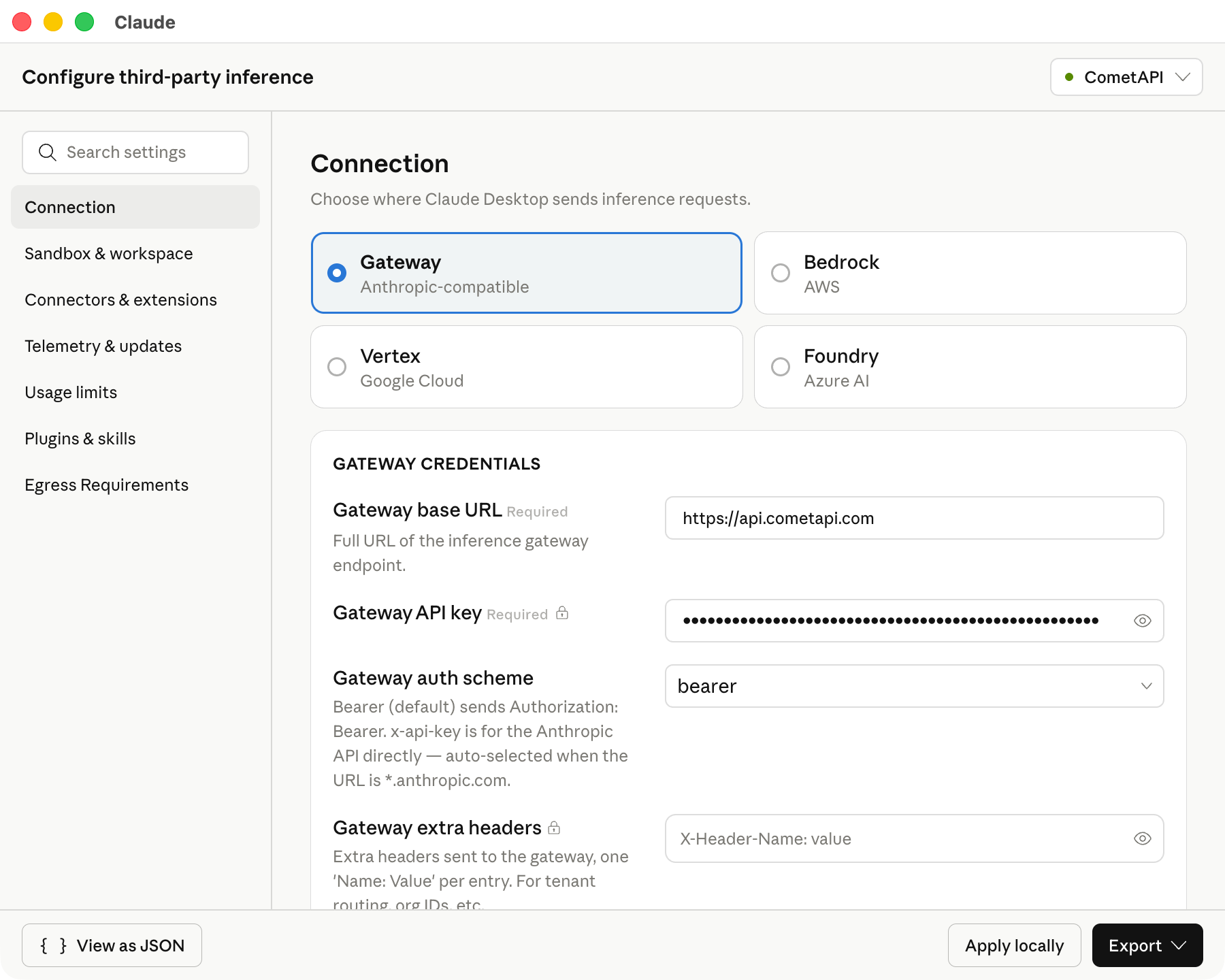
Nella sezione **Connection**, inserisci i valori di CometAPI qui sotto:
| Campo | Valore |
| --------------------- | ------------------------------------------------------ |
| Inference provider | Gateway |
| Gateway | Anthropic-compatible |
| Gateway base URL | `https://api.cometapi.com` |
| Gateway API key | La tua chiave API CometAPI, ad esempio `$COMETAPI_KEY` |
| Gateway auth scheme | Bearer |
| Gateway extra headers | Lascia vuoto |
Mantieni il base URL esattamente come mostrato. Claude Desktop richiede un base URL HTTPS.
La seguente schermata mostra la sezione Connection compilata con i valori di CometAPI.
 In **Model list**, aggiungi manualmente questi model ID:
| Model ID | Uso consigliato |
| --------------------------- | ------------------------------------------------ |
| `claude-opus-4-7` | Pianificazione complessa e attività degli agenti |
| `claude-sonnet-4-6` | Uso desktop generale |
| `claude-haiku-4-5-20251001` | Prompt leggeri e bozze rapide |
Il primo modello nell'elenco diventa il modello predefinito. Metti `claude-sonnet-4-6` per primo se vuoi un'impostazione predefinita per uso generale.
La disponibilità dei modelli può cambiare. Se un modello non appare in Claude Desktop dopo la configurazione, verifica l'accesso nella [pagina Models di CometAPI](/it/overview/models).
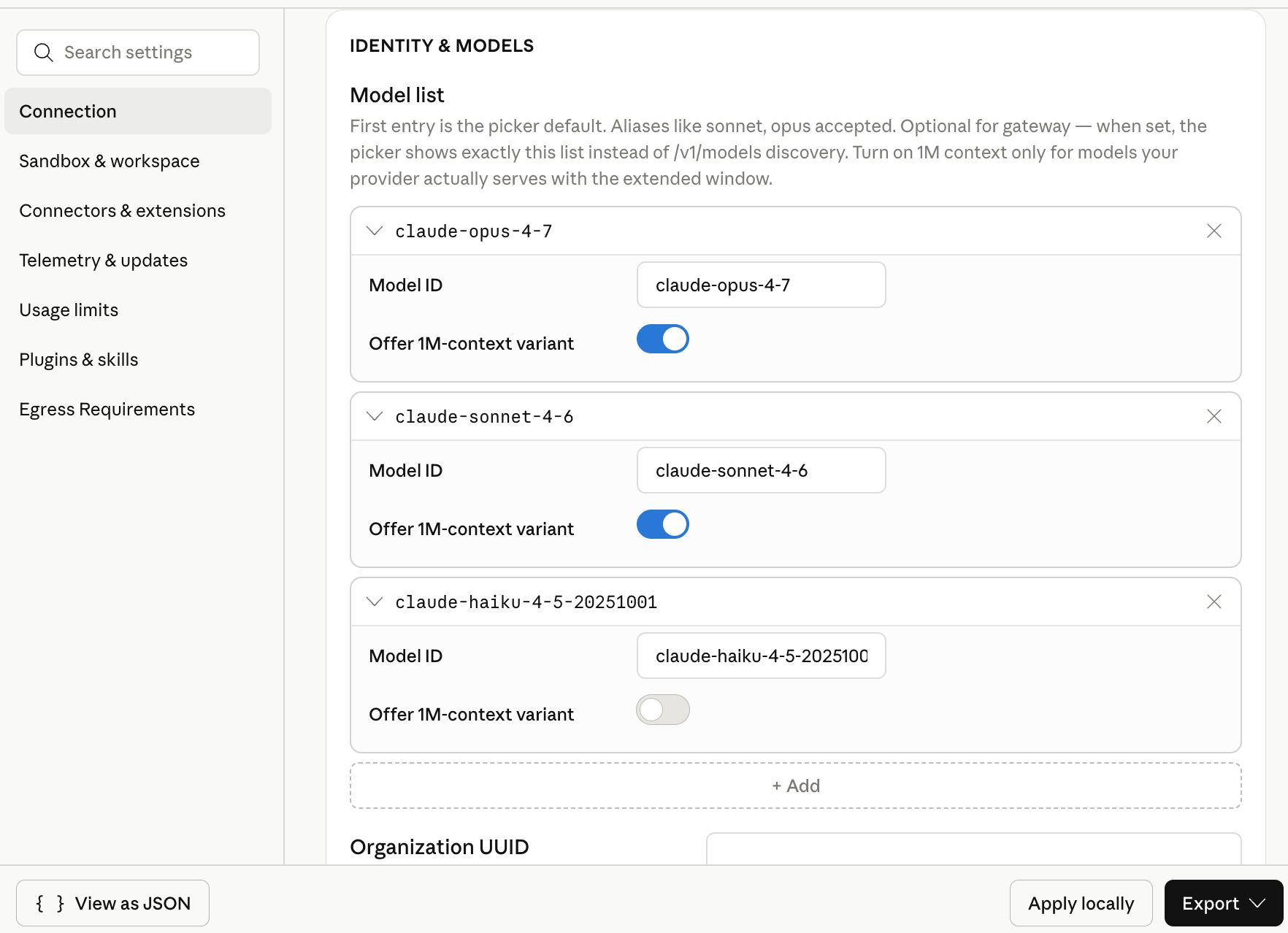
La seguente schermata mostra l'elenco dei modelli con i tre model ID Claude configurati per CometAPI.
In **Model list**, aggiungi manualmente questi model ID:
| Model ID | Uso consigliato |
| --------------------------- | ------------------------------------------------ |
| `claude-opus-4-7` | Pianificazione complessa e attività degli agenti |
| `claude-sonnet-4-6` | Uso desktop generale |
| `claude-haiku-4-5-20251001` | Prompt leggeri e bozze rapide |
Il primo modello nell'elenco diventa il modello predefinito. Metti `claude-sonnet-4-6` per primo se vuoi un'impostazione predefinita per uso generale.
La disponibilità dei modelli può cambiare. Se un modello non appare in Claude Desktop dopo la configurazione, verifica l'accesso nella [pagina Models di CometAPI](/it/overview/models).
La seguente schermata mostra l'elenco dei modelli con i tre model ID Claude configurati per CometAPI.
 Fai clic su **Apply locally**. Claude Desktop scrive la configurazione selezionata nel profilo utente locale e riavvia l'app.
Se l'app non si riavvia, chiudi completamente Claude Desktop e riaprilo.
Nella schermata di accesso, scegli l'opzione per Cowork su inference di terze parti. Apri Cowork o Projects, seleziona uno dei modelli Claude configurati e invia un breve prompt di test.
Una risposta riuscita conferma che Claude Desktop sta usando CometAPI per le chiamate al modello.
## Verifica la configurazione
Usa un prompt breve che non richieda strumenti esterni:
```text theme={null}
Reply with one sentence: Claude Desktop is connected through CometAPI.
```
Se Claude Desktop restituisce una risposta, allora il base URL, la chiave API e l'elenco dei modelli sono configurati correttamente.
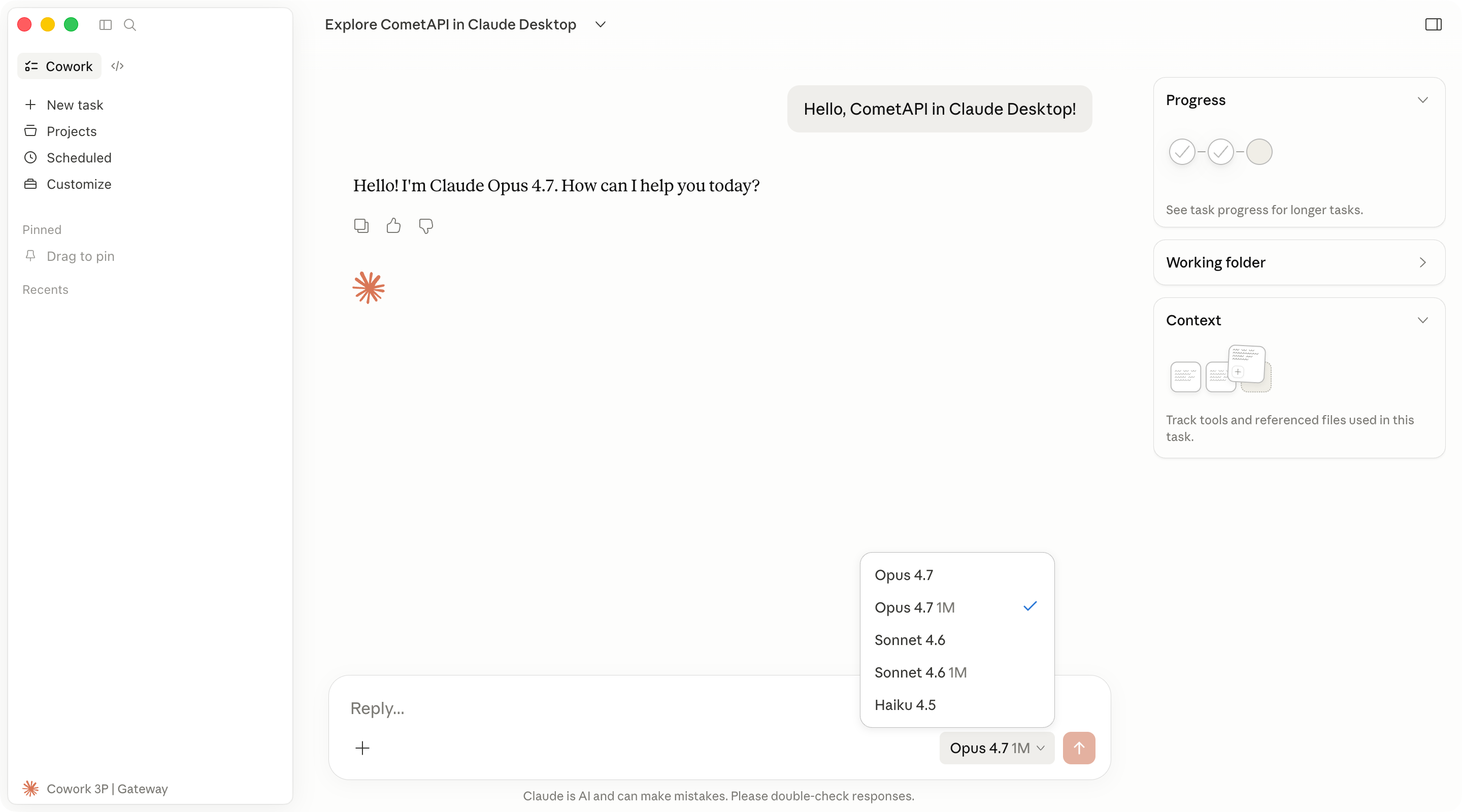
La seguente schermata mostra una risposta Cowork riuscita tramite CometAPI.
Fai clic su **Apply locally**. Claude Desktop scrive la configurazione selezionata nel profilo utente locale e riavvia l'app.
Se l'app non si riavvia, chiudi completamente Claude Desktop e riaprilo.
Nella schermata di accesso, scegli l'opzione per Cowork su inference di terze parti. Apri Cowork o Projects, seleziona uno dei modelli Claude configurati e invia un breve prompt di test.
Una risposta riuscita conferma che Claude Desktop sta usando CometAPI per le chiamate al modello.
## Verifica la configurazione
Usa un prompt breve che non richieda strumenti esterni:
```text theme={null}
Reply with one sentence: Claude Desktop is connected through CometAPI.
```
Se Claude Desktop restituisce una risposta, allora il base URL, la chiave API e l'elenco dei modelli sono configurati correttamente.
La seguente schermata mostra una risposta Cowork riuscita tramite CometAPI.
 Per controllare le impostazioni rilevate, apri **Help** → **Troubleshooting** → **Copy Managed Configuration Report**. I valori segreti vengono oscurati nel report copiato.
## Risoluzione dei problemi
Conferma di aver selezionato **Aiuto** → **Risoluzione dei problemi** → **Abilita modalità sviluppatore**. Poi chiudi completamente Claude Desktop e riaprilo.
Se l'opzione manca, installa una build di Claude Desktop che includa la configurazione dell'inference di terze parti.
Controlla questi elementi:
* **Inference provider** è impostato su **Gateway**.
* **Gateway base URL** è `https://api.cometapi.com`.
* **Gateway API key** contiene la tua chiave API CometAPI senza spazi aggiuntivi.
* Hai fatto clic su **Apply locally** e riavviato completamente Claude Desktop.
Conferma che il base URL inizi con `https://`. Claude Desktop non accetta URL gateway in semplice HTTP.
Conferma anche che il tuo account CometAPI abbia accesso ai modelli Claude e che la chiave API non sia stata eliminata o disabilitata.
Riapri **Developer** → **Configure third-party inference** e controlla le voci di **Model list**. Gli model ID devono corrispondere agli ID esposti da CometAPI.
Aggiungi ogni model ID come voce separata. Non includere virgolette, virgole o spazi aggiuntivi nei campi dell'interfaccia.
L'inference di terze parti di Claude Desktop per questo flusso richiede un gateway compatibile con Anthropic. Usa `https://api.cometapi.com` e i model ID Claude elencati sopra.
La scheda Code usa il motore Claude Code all'interno di Claude Desktop. Alcune impostazioni desktop potrebbero non applicarsi alle sessioni Code nello stesso modo in cui si applicano a Cowork.
Per l'uso standalone nel terminale, consulta la [guida all'integrazione di Claude Code](/it/integrations/claude-code).
Per controllare le impostazioni rilevate, apri **Help** → **Troubleshooting** → **Copy Managed Configuration Report**. I valori segreti vengono oscurati nel report copiato.
## Risoluzione dei problemi
Conferma di aver selezionato **Aiuto** → **Risoluzione dei problemi** → **Abilita modalità sviluppatore**. Poi chiudi completamente Claude Desktop e riaprilo.
Se l'opzione manca, installa una build di Claude Desktop che includa la configurazione dell'inference di terze parti.
Controlla questi elementi:
* **Inference provider** è impostato su **Gateway**.
* **Gateway base URL** è `https://api.cometapi.com`.
* **Gateway API key** contiene la tua chiave API CometAPI senza spazi aggiuntivi.
* Hai fatto clic su **Apply locally** e riavviato completamente Claude Desktop.
Conferma che il base URL inizi con `https://`. Claude Desktop non accetta URL gateway in semplice HTTP.
Conferma anche che il tuo account CometAPI abbia accesso ai modelli Claude e che la chiave API non sia stata eliminata o disabilitata.
Riapri **Developer** → **Configure third-party inference** e controlla le voci di **Model list**. Gli model ID devono corrispondere agli ID esposti da CometAPI.
Aggiungi ogni model ID come voce separata. Non includere virgolette, virgole o spazi aggiuntivi nei campi dell'interfaccia.
L'inference di terze parti di Claude Desktop per questo flusso richiede un gateway compatibile con Anthropic. Usa `https://api.cometapi.com` e i model ID Claude elencati sopra.
La scheda Code usa il motore Claude Code all'interno di Claude Desktop. Alcune impostazioni desktop potrebbero non applicarsi alle sessioni Code nello stesso modo in cui si applicano a Cowork.
Per l'uso standalone nel terminale, consulta la [guida all'integrazione di Claude Code](/it/integrations/claude-code).