> ## Documentation Index
> Fetch the complete documentation index at: https://apidoc.cometapi.com/llms.txt
> Use this file to discover all available pages before exploring further.

# Usare Continue con CometAPI

> Usa questa guida per configurare Continue con CometAPI impostando l'URL di base, la chiave API e le opzioni di model o provider.

[Continue](https://continue.dev) è un'estensione open-source di VS Code per l'assistenza alla programmazione basata su AI. Ha un provider CometAPI di prima parte — non è necessaria alcuna configurazione manuale dell'URL.

## Prerequisiti

* [Continue](https://marketplace.visualstudio.com/items?itemName=Continue.continue) installato in VS Code
* Un account [CometAPI](https://www.cometapi.com) con una chiave API attiva

## Configurazione

<Steps>
  <Step title="Installa Continue in VS Code">
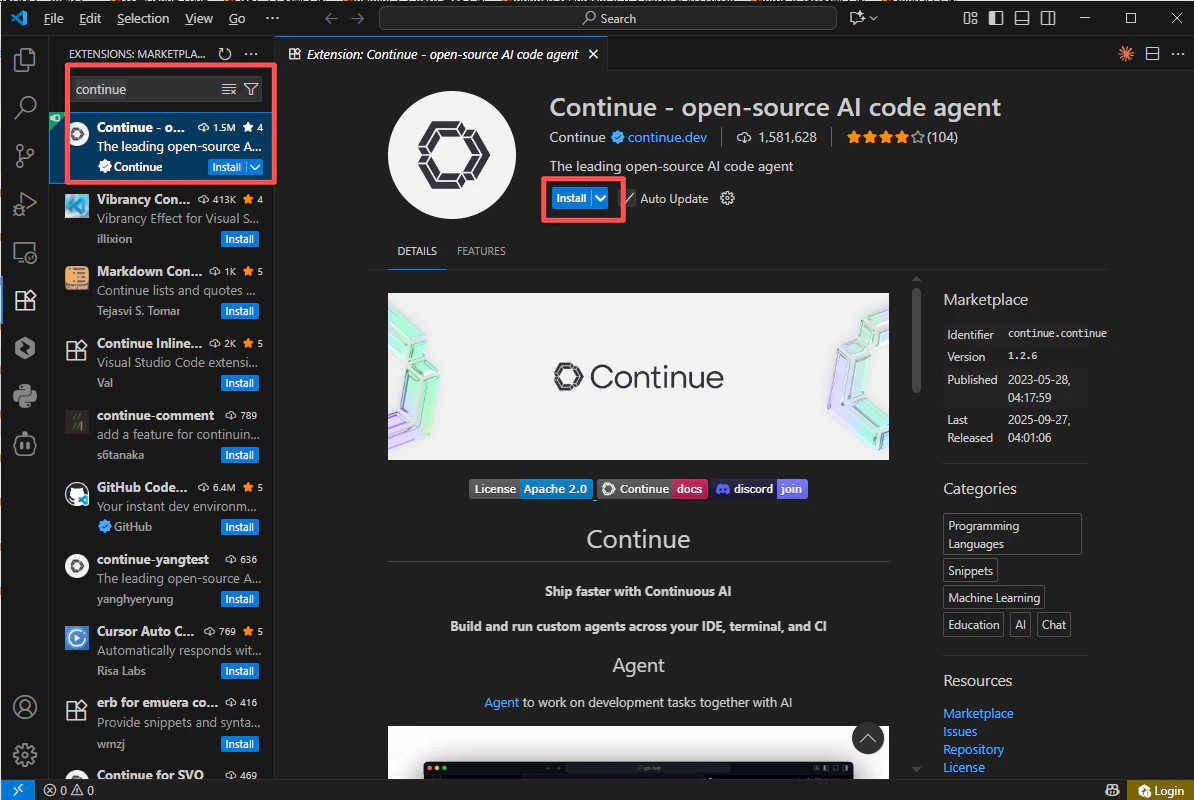
    Cerca **Continue** nel pannello Estensioni di VS Code e installalo.
    <Frame>
      <img src="https://mintcdn.com/cometapi/SZhlxZhCnMLn__BW/images/integrations/810968_362621.png?fit=max&auto=format&n=SZhlxZhCnMLn__BW&q=85&s=6e94ab329f18d8e02387dc6fe8c798e3" alt="Pannello Estensioni di VS Code che mostra l'estensione Continue" width="1194" height="800" data-path="images/integrations/810968_362621.png" />
    </Frame>
  </Step>

  <Step title="Ottieni la tua chiave API CometAPI">
    Accedi alla [dashboard di CometAPI](https://www.cometapi.com/console). Fai clic su **Add API Key** e copia la tua chiave.


    <Frame>
      <img src="https://mintcdn.com/cometapi/SZhlxZhCnMLn__BW/images/overview/810968_364191.png?fit=max&auto=format&n=SZhlxZhCnMLn__BW&q=85&s=aef81a83f29f8eb16655ed4060425f50" alt="Dashboard di CometAPI — Add API Key" width="3824" height="1892" data-path="images/overview/810968_364191.png" />
    </Frame>

    <Frame>
      <img src="https://mintcdn.com/cometapi/HhtmQffktazbxUvS/images/overview/810968_364193.png?fit=max&auto=format&n=HhtmQffktazbxUvS&q=85&s=d893f659267150d0faf45f99eb5dffc1" alt="Chiave API e URL di base di CometAPI" width="2434" height="1232" data-path="images/overview/810968_364193.png" />
    </Frame>
  </Step>

  <Step title="Aggiungi CometAPI come provider">
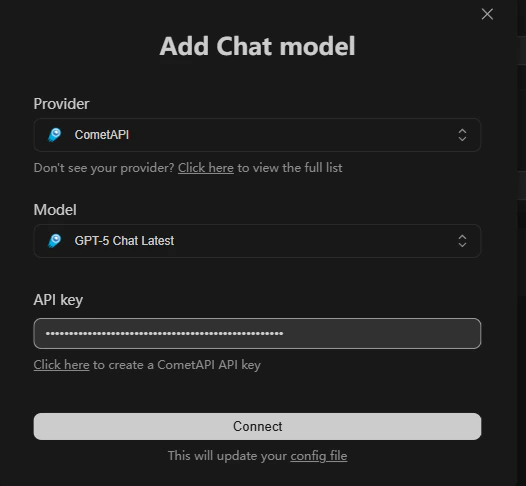
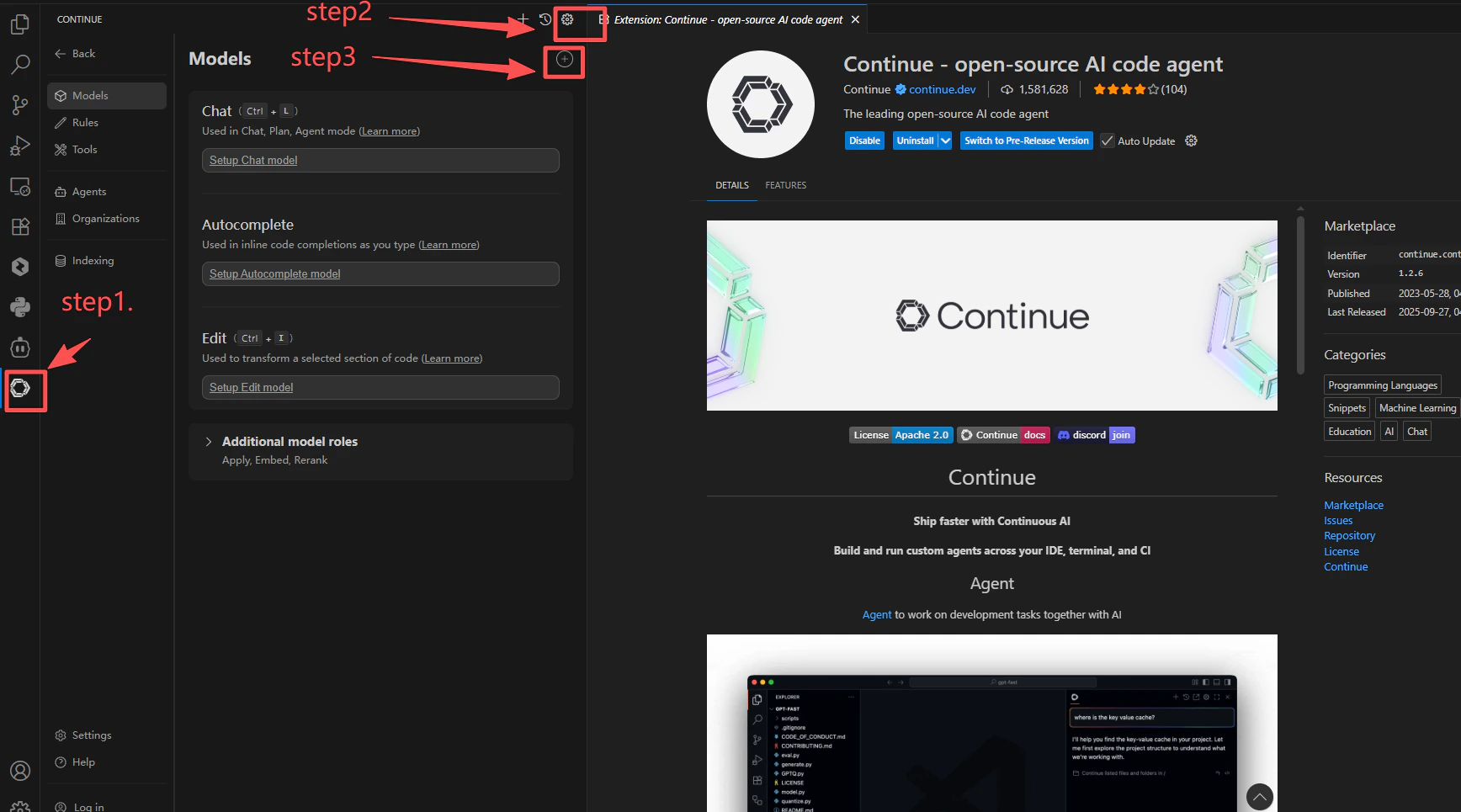
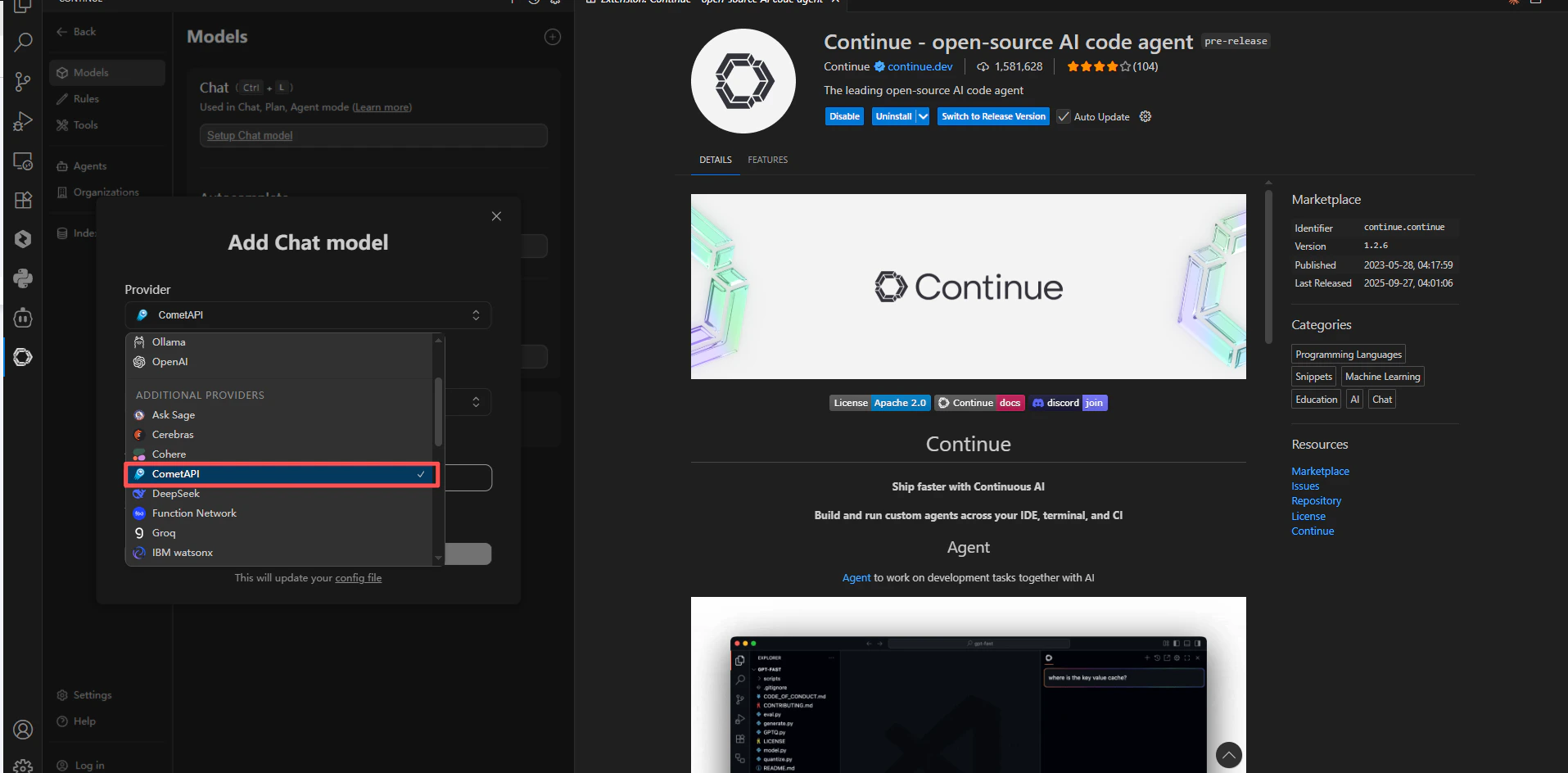
    Apri **Settings** di Continue → **Models** → **+**. Cerca `cometapi` nell'elenco dei provider e selezionalo. Incolla la tua chiave API e scegli i modelli che vuoi usare.
    <Frame>
      <img src="https://mintcdn.com/cometapi/SZhlxZhCnMLn__BW/images/integrations/810968_362622.png?fit=max&auto=format&n=SZhlxZhCnMLn__BW&q=85&s=7d9ad8d97240036f8eabad68ac872f7e" alt="Impostazioni di Continue — ricerca provider con cometapi selezionato" width="1736" height="965" data-path="images/integrations/810968_362622.png" />
    </Frame>

    <Frame>
      <img src="https://mintcdn.com/cometapi/SZhlxZhCnMLn__BW/images/integrations/810968_362623.png?fit=max&auto=format&n=SZhlxZhCnMLn__BW&q=85&s=53d3b5b690328196cbc0c7aeeb39ad9b" alt="Configurazione del provider CometAPI in Continue" width="1915" height="944" data-path="images/integrations/810968_362623.png" />
    </Frame>

    <Frame>
      <img src="https://mintcdn.com/cometapi/SZhlxZhCnMLn__BW/images/integrations/810968_362624.png?fit=max&auto=format&n=SZhlxZhCnMLn__BW&q=85&s=e9fee9dd542d42a4415f0a41827124e5" alt="Selezione del modello in Continue con il provider CometAPI" width="526" height="486" data-path="images/integrations/810968_362624.png" />
    </Frame>
  </Step>

  <Step title="Verifica la connessione">
    Apri un file e invia un prompt di test tramite Continue. Una risposta riuscita conferma che l'integrazione funziona.
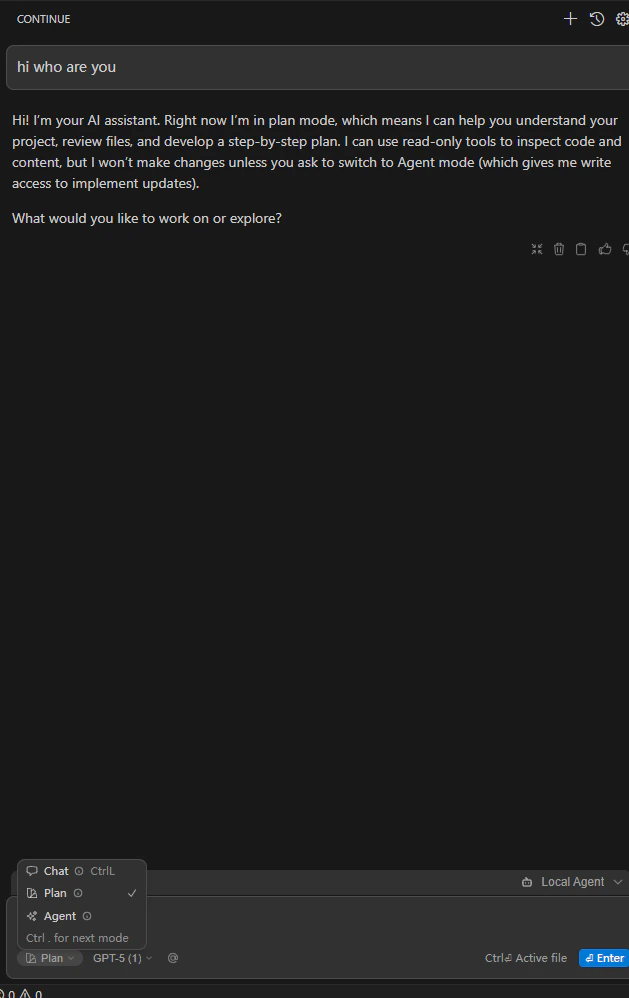
    <Frame>
      <img src="https://mintcdn.com/cometapi/SZhlxZhCnMLn__BW/images/integrations/810968_362626.png?fit=max&auto=format&n=SZhlxZhCnMLn__BW&q=85&s=765ce3c34f80b122bab7b763d970bd4f" alt="Chat di Continue che mostra una risposta riuscita da CometAPI" width="629" height="998" data-path="images/integrations/810968_362626.png" />
    </Frame>
  </Step>
</Steps>

<Note>
  Se CometAPI non appare nell'elenco dei provider, passa Continue alla versione **Preview** e riapri l'estensione.
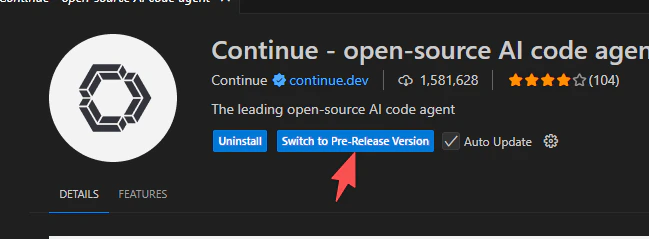
  <Frame>
    <img src="https://mintcdn.com/cometapi/SZhlxZhCnMLn__BW/images/integrations/810968_362627.png?fit=max&auto=format&n=SZhlxZhCnMLn__BW&q=85&s=54d4157b18c9134ec966daf66ec36e45" alt="Pannello dell'estensione Continue che mostra l'interruttore della versione Preview" width="649" height="239" data-path="images/integrations/810968_362627.png" />
  </Frame>
</Note>

<script type="application/ld+json">
  {`
    {
    "@context": "https://schema.org",
    "@graph": [
      {
        "@type": "HowTo",
        "@id": "https://apidoc.cometapi.com/integrations/continue#howto",
        "name": "Usare Continue con CometAPI",
        "description": "Usa questa guida per configurare Continue con CometAPI impostando l'URL di base, la chiave API e le opzioni del modello o del provider.",
        "step": [
          {
            "@type": "HowToStep",
            "@id": "https://apidoc.cometapi.com/integrations/continue#step-1",
            "position": 1,
            "name": "Installa Continue in VS Code",
            "text": "Completa il passaggio Installa Continue in VS Code nella guida Usare Continue con CometAPI."
          },
          {
            "@type": "HowToStep",
            "@id": "https://apidoc.cometapi.com/integrations/continue#step-2",
            "position": 2,
            "name": "Ottieni la tua chiave API CometAPI",
            "text": "Crea o apri il tuo account CometAPI, quindi copia una chiave API attiva dalla dashboard."
          },
          {
            "@type": "HowToStep",
            "@id": "https://apidoc.cometapi.com/integrations/continue#step-3",
            "position": 3,
            "name": "Aggiungi CometAPI come provider",
            "text": "Completa il passaggio Aggiungi CometAPI come provider nella guida Usare Continue con CometAPI."
          },
          {
            "@type": "HowToStep",
            "@id": "https://apidoc.cometapi.com/integrations/continue#step-4",
            "position": 4,
            "name": "Verifica la connessione",
            "text": "Seleziona un model ID corrente dalla pagina Models di CometAPI, quindi invia una richiesta di test dall'integrazione."
          }
        ]
      },
      {
        "@type": "BreadcrumbList",
        "itemListElement": [
          {
            "@type": "ListItem",
            "position": 1,
            "name": "Documentazione CometAPI",
            "item": "https://apidoc.cometapi.com/"
          },
          {
            "@type": "ListItem",
            "position": 2,
            "name": "Integrazioni",
            "item": "https://apidoc.cometapi.com/integrations"
          },
          {
            "@type": "ListItem",
            "position": 3,
            "name": "Usare Continue con CometAPI",
            "item": "https://apidoc.cometapi.com/integrations/continue"
          }
        ]
      }
    ]
    }
    `}
</script>