> ## Documentation Index
> Fetch the complete documentation index at: https://apidoc.cometapi.com/llms.txt
> Use this file to discover all available pages before exploring further.
# Collega Flowise a CometAPI
> Usa questa guida per collegare Flowise a CometAPI impostando l'URL di base, la chiave API e le opzioni di model o provider.
FlowiseAI è una piattaforma low-code per creare applicazioni LLM in modo visuale. Usa il nodo nativo **ChatCometAPI** per collegare CometAPI a chatflow, sistemi di domande e risposte e workflow RAG che chiamano modelli di chat testuali.
Questa guida copre i workflow di chat testuale e RAG. Non copre i workflow di generazione di immagini.
## Prerequisiti
* Un account CometAPI con una chiave API attiva - [ottieni la tua qui](https://www.cometapi.com/console/token)
* Un account FlowiseAI o un'istanza Flowise self-hosted - [accedi a Flowise Cloud](https://cloud.flowiseai.com/chatflows)
* Un model ID di testo attuale dalla [pagina Modelli di CometAPI](/it/overview/models)
* Per RAG, una sorgente di documenti più un provider di embeddings e un vector store supportati da Flowise
## Configura ChatCometAPI
Accedi alla [console CometAPI](https://www.cometapi.com/console/token). Fai clic su **Add API Key** e copia la tua chiave API CometAPI.

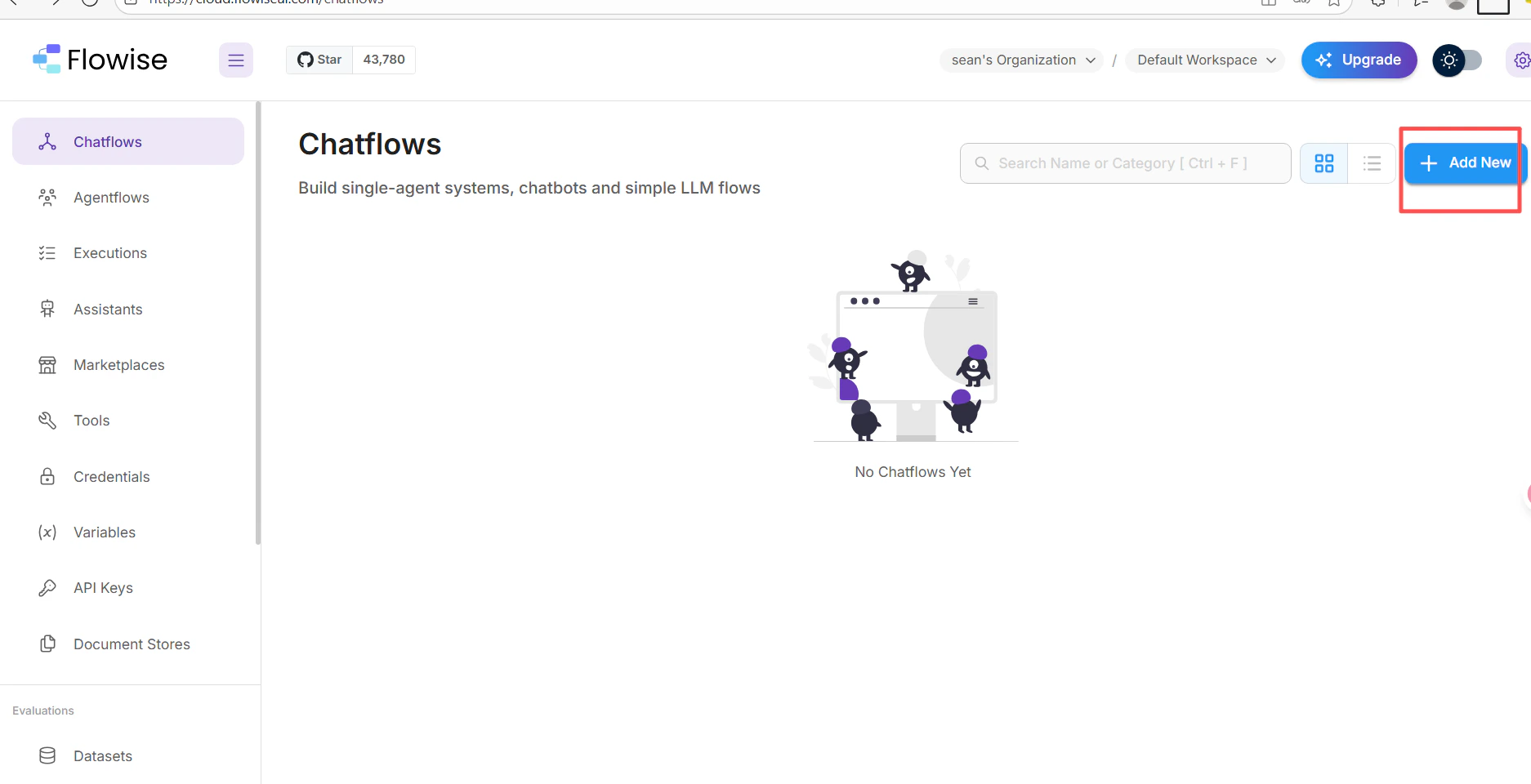
 1. Nel canvas del tuo chatflow FlowiseAI, fai clic su **Add New**.
 2. Cerca **cometapi** e seleziona il nodo **ChatCometAPI**.
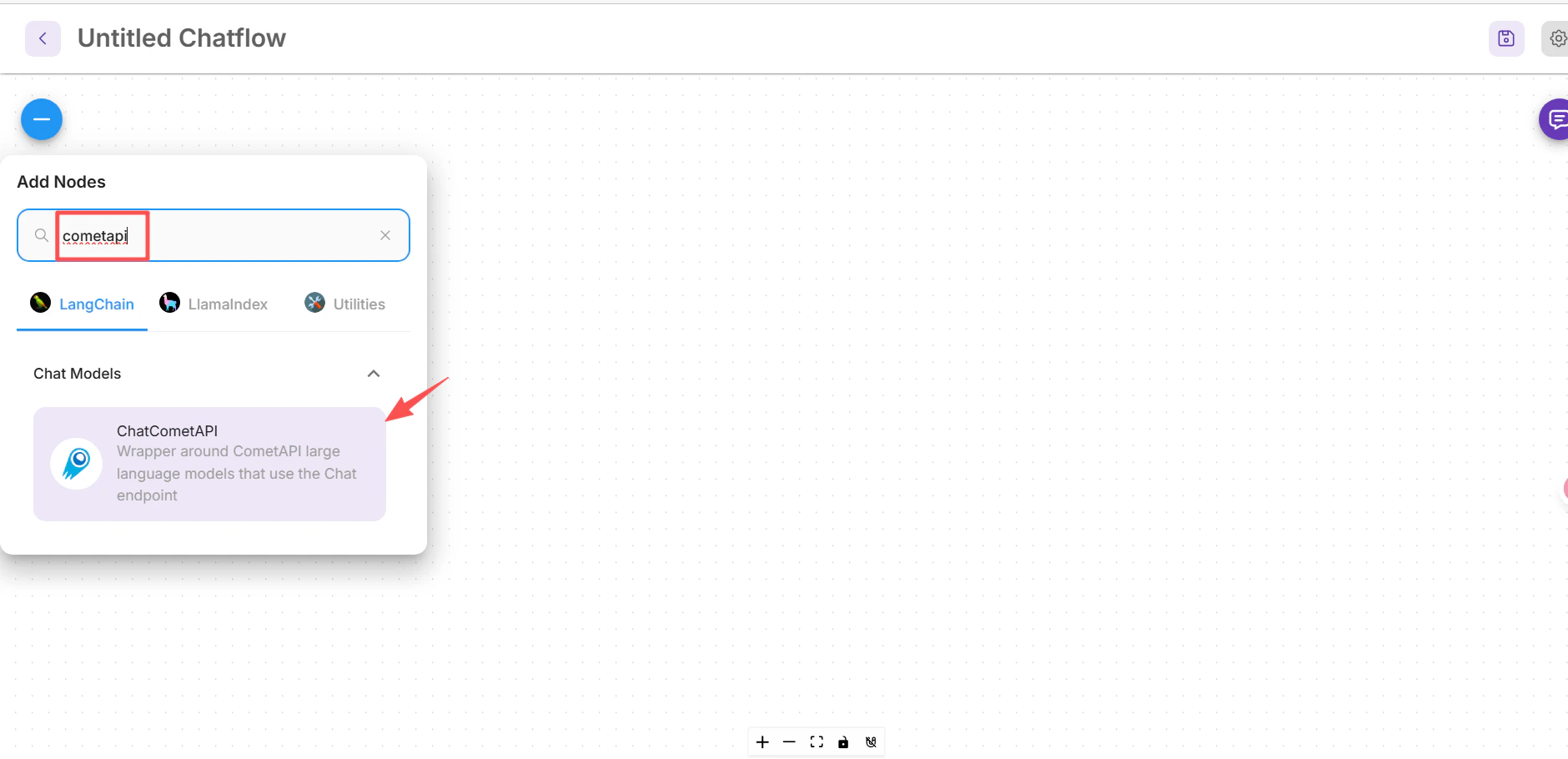 3. Trascinalo nel canvas.
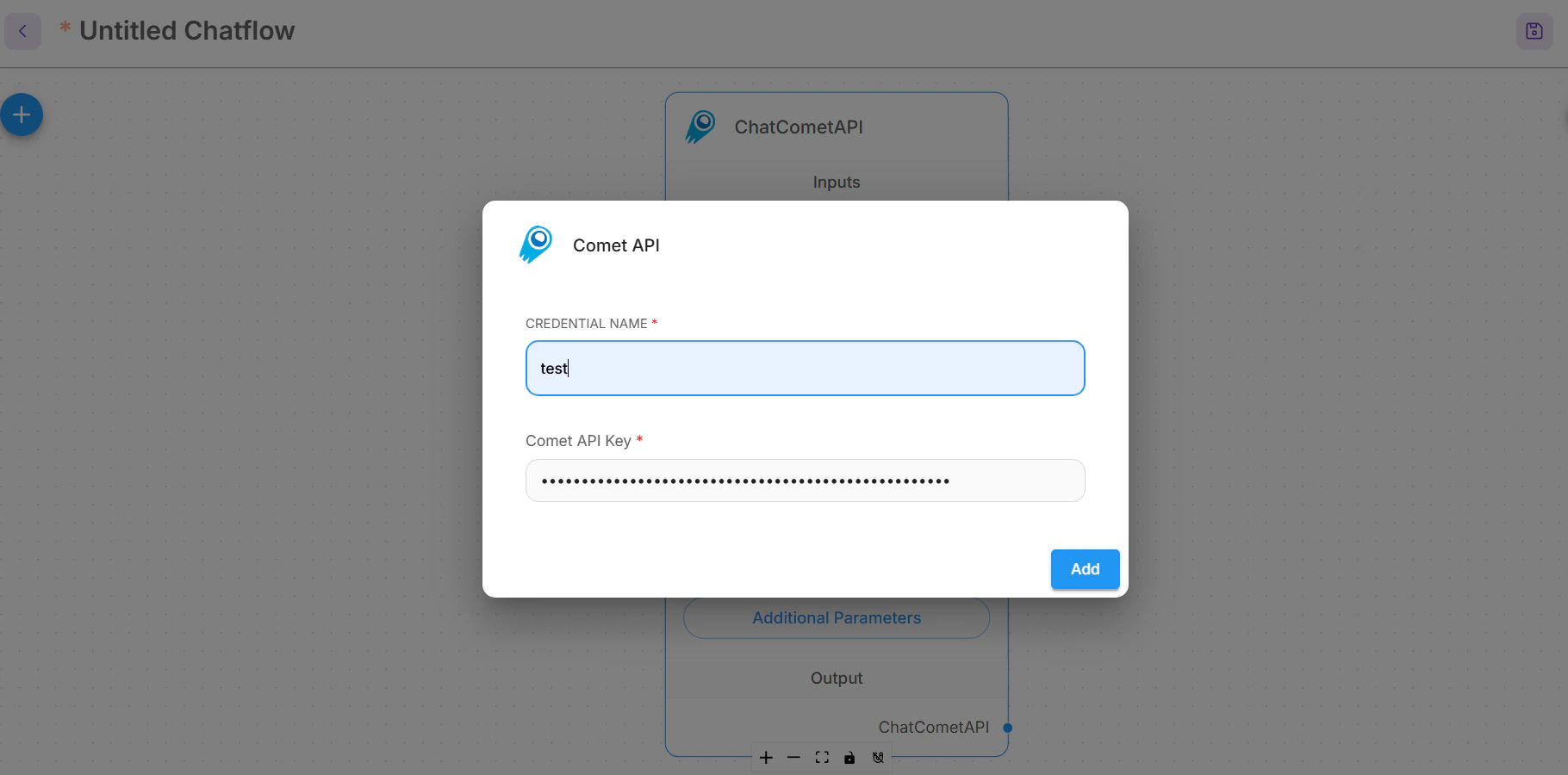
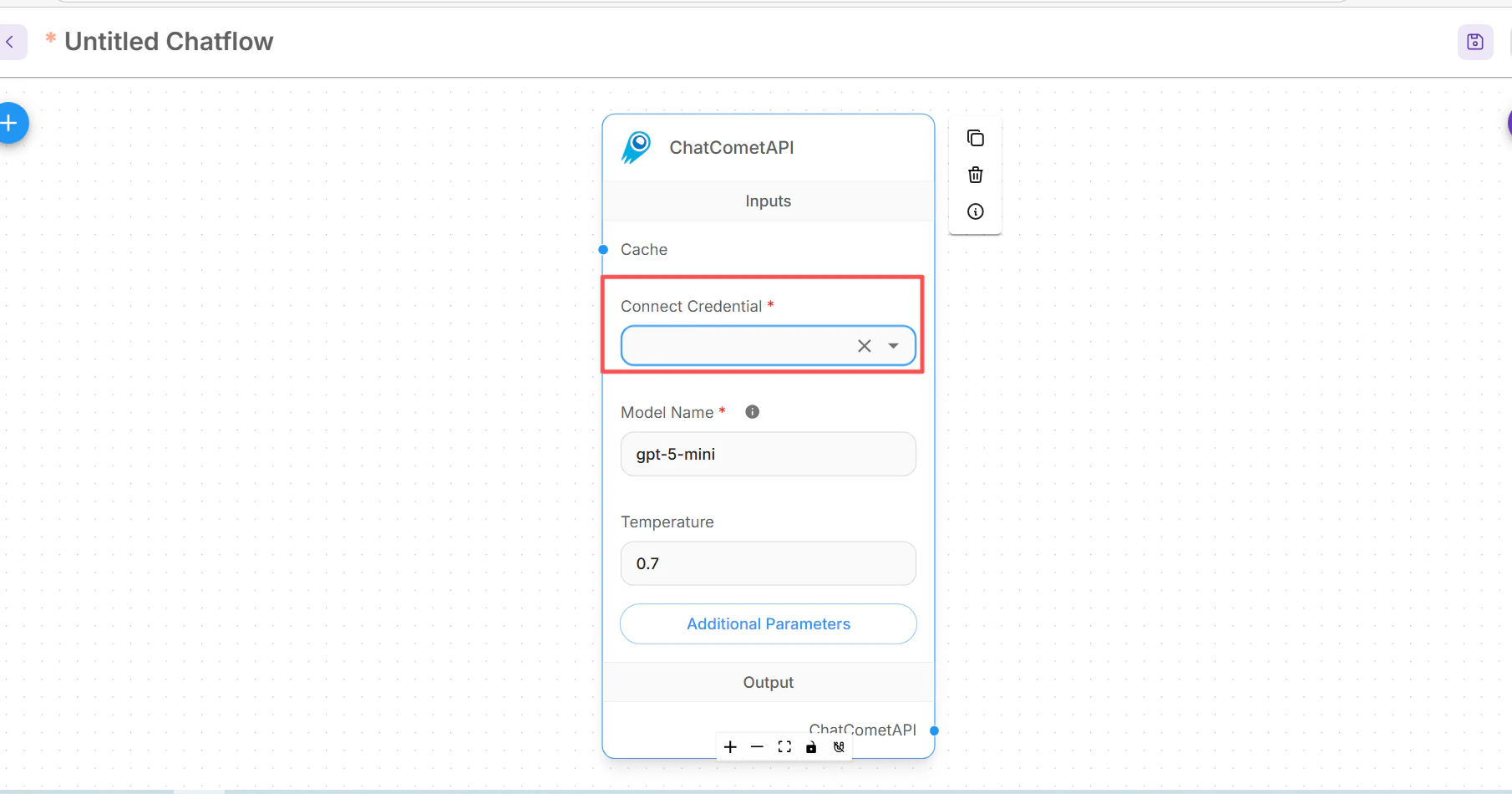 Nel nodo ChatCometAPI, apri **Connect Credential**, seleziona **Create New**, incolla la tua chiave API CometAPI e salva la credenziale.
 Espandi **Additional Parameters** nel nodo ChatCometAPI.
Se la tua build di Flowise mostra un campo **Base Path**, impostalo su:
```text theme={null}
https://api.cometapi.com/v1/
```
Se invece espone **Base Options**, aggiungi una voce `basePath`:
```json theme={null}
{
"basePath": "https://api.cometapi.com/v1/"
}
```
Imposta **Model Name** sul model ID di testo esatto che vuoi chiamare, ad esempio `your-model-id`, e regola **Temperature** solo se il tuo workflow richiede più o meno variabilità.
## Creare un chatflow di base
Aggiungi un nodo **Prompt Template** e definisci il prompt che il tuo chatflow invierà al model.
```text theme={null}
Question: {question}
Answer clearly and concisely.
```
Espandi **Additional Parameters** nel nodo ChatCometAPI.
Se la tua build di Flowise mostra un campo **Base Path**, impostalo su:
```text theme={null}
https://api.cometapi.com/v1/
```
Se invece espone **Base Options**, aggiungi una voce `basePath`:
```json theme={null}
{
"basePath": "https://api.cometapi.com/v1/"
}
```
Imposta **Model Name** sul model ID di testo esatto che vuoi chiamare, ad esempio `your-model-id`, e regola **Temperature** solo se il tuo workflow richiede più o meno variabilità.
## Creare un chatflow di base
Aggiungi un nodo **Prompt Template** e definisci il prompt che il tuo chatflow invierà al model.
```text theme={null}
Question: {question}
Answer clearly and concisely.
```
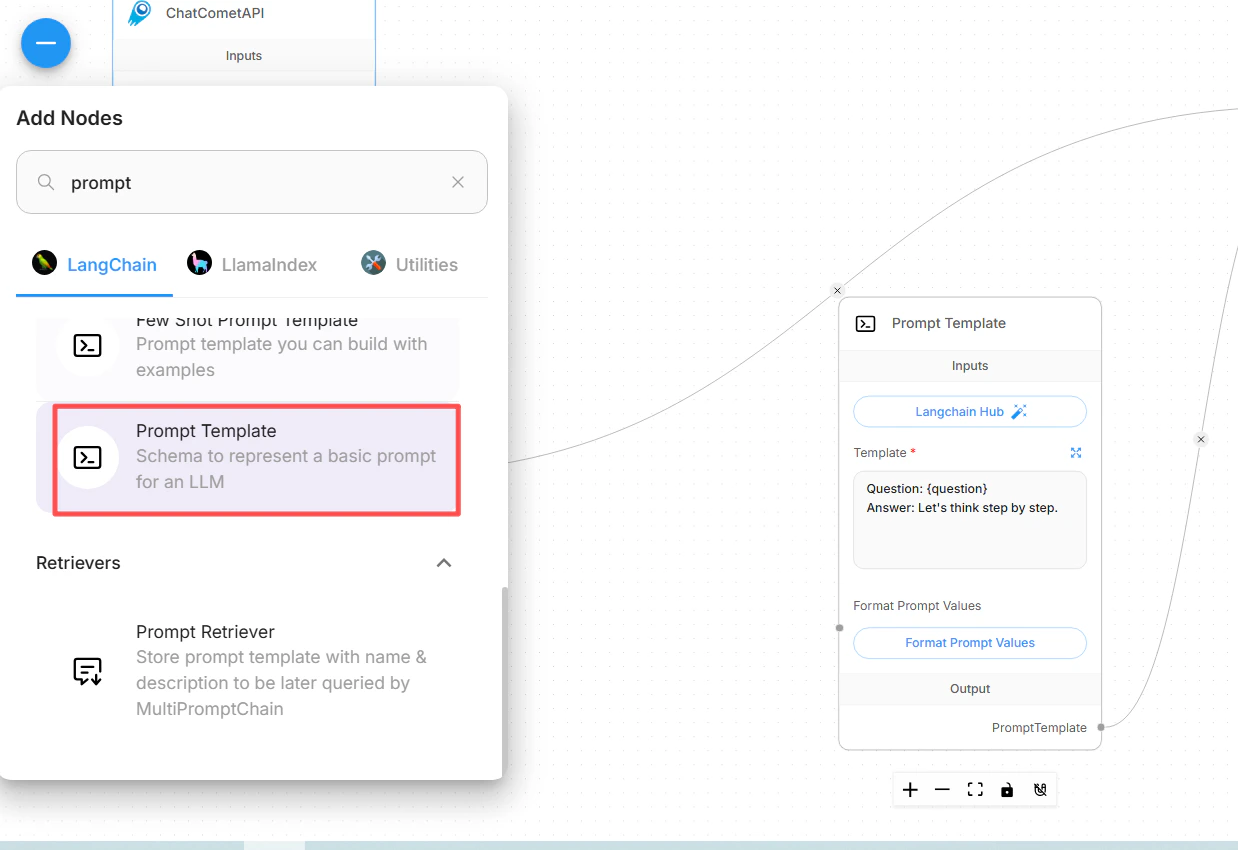
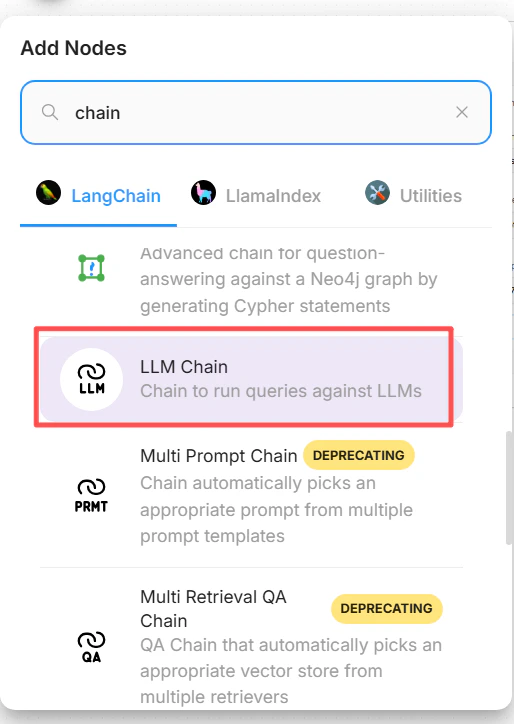
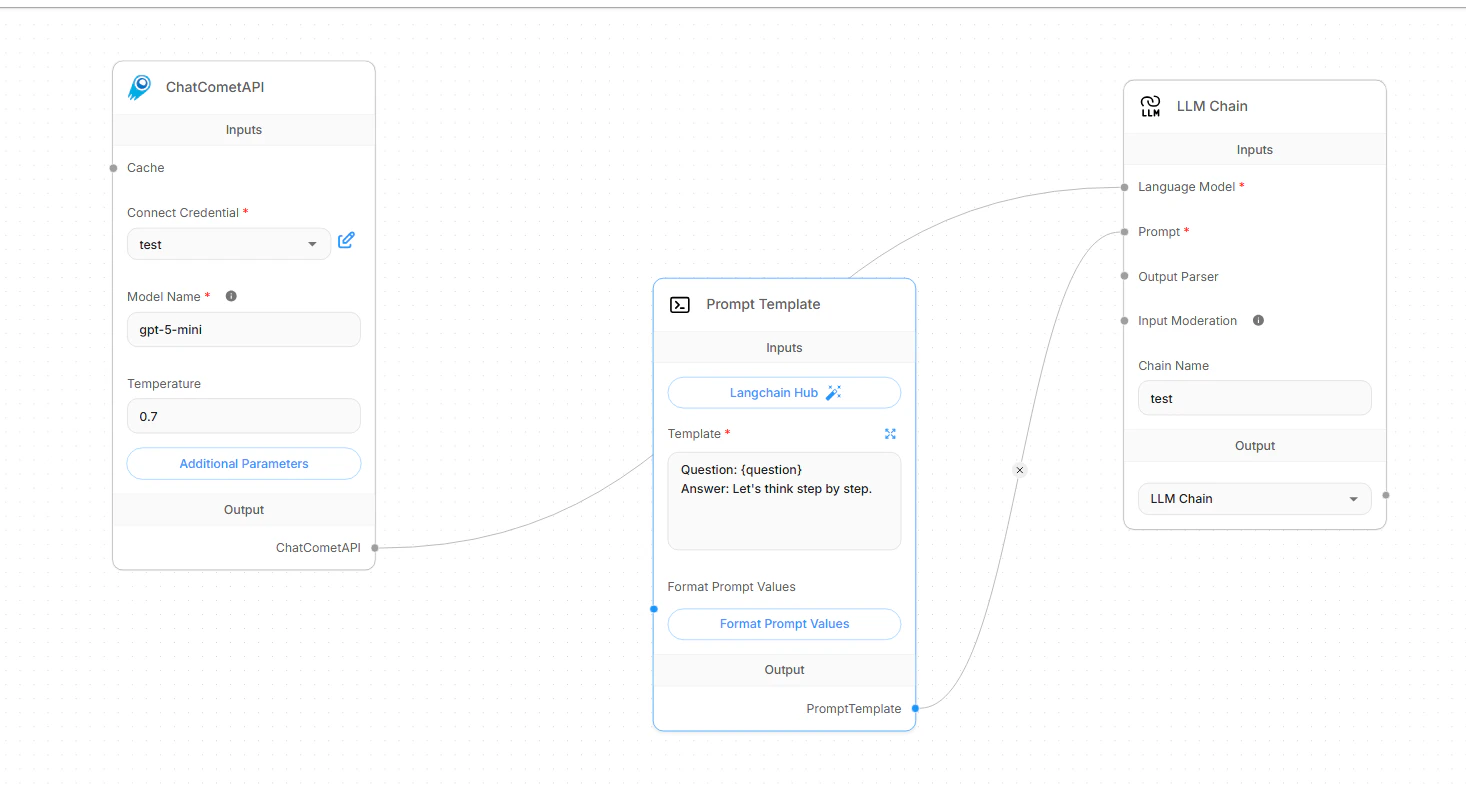
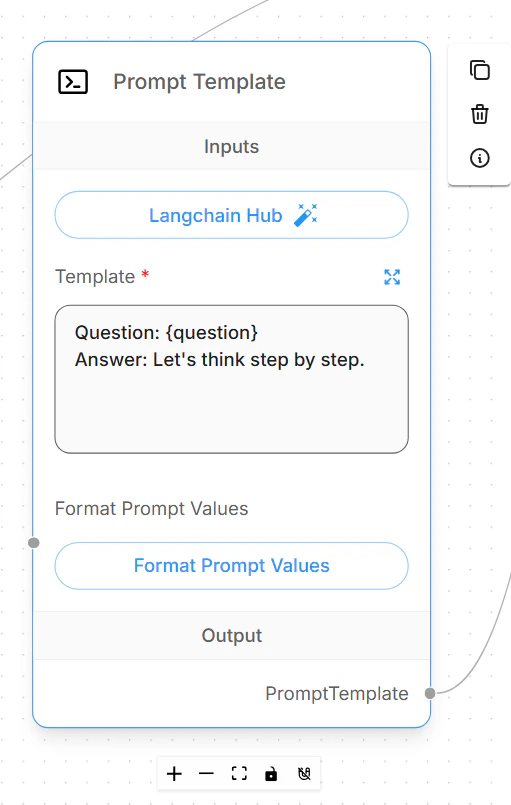 Aggiungi un nodo **LLM Chain**. Collega il nodo **ChatCometAPI** all'input **Language Model** della chain, quindi collega il nodo **Prompt Template** all'input **Prompt** della chain.
 Salva il chatflow, apri l'anteprima della chat e invia una breve domanda di test. Una configurazione corretta restituisce una normale risposta testuale dal model CometAPI selezionato.
 ## Cambiare model ID
Per cambiare modello, mantieni le stesse credenziali CometAPI e lo stesso base path, quindi modifica solo il campo model ID di ChatCometAPI.
Usa i model ID esatti dalla [pagina dei modelli CometAPI](/it/overview/models). Evita di copiare nomi visualizzati, nomi dei provider o spazi aggiuntivi.
| Caso d'uso | Valore model ID |
| ------------------------------------- | ------------------------- |
| Famiglia di modelli per chat generica | `your-chat-model-id` |
| Famiglia di modelli di reasoning | `your-reasoning-model-id` |
| Famiglia di modelli per coding | `your-coding-model-id` |
Dopo aver modificato il model ID, salva il chatflow ed esegui un breve prompt di test. Se gestisci più flussi di produzione, duplica prima il chatflow e assegna a ogni copia un nome che rispecchi la famiglia di modelli.
## Configurare retrieval-augmented generation
Il RAG di Flowise ha due parti: prima prepara ed esegui l'upsert dei documenti nei **Document Stores**, poi collega il retriever preparato a un chatflow. ChatCometAPI è il modello di chat che scrive la risposta finale; il Document Store richiede comunque un provider di Embeddings e un vector store supportati da Flowise.
In Flowise, apri **Document Stores** e crea un nuovo store. Aggiungi un document loader, come **File Loader**, **PDF Loader**, **Web Scraper** o un altro loader adatto alla tua sorgente. Aggiungi un text splitter quando il documento è abbastanza lungo da richiedere il chunking, quindi fai clic su **Process** per visualizzare in anteprima i chunk generati.
Fai clic su **Upsert** o **Upsert All Chunks**. Seleziona:
* **Embeddings**: un nodo embeddings di Flowise compatibile con i tuoi dati e con il vector store.
* **Vector Store**: il database vettoriale in cui Flowise deve memorizzare gli embeddings dei documenti.
* **Record Manager**: facoltativo. Usalo quando vuoi che upsert ripetuti evitino record duplicati.
Mantieni allineata la dimensione del modello di embedding con la dimensione dell'indice del vector store. Dopo il completamento dell'upsert, usa il test della query di retrieval del Document Store per confermare che vengano restituiti chunk pertinenti prima di creare il chatflow.
In un chatflow, aggiungi un nodo **Document Store (Vector)** o **Document Store Retriever** e seleziona il Document Store elaborato. Imposta **Top K** sul numero di chunk che vuoi che Flowise recuperi per ogni domanda.
Aggiungi **Conversational Retrieval QA Chain** e collega:
* input **Language Model** da **ChatCometAPI**.
* input **Vector Store Retriever** dal retriever del Document Store.
* **Memory** solo se il tuo chatflow richiede la cronologia della conversazione.
Abilita **Return Source Documents** quando vuoi che la risposta includa citazioni o chunk sorgente recuperati. Salva il flow e fai una domanda la cui risposta esiste solo nel documento caricato.
## Risoluzione dei problemi
Verifica che la tua versione di Flowise includa l'integrazione del modello chat **ChatCometAPI**. Nelle distribuzioni di Flowise più vecchie o personalizzate, aggiorna Flowise o controlla se l'integrazione è stata disabilitata dall'amministratore.
Imposta il percorso base di CometAPI su `https://api.cometapi.com/v1/`. In alcune build di Flowise questo è un campo **Base Path**. In altre, aggiungi `basePath` all'interno di **Base Options**.
Non usare `https://api.cometapi.com` per il chatflow ChatCometAPI, perché il nodo chat chiama route OpenAI-compatible `/chat/completions` sotto `/v1`.
Copia di nuovo la chiave dalla [console CometAPI](https://www.cometapi.com/console/token), crea una nuova credenziale Flowise e assicurati che il chatflow usi quella credenziale. Se la stessa chiave funziona nelle chiamate API dirette ma non in Flowise, controlla che Flowise non stia ancora usando una credenziale precedente collegata al nodo.
Sostituisci il valore del model ID nel nodo ChatCometAPI con un model ID testuale corrente ed esatto dalla [pagina dei modelli CometAPI](/it/overview/models). Il valore non deve includere virgolette, un prefisso del provider, un'etichetta di visualizzazione o spazi finali.
ChatCometAPI è un nodo modello chat per workflow testuali. Usalo per chat, chain, agent e generazione di risposte RAG. Non usare questa configurazione di Flowise per nodi di generazione immagini o workflow solo immagini.
Per prima cosa testa la query di retrieval del Document Store prima di testare l'intero chatflow. Se il retrieval è debole, regola text splitter, chunk size, chunk overlap, filtri dei metadati e **Top K**. Se mancano le citazioni, abilita **Return Source Documents** su **Conversational Retrieval QA Chain**.
Verifica che embedding provider, vector store e dimensioni dei vettori corrispondano. I vector store di Flowise Cloud spesso richiedono il proprio URL di servizio raggiungibile e le proprie credenziali; un URL di vector store solo locale come `localhost` non sarà raggiungibile da Flowise Cloud. Record Manager è facoltativo, ma se lo abiliti, configura separatamente la sua connessione al database.
Riduci **Top K** del retrieval, riduci la dimensione del prompt, usa chunk più piccoli oppure scegli un model ID più veloce per il nodo ChatCometAPI. In caso di rate limit, attendi e riprova con una concorrenza inferiore, quindi controlla utilizzo e limiti dell'account nella console CometAPI.
## Cambiare model ID
Per cambiare modello, mantieni le stesse credenziali CometAPI e lo stesso base path, quindi modifica solo il campo model ID di ChatCometAPI.
Usa i model ID esatti dalla [pagina dei modelli CometAPI](/it/overview/models). Evita di copiare nomi visualizzati, nomi dei provider o spazi aggiuntivi.
| Caso d'uso | Valore model ID |
| ------------------------------------- | ------------------------- |
| Famiglia di modelli per chat generica | `your-chat-model-id` |
| Famiglia di modelli di reasoning | `your-reasoning-model-id` |
| Famiglia di modelli per coding | `your-coding-model-id` |
Dopo aver modificato il model ID, salva il chatflow ed esegui un breve prompt di test. Se gestisci più flussi di produzione, duplica prima il chatflow e assegna a ogni copia un nome che rispecchi la famiglia di modelli.
## Configurare retrieval-augmented generation
Il RAG di Flowise ha due parti: prima prepara ed esegui l'upsert dei documenti nei **Document Stores**, poi collega il retriever preparato a un chatflow. ChatCometAPI è il modello di chat che scrive la risposta finale; il Document Store richiede comunque un provider di Embeddings e un vector store supportati da Flowise.
In Flowise, apri **Document Stores** e crea un nuovo store. Aggiungi un document loader, come **File Loader**, **PDF Loader**, **Web Scraper** o un altro loader adatto alla tua sorgente. Aggiungi un text splitter quando il documento è abbastanza lungo da richiedere il chunking, quindi fai clic su **Process** per visualizzare in anteprima i chunk generati.
Fai clic su **Upsert** o **Upsert All Chunks**. Seleziona:
* **Embeddings**: un nodo embeddings di Flowise compatibile con i tuoi dati e con il vector store.
* **Vector Store**: il database vettoriale in cui Flowise deve memorizzare gli embeddings dei documenti.
* **Record Manager**: facoltativo. Usalo quando vuoi che upsert ripetuti evitino record duplicati.
Mantieni allineata la dimensione del modello di embedding con la dimensione dell'indice del vector store. Dopo il completamento dell'upsert, usa il test della query di retrieval del Document Store per confermare che vengano restituiti chunk pertinenti prima di creare il chatflow.
In un chatflow, aggiungi un nodo **Document Store (Vector)** o **Document Store Retriever** e seleziona il Document Store elaborato. Imposta **Top K** sul numero di chunk che vuoi che Flowise recuperi per ogni domanda.
Aggiungi **Conversational Retrieval QA Chain** e collega:
* input **Language Model** da **ChatCometAPI**.
* input **Vector Store Retriever** dal retriever del Document Store.
* **Memory** solo se il tuo chatflow richiede la cronologia della conversazione.
Abilita **Return Source Documents** quando vuoi che la risposta includa citazioni o chunk sorgente recuperati. Salva il flow e fai una domanda la cui risposta esiste solo nel documento caricato.
## Risoluzione dei problemi
Verifica che la tua versione di Flowise includa l'integrazione del modello chat **ChatCometAPI**. Nelle distribuzioni di Flowise più vecchie o personalizzate, aggiorna Flowise o controlla se l'integrazione è stata disabilitata dall'amministratore.
Imposta il percorso base di CometAPI su `https://api.cometapi.com/v1/`. In alcune build di Flowise questo è un campo **Base Path**. In altre, aggiungi `basePath` all'interno di **Base Options**.
Non usare `https://api.cometapi.com` per il chatflow ChatCometAPI, perché il nodo chat chiama route OpenAI-compatible `/chat/completions` sotto `/v1`.
Copia di nuovo la chiave dalla [console CometAPI](https://www.cometapi.com/console/token), crea una nuova credenziale Flowise e assicurati che il chatflow usi quella credenziale. Se la stessa chiave funziona nelle chiamate API dirette ma non in Flowise, controlla che Flowise non stia ancora usando una credenziale precedente collegata al nodo.
Sostituisci il valore del model ID nel nodo ChatCometAPI con un model ID testuale corrente ed esatto dalla [pagina dei modelli CometAPI](/it/overview/models). Il valore non deve includere virgolette, un prefisso del provider, un'etichetta di visualizzazione o spazi finali.
ChatCometAPI è un nodo modello chat per workflow testuali. Usalo per chat, chain, agent e generazione di risposte RAG. Non usare questa configurazione di Flowise per nodi di generazione immagini o workflow solo immagini.
Per prima cosa testa la query di retrieval del Document Store prima di testare l'intero chatflow. Se il retrieval è debole, regola text splitter, chunk size, chunk overlap, filtri dei metadati e **Top K**. Se mancano le citazioni, abilita **Return Source Documents** su **Conversational Retrieval QA Chain**.
Verifica che embedding provider, vector store e dimensioni dei vettori corrispondano. I vector store di Flowise Cloud spesso richiedono il proprio URL di servizio raggiungibile e le proprie credenziali; un URL di vector store solo locale come `localhost` non sarà raggiungibile da Flowise Cloud. Record Manager è facoltativo, ma se lo abiliti, configura separatamente la sua connessione al database.
Riduci **Top K** del retrieval, riduci la dimensione del prompt, usa chunk più piccoli oppure scegli un model ID più veloce per il nodo ChatCometAPI. In caso di rate limit, attendi e riprova con una concorrenza inferiore, quindi controlla utilizzo e limiti dell'account nella console CometAPI.