> ## Documentation Index
> Fetch the complete documentation index at: https://apidoc.cometapi.com/llms.txt
> Use this file to discover all available pages before exploring further.

# CometAPI で Continue を使う

> このガイドでは、base URL、API key、model または provider オプションを設定して、Continue で CometAPI を構成する方法を説明します。

[Continue](https://continue.dev) は、AI を活用したコーディング支援のためのオープンソースの VS Code 拡張機能です。CometAPI のファーストパーティ provider を備えているため、URL を手動で設定する必要はありません。

## 前提条件

* VS Code に [Continue](https://marketplace.visualstudio.com/items?itemName=Continue.continue) がインストールされていること
* 有効な API key を持つ [CometAPI](https://www.cometapi.com) アカウントがあること

## セットアップ

<Steps>
  <Step title="VS Code に Continue をインストール">
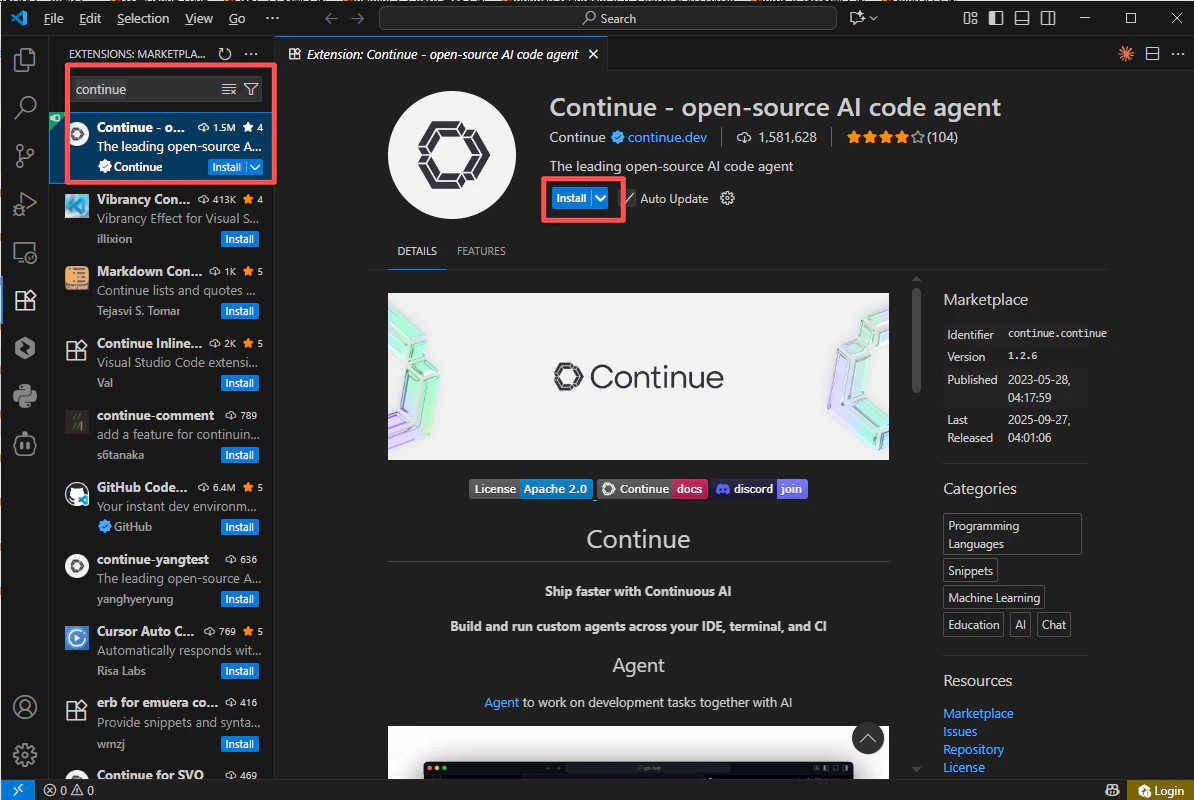
    VS Code の拡張機能パネルで **Continue** を検索し、インストールします。
    <Frame>
      <img src="https://mintcdn.com/cometapi/SZhlxZhCnMLn__BW/images/integrations/810968_362621.png?fit=max&auto=format&n=SZhlxZhCnMLn__BW&q=85&s=6e94ab329f18d8e02387dc6fe8c798e3" alt="Continue 拡張機能を表示している VS Code の拡張機能パネル" width="1194" height="800" data-path="images/integrations/810968_362621.png" />
    </Frame>
  </Step>

  <Step title="CometAPI の API キーを取得">
    [CometAPI ダッシュボード](https://www.cometapi.com/console)にログインします。**Add API Key** をクリックし、キーをコピーします。

    <Frame>
      <img src="https://mintcdn.com/cometapi/SZhlxZhCnMLn__BW/images/overview/810968_364191.png?fit=max&auto=format&n=SZhlxZhCnMLn__BW&q=85&s=aef81a83f29f8eb16655ed4060425f50" alt="CometAPI ダッシュボード — Add API Key" width="3824" height="1892" data-path="images/overview/810968_364191.png" />
    </Frame>

    <Frame>
      <img src="https://mintcdn.com/cometapi/HhtmQffktazbxUvS/images/overview/810968_364193.png?fit=max&auto=format&n=HhtmQffktazbxUvS&q=85&s=d893f659267150d0faf45f99eb5dffc1" alt="CometAPI の API キーとベース URL" width="2434" height="1232" data-path="images/overview/810968_364193.png" />
    </Frame>
  </Step>

  <Step title="CometAPI を provider として追加">
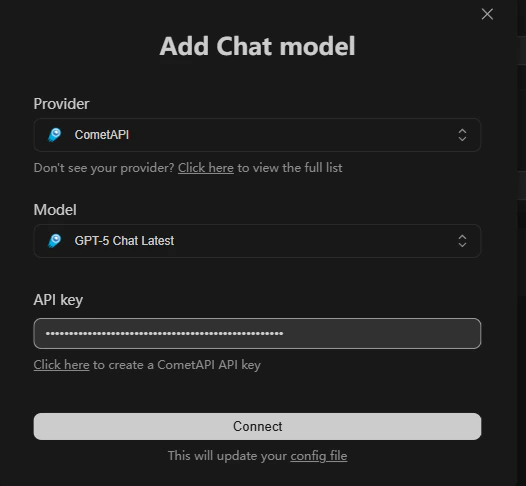
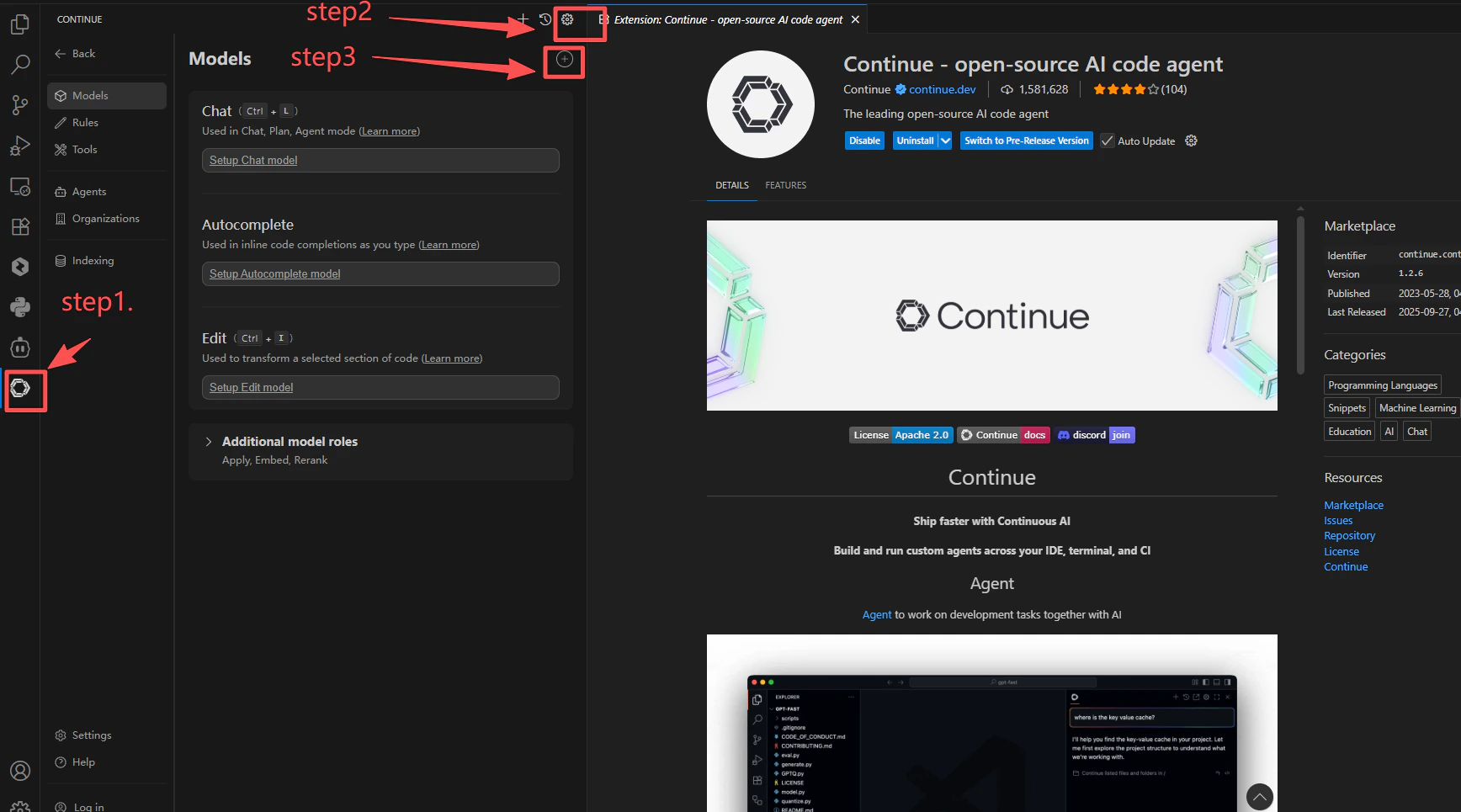
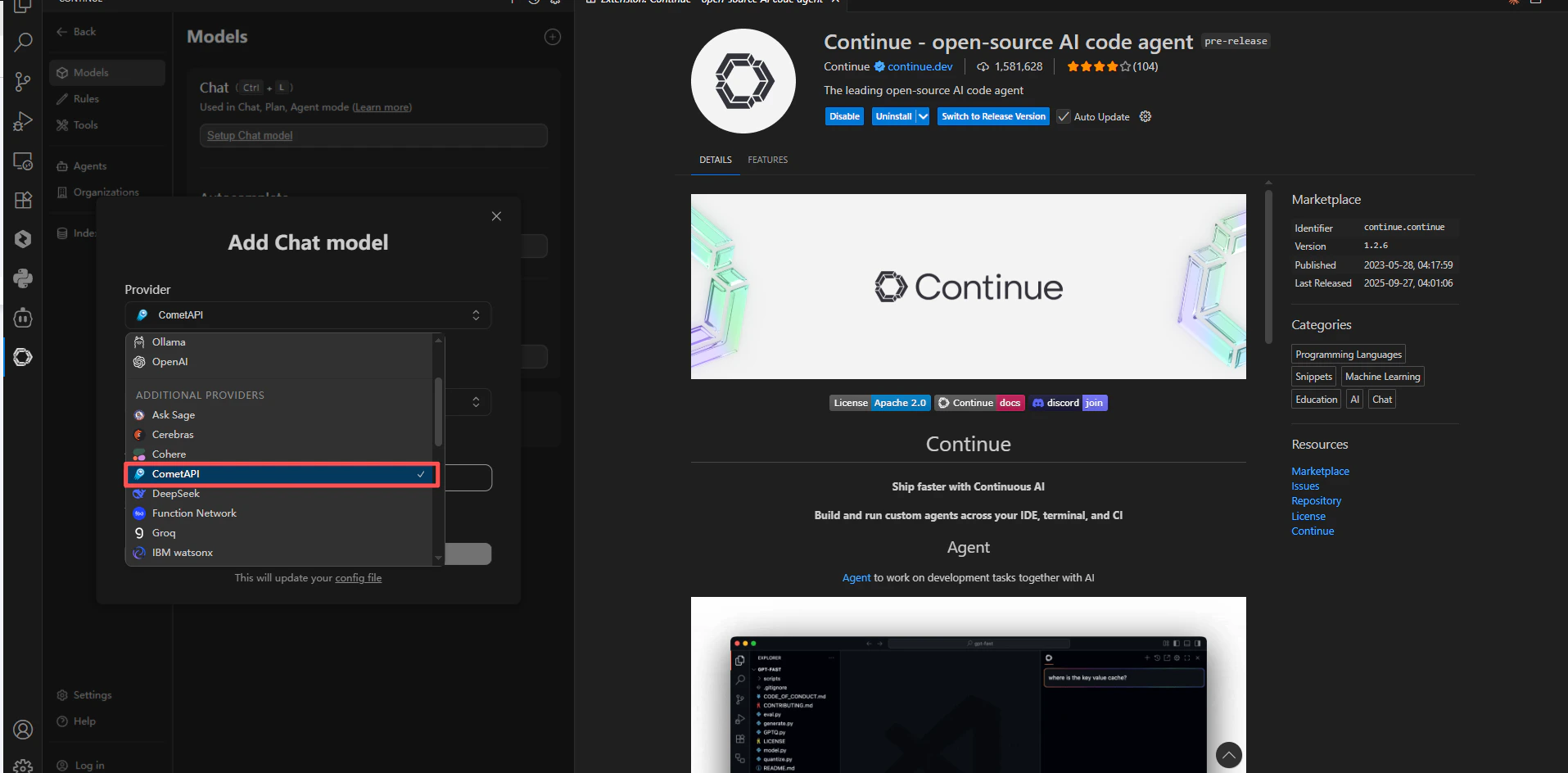
    Continue の **Settings** → **Models** → **+** を開きます。provider 一覧で `cometapi` を検索して選択します。API キーを貼り付け、使用したいモデルを選びます。
    <Frame>
      <img src="https://mintcdn.com/cometapi/SZhlxZhCnMLn__BW/images/integrations/810968_362622.png?fit=max&auto=format&n=SZhlxZhCnMLn__BW&q=85&s=7d9ad8d97240036f8eabad68ac872f7e" alt="cometapi が選択された provider 検索を表示する Continue の設定画面" width="1736" height="965" data-path="images/integrations/810968_362622.png" />
    </Frame>

    <Frame>
      <img src="https://mintcdn.com/cometapi/SZhlxZhCnMLn__BW/images/integrations/810968_362623.png?fit=max&auto=format&n=SZhlxZhCnMLn__BW&q=85&s=53d3b5b690328196cbc0c7aeeb39ad9b" alt="Continue での CometAPI provider 設定" width="1915" height="944" data-path="images/integrations/810968_362623.png" />
    </Frame>

    <Frame>
      <img src="https://mintcdn.com/cometapi/SZhlxZhCnMLn__BW/images/integrations/810968_362624.png?fit=max&auto=format&n=SZhlxZhCnMLn__BW&q=85&s=e9fee9dd542d42a4415f0a41827124e5" alt="CometAPI provider を使用した Continue のモデル選択" width="526" height="486" data-path="images/integrations/810968_362624.png" />
    </Frame>
  </Step>

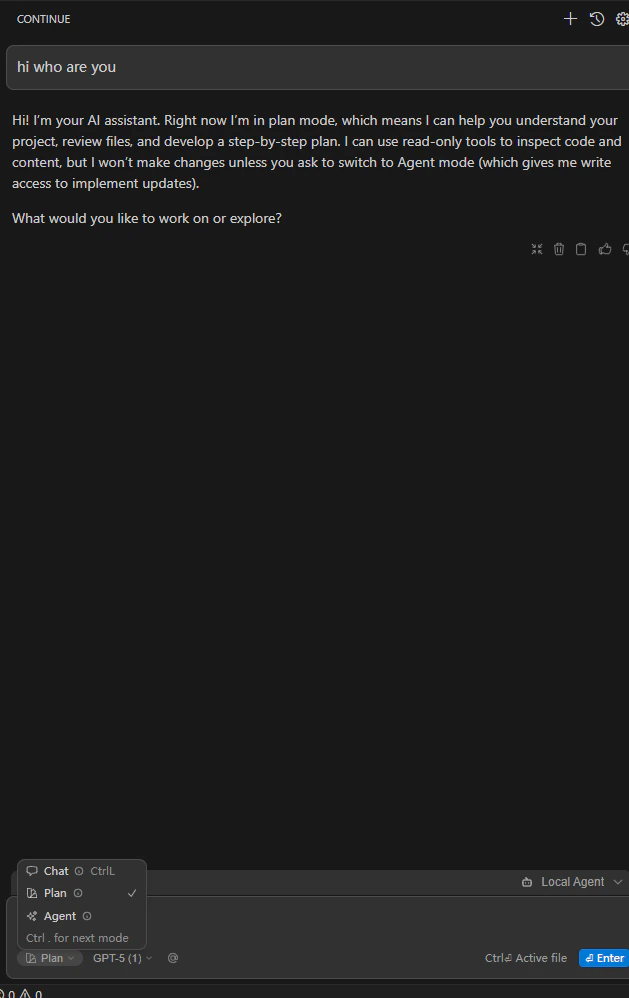
  <Step title="接続をテスト">
    ファイルを開き、Continue 経由でテスト用のプロンプト（Prompt）を送信します。正常にレスポンスが返れば、連携が機能していることを確認できます。
    <Frame>
      <img src="https://mintcdn.com/cometapi/SZhlxZhCnMLn__BW/images/integrations/810968_362626.png?fit=max&auto=format&n=SZhlxZhCnMLn__BW&q=85&s=765ce3c34f80b122bab7b763d970bd4f" alt="CometAPI からの正常なレスポンスを表示している Continue チャット" width="629" height="998" data-path="images/integrations/810968_362626.png" />
    </Frame>
  </Step>
</Steps>

<Note>
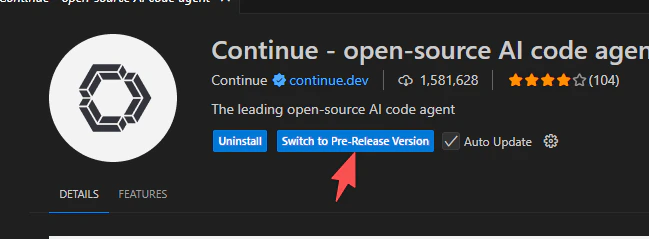
  provider 一覧に CometAPI が表示されない場合は、Continue を **Preview** バージョンに切り替えてから拡張機能を再度開いてください。
  <Frame>
    <img src="https://mintcdn.com/cometapi/SZhlxZhCnMLn__BW/images/integrations/810968_362627.png?fit=max&auto=format&n=SZhlxZhCnMLn__BW&q=85&s=54d4157b18c9134ec966daf66ec36e45" alt="Preview バージョン切り替えを表示している Continue の拡張機能パネル" width="649" height="239" data-path="images/integrations/810968_362627.png" />
  </Frame>
</Note>

<script type="application/ld+json">
  {`
    {
    "@context": "https://schema.org",
    "@graph": [
      {
        "@type": "HowTo",
        "@id": "https://apidoc.cometapi.com/integrations/continue#howto",
        "name": "CometAPI で Continue を使う",
        "description": "このガイドでは、ベース URL、API キー、model または provider のオプションを設定して、Continue を CometAPI で構成する方法を説明します。",
        "step": [
          {
            "@type": "HowToStep",
            "@id": "https://apidoc.cometapi.com/integrations/continue#step-1",
            "position": 1,
            "name": "VS Code に Continue をインストール",
            "text": "「CometAPI で Continue を使う」ガイドの「VS Code に Continue をインストール」ステップを完了します。"
          },
          {
            "@type": "HowToStep",
            "@id": "https://apidoc.cometapi.com/integrations/continue#step-2",
            "position": 2,
            "name": "CometAPI の API キーを取得",
            "text": "CometAPI アカウントを作成または開き、ダッシュボードから有効な API キーをコピーします。"
          },
          {
            "@type": "HowToStep",
            "@id": "https://apidoc.cometapi.com/integrations/continue#step-3",
            "position": 3,
            "name": "CometAPI を provider として追加",
            "text": "「CometAPI で Continue を使う」ガイドの「CometAPI を provider として追加」ステップを完了します。"
          },
          {
            "@type": "HowToStep",
            "@id": "https://apidoc.cometapi.com/integrations/continue#step-4",
            "position": 4,
            "name": "接続をテスト",
            "text": "CometAPI Models ページから現在の model ID を選択し、連携からテストリクエストを送信します。"
          }
        ]
      },
      {
        "@type": "BreadcrumbList",
        "itemListElement": [
          {
            "@type": "ListItem",
            "position": 1,
            "name": "CometAPI ドキュメント",
            "item": "https://apidoc.cometapi.com/"
          },
          {
            "@type": "ListItem",
            "position": 2,
            "name": "連携",
            "item": "https://apidoc.cometapi.com/integrations"
          },
          {
            "@type": "ListItem",
            "position": 3,
            "name": "CometAPI で Continue を使う",
            "item": "https://apidoc.cometapi.com/integrations/continue"
          }
        ]
      }
    ]
    }
    `}
</script>