> ## Documentation Index
> Fetch the complete documentation index at: https://apidoc.cometapi.com/llms.txt
> Use this file to discover all available pages before exploring further.

# BuildShip을 CometAPI에 연결하기

> 이 가이드를 사용해 base URL, API key, model 또는 provider 옵션을 설정하여 BuildShip을 CometAPI에 연결하세요.

BuildShip은 로우코드 비주얼 백엔드 빌더입니다. 커뮤니티 **CometAPI Text Generator** 노드를 사용해 어떤 워크플로에도 AI 기반 텍스트 생성을 추가할 수 있습니다.

## 사전 준비

* 활성 API 키가 있는 CometAPI 계정 — [여기에서 발급받기](https://www.cometapi.com/console/token)
* BuildShip 계정 — [여기에서 로그인](https://app.buildship.com)

<Steps>
  <Step title="CometAPI API 키 받기">
    [CometAPI console](https://www.cometapi.com/console/token)에 로그인합니다. **Add API Key**를 클릭하고 CometAPI API 키를 복사합니다.


    <Frame>
      <img src="https://mintcdn.com/cometapi/SZhlxZhCnMLn__BW/images/overview/810968_364191.png?fit=max&auto=format&n=SZhlxZhCnMLn__BW&q=85&s=aef81a83f29f8eb16655ed4060425f50" alt="Add API Key 버튼이 표시된 CometAPI 대시보드" width="3824" height="1892" data-path="images/overview/810968_364191.png" />
    </Frame>

    <Frame>
      <img src="https://mintcdn.com/cometapi/HhtmQffktazbxUvS/images/overview/810968_364193.png?fit=max&auto=format&n=HhtmQffktazbxUvS&q=85&s=d893f659267150d0faf45f99eb5dffc1" alt="base URL이 포함된 CometAPI API 키 세부 정보" width="2434" height="1232" data-path="images/overview/810968_364193.png" />
    </Frame>
  </Step>

  <Step title="REST API 트리거로 워크플로 만들기">
    1. BuildShip 대시보드에서 **Create a new workflow → From Scratch**를 클릭합니다.
    2. 캔버스에서 **Add Trigger**를 클릭하고 **REST API**를 선택합니다. 그러면 워크플로를 호출할 수 있는 엔드포인트가 생성됩니다.
  </Step>

  <Step title="CometAPI Text Generator 노드 추가">
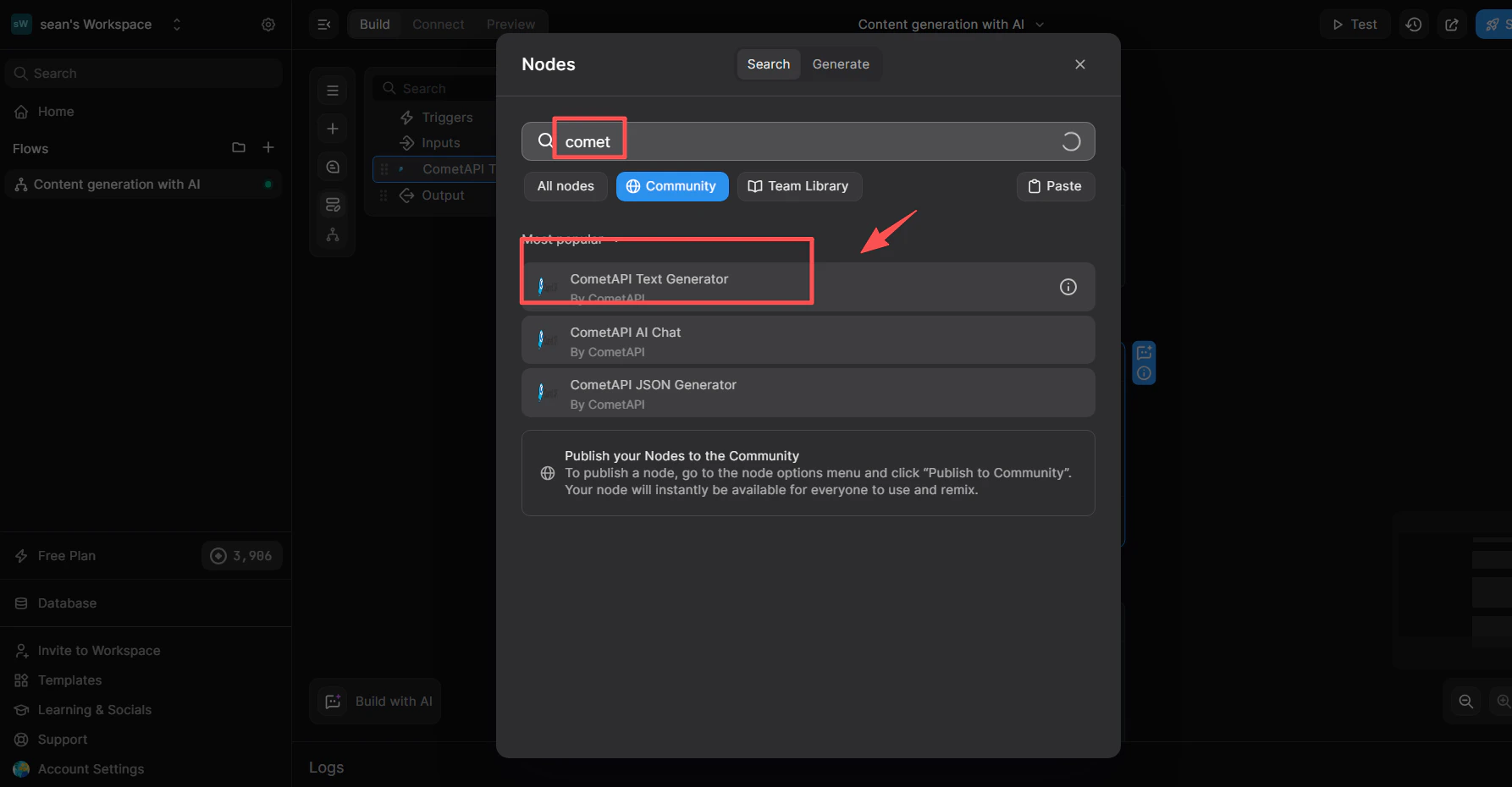
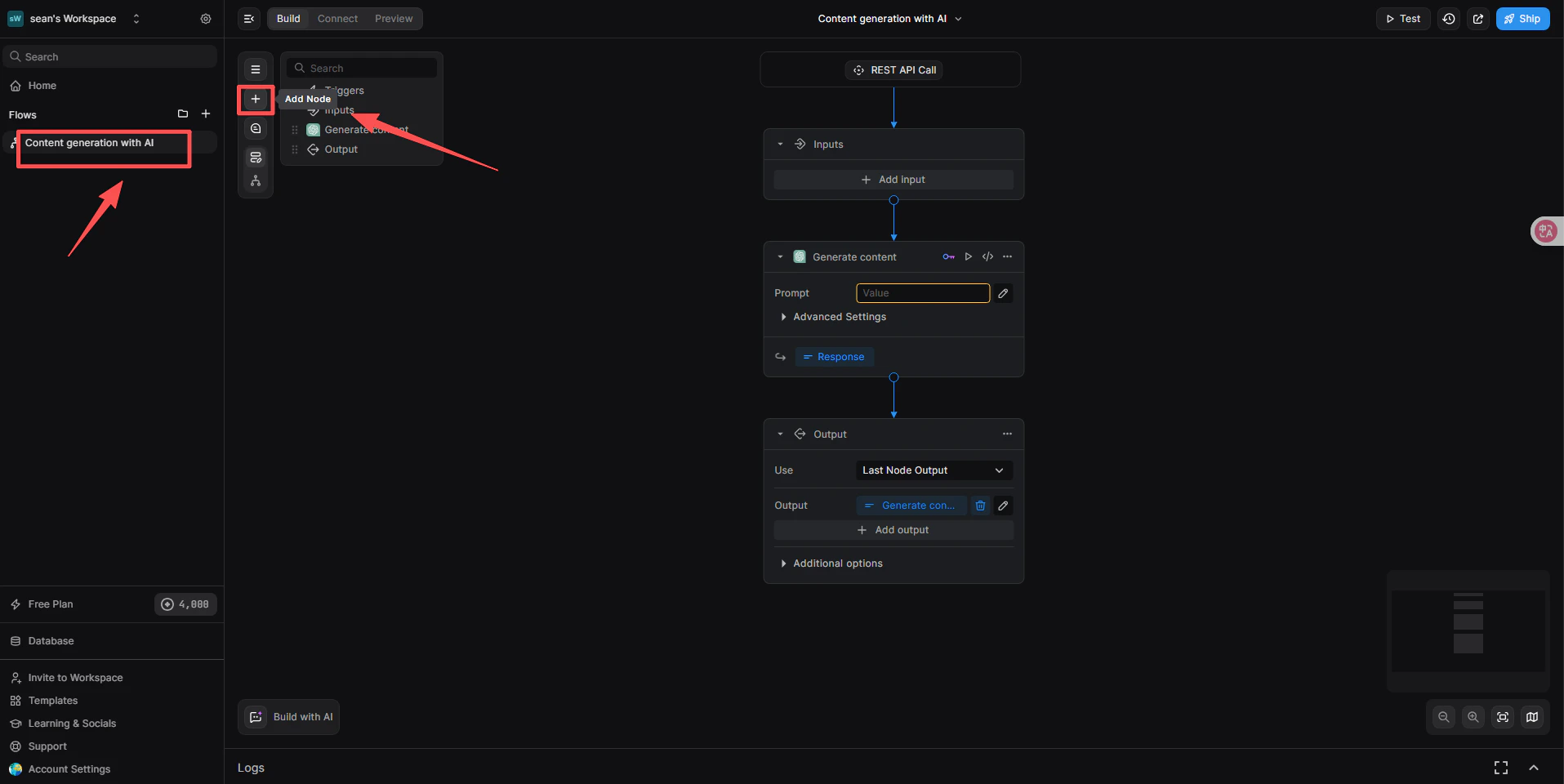
    1. REST API 트리거 아래에서 **+ Add a new step**을 클릭합니다.
    2. 노드 라이브러리 검색 상자에 `cometapi`를 입력합니다.
    3. **Community** 목록에서 **CometAPI Text Generator**를 선택합니다.
    <Frame>
      <img src="https://mintcdn.com/cometapi/SZhlxZhCnMLn__BW/images/integrations/810968_360694.png?fit=max&auto=format&n=SZhlxZhCnMLn__BW&q=85&s=4ac17cb84e36a7f026f618e2b5229bf2" alt="검색 결과에 CometAPI Text Generator가 표시된 BuildShip 노드 라이브러리" width="1915" height="960" data-path="images/integrations/810968_360694.png" />
    </Frame>

    <Frame>
      <img src="https://mintcdn.com/cometapi/SZhlxZhCnMLn__BW/images/integrations/810968_360712.png?fit=max&auto=format&n=SZhlxZhCnMLn__BW&q=85&s=5da7aa2a5bef0d8a9ce45eceace876d1" alt="캔버스에 추가된 CometAPI Text Generator 노드" width="1786" height="930" data-path="images/integrations/810968_360712.png" />
    </Frame>
  </Step>

  <Step title="CometAPI 통합 연결">
    이 단계에서는 노드가 어떤 키 관리 시스템을 사용할지 지정합니다.

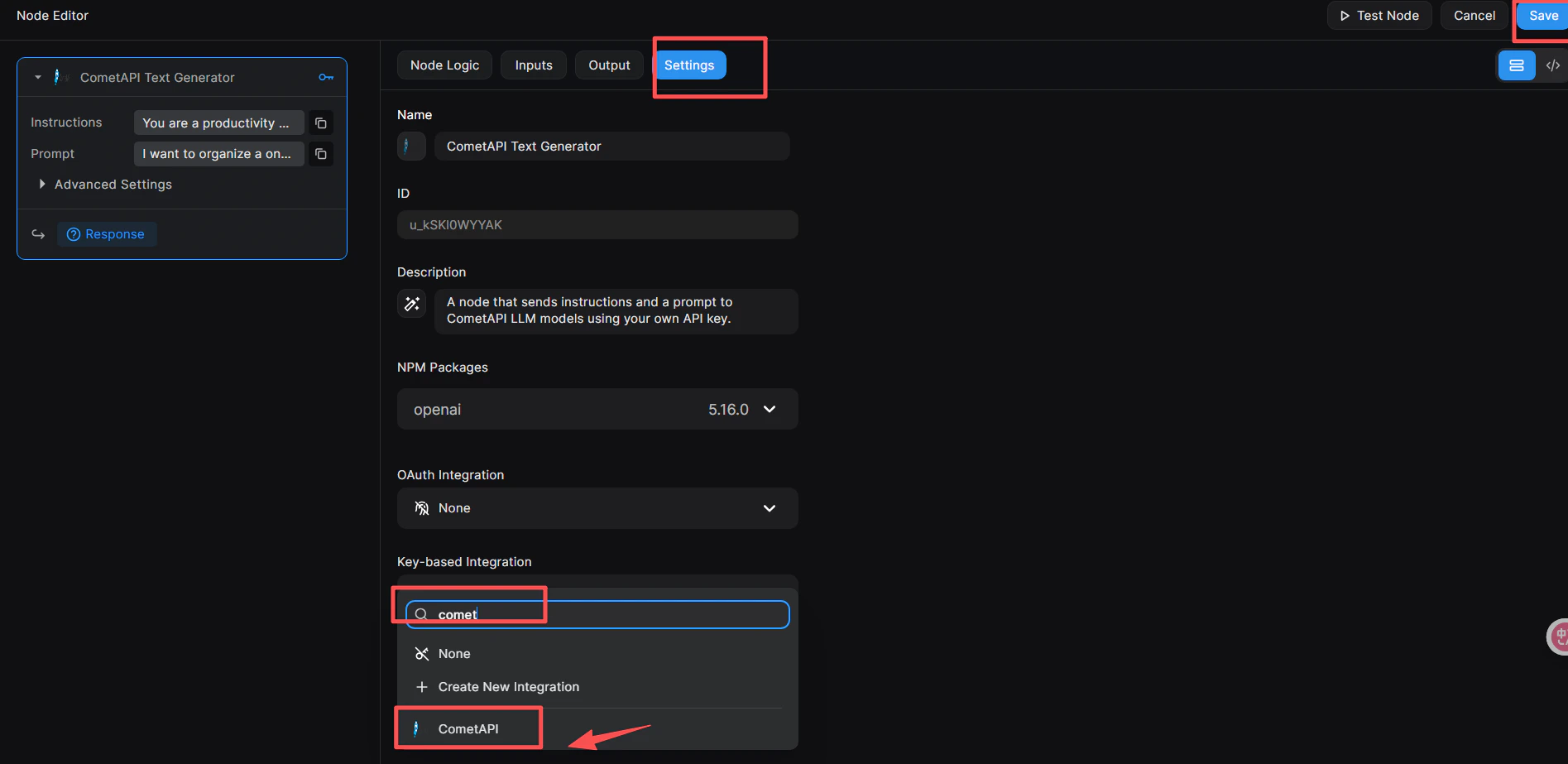
    1. 노드를 클릭해 오른쪽의 **Node Editor**를 엽니다.
    2. **Settings** 탭으로 전환합니다.
    3. **Key-based Integration**에서 드롭다운을 열고 **CometAPI**를 선택합니다.
    4. 오른쪽 상단의 파란색 **Save** 버튼을 클릭합니다.
    <Frame>
      <img src="https://mintcdn.com/cometapi/SZhlxZhCnMLn__BW/images/integrations/810968_360713.png?fit=max&auto=format&n=SZhlxZhCnMLn__BW&q=85&s=ceea3b9fec0cf8a1ab81f70547b0a499" alt="Key-based Integration이 CometAPI로 설정된 Node Editor Settings 탭" width="1895" height="923" data-path="images/integrations/810968_360713.png" />
    </Frame>
  </Step>

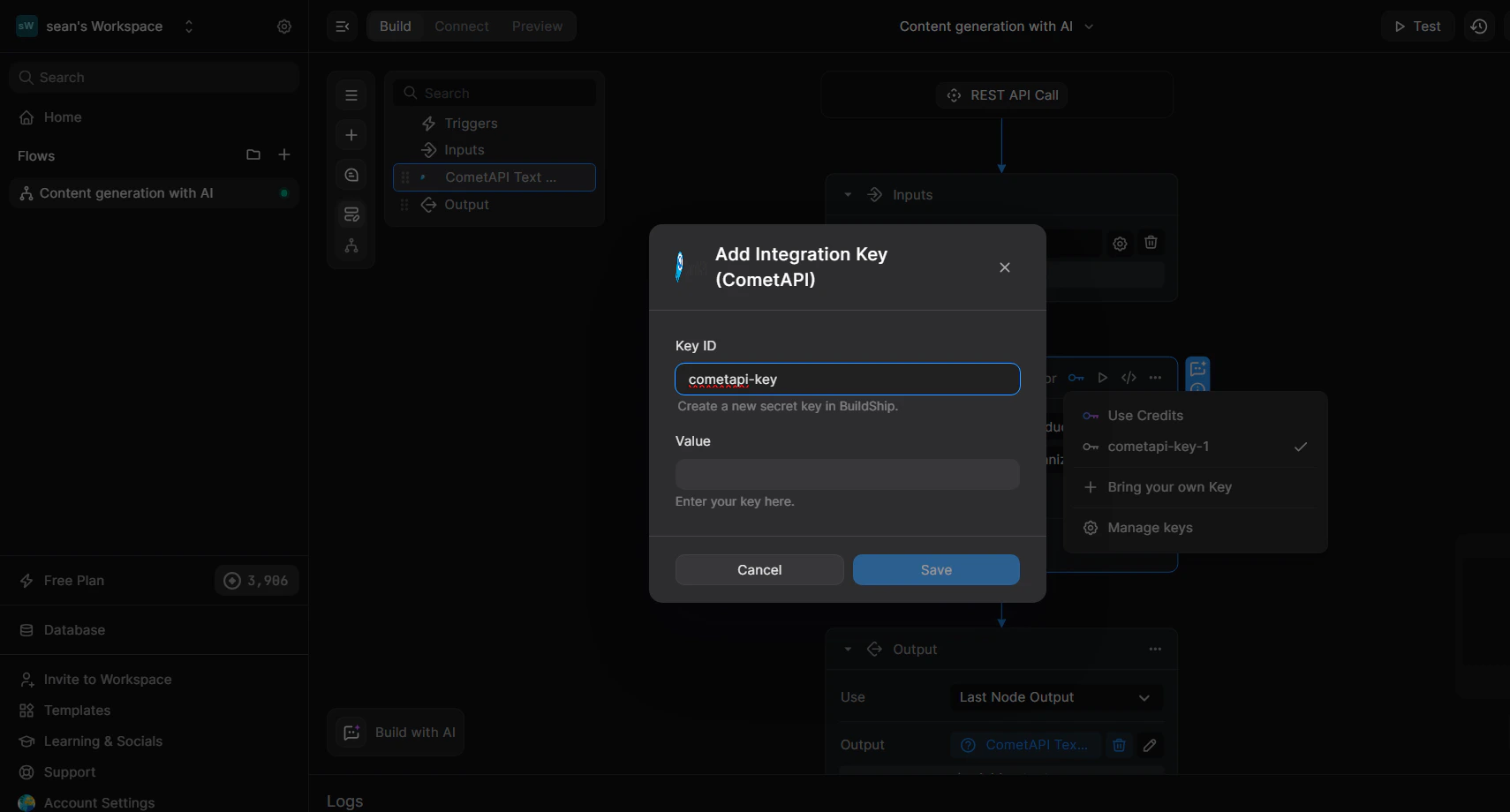
  <Step title="노드에 API 키 추가">
    1. Node Editor에서 **Inputs** 탭으로 전환합니다(또는 노드를 직접 클릭합니다).
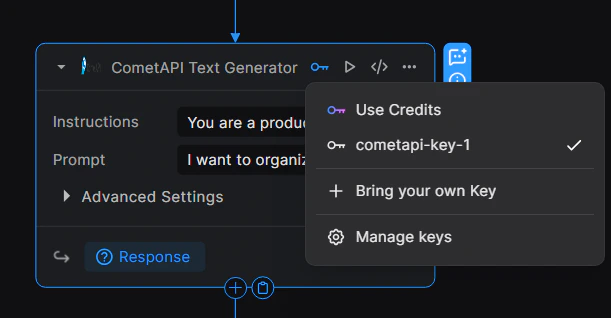
    2. 노드 오른쪽 상단의 🔑 키 아이콘을 클릭해 키 드롭다운을 엽니다.
    3. **+ Bring your own Key**를 선택합니다.
    4. **Key ID**(예: `cometapi-key-1`)를 입력하고 **Value**에 CometAPI API 키를 붙여넣습니다.
    5. **Save**를 클릭합니다.
    <Frame>
      <img src="https://mintcdn.com/cometapi/SZhlxZhCnMLn__BW/images/integrations/810968_360715.png?fit=max&auto=format&n=SZhlxZhCnMLn__BW&q=85&s=25c09a874e2a0ceadf2a83e1192323ca" alt="Key ID와 Value 필드가 채워진 키 관리 대화상자" width="1710" height="920" data-path="images/integrations/810968_360715.png" />
    </Frame>

    <Frame>
      <img src="https://mintcdn.com/cometapi/SZhlxZhCnMLn__BW/images/integrations/810968_360714.png?fit=max&auto=format&n=SZhlxZhCnMLn__BW&q=85&s=7a946cdb3d110605b3a9f1d7d91e022b" alt="키가 성공적으로 바인딩된 상태를 보여주는 노드" width="611" height="318" data-path="images/integrations/810968_360714.png" />
    </Frame>
  </Step>

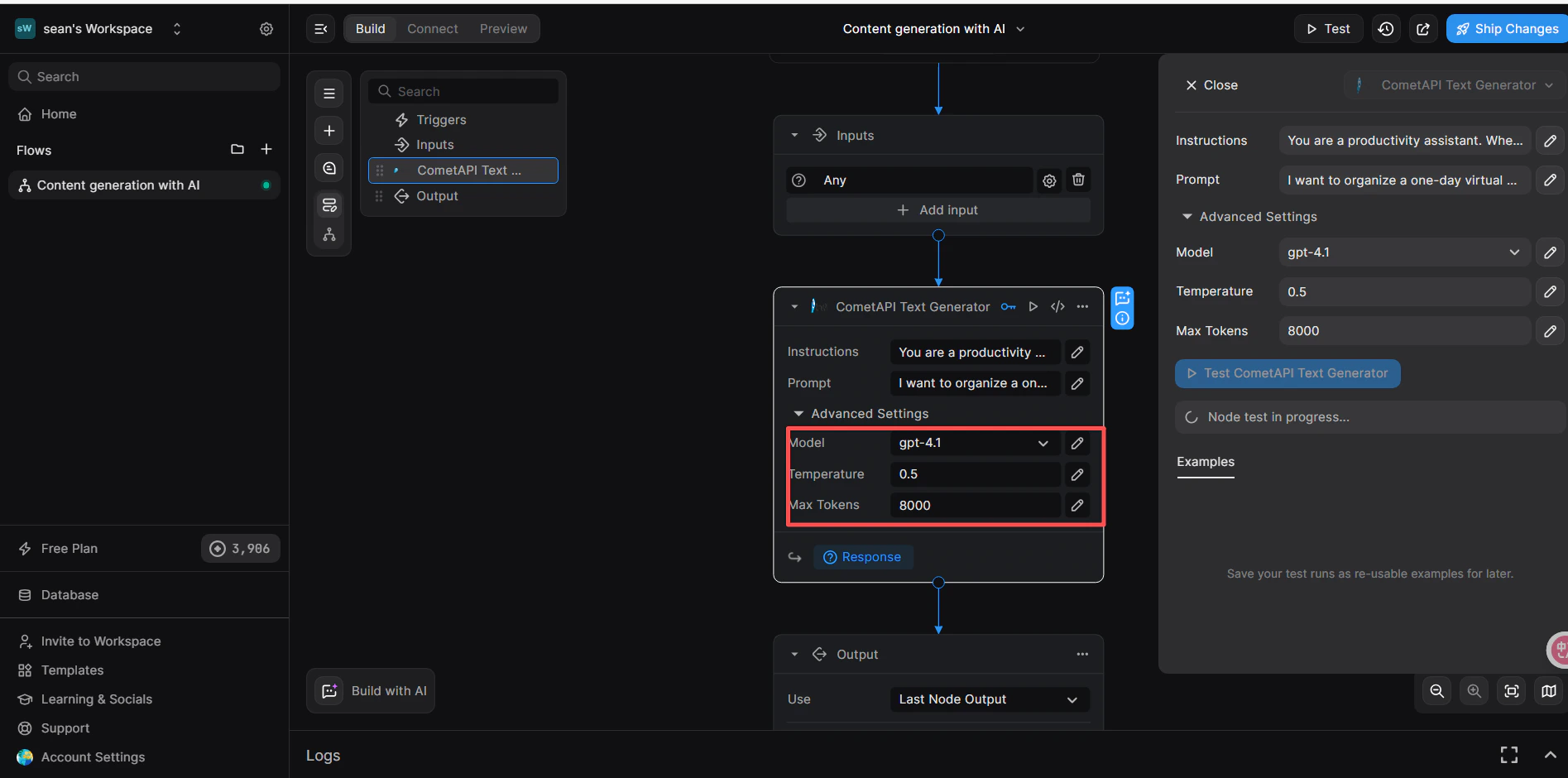
  <Step title="입력 매개변수 구성">
    노드의 **Inputs** 탭에서 다음을 설정합니다:

    * **Instructions**(선택 사항): 시스템 역할을 설정합니다. 예: `You are a productivity assistant.`
    * **Prompt**: **`</>`** 아이콘을 클릭한 다음 **Trigger → Body → prompt**를 선택해 들어오는 요청 본문을 매핑합니다.
    * **Advanced → Model**: 사용하려는 현재 model ID를 입력합니다.
    <Frame>
      <img src="https://mintcdn.com/cometapi/SZhlxZhCnMLn__BW/images/integrations/810968_360716.png?fit=max&auto=format&n=SZhlxZhCnMLn__BW&q=85&s=71431b9496c396bbe5fa8d529ca57b27" alt="Instructions, Prompt, Model이 구성된 CometAPI 노드" width="1895" height="940" data-path="images/integrations/810968_360716.png" />
    </Frame>
  </Step>

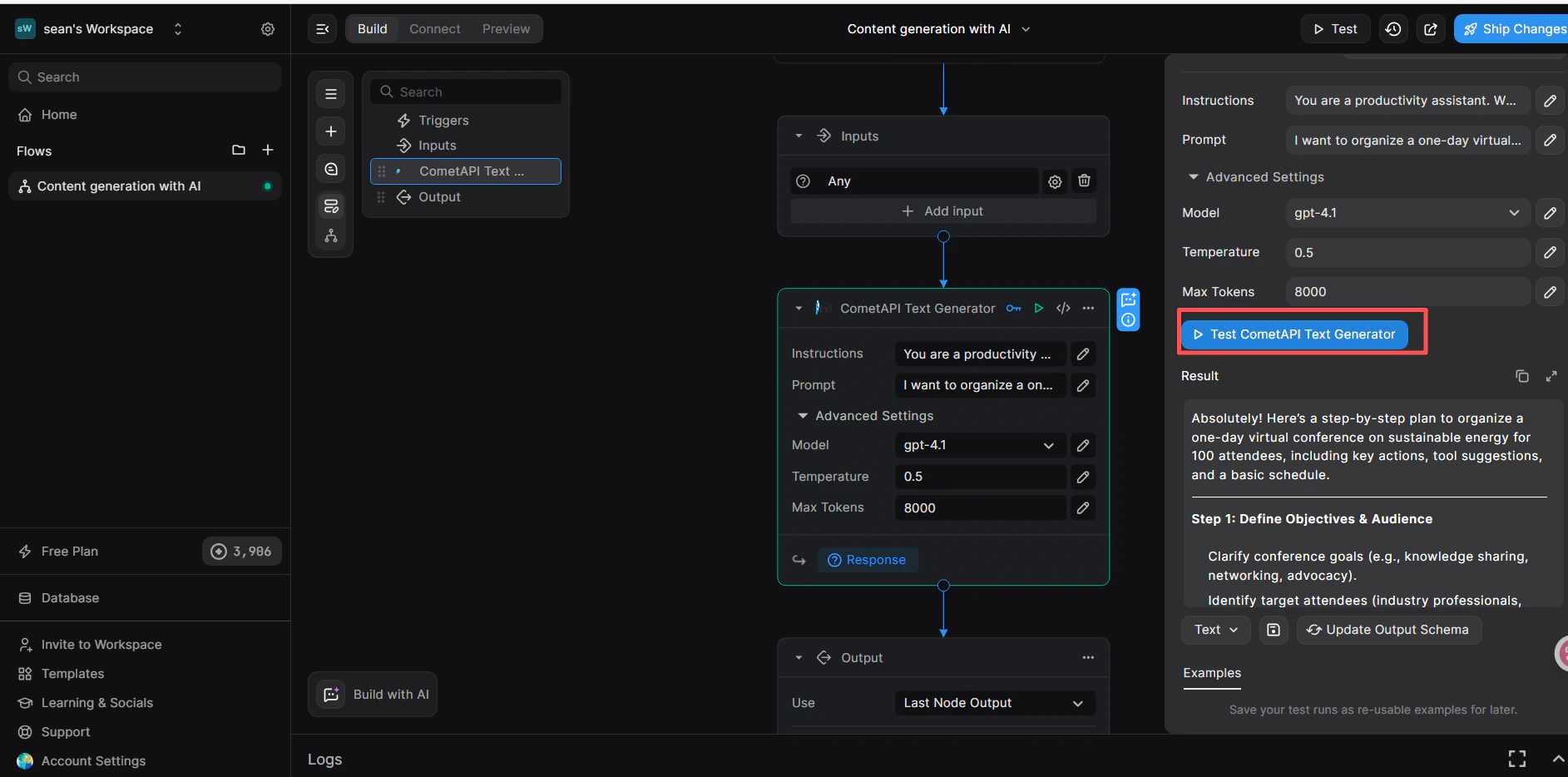
  <Step title="Return Response 노드 추가 및 테스트">
    1. CometAPI 노드 아래에서 **+ Add a new step**을 클릭하고 **Return Response**를 선택합니다.
    2. **Body** 필드에서 \*\*`</>`\*\*를 클릭하고 CometAPI Text Generator 노드의 `response` 변수를 선택합니다.
    3. 오른쪽 상단의 **Test**를 클릭하고 **JSON** 입력 형식을 선택한 뒤 다음을 전송합니다:

    ```json theme={null}
    {
      "prompt": "hi"
    }
    ```

    4. **Result** 패널에서 성공적인 응답이 표시되면 워크플로가 정상적으로 작동하는 것입니다.
    <Frame>
      <img src="https://mintcdn.com/cometapi/SZhlxZhCnMLn__BW/images/integrations/810968_360717.png?fit=max&auto=format&n=SZhlxZhCnMLn__BW&q=85&s=561ea8bcdfd96a014dab4476840ee377" alt="성공적인 CometAPI 응답을 보여주는 BuildShip 테스트 패널" width="1885" height="934" data-path="images/integrations/810968_360717.png" />
    </Frame>

    호출이 실패하면 API 키와 Key-based Integration이 **CometAPI**로 설정되어 있는지 확인하거나 [CometAPI 지원팀](https://www.cometapi.com)에 문의하세요.
  </Step>
</Steps>

<Tip>
  **Key-based Integration** 단계(노드를 CometAPI에 연결하는 단계)는 필수입니다. 이를 건너뛰면 API 키가 올바르더라도 인증 오류가 발생합니다.
</Tip>

<script type="application/ld+json">
  {`
    {
    "@context": "https://schema.org",
    "@graph": [
      {
        "@type": "HowTo",
        "@id": "https://apidoc.cometapi.com/integrations/buildship#howto",
        "name": "BuildShip을 CometAPI에 연결하기",
        "description": "이 가이드를 사용해 base URL, API 키, model 또는 provider 옵션을 설정하여 BuildShip을 CometAPI에 연결하세요.",
        "step": [
          {
            "@type": "HowToStep",
            "@id": "https://apidoc.cometapi.com/integrations/buildship#step-1",
            "position": 1,
            "name": "CometAPI API 키 받기",
            "text": "CometAPI 계정을 생성하거나 열고, 대시보드에서 활성 API 키를 복사합니다."
          },
          {
            "@type": "HowToStep",
            "@id": "https://apidoc.cometapi.com/integrations/buildship#step-2",
            "position": 2,
            "name": "REST API 트리거로 워크플로 만들기",
            "text": "BuildShip을 CometAPI에 연결하기 가이드의 REST API 트리거로 워크플로 만들기 단계를 완료하세요."
          },
          {
            "@type": "HowToStep",
            "@id": "https://apidoc.cometapi.com/integrations/buildship#step-3",
            "position": 3,
            "name": "CometAPI Text Generator 노드 추가",
            "text": "BuildShip을 CometAPI에 연결하기 가이드의 CometAPI Text Generator 노드 추가 단계를 완료하세요."
          },
          {
            "@type": "HowToStep",
            "@id": "https://apidoc.cometapi.com/integrations/buildship#step-4",
            "position": 4,
            "name": "CometAPI 통합 연결",
            "text": "BuildShip을 CometAPI에 연결하기 가이드의 CometAPI 통합 연결 단계를 완료하세요."
          },
          {
            "@type": "HowToStep",
            "@id": "https://apidoc.cometapi.com/integrations/buildship#step-5",
            "position": 5,
            "name": "노드에 API 키 추가",
            "text": "BuildShip을 CometAPI에 연결하기 가이드의 노드에 API 키 추가 단계를 완료하세요."
          },
          {
            "@type": "HowToStep",
            "@id": "https://apidoc.cometapi.com/integrations/buildship#step-6",
            "position": 6,
            "name": "입력 매개변수 구성",
            "text": "BuildShip을 CometAPI에 연결하기 가이드의 입력 매개변수 구성 단계를 완료하세요."
          },
          {
            "@type": "HowToStep",
            "@id": "https://apidoc.cometapi.com/integrations/buildship#step-7",
            "position": 7,
            "name": "Return Response 노드 추가 및 테스트",
            "text": "BuildShip을 CometAPI에 연결하기 가이드의 Return Response 노드 추가 및 테스트 단계를 완료하세요."
          }
        ]
      },
      {
        "@type": "BreadcrumbList",
        "itemListElement": [
          {
            "@type": "ListItem",
            "position": 1,
            "name": "CometAPI 문서",
            "item": "https://apidoc.cometapi.com/"
          },
          {
            "@type": "ListItem",
            "position": 2,
            "name": "통합",
            "item": "https://apidoc.cometapi.com/integrations"
          },
          {
            "@type": "ListItem",
            "position": 3,
            "name": "BuildShip을 CometAPI에 연결하기",
            "item": "https://apidoc.cometapi.com/integrations/buildship"
          }
        ]
      }
    ]
    }
    `}
</script>