> ## Documentation Index
> Fetch the complete documentation index at: https://apidoc.cometapi.com/llms.txt
> Use this file to discover all available pages before exploring further.

# CometAPI와 함께 Coze 사용하기

> 이 가이드를 사용해 base URL, API key, model 또는 provider 옵션을 설정하여 Coze를 CometAPI와 구성하세요.

Coze는 AI 에이전트 및 워크플로 빌더입니다. CometAPI를 Coze에 연결하는 방법은 두 가지입니다: 네이티브 **CometAPI plugin**을 사용하는 방법(가장 간단함)과 최대한의 유연성을 위해 일반 **HTTP Request node**를 사용하는 방법입니다.

## 사전 준비 사항

* 활성 API 키가 있는 CometAPI 계정 — [여기에서 발급받기](https://www.cometapi.com/console/token)
* Coze 계정 — [여기에서 가입하기](https://www.coze.com)

<Steps>
  <Step title="CometAPI API 키 받기">
    [CometAPI 콘솔](https://www.cometapi.com/console/token)에 로그인합니다. **Add API Key**를 클릭하고 CometAPI API 키를 복사합니다.


    <Frame>
      <img src="https://mintcdn.com/cometapi/SZhlxZhCnMLn__BW/images/overview/810968_364191.png?fit=max&auto=format&n=SZhlxZhCnMLn__BW&q=85&s=aef81a83f29f8eb16655ed4060425f50" alt="Add API Key 버튼이 표시된 CometAPI 대시보드" width="3824" height="1892" data-path="images/overview/810968_364191.png" />
    </Frame>

    <Frame>
      <img src="https://mintcdn.com/cometapi/HhtmQffktazbxUvS/images/overview/810968_364193.png?fit=max&auto=format&n=HhtmQffktazbxUvS&q=85&s=d893f659267150d0faf45f99eb5dffc1" alt="base URL이 표시된 CometAPI API 키 세부 정보" width="2434" height="1232" data-path="images/overview/810968_364193.png" />
    </Frame>
  </Step>

  <Step title="Coze 워크플로에 CometAPI 추가하기">
    <Tabs>
      <Tab title="방법 1: CometAPI Plugin (권장)">
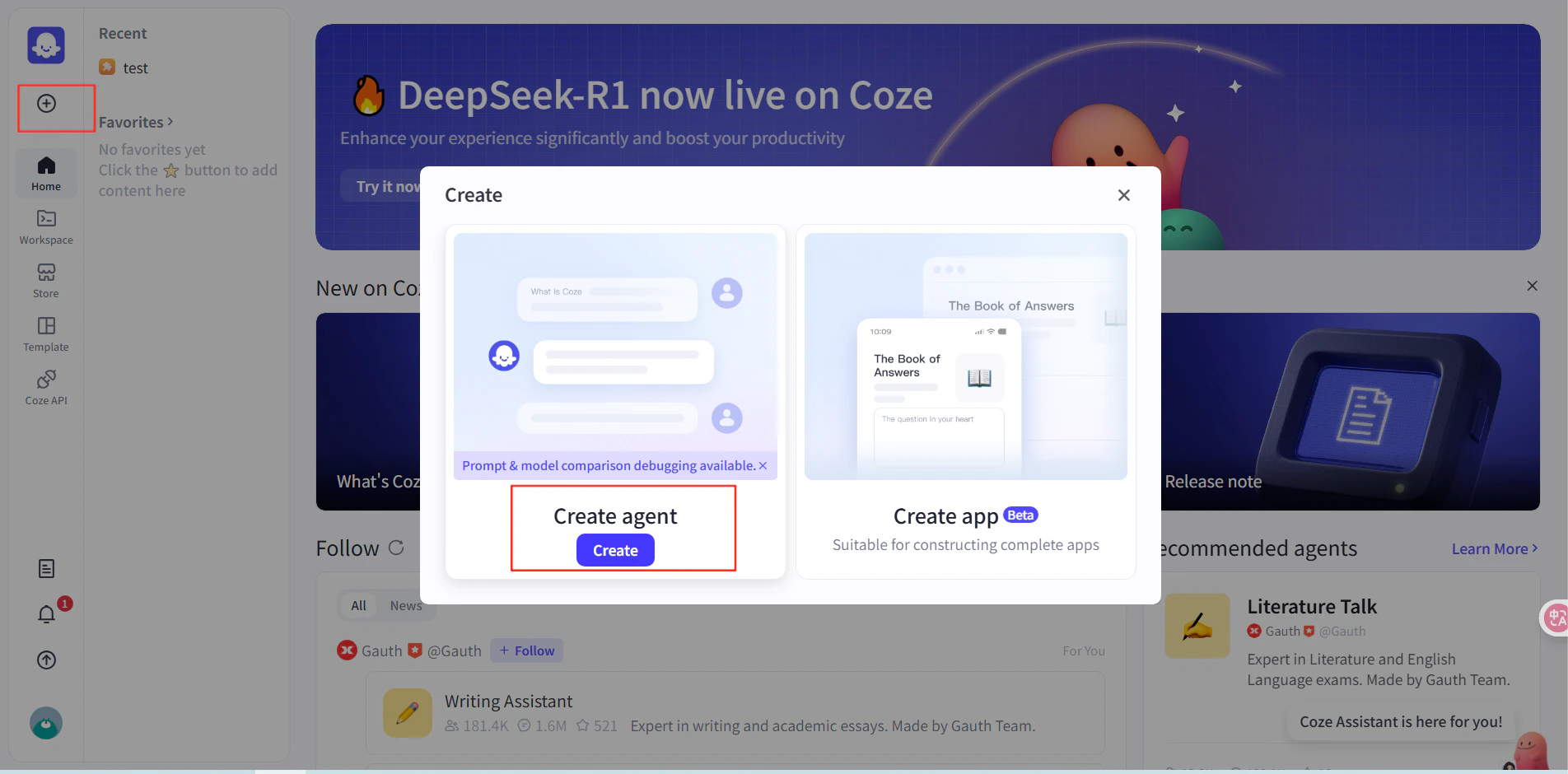
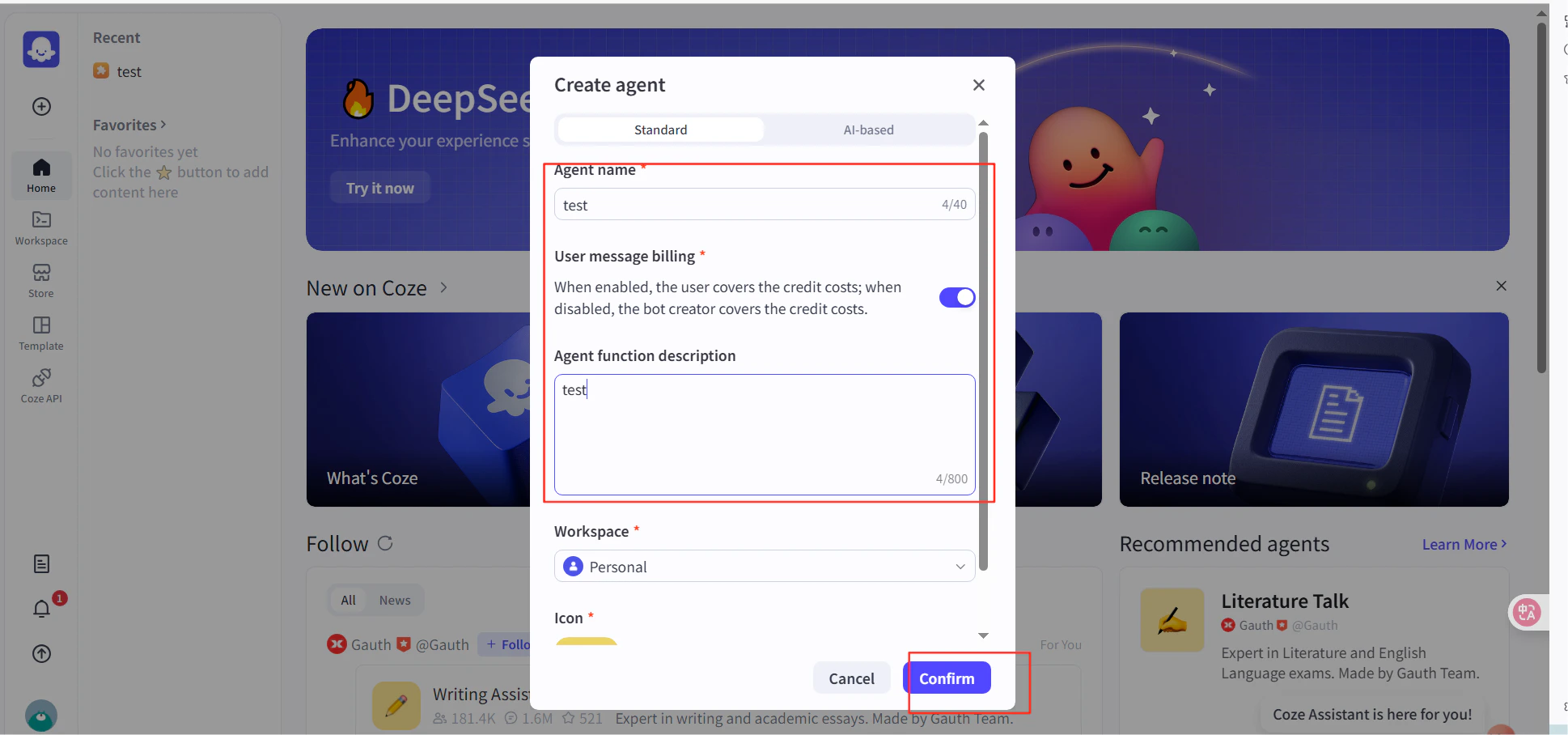
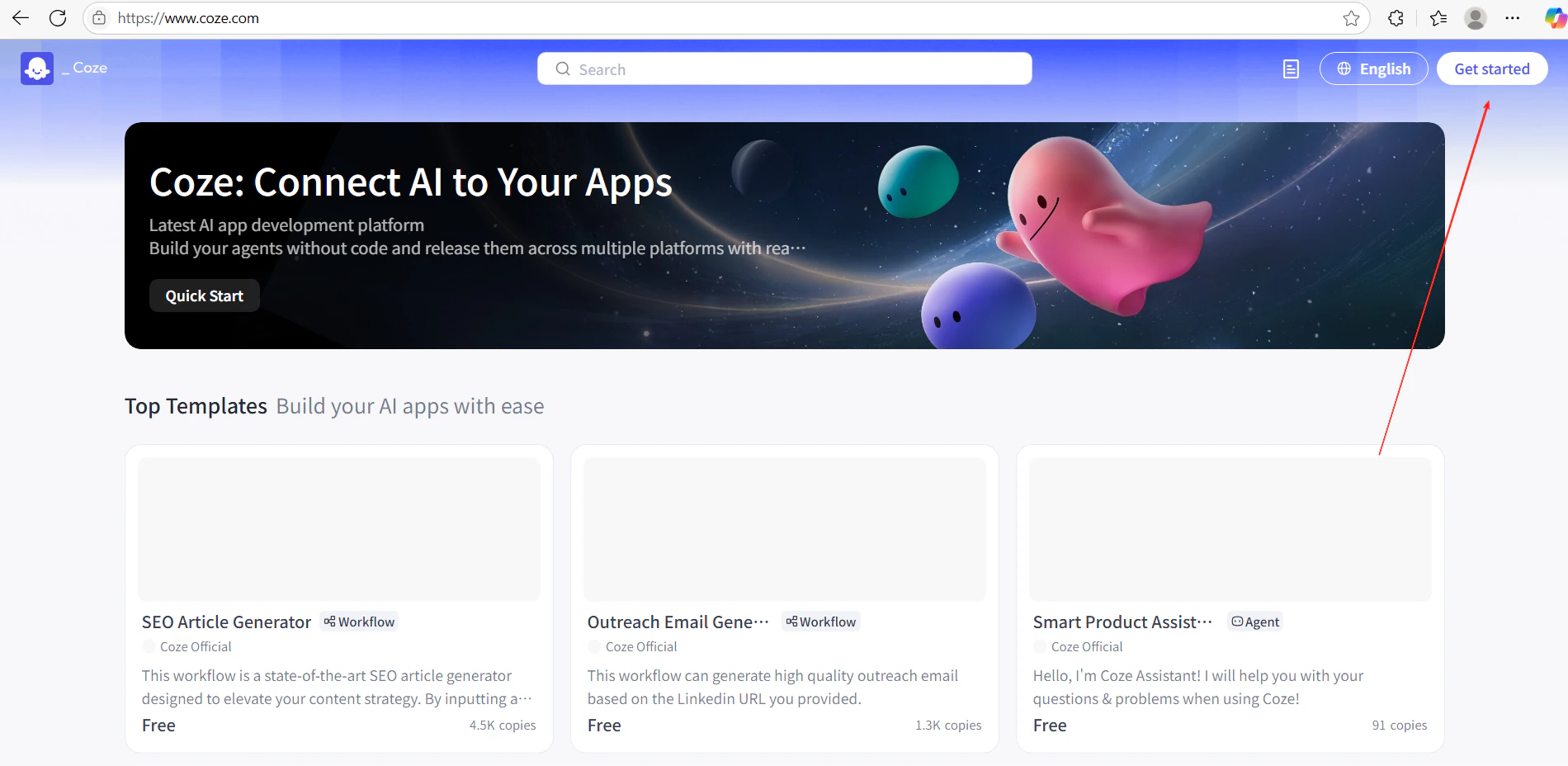
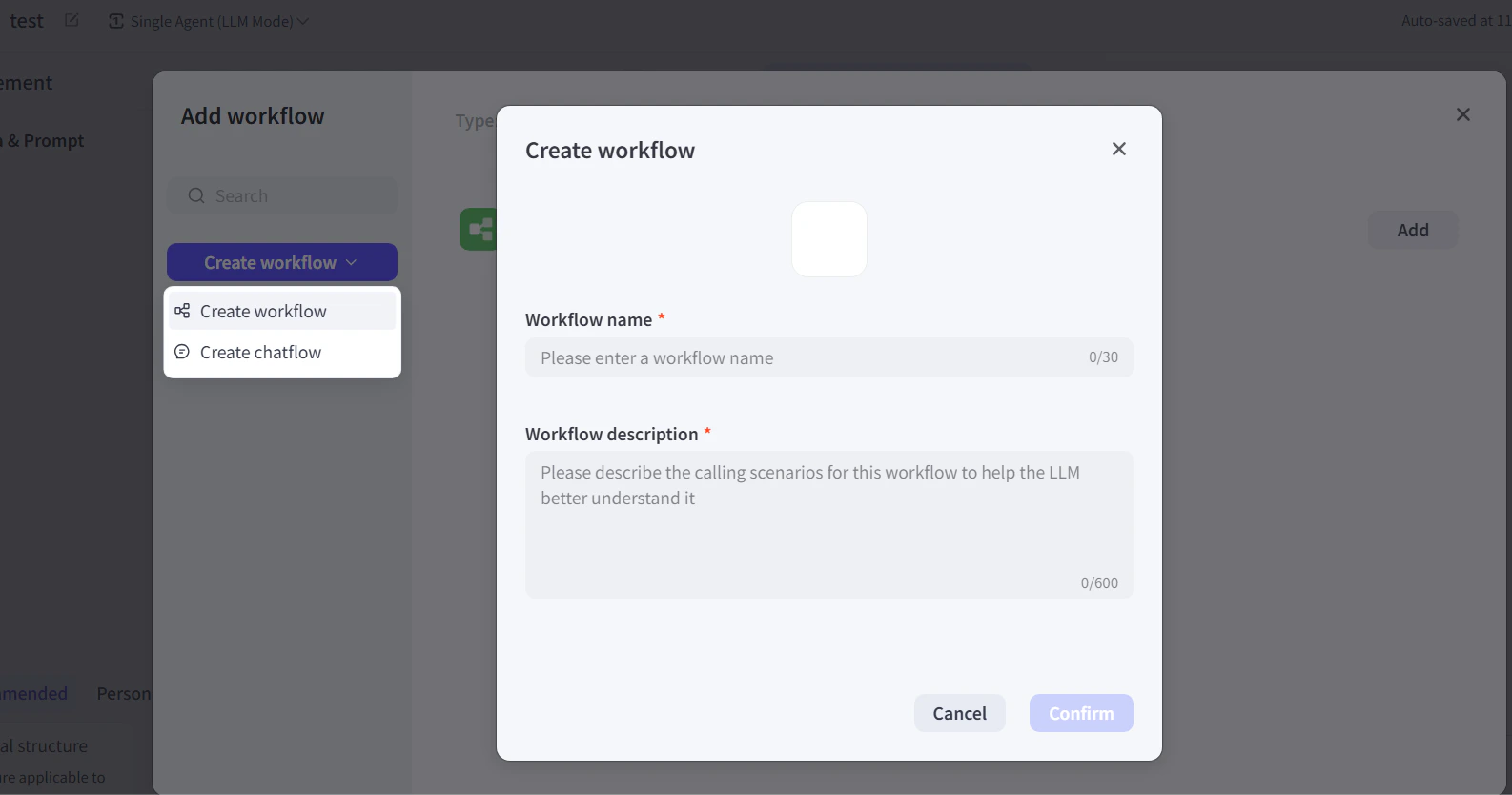
        1. Coze에서 **Get Started**를 클릭하고 새 워크플로를 생성합니다.
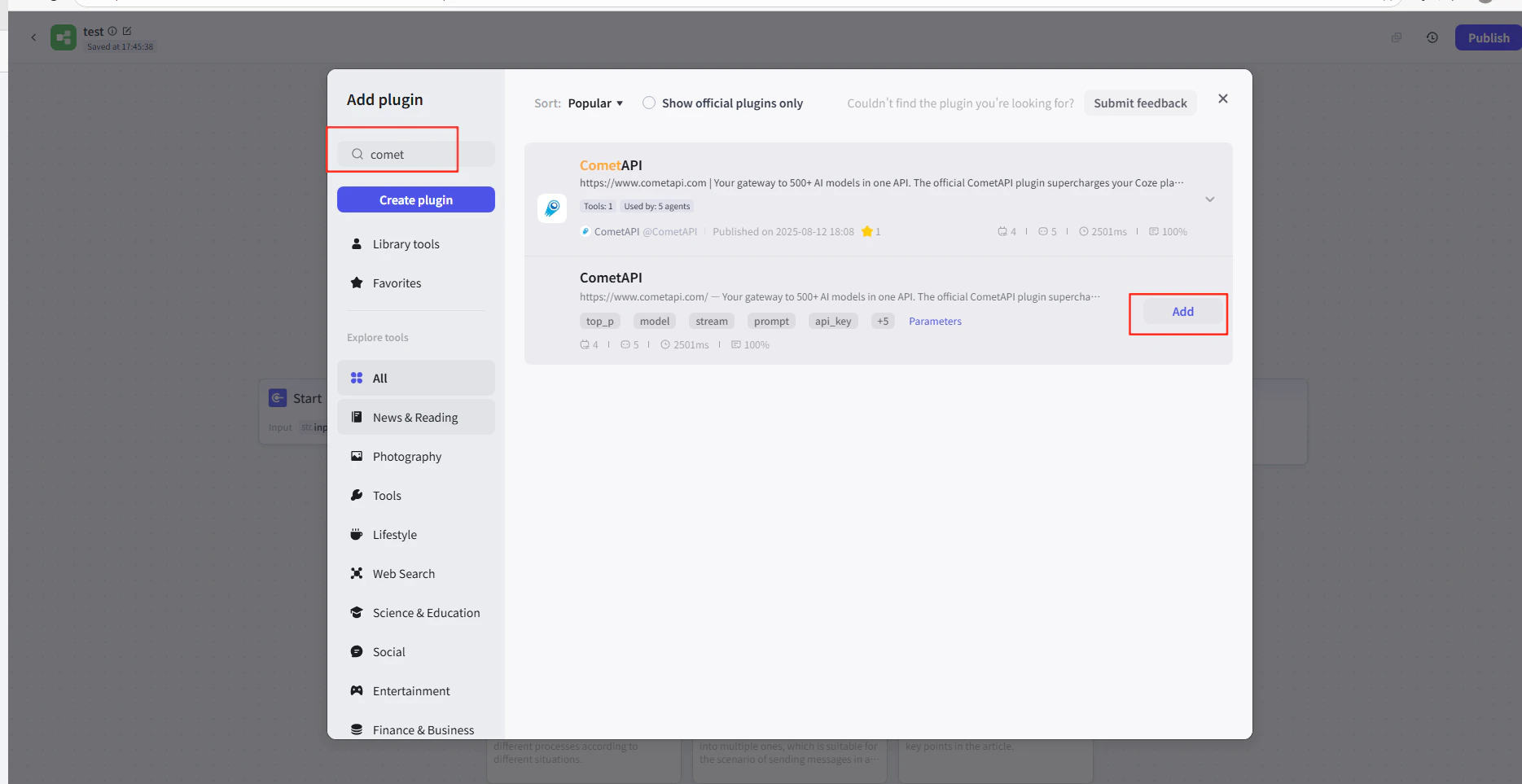
        2. 워크플로 편집기에서 **Add Node → Plugins**를 클릭하고 **CometAPI**를 검색합니다.
        3. 워크플로에 CometAPI 플러그인 노드를 추가합니다.
        <Frame>
          <img src="https://mintcdn.com/cometapi/E4FFvyMYmaOZoldp/images/integrations/810968_355124.png?fit=max&auto=format&n=E4FFvyMYmaOZoldp&q=85&s=31a8c613d735f88246baa86ae399fa11" alt="플러그인 검색이 표시된 Coze 워크플로 편집기" width="1900" height="928" data-path="images/integrations/810968_355124.png" />
        </Frame>

        <Frame>
          <img src="https://mintcdn.com/cometapi/E4FFvyMYmaOZoldp/images/integrations/810968_355125.png?fit=max&auto=format&n=E4FFvyMYmaOZoldp&q=85&s=75f2336cc40c9f21d757ced6ee227fd7" alt="검색 결과에 표시된 CometAPI 플러그인" width="1904" height="940" data-path="images/integrations/810968_355125.png" />
        </Frame>

        <Frame>
          <img src="https://mintcdn.com/cometapi/E4FFvyMYmaOZoldp/images/integrations/810968_355126.png?fit=max&auto=format&n=E4FFvyMYmaOZoldp&q=85&s=1058980811bfc31c51715a76e048cc02" alt="캔버스에 추가된 CometAPI 플러그인 노드" width="1938" height="908" data-path="images/integrations/810968_355126.png" />
        </Frame>

        <Frame>
          <img src="https://mintcdn.com/cometapi/E4FFvyMYmaOZoldp/images/integrations/810968_360283.png?fit=max&auto=format&n=E4FFvyMYmaOZoldp&q=85&s=f89b117699a4d46802c62436ae92bd84" alt="플러그인 노드 설정 패널" width="1869" height="963" data-path="images/integrations/810968_360283.png" />
        </Frame>

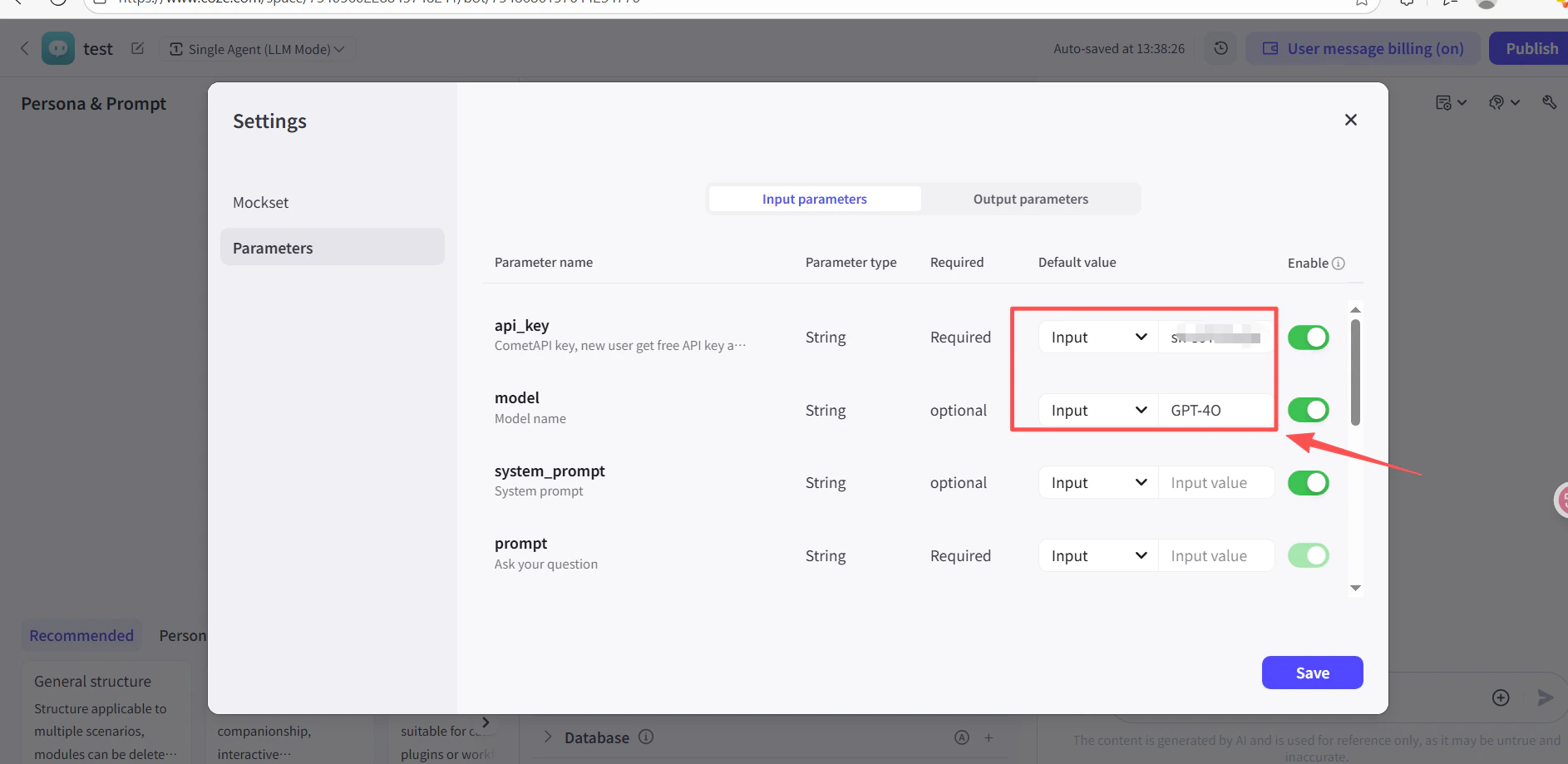
        4. 플러그인 노드의 **API Key** 필드에 CometAPI API 키를 붙여넣습니다.
        5. **Test**를 클릭해 연결을 확인한 다음 **Publish**를 클릭합니다.
        <Frame>
          <img src="https://mintcdn.com/cometapi/SZhlxZhCnMLn__BW/images/integrations/810968_361332.png?fit=max&auto=format&n=SZhlxZhCnMLn__BW&q=85&s=0f41c0cfaf3cdcebd45d740ce96fd178" alt="API 키가 입력된 플러그인 노드" width="1886" height="919" data-path="images/integrations/810968_361332.png" />
        </Frame>

        <Frame>
          <img src="https://mintcdn.com/cometapi/SZhlxZhCnMLn__BW/images/integrations/810968_361333.png?fit=max&auto=format&n=SZhlxZhCnMLn__BW&q=85&s=17b349b2c651c6e5193bfde6b63e0c17" alt="CometAPI 플러그인에 대한 테스트 성공 결과" width="1884" height="903" data-path="images/integrations/810968_361333.png" />
        </Frame>
      </Tab>

      <Tab title="방법 2: HTTP Request 노드">
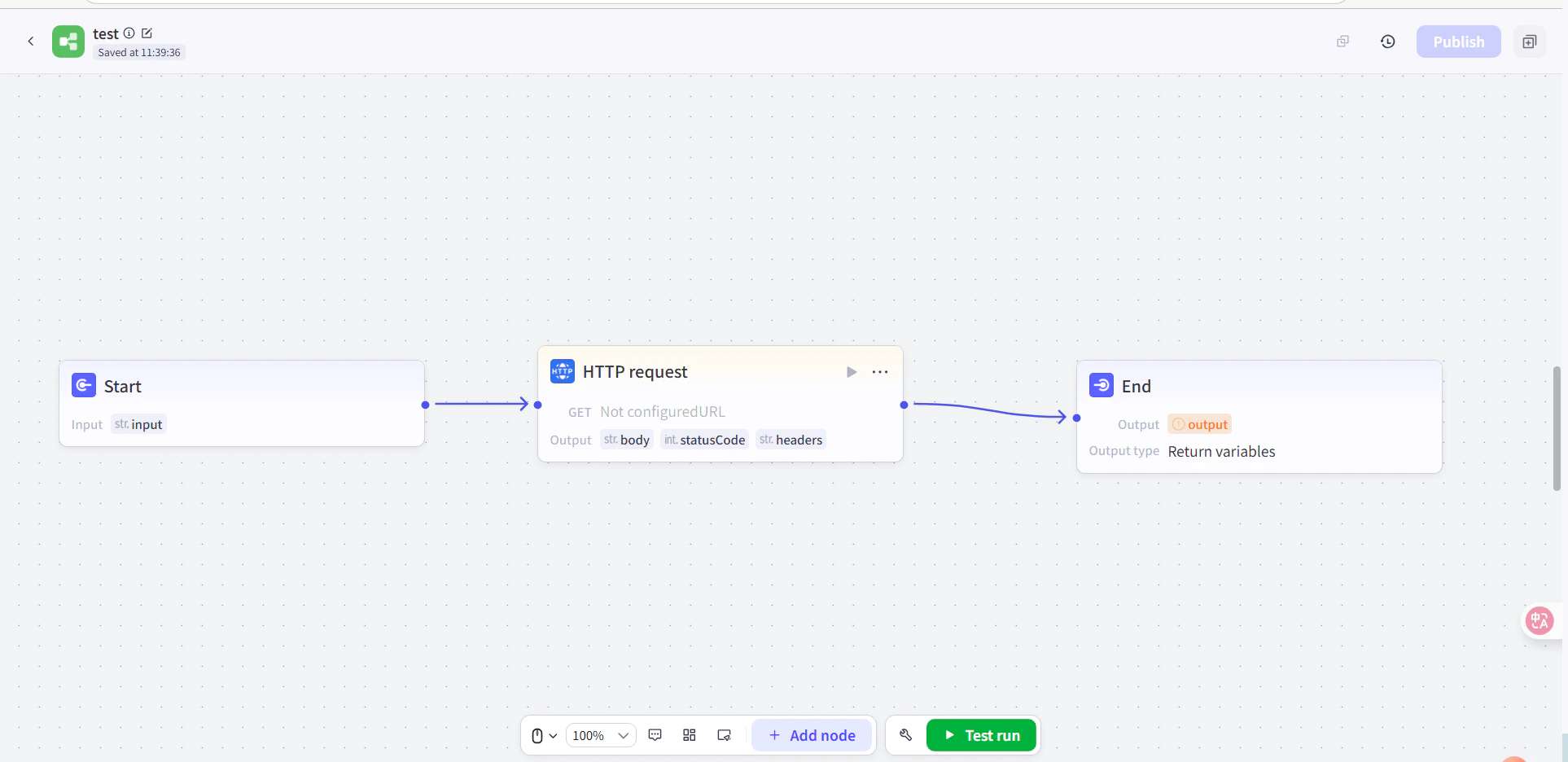
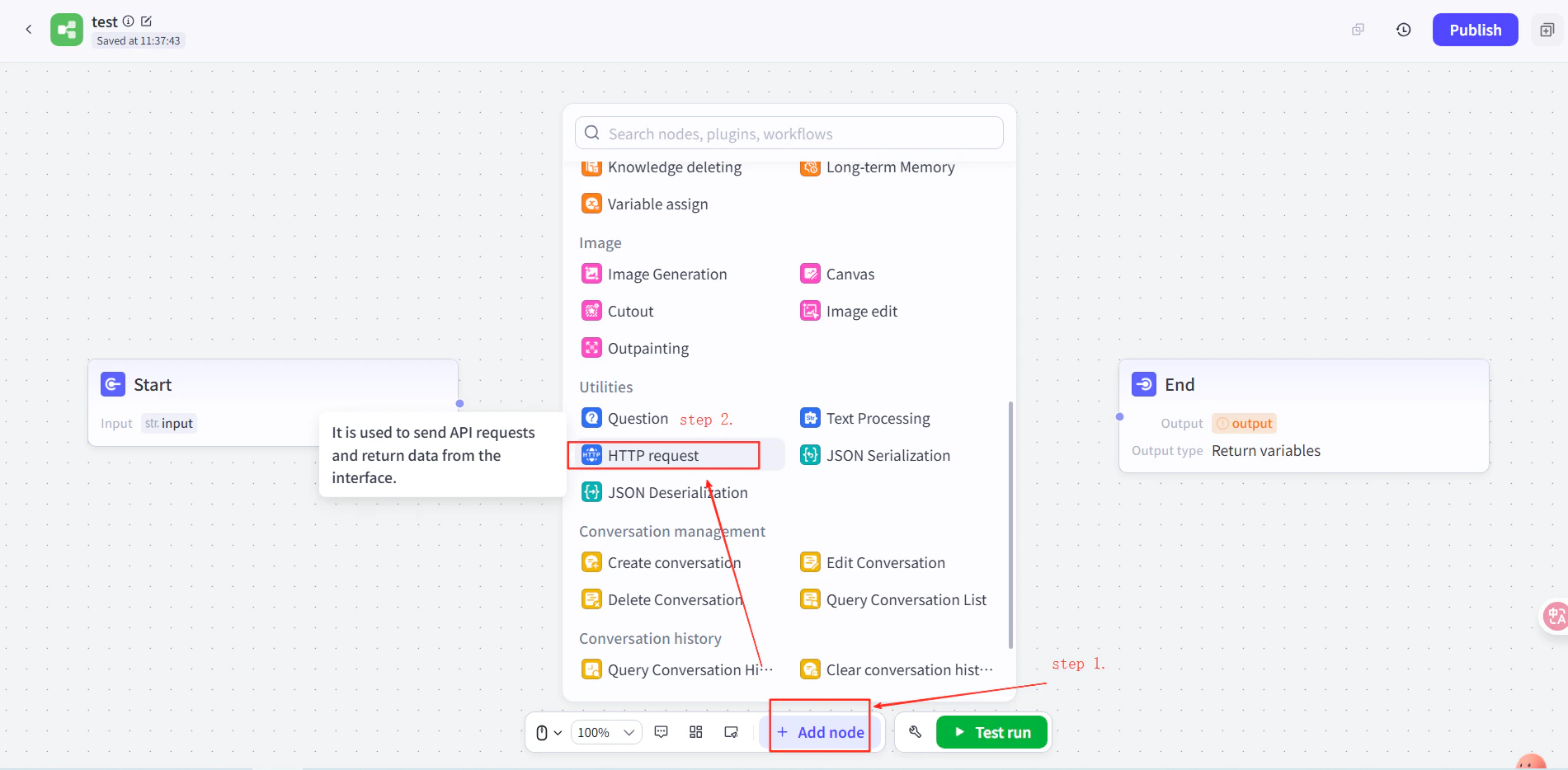
        1. Coze에서 에이전트를 생성한 다음, 에이전트의 워크플로에서 Start 노드와 End 노드 사이에 **HTTP Request** 노드를 추가합니다.
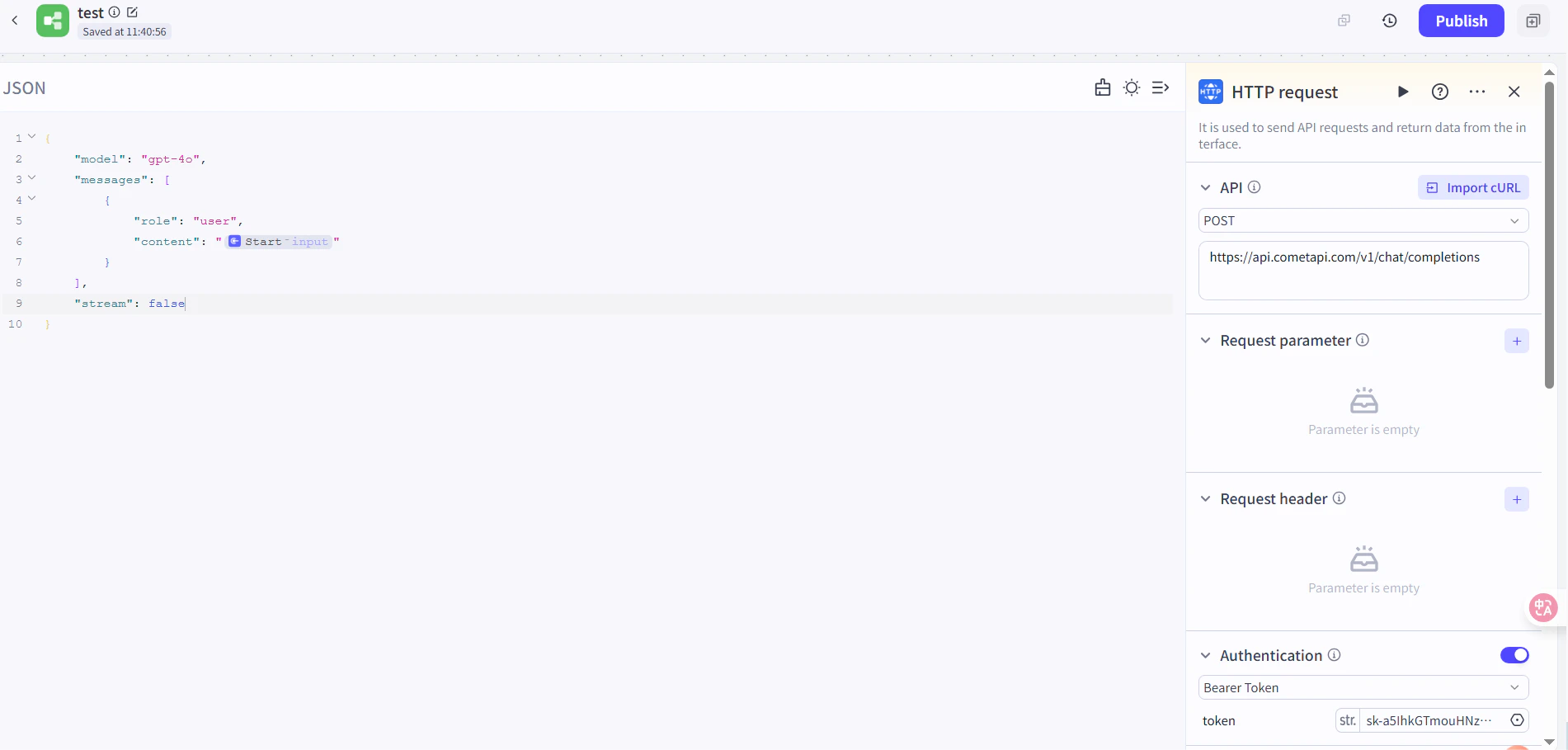
        2. 다음과 같이 설정합니다:
           * **Method**: `POST`
           * **URL**: `https://api.cometapi.com/v1/chat/completions`
           * **Authentication Token**: CometAPI API 키를 붙여넣은 다음 **Confirm**을 클릭합니다
        3. 요청 본문을 설정합니다:

        ```json theme={null}
        {
          "model": "your-model-id",
          "messages": [
            {
              "role": "user",
              "content": "{{block_output_100001.input}}"
            }
          ],
          "stream": false
        }
        ```

        4. End 노드에서 출력값을 HTTP 요청의 응답 본문으로 설정합니다. `your-model-id`는 [CometAPI Models 페이지](/ko/overview/models)에서 현재 사용 가능한 model ID로 바꾸세요.
        <Frame>
          <img src="https://mintcdn.com/cometapi/E4FFvyMYmaOZoldp/images/integrations/810968_355128.png?fit=max&auto=format&n=E4FFvyMYmaOZoldp&q=85&s=862c588b2f301bd66b89366c5344fbdc" alt="URL과 인증 토큰이 설정된 HTTP Request 노드" width="1586" height="834" data-path="images/integrations/810968_355128.png" />
        </Frame>

        <Frame>
          <img src="https://mintcdn.com/cometapi/E4FFvyMYmaOZoldp/images/integrations/810968_355129.png?fit=max&auto=format&n=E4FFvyMYmaOZoldp&q=85&s=a438417210684dddf988307c448edb57" alt="HTTP 노드에 설정된 요청 본문 JSON" width="1901" height="934" data-path="images/integrations/810968_355129.png" />
        </Frame>

        <Frame>
          <img src="https://mintcdn.com/cometapi/E4FFvyMYmaOZoldp/images/integrations/810968_355130.png?fit=max&auto=format&n=E4FFvyMYmaOZoldp&q=85&s=18254fe80669e295bd7b8ac2e48c3d45" alt="출력으로 HTTP 응답 본문이 선택된 End 노드" width="1926" height="936" data-path="images/integrations/810968_355130.png" />
        </Frame>

        <Frame>
          <img src="https://mintcdn.com/cometapi/E4FFvyMYmaOZoldp/images/integrations/810968_355131.png?fit=max&auto=format&n=E4FFvyMYmaOZoldp&q=85&s=5fde76e14e42d41311076f7eb1d0fd77" alt="모든 노드가 연결된 Coze 워크플로" width="1901" height="909" data-path="images/integrations/810968_355131.png" />
        </Frame>
      </Tab>
    </Tabs>
  </Step>

  <Step title="테스트 및 게시">
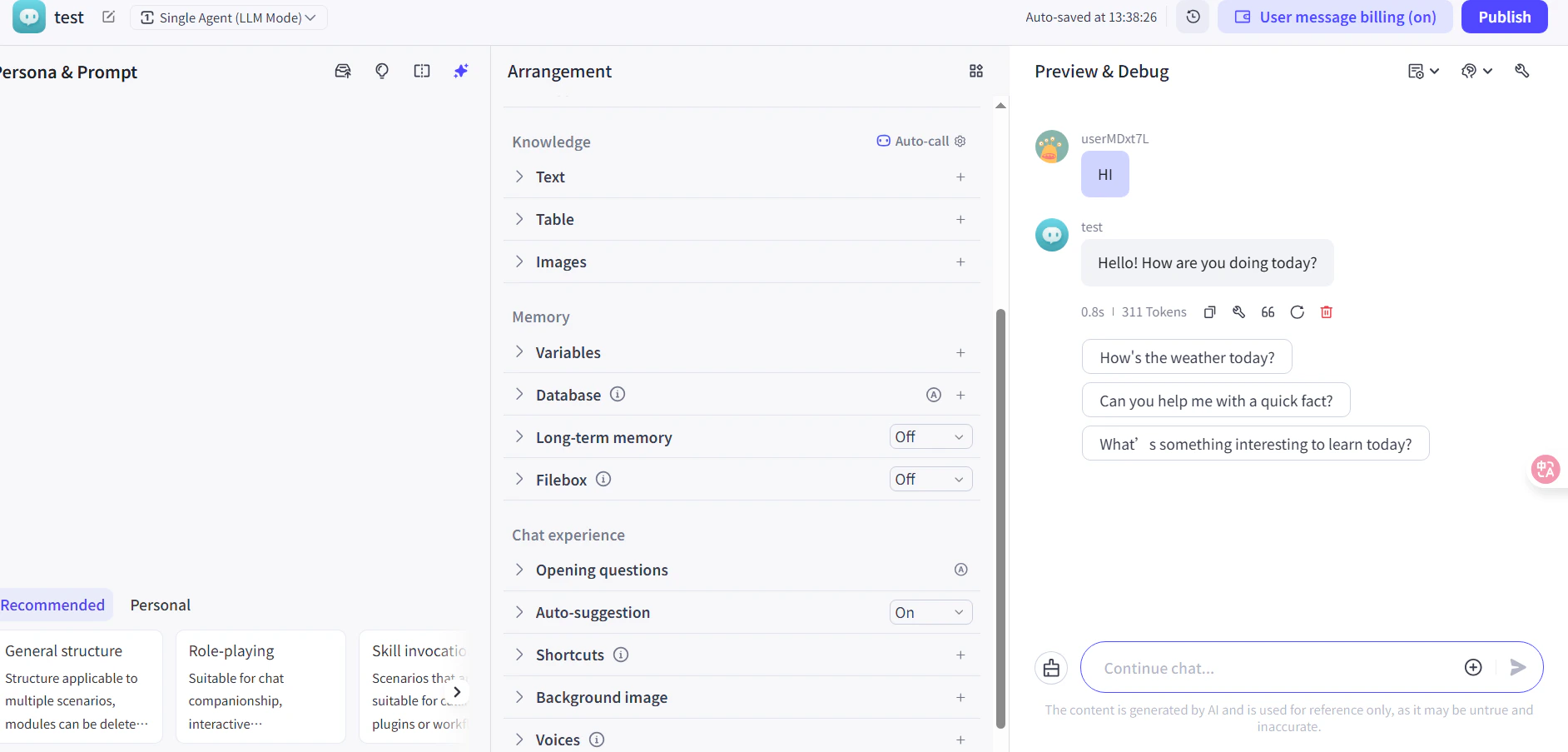
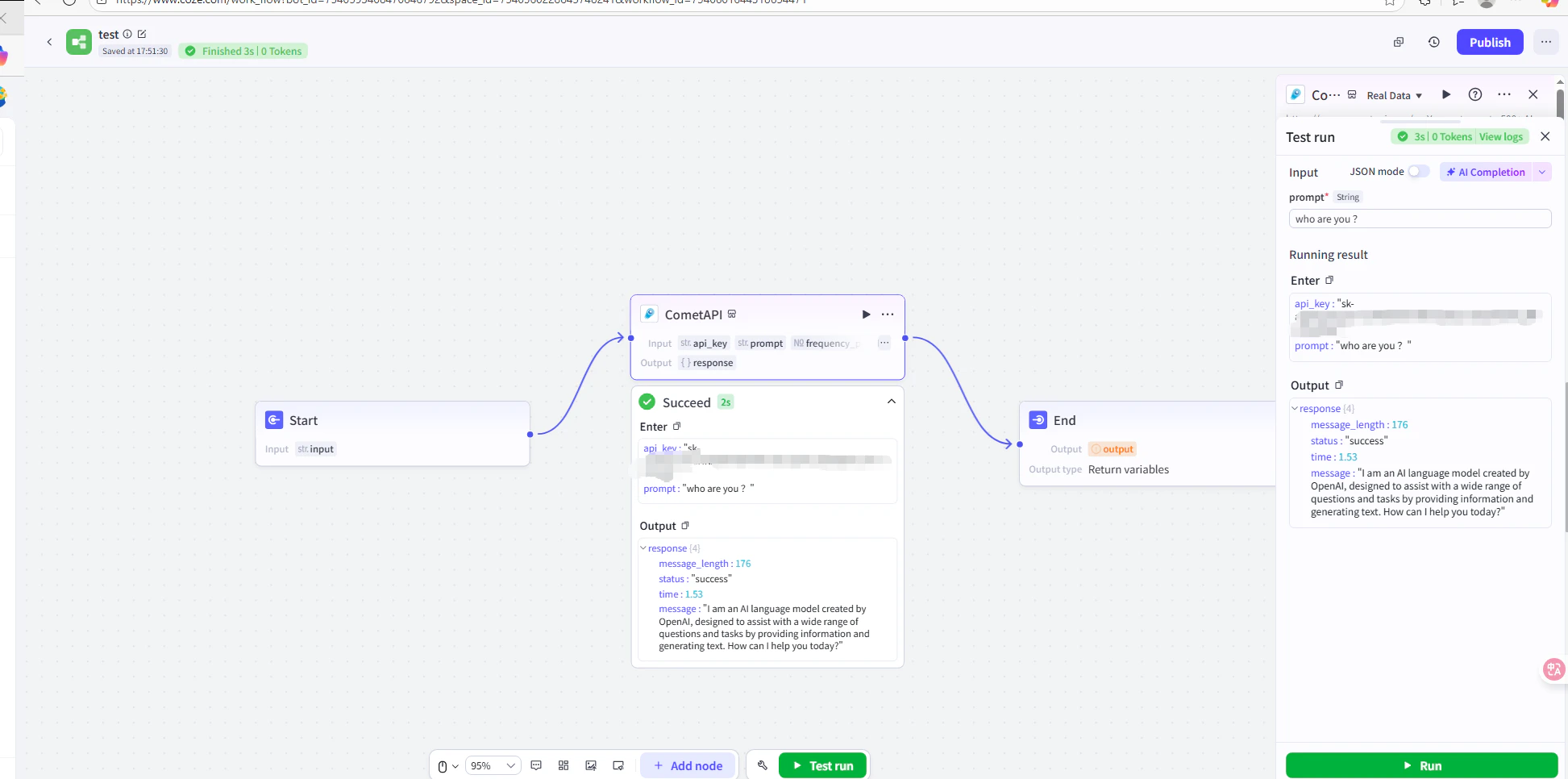
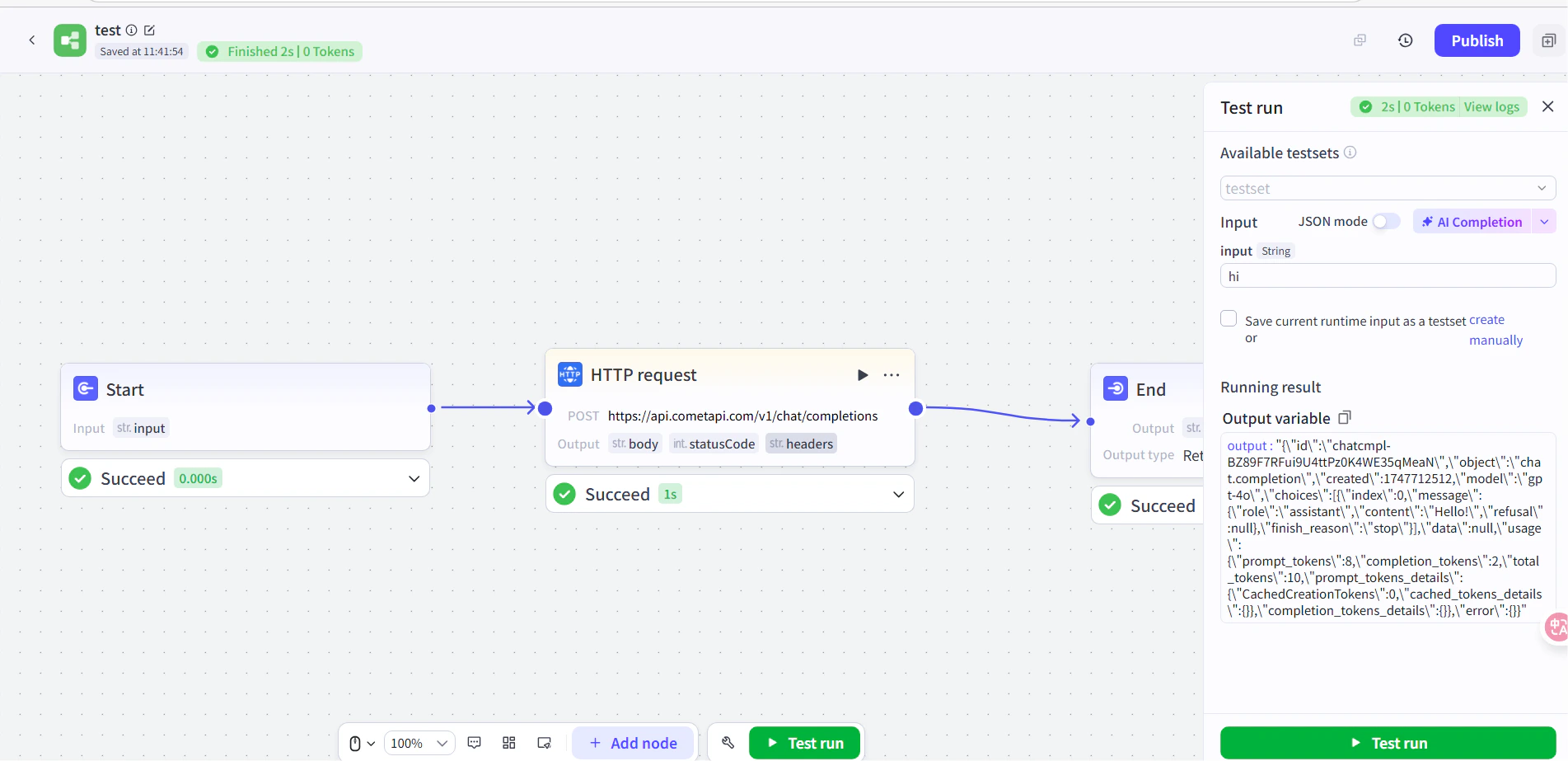
    워크플로에서 테스트 메시지를 실행합니다(예: 현재 시간을 물어보기). AI가 성공적으로 응답하면 통합이 정상적으로 작동하는 것입니다. 워크플로를 게시하여 실제로 사용 가능하게 만드세요.
    <Frame>
      <img src="https://mintcdn.com/cometapi/E4FFvyMYmaOZoldp/images/integrations/810968_360285.png?fit=max&auto=format&n=E4FFvyMYmaOZoldp&q=85&s=5f362ef3274c53c47a8f3793d4fa6966" alt="성공적인 테스트 응답이 표시된 Coze 워크플로" width="1945" height="966" data-path="images/integrations/810968_360285.png" />
    </Frame>

    <Frame>
      <img src="https://mintcdn.com/cometapi/E4FFvyMYmaOZoldp/images/integrations/810968_355132.png?fit=max&auto=format&n=E4FFvyMYmaOZoldp&q=85&s=8b7fe683331ec5cb31222062c6f3aa80" alt="정상적으로 응답하는 게시된 Coze 에이전트" width="1903" height="923" data-path="images/integrations/810968_355132.png" />
    </Frame>

    호출이 실패하면 API 키와 엔드포인트 URL을 확인하거나 [CometAPI 지원팀](https://www.cometapi.com)에 문의하세요.
  </Step>
</Steps>

<Tip>
  대부분의 사용자에게는 플러그인 방식이 권장됩니다 — 인증과 응답 파싱을 자동으로 처리해 줍니다. 요청 헤더를 완전히 제어해야 하거나 채팅이 아닌 엔드포인트를 호출하려는 경우에는 HTTP Request 노드를 사용하세요.
</Tip>

<script type="application/ld+json">
  {`
    {
    "@context": "https://schema.org",
    "@graph": [
      {
        "@type": "HowTo",
        "@id": "https://apidoc.cometapi.com/integrations/coze#howto",
        "name": "CometAPI와 함께 Coze 사용하기",
        "description": "이 가이드를 사용해 base URL, API 키, 모델 또는 provider 옵션을 설정하여 Coze를 CometAPI와 함께 구성하세요.",
        "step": [
          {
            "@type": "HowToStep",
            "@id": "https://apidoc.cometapi.com/integrations/coze#step-1",
            "position": 1,
            "name": "CometAPI API 키 받기",
            "text": "CometAPI 계정을 생성하거나 열고, 대시보드에서 활성 API 키를 복사하세요."
          },
          {
            "@type": "HowToStep",
            "@id": "https://apidoc.cometapi.com/integrations/coze#step-2",
            "position": 2,
            "name": "Coze 워크플로에 CometAPI 추가하기",
            "text": "CometAPI와 함께 Coze 사용하기 가이드의 Coze 워크플로에 CometAPI 추가하기 단계를 완료하세요."
          },
          {
            "@type": "HowToStep",
            "@id": "https://apidoc.cometapi.com/integrations/coze#step-3",
            "position": 3,
            "name": "테스트 및 게시",
            "text": "CometAPI와 함께 Coze 사용하기 가이드의 테스트 및 게시 단계를 완료하세요."
          }
        ]
      },
      {
        "@type": "BreadcrumbList",
        "itemListElement": [
          {
            "@type": "ListItem",
            "position": 1,
            "name": "CometAPI 문서",
            "item": "https://apidoc.cometapi.com/"
          },
          {
            "@type": "ListItem",
            "position": 2,
            "name": "통합",
            "item": "https://apidoc.cometapi.com/integrations"
          },
          {
            "@type": "ListItem",
            "position": 3,
            "name": "CometAPI와 함께 Coze 사용하기",
            "item": "https://apidoc.cometapi.com/integrations/coze"
          }
        ]
      }
    ]
    }
    `}
</script>