> ## Documentation Index
> Fetch the complete documentation index at: https://apidoc.cometapi.com/llms.txt
> Use this file to discover all available pages before exploring further.
# Flowise를 CometAPI에 연결하기
> 이 가이드를 사용해 base URL, API key, model 또는 provider 옵션을 설정하여 Flowise를 CometAPI에 연결하세요.
FlowiseAI는 LLM 애플리케이션을 시각적으로 구축할 수 있는 로우코드 플랫폼입니다. 기본 제공 **ChatCometAPI** 노드를 사용하면 CometAPI를 chatflow, Q\&A 시스템, 그리고 텍스트 채팅 모델을 호출하는 RAG 워크플로에 연결할 수 있습니다.
이 가이드는 텍스트 채팅과 RAG 워크플로를 다룹니다. 이미지 생성 워크플로는 다루지 않습니다.
## 사전 준비
* 활성화된 API key가 있는 CometAPI 계정 - [여기에서 발급받기](https://www.cometapi.com/console/token)
* FlowiseAI 계정 또는 자체 호스팅 Flowise 인스턴스 - [Flowise Cloud에 로그인](https://cloud.flowiseai.com/chatflows)
* [CometAPI Models 페이지](/ko/overview/models)의 최신 텍스트 model ID
* RAG의 경우, 문서 소스와 Flowise에서 지원하는 임베딩 provider 및 vector store
## ChatCometAPI 구성하기
[CometAPI 콘솔](https://www.cometapi.com/console/token)에 로그인합니다. **Add API Key**를 클릭하고 CometAPI API key를 복사합니다.

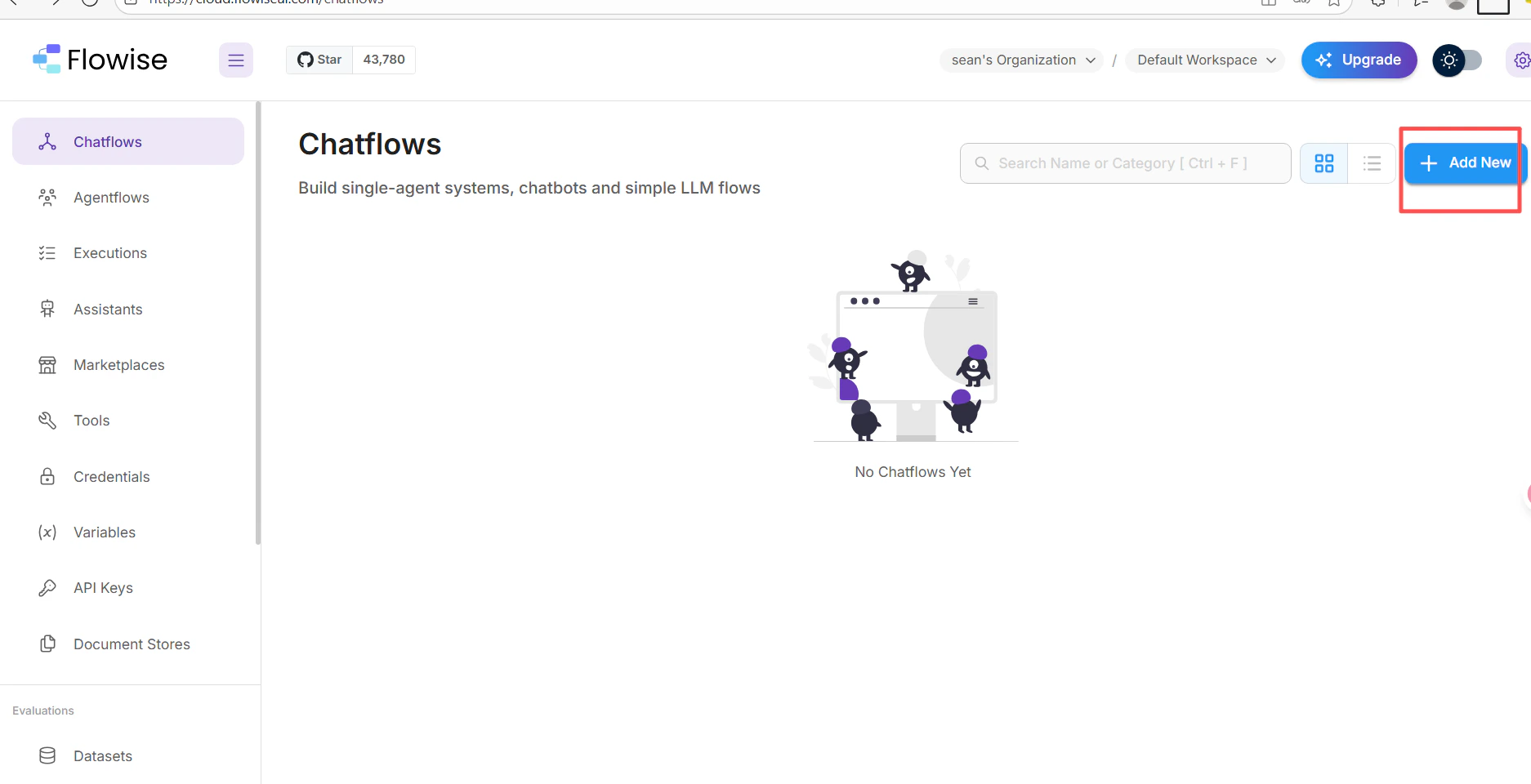
 1. FlowiseAI chatflow 캔버스에서 **Add New**를 클릭합니다.
 2. **cometapi**를 검색하고 **ChatCometAPI** 노드를 선택합니다.
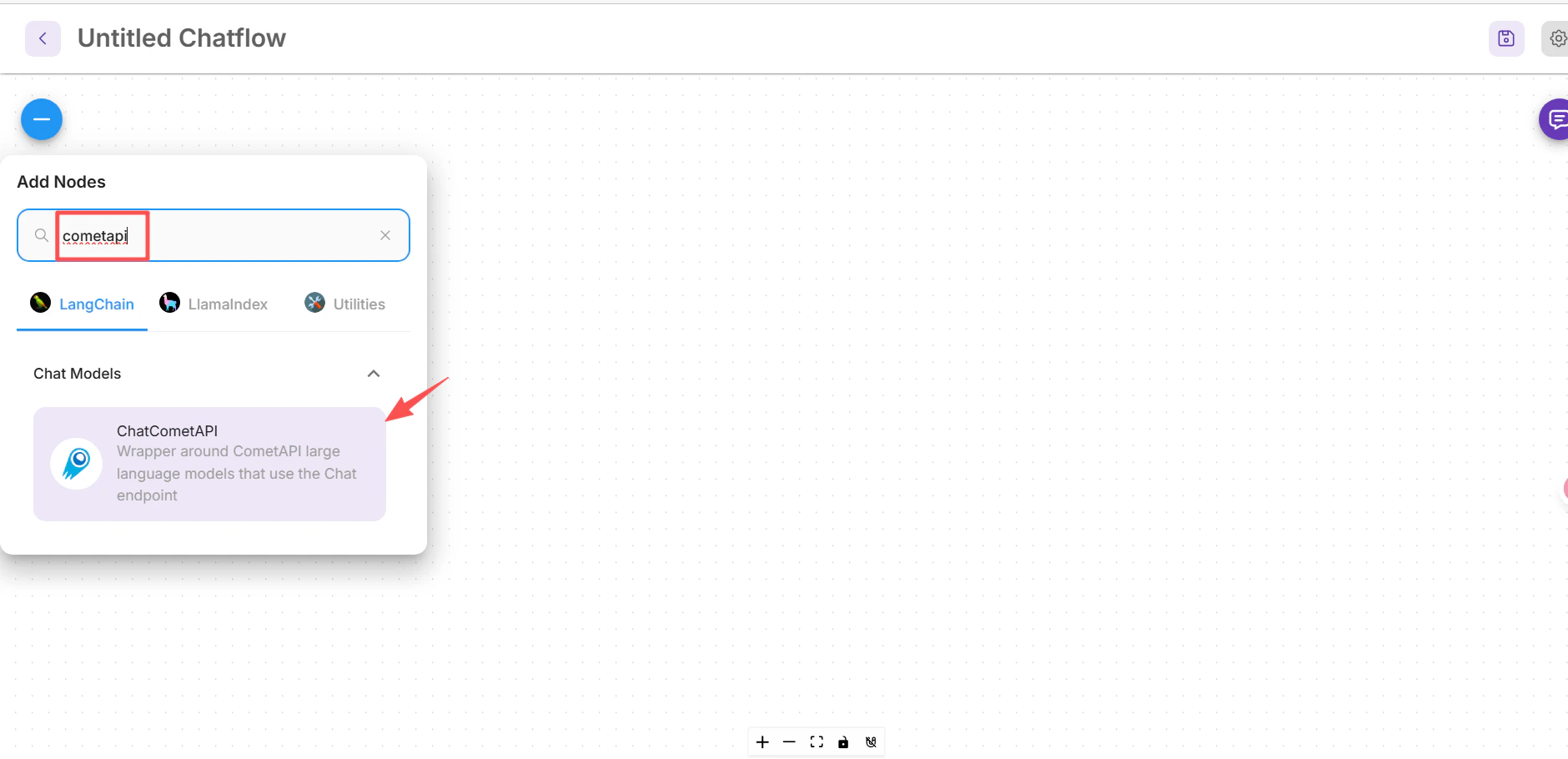 3. 캔버스로 드래그합니다.
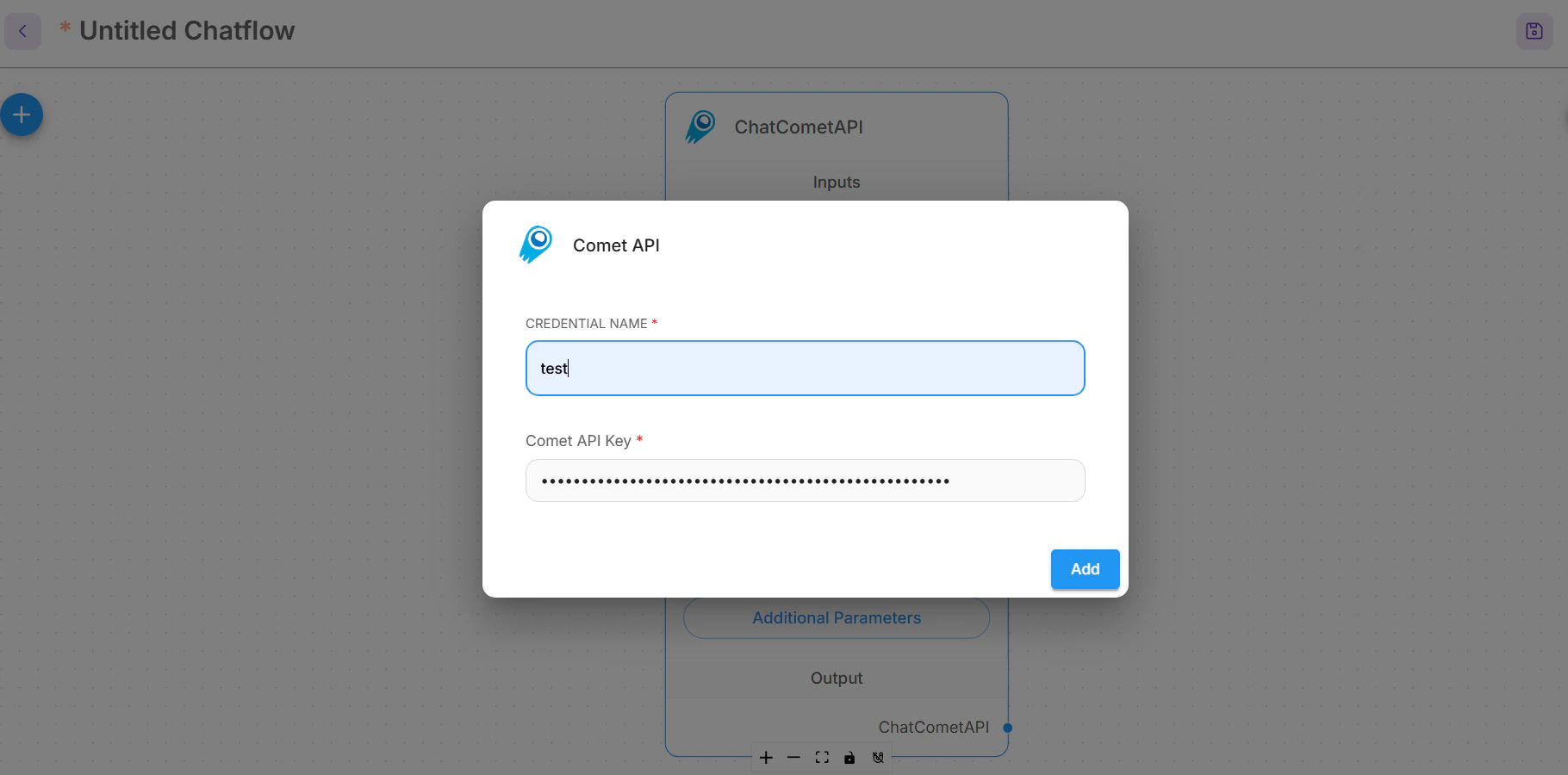
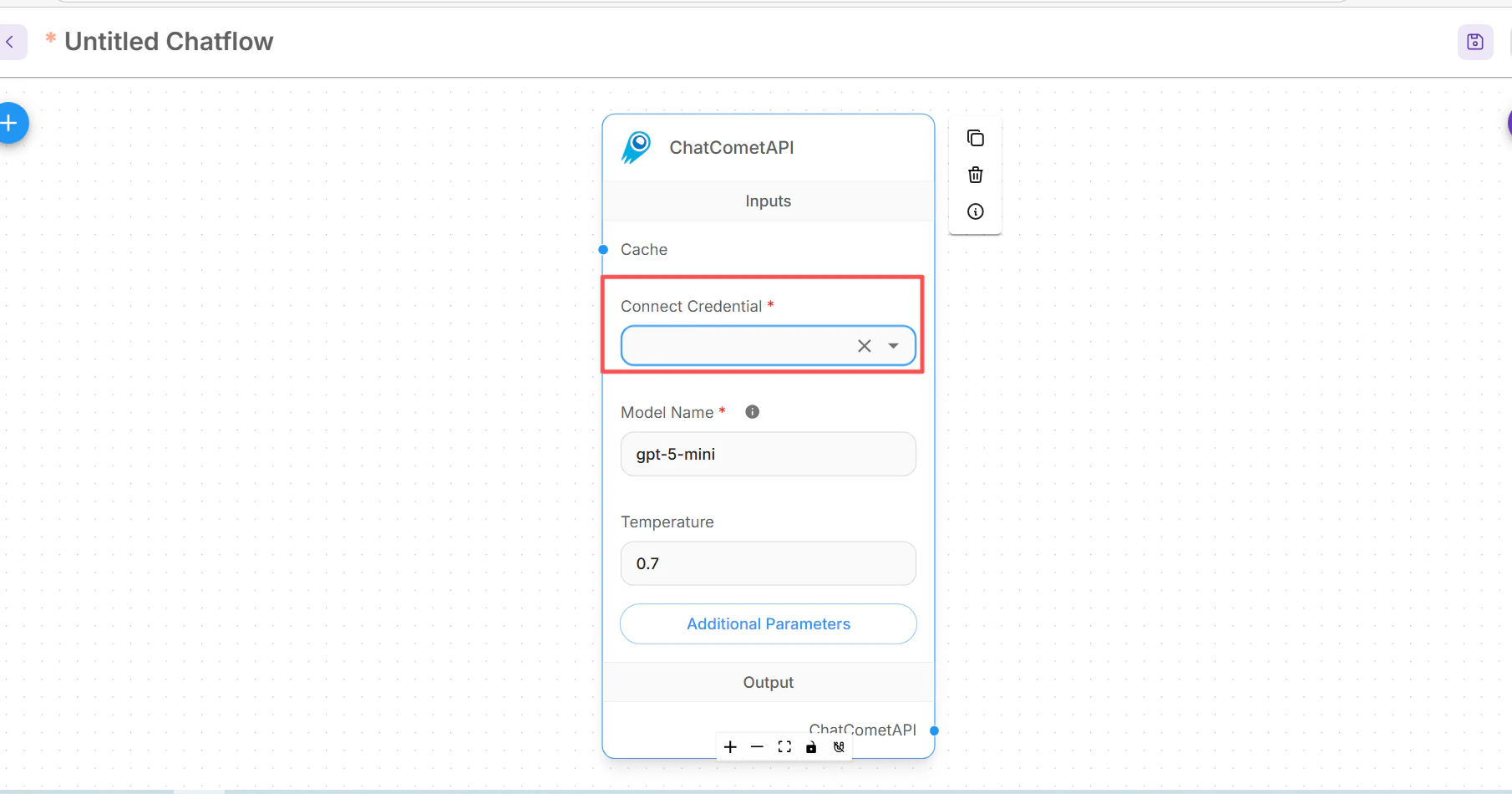 ChatCometAPI 노드에서 **Connect Credential**을 열고 **Create New**를 선택한 다음, CometAPI API key를 붙여넣고 credential을 저장합니다.
 ChatCometAPI 노드에서 **Additional Parameters**를 펼칩니다.
Flowise 빌드에 **Base Path** 필드가 표시되면 다음과 같이 설정합니다:
```text theme={null}
https://api.cometapi.com/v1/
```
대신 **Base Options**가 표시된다면 `basePath` 항목을 추가합니다:
```json theme={null}
{
"basePath": "https://api.cometapi.com/v1/"
}
```
**Model Name**은 호출하려는 정확한 텍스트 model ID(예: `your-model-id`)로 설정하고, 워크플로에 더 많거나 더 적은 변동성이 필요한 경우에만 **Temperature**를 조정합니다.
## 기본 chatflow 만들기
**Prompt Template** 노드를 추가하고 chatflow가 모델에 보낼 프롬프트를 정의합니다.
```text theme={null}
Question: {question}
Answer clearly and concisely.
```
ChatCometAPI 노드에서 **Additional Parameters**를 펼칩니다.
Flowise 빌드에 **Base Path** 필드가 표시되면 다음과 같이 설정합니다:
```text theme={null}
https://api.cometapi.com/v1/
```
대신 **Base Options**가 표시된다면 `basePath` 항목을 추가합니다:
```json theme={null}
{
"basePath": "https://api.cometapi.com/v1/"
}
```
**Model Name**은 호출하려는 정확한 텍스트 model ID(예: `your-model-id`)로 설정하고, 워크플로에 더 많거나 더 적은 변동성이 필요한 경우에만 **Temperature**를 조정합니다.
## 기본 chatflow 만들기
**Prompt Template** 노드를 추가하고 chatflow가 모델에 보낼 프롬프트를 정의합니다.
```text theme={null}
Question: {question}
Answer clearly and concisely.
```
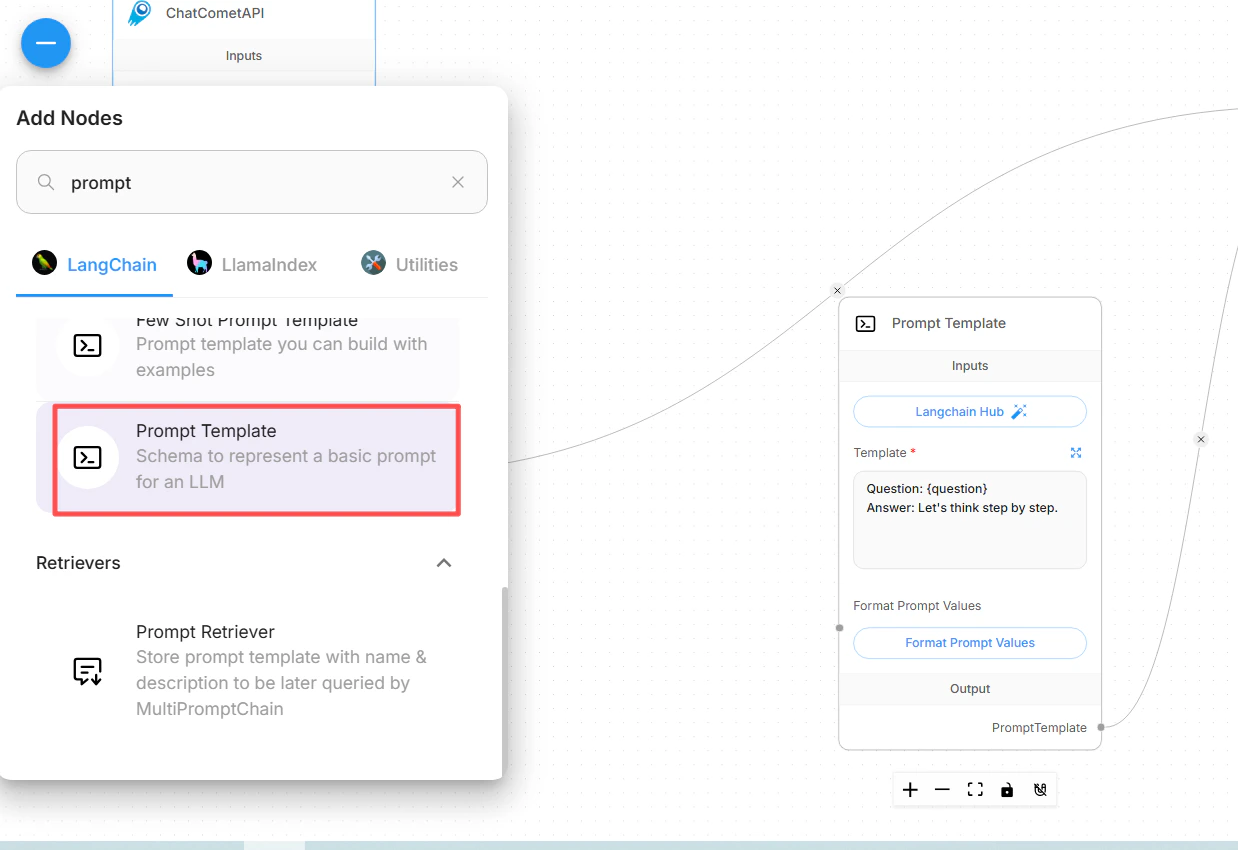
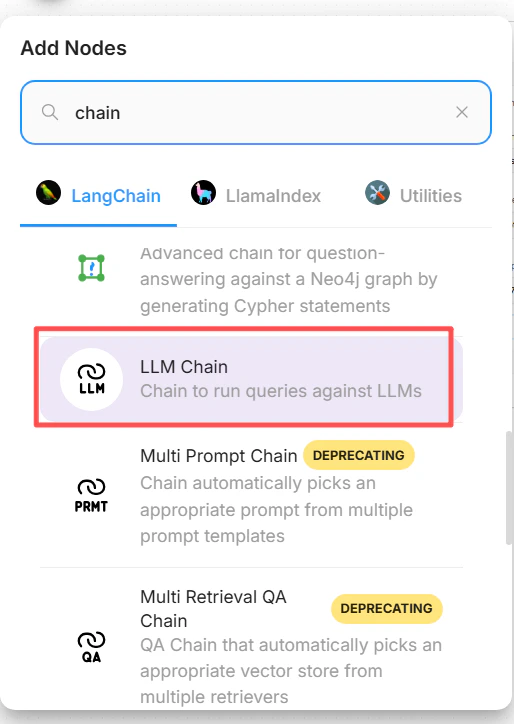
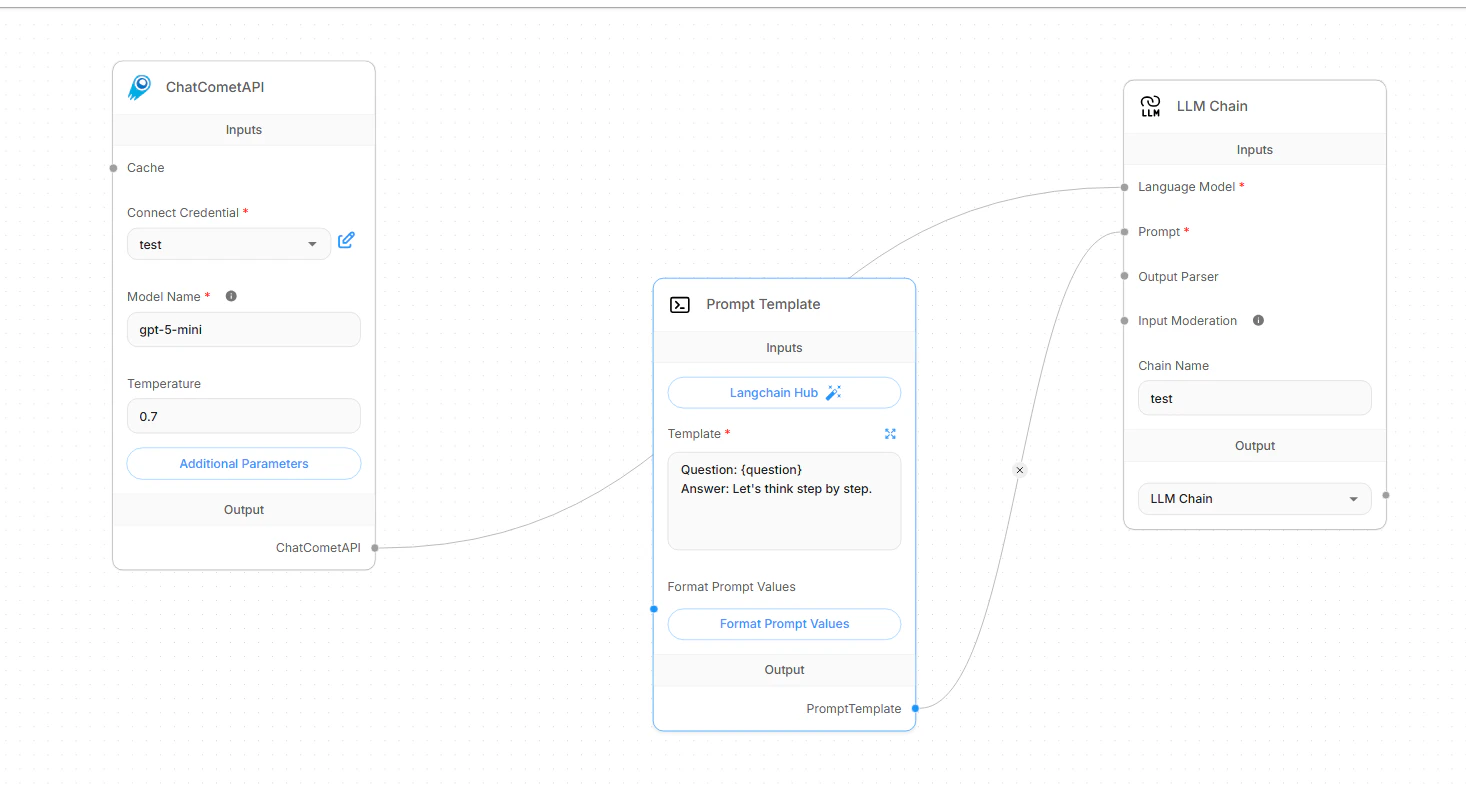
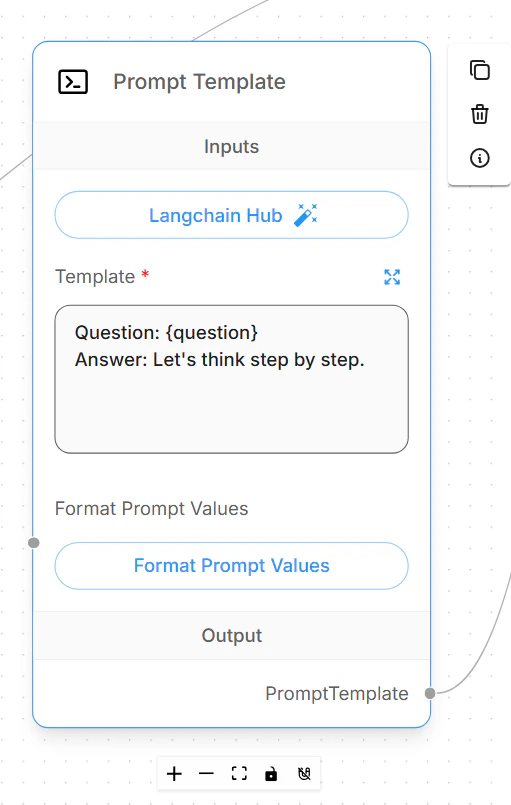 **LLM Chain** 노드를 추가합니다. **ChatCometAPI** 노드를 체인의 **Language Model** 입력에 연결한 다음, **Prompt Template** 노드를 체인의 **Prompt** 입력에 연결합니다.
 chatflow를 저장하고, 채팅 미리보기를 연 뒤, 짧은 테스트 질문을 보냅니다. 설정이 올바르면 선택한 CometAPI 모델이 일반 텍스트 답변을 반환합니다.
 ## model ID 전환
모델을 전환하려면 동일한 CometAPI credential과 base path를 유지한 상태에서 ChatCometAPI model ID 필드만 변경합니다.
[CometAPI Models 페이지](/ko/overview/models)의 정확한 model ID를 사용하세요. 표시 이름, provider 이름, 또는 여분의 공백을 복사하지 마세요.
| 사용 사례 | Model ID 값 |
| ----------- | ------------------------- |
| 일반 채팅 모델 계열 | `your-chat-model-id` |
| 추론 모델 계열 | `your-reasoning-model-id` |
| 코딩 모델 계열 | `your-coding-model-id` |
model ID를 변경한 후 chatflow를 저장하고 짧은 테스트 프롬프트를 실행하세요. 여러 프로덕션 흐름을 운영하는 경우 먼저 chatflow를 복제하고, 각 사본에 해당 모델 계열을 반영하는 이름을 지정하세요.
## 검색 증강 생성 구성하기
Flowise RAG는 두 부분으로 이루어집니다. 먼저 **Document Stores**에서 문서를 준비하고 upsert한 다음, 준비된 retriever를 chatflow에 연결합니다. ChatCometAPI는 최종 답변을 작성하는 채팅 모델이며, Document Store에는 여전히 Flowise가 지원하는 임베딩 provider와 vector store가 필요합니다.
Flowise에서 **Document Stores**를 열고 새 store를 생성합니다. **File Loader**, **PDF Loader**, **Web Scraper** 또는 소스에 맞는 다른 loader와 같은 문서 loader를 추가합니다. 문서가 길어서 chunking이 필요할 만큼 충분히 길다면 text splitter를 추가한 다음, **Process**를 클릭해 생성된 chunk를 미리 봅니다.
**Upsert** 또는 **Upsert All Chunks**를 클릭합니다. 다음을 선택합니다:
* **Embeddings**: 데이터와 vector store에 호환되는 Flowise 임베딩 node
* **Vector Store**: Flowise가 문서 임베딩을 저장할 vector database
* **Record Manager**: 선택 사항입니다. 반복 upsert 시 중복 레코드를 방지하려는 경우 사용합니다.
임베딩 모델 차원은 vector store 인덱스 차원과 일치하도록 유지하세요. upsert가 완료되면 chatflow를 빌드하기 전에 Document Store의 retrieval query 테스트를 사용해 관련 chunk가 반환되는지 확인합니다.
chatflow에서 **Document Store (Vector)** 또는 **Document Store Retriever** node를 추가하고 처리된 Document Store를 선택합니다. 각 질문에 대해 Flowise가 검색할 chunk 수로 **Top K**를 설정합니다.
**Conversational Retrieval QA Chain**을 추가하고 다음과 같이 연결합니다:
* **Language Model** 입력은 **ChatCometAPI**에서 연결
* **Vector Store Retriever** 입력은 Document Store retriever에서 연결
* **Memory**는 chatflow에 대화 기록이 필요한 경우에만 연결
답변에 인용이나 검색된 소스 chunk를 포함하려면 **Return Source Documents**를 활성화합니다. flow를 저장한 뒤, 업로드된 문서에만 답이 존재하는 질문을 해봅니다.
## 문제 해결
사용 중인 Flowise 버전에 **ChatCometAPI** 채팅 모델 통합이 포함되어 있는지 확인하세요. 더 오래된 Flowise 배포판이나 사용자 지정 배포판에서는 Flowise를 업데이트하거나, 관리자가 해당 통합을 비활성화했는지 확인하세요.
CometAPI base path를 `https://api.cometapi.com/v1/`로 설정하세요. 일부 Flowise 빌드에서는 이것이 **Base Path** 필드입니다. 다른 빌드에서는 **Base Options** 안에 `basePath`를 추가하세요.
ChatCometAPI chatflow에는 `https://api.cometapi.com`를 사용하지 마세요. 채팅 노드는 `/v1` 아래의 OpenAI 호환 `/chat/completions` 경로를 호출하기 때문입니다.
[CometAPI console](https://www.cometapi.com/console/token)에서 키를 다시 복사하고, 새 Flowise credential을 만든 다음, chatflow가 해당 credential을 사용하도록 하세요. 동일한 키가 직접 API 호출에서는 작동하지만 Flowise에서는 실패한다면, Flowise가 여전히 노드에 연결된 이전 credential을 사용하고 있지 않은지 확인하세요.
ChatCometAPI 노드의 model ID 값을 [CometAPI Models page](/ko/overview/models)에 있는 정확한 최신 텍스트 model ID로 바꾸세요. 값에는 따옴표, provider 접두사, 표시용 라벨 또는 끝의 공백이 포함되면 안 됩니다.
ChatCometAPI는 텍스트 워크플로용 채팅 모델 노드입니다. 채팅, 체인, 에이전트, RAG 답변 생성에 사용하세요. 이 Flowise 설정을 이미지 생성 노드나 이미지 전용 워크플로에 사용하지 마세요.
전체 chatflow를 테스트하기 전에 먼저 Document Store 검색 쿼리를 테스트하세요. 검색 품질이 약하다면 text splitter, chunk size, chunk overlap, metadata filter, **Top K**를 조정하세요. 인용이 누락된다면 **Conversational Retrieval QA Chain**에서 **Return Source Documents**를 활성화하세요.
embedding provider, vector store, vector 차원이 서로 일치하는지 확인하세요. Flowise Cloud vector store는 자체적으로 접근 가능한 서비스 URL과 credential이 필요한 경우가 많습니다. `localhost` 같은 로컬 전용 vector store URL은 Flowise Cloud에서 접근할 수 없습니다. Record Manager는 선택 사항이지만, 활성화한다면 해당 데이터베이스 연결을 별도로 구성하세요.
검색 **Top K**를 낮추고, 프롬프트(Prompt) 크기를 줄이고, 더 작은 chunk를 사용하거나, ChatCometAPI 노드에 더 빠른 model ID를 선택하세요. rate limit의 경우 잠시 기다린 뒤 더 낮은 동시성으로 다시 시도하고, CometAPI console에서 계정 사용량과 한도를 확인하세요.
## model ID 전환
모델을 전환하려면 동일한 CometAPI credential과 base path를 유지한 상태에서 ChatCometAPI model ID 필드만 변경합니다.
[CometAPI Models 페이지](/ko/overview/models)의 정확한 model ID를 사용하세요. 표시 이름, provider 이름, 또는 여분의 공백을 복사하지 마세요.
| 사용 사례 | Model ID 값 |
| ----------- | ------------------------- |
| 일반 채팅 모델 계열 | `your-chat-model-id` |
| 추론 모델 계열 | `your-reasoning-model-id` |
| 코딩 모델 계열 | `your-coding-model-id` |
model ID를 변경한 후 chatflow를 저장하고 짧은 테스트 프롬프트를 실행하세요. 여러 프로덕션 흐름을 운영하는 경우 먼저 chatflow를 복제하고, 각 사본에 해당 모델 계열을 반영하는 이름을 지정하세요.
## 검색 증강 생성 구성하기
Flowise RAG는 두 부분으로 이루어집니다. 먼저 **Document Stores**에서 문서를 준비하고 upsert한 다음, 준비된 retriever를 chatflow에 연결합니다. ChatCometAPI는 최종 답변을 작성하는 채팅 모델이며, Document Store에는 여전히 Flowise가 지원하는 임베딩 provider와 vector store가 필요합니다.
Flowise에서 **Document Stores**를 열고 새 store를 생성합니다. **File Loader**, **PDF Loader**, **Web Scraper** 또는 소스에 맞는 다른 loader와 같은 문서 loader를 추가합니다. 문서가 길어서 chunking이 필요할 만큼 충분히 길다면 text splitter를 추가한 다음, **Process**를 클릭해 생성된 chunk를 미리 봅니다.
**Upsert** 또는 **Upsert All Chunks**를 클릭합니다. 다음을 선택합니다:
* **Embeddings**: 데이터와 vector store에 호환되는 Flowise 임베딩 node
* **Vector Store**: Flowise가 문서 임베딩을 저장할 vector database
* **Record Manager**: 선택 사항입니다. 반복 upsert 시 중복 레코드를 방지하려는 경우 사용합니다.
임베딩 모델 차원은 vector store 인덱스 차원과 일치하도록 유지하세요. upsert가 완료되면 chatflow를 빌드하기 전에 Document Store의 retrieval query 테스트를 사용해 관련 chunk가 반환되는지 확인합니다.
chatflow에서 **Document Store (Vector)** 또는 **Document Store Retriever** node를 추가하고 처리된 Document Store를 선택합니다. 각 질문에 대해 Flowise가 검색할 chunk 수로 **Top K**를 설정합니다.
**Conversational Retrieval QA Chain**을 추가하고 다음과 같이 연결합니다:
* **Language Model** 입력은 **ChatCometAPI**에서 연결
* **Vector Store Retriever** 입력은 Document Store retriever에서 연결
* **Memory**는 chatflow에 대화 기록이 필요한 경우에만 연결
답변에 인용이나 검색된 소스 chunk를 포함하려면 **Return Source Documents**를 활성화합니다. flow를 저장한 뒤, 업로드된 문서에만 답이 존재하는 질문을 해봅니다.
## 문제 해결
사용 중인 Flowise 버전에 **ChatCometAPI** 채팅 모델 통합이 포함되어 있는지 확인하세요. 더 오래된 Flowise 배포판이나 사용자 지정 배포판에서는 Flowise를 업데이트하거나, 관리자가 해당 통합을 비활성화했는지 확인하세요.
CometAPI base path를 `https://api.cometapi.com/v1/`로 설정하세요. 일부 Flowise 빌드에서는 이것이 **Base Path** 필드입니다. 다른 빌드에서는 **Base Options** 안에 `basePath`를 추가하세요.
ChatCometAPI chatflow에는 `https://api.cometapi.com`를 사용하지 마세요. 채팅 노드는 `/v1` 아래의 OpenAI 호환 `/chat/completions` 경로를 호출하기 때문입니다.
[CometAPI console](https://www.cometapi.com/console/token)에서 키를 다시 복사하고, 새 Flowise credential을 만든 다음, chatflow가 해당 credential을 사용하도록 하세요. 동일한 키가 직접 API 호출에서는 작동하지만 Flowise에서는 실패한다면, Flowise가 여전히 노드에 연결된 이전 credential을 사용하고 있지 않은지 확인하세요.
ChatCometAPI 노드의 model ID 값을 [CometAPI Models page](/ko/overview/models)에 있는 정확한 최신 텍스트 model ID로 바꾸세요. 값에는 따옴표, provider 접두사, 표시용 라벨 또는 끝의 공백이 포함되면 안 됩니다.
ChatCometAPI는 텍스트 워크플로용 채팅 모델 노드입니다. 채팅, 체인, 에이전트, RAG 답변 생성에 사용하세요. 이 Flowise 설정을 이미지 생성 노드나 이미지 전용 워크플로에 사용하지 마세요.
전체 chatflow를 테스트하기 전에 먼저 Document Store 검색 쿼리를 테스트하세요. 검색 품질이 약하다면 text splitter, chunk size, chunk overlap, metadata filter, **Top K**를 조정하세요. 인용이 누락된다면 **Conversational Retrieval QA Chain**에서 **Return Source Documents**를 활성화하세요.
embedding provider, vector store, vector 차원이 서로 일치하는지 확인하세요. Flowise Cloud vector store는 자체적으로 접근 가능한 서비스 URL과 credential이 필요한 경우가 많습니다. `localhost` 같은 로컬 전용 vector store URL은 Flowise Cloud에서 접근할 수 없습니다. Record Manager는 선택 사항이지만, 활성화한다면 해당 데이터베이스 연결을 별도로 구성하세요.
검색 **Top K**를 낮추고, 프롬프트(Prompt) 크기를 줄이고, 더 작은 chunk를 사용하거나, ChatCometAPI 노드에 더 빠른 model ID를 선택하세요. rate limit의 경우 잠시 기다린 뒤 더 낮은 동시성으로 다시 시도하고, CometAPI console에서 계정 사용량과 한도를 확인하세요.