> ## Documentation Index
> Fetch the complete documentation index at: https://apidoc.cometapi.com/llms.txt
> Use this file to discover all available pages before exploring further.

# CometAPI와 함께 Immersive Translation 사용하기

> 이 가이드를 사용해 base URL, API key, 그리고 model 또는 provider 옵션을 설정하여 CometAPI와 Immersive Translation을 구성하세요.

[Immersive Translation](https://immersivetranslate.com/)은 이중 언어 번역을 위한 브라우저 확장 프로그램입니다. CometAPI에 연결하면 플랫폼의 모든 model로 번역을 구동할 수 있습니다.

## 사전 준비 사항

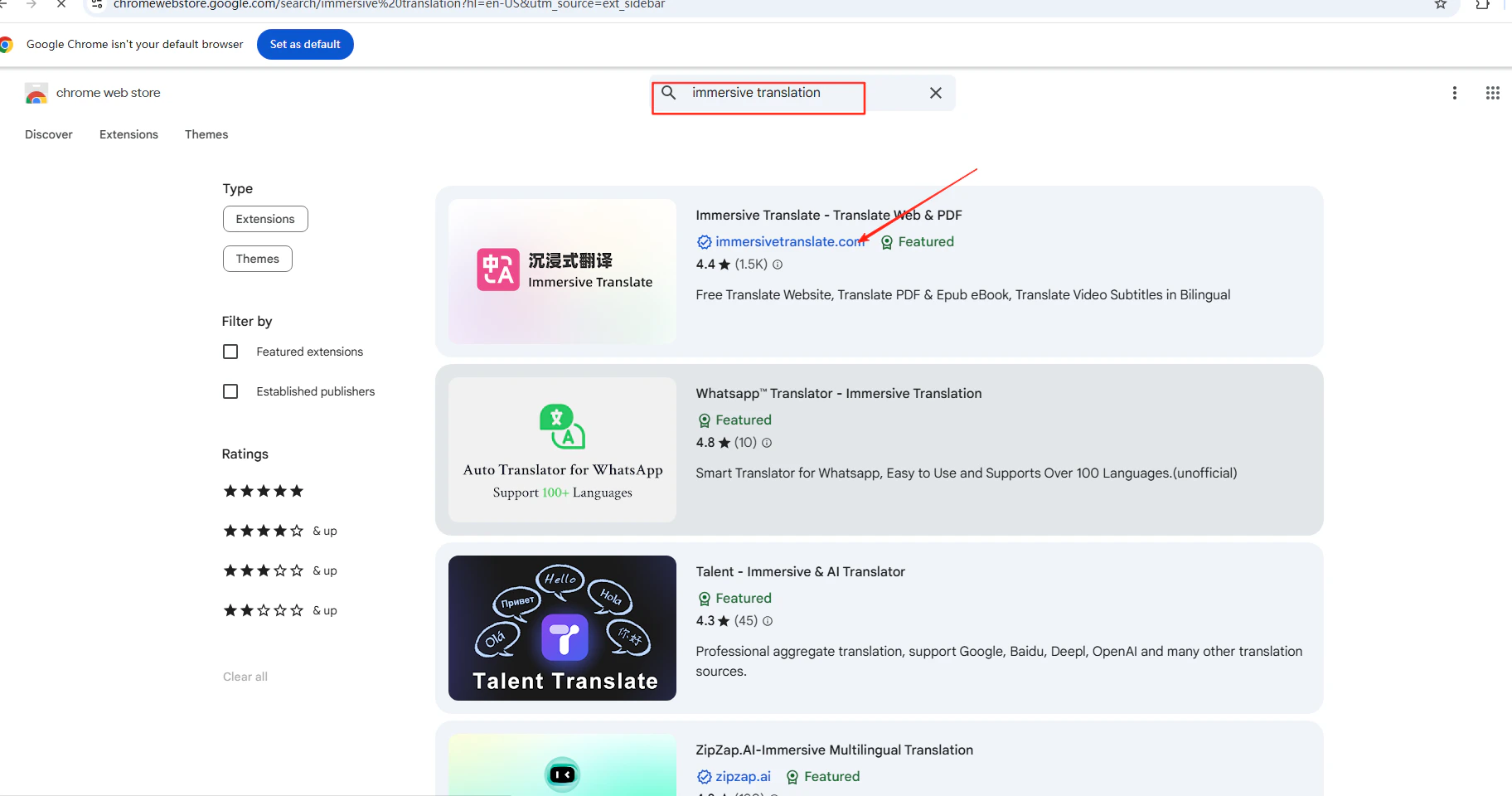
* Immersive Translation 브라우저 확장 프로그램 설치 — 브라우저의 확장 프로그램 스토어에서 검색하세요
  <Frame>
    <img src="https://mintcdn.com/cometapi/E4FFvyMYmaOZoldp/images/integrations/810968_360315.png?fit=max&auto=format&n=E4FFvyMYmaOZoldp&q=85&s=f922401fe2555358631fed147db49b0f" alt="Immersive Translation이 표시된 브라우저 확장 프로그램 스토어" width="549" height="278" data-path="images/integrations/810968_360315.png" />
  </Frame>

  <Frame>
    <img src="https://mintcdn.com/cometapi/E4FFvyMYmaOZoldp/images/integrations/810968_360316.png?fit=max&auto=format&n=E4FFvyMYmaOZoldp&q=85&s=c504344ed770c68c806c17bca6b3084b" alt="Immersive Translation 확장 프로그램 설치 페이지" width="1824" height="960" data-path="images/integrations/810968_360316.png" />
  </Frame>

* 활성 API key가 있는 [CometAPI](https://www.cometapi.com) 계정

## 설정

<Steps>
  <Step title="CometAPI API 키 가져오기">
    [CometAPI 대시보드](https://www.cometapi.com/console)에 로그인하세요. **Add API Key**를 클릭하고 키와 기본 URL(`https://api.cometapi.com`)을 복사하세요.


    <Frame>
      <img src="https://mintcdn.com/cometapi/SZhlxZhCnMLn__BW/images/overview/810968_364191.png?fit=max&auto=format&n=SZhlxZhCnMLn__BW&q=85&s=aef81a83f29f8eb16655ed4060425f50" alt="CometAPI 대시보드 — API 키 추가" width="3824" height="1892" data-path="images/overview/810968_364191.png" />
    </Frame>

    <Frame>
      <img src="https://mintcdn.com/cometapi/HhtmQffktazbxUvS/images/overview/810968_364193.png?fit=max&auto=format&n=HhtmQffktazbxUvS&q=85&s=d893f659267150d0faf45f99eb5dffc1" alt="CometAPI API 키와 기본 URL" width="2434" height="1232" data-path="images/overview/810968_364193.png" />
    </Frame>
  </Step>

  <Step title="CometAPI를 OpenAI 호환 서비스로 추가">
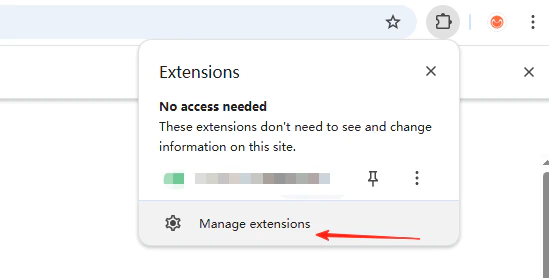
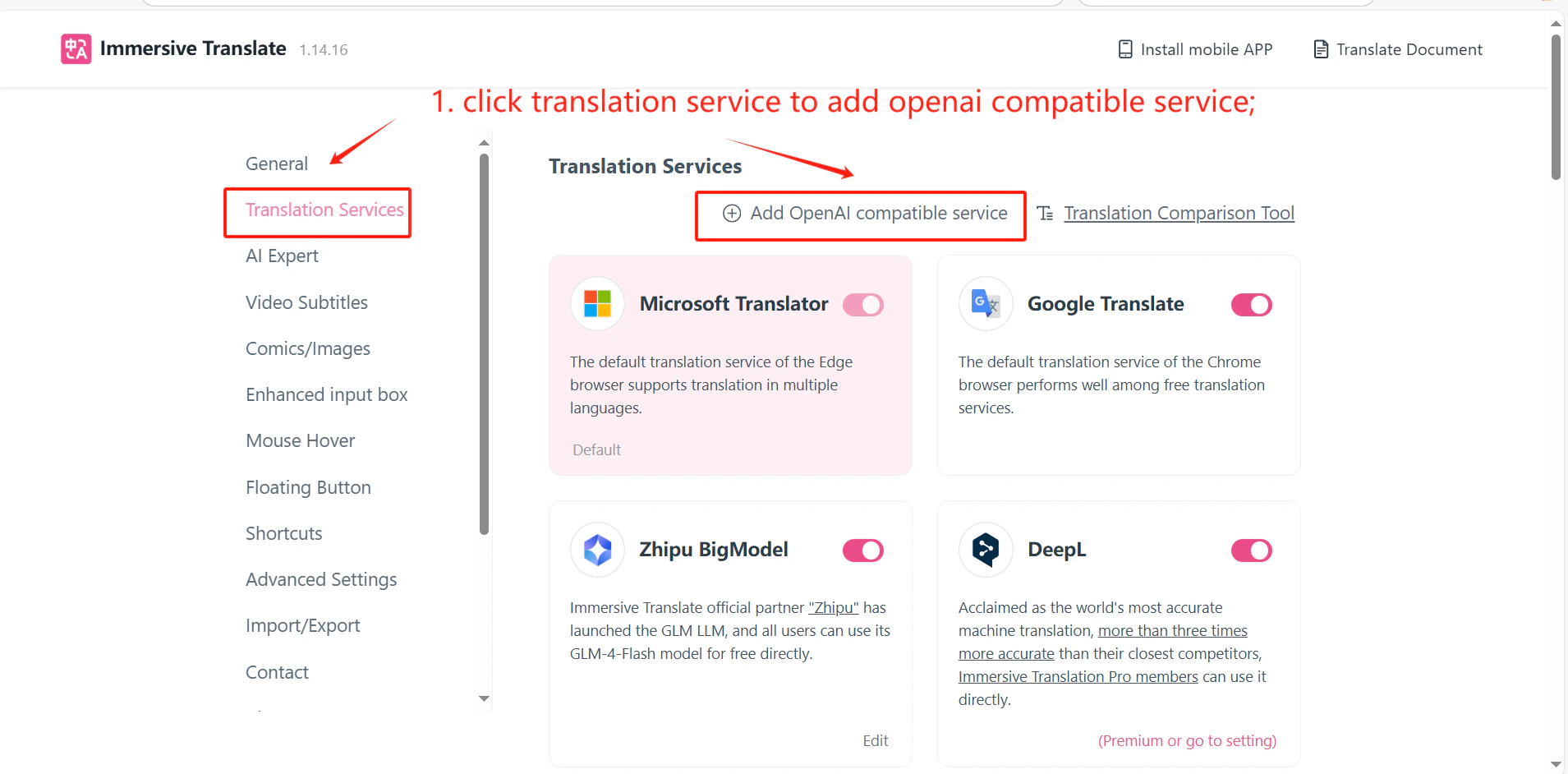
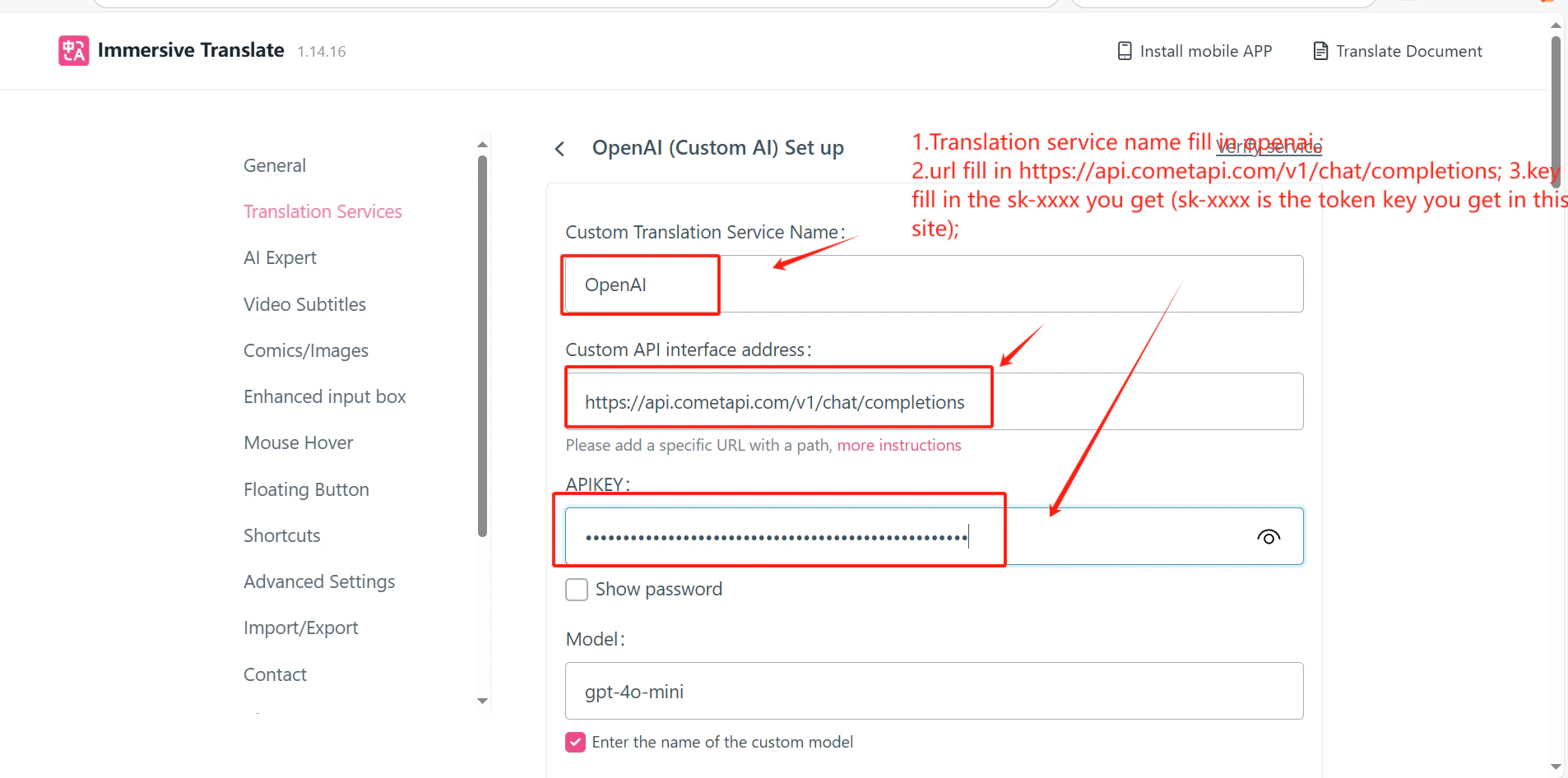
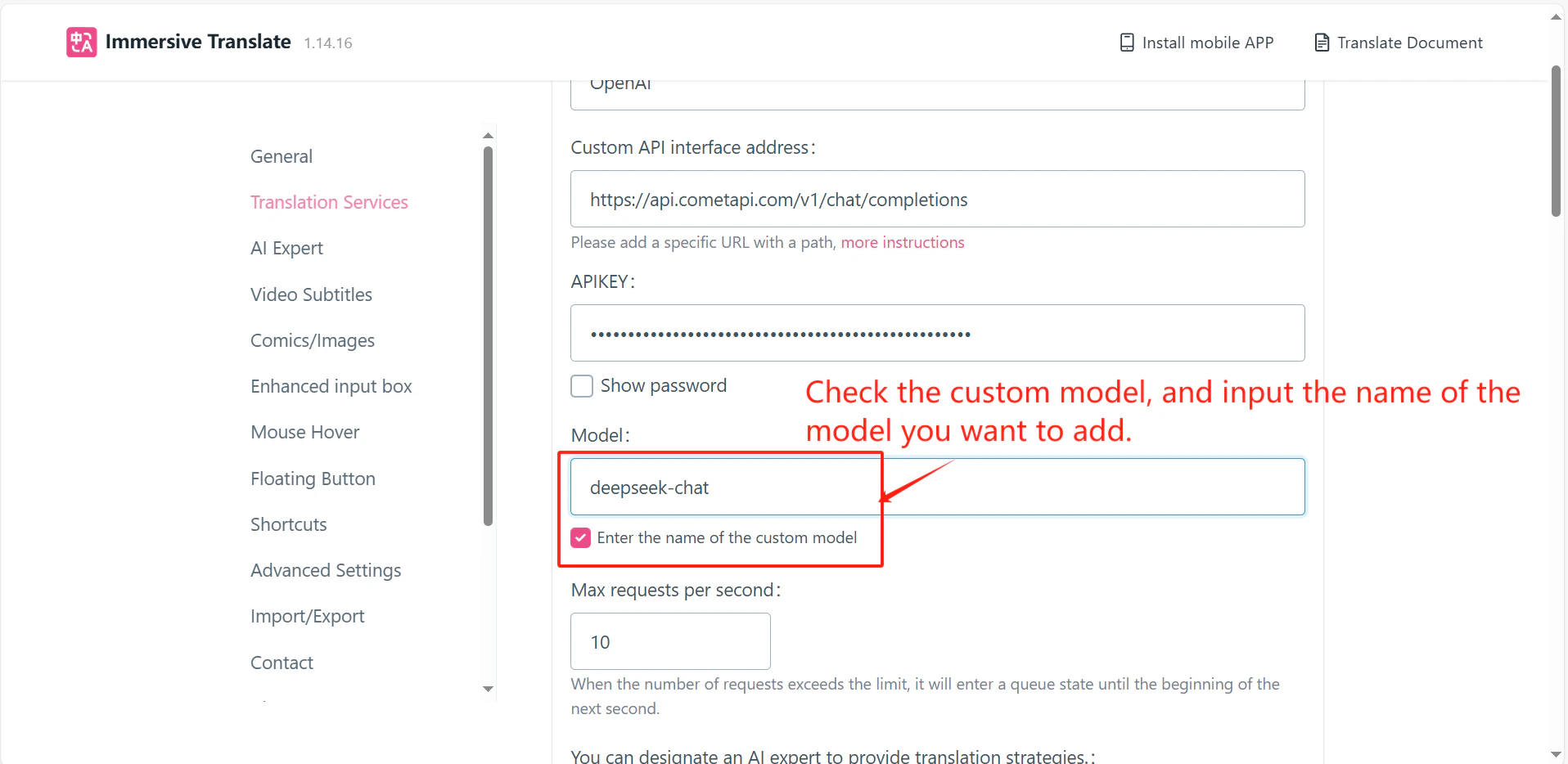
    Immersive Translation 확장 프로그램 아이콘을 마우스 오른쪽 버튼으로 클릭한 다음 → **Extension Settings** → **Translation Services**로 이동하세요. **Add OpenAI Compatible Service**를 클릭하고 **API Address** 필드에 `https://api.cometapi.com/v1/chat/completions`를 입력한 뒤, **API Key**에 키를 붙여넣으세요.
    <Frame>
      <img src="https://mintcdn.com/cometapi/mA1ovj6s0e3RM42l/images/integrations/810968_351546.png?fit=max&auto=format&n=mA1ovj6s0e3RM42l&q=85&s=e4437b20cd9e8cdbedfa0410b0cf1d3c" alt="Immersive Translation 확장 프로그램 설정 — 서비스 추가 대화상자" width="1909" height="942" data-path="images/integrations/810968_351546.png" />
    </Frame>

    <Frame>
      <img src="https://mintcdn.com/cometapi/mA1ovj6s0e3RM42l/images/integrations/810968_351547.png?fit=max&auto=format&n=mA1ovj6s0e3RM42l&q=85&s=75c2bc0d71731de1c0da744aa106a0d8" alt="CometAPI용 API 주소와 키 필드가 입력된 화면" width="1906" height="946" data-path="images/integrations/810968_351547.png" />
    </Frame>
  </Step>

  <Step title="서비스 테스트">
    설정 패널에서 **Test Service**를 클릭하세요. 검증이 성공하면 통합이 정상적으로 작동하고 있음을 확인할 수 있습니다.
    <Frame>
      <img src="https://mintcdn.com/cometapi/mA1ovj6s0e3RM42l/images/integrations/810968_351548.png?fit=max&auto=format&n=mA1ovj6s0e3RM42l&q=85&s=d5f341f7b99ab31d939ac1f10f5ad06f" alt="성공 결과가 표시된 Immersive Translation 서비스 테스트" width="1916" height="934" data-path="images/integrations/810968_351548.png" />
    </Frame>
  </Step>
</Steps>

<Tip>
  설정 페이지에서 사용하려는 model ID를 입력해 model ID를 사용자 지정할 수도 있습니다.
</Tip>

<script type="application/ld+json">
  {`
    {
    "@context": "https://schema.org",
    "@graph": [
      {
        "@type": "HowTo",
        "@id": "https://apidoc.cometapi.com/integrations/immersive-translation#howto",
        "name": "CometAPI와 함께 Immersive Translation 사용하기",
        "description": "이 가이드를 사용해 기본 URL, API 키, 그리고 model 또는 provider 옵션을 설정하여 Immersive Translation을 CometAPI와 함께 구성하세요.",
        "step": [
          {
            "@type": "HowToStep",
            "@id": "https://apidoc.cometapi.com/integrations/immersive-translation#step-1",
            "position": 1,
            "name": "CometAPI API 키 가져오기",
            "text": "CometAPI 계정을 만들거나 열고, 대시보드에서 활성 API 키를 복사하세요."
          },
          {
            "@type": "HowToStep",
            "@id": "https://apidoc.cometapi.com/integrations/immersive-translation#step-2",
            "position": 2,
            "name": "CometAPI를 OpenAI 호환 서비스로 추가",
            "text": "CometAPI와 함께 Immersive Translation 사용하기 가이드의 CometAPI를 OpenAI 호환 서비스로 추가 단계를 완료하세요."
          },
          {
            "@type": "HowToStep",
            "@id": "https://apidoc.cometapi.com/integrations/immersive-translation#step-3",
            "position": 3,
            "name": "서비스 테스트",
            "text": "CometAPI와 함께 Immersive Translation 사용하기 가이드의 서비스 테스트 단계를 완료하세요."
          }
        ]
      },
      {
        "@type": "BreadcrumbList",
        "itemListElement": [
          {
            "@type": "ListItem",
            "position": 1,
            "name": "CometAPI 문서",
            "item": "https://apidoc.cometapi.com/"
          },
          {
            "@type": "ListItem",
            "position": 2,
            "name": "통합",
            "item": "https://apidoc.cometapi.com/integrations"
          },
          {
            "@type": "ListItem",
            "position": 3,
            "name": "CometAPI와 함께 Immersive Translation 사용하기",
            "item": "https://apidoc.cometapi.com/integrations/immersive-translation"
          }
        ]
      }
    ]
    }
    `}
</script>