> ## Documentation Index
> Fetch the complete documentation index at: https://apidoc.cometapi.com/llms.txt
> Use this file to discover all available pages before exploring further.

# CometAPI와 함께 NextChat 사용

> 이 가이드를 사용해 base URL, API 키, model 또는 provider 옵션을 설정하여 NextChat을 CometAPI와 함께 구성하세요.

[NextChat](https://nextchat.club/) (이전 명칭: ChatGPT Next Web)은 원클릭으로 배포 가능한 AI 채팅 앱입니다. OpenAI 호환 API 설정을 사용해 CometAPI에 연결하세요.

## 사전 준비 사항

* [NextChat](https://nextchat.club/) (웹, 데스크톱 또는 자체 호스팅)
* 활성 API 키가 있는 [CometAPI](https://www.cometapi.com) 계정

## 설정

<Steps>
  <Step title="CometAPI API 키 가져오기">
    [CometAPI 대시보드](https://www.cometapi.com/console)에 로그인합니다. **Add API Key**를 클릭한 다음 키와 base URL(`https://api.cometapi.com`)을 복사하세요.


    <Frame>
      <img src="https://mintcdn.com/cometapi/SZhlxZhCnMLn__BW/images/overview/810968_364191.png?fit=max&auto=format&n=SZhlxZhCnMLn__BW&q=85&s=aef81a83f29f8eb16655ed4060425f50" alt="CometAPI 대시보드 — API 키 추가" width="3824" height="1892" data-path="images/overview/810968_364191.png" />
    </Frame>

    <Frame>
      <img src="https://mintcdn.com/cometapi/HhtmQffktazbxUvS/images/overview/810968_364193.png?fit=max&auto=format&n=HhtmQffktazbxUvS&q=85&s=d893f659267150d0faf45f99eb5dffc1" alt="CometAPI API 키와 base URL" width="2434" height="1232" data-path="images/overview/810968_364193.png" />
    </Frame>
  </Step>

  <Step title="API 엔드포인트 구성">
    NextChat **Settings** → **Custom Interface**를 엽니다. **OpenAI API**를 선택하고, **Interface Address** 필드에 `https://api.cometapi.com`을 입력한 뒤, **API Key**에 키를 붙여넣고 **Save**를 클릭하세요.
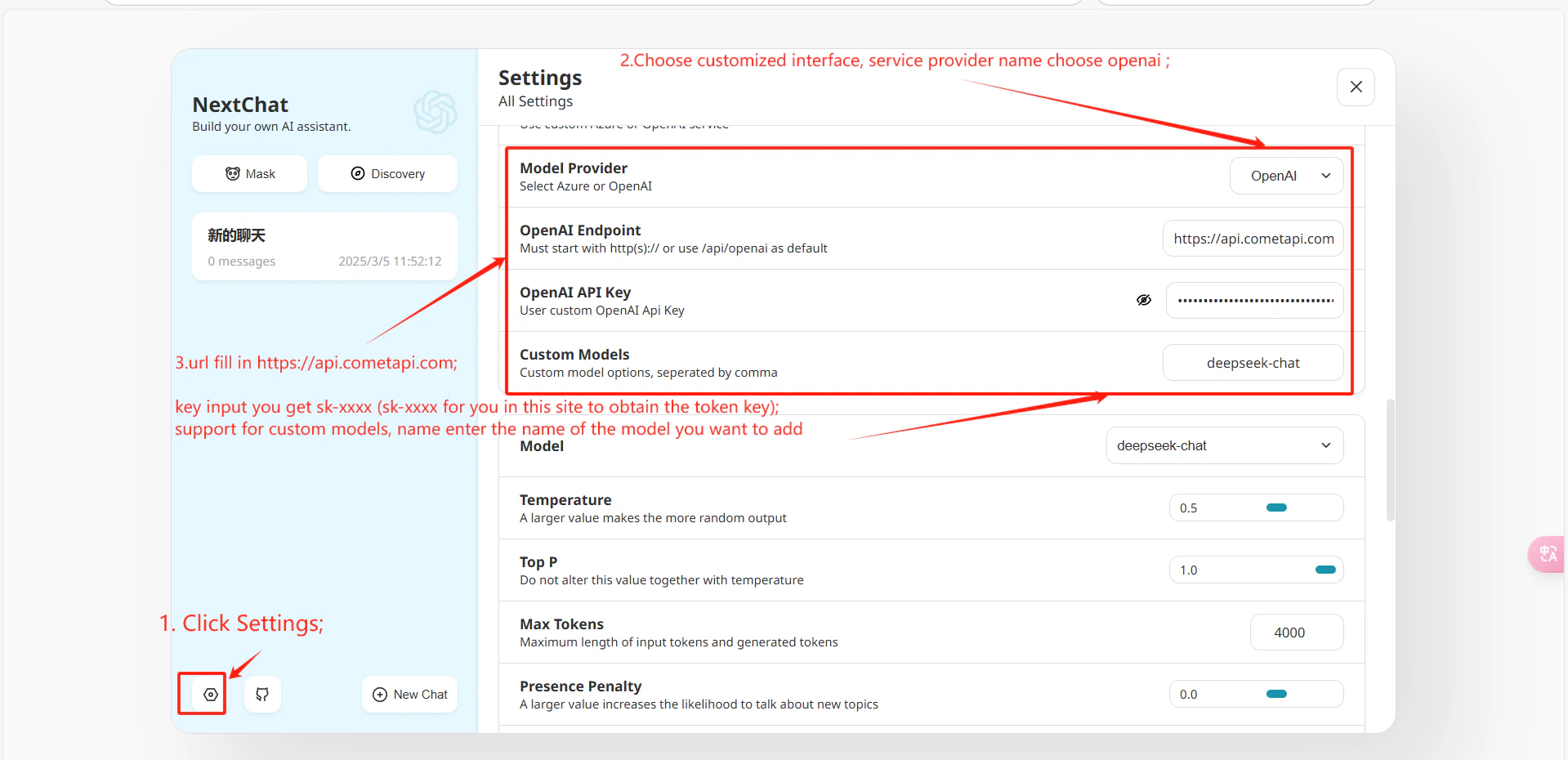
    <Frame>
      <img src="https://mintcdn.com/cometapi/mA1ovj6s0e3RM42l/images/integrations/810968_351592.png?fit=max&auto=format&n=mA1ovj6s0e3RM42l&q=85&s=9e22a16aa7ddec68fcbbecb8ef28c2e6" alt="NextChat 설정 — custom interface 및 OpenAI API 옵션" width="1919" height="930" data-path="images/integrations/810968_351592.png" />
    </Frame>
  </Step>

  <Step title="연결 테스트">
    테스트 메시지를 보내세요. 응답이 성공적으로 오면 통합이 정상적으로 작동하는 것입니다.
  </Step>
</Steps>

<Tip>
  사용자 지정 모델을 추가하려면 **Settings** → **Custom Model Names**로 이동한 뒤, 다음 형식으로 항목을 입력하세요:

  ```
  +your-model-id@OpenAI
  ```

  형식: `+`는 모델을 추가하고, `@` 앞의 이름은 model ID이며, `@OpenAI`는 OpenAI 형식을 사용함을 의미합니다. 여러 항목은 쉼표로 구분하세요.
</Tip>

<script type="application/ld+json">
  {`
    {
    "@context": "https://schema.org",
    "@graph": [
      {
        "@type": "HowTo",
        "@id": "https://apidoc.cometapi.com/integrations/next-chat#howto",
        "name": "CometAPI와 함께 NextChat 사용",
        "description": "이 가이드를 사용해 base URL, API 키, model 또는 provider 옵션을 설정하여 NextChat을 CometAPI와 함께 구성하세요.",
        "step": [
          {
            "@type": "HowToStep",
            "@id": "https://apidoc.cometapi.com/integrations/next-chat#step-1",
            "position": 1,
            "name": "CometAPI API 키 가져오기",
            "text": "CometAPI 계정을 만들거나 연 다음, 대시보드에서 활성 API 키를 복사하세요."
          },
          {
            "@type": "HowToStep",
            "@id": "https://apidoc.cometapi.com/integrations/next-chat#step-2",
            "position": 2,
            "name": "API 엔드포인트 구성",
            "text": "CometAPI와 함께 NextChat 사용 가이드에서 API 엔드포인트 구성 단계를 완료하세요."
          },
          {
            "@type": "HowToStep",
            "@id": "https://apidoc.cometapi.com/integrations/next-chat#step-3",
            "position": 3,
            "name": "연결 테스트",
            "text": "CometAPI Models 페이지에서 현재 model ID를 선택한 다음, 통합에서 테스트 요청을 보내세요."
          }
        ]
      },
      {
        "@type": "BreadcrumbList",
        "itemListElement": [
          {
            "@type": "ListItem",
            "position": 1,
            "name": "CometAPI 문서",
            "item": "https://apidoc.cometapi.com/"
          },
          {
            "@type": "ListItem",
            "position": 2,
            "name": "통합",
            "item": "https://apidoc.cometapi.com/integrations"
          },
          {
            "@type": "ListItem",
            "position": 3,
            "name": "CometAPI와 함께 NextChat 사용",
            "item": "https://apidoc.cometapi.com/integrations/next-chat"
          }
        ]
      }
    ]
    }
    `}
</script>
