> ## Documentation Index
> Fetch the complete documentation index at: https://apidoc.cometapi.com/llms.txt
> Use this file to discover all available pages before exploring further.
# Gebruik Claude Desktop met CometAPI
> Gebruik deze gids om Claude Desktop met CometAPI te configureren door de base URL, API key en model- of provideropties in te stellen.
Gebruik deze gids om Claude Desktop Cowork on third-party inference met CometAPI te verbinden. Met deze configuratie kan Claude Desktop Claude Messages API-verzoeken vanuit Cowork, Projects en ondersteunde desktopworkflows naar CometAPI sturen.
Officiële referenties:
* [Installatie en configuratie van Claude Desktop](https://claude.com/docs/cowork/3p/installation)
* [Gateway-configuratie van Claude Desktop](https://claude.com/docs/cowork/3p/gateway)
* [Configuratiereferentie van Claude Desktop](https://claude.com/docs/cowork/3p/configuration)
Third-party inference in Claude Desktop vereist een Anthropic-compatible gateway. CometAPI ondersteunt Claude-modellen via de [Anthropic Messages API](/api/text/anthropic-messages).
Content die je vanuit Claude Desktop verzendt, wordt verwerkt door CometAPI en de geselecteerde modelprovider. Verstuur geen vertrouwelijke gegevens tenzij je organisatie die workflow toestaat.
## Vereisten
* Claude Desktop geïnstalleerd vanaf [claude.com/download](https://claude.com/download)
* Een Claude Desktop-build met **Developer mode** en **Configure third-party inference**
* Een CometAPI-account met een actieve API key
* Toegang tot Claude-modellen in CometAPI
* Een netwerkpad dat `https://api.cometapi.com` kan bereiken
Begin vanaf het aanmeldscherm van Claude Desktop. Als je al bent aangemeld met een Anthropic-account, meld je dan af voordat je third-party inference configureert.
## Configuratie
Open Claude Desktop en blijf op het inlogscherm. Open in het applicatiemenu **Help** → **Troubleshooting** en selecteer vervolgens **Enable Developer Mode**.
Op Windows kan het menu vóór het inloggen lastig te bereiken zijn. Focus het e-mailveld, druk op `Tab` totdat het menu focus heeft en druk vervolgens op `Enter`.
Nadat ontwikkelaarsmodus is ingeschakeld, open je **Developer** → **Configure third-party inference**.
Het configuratievenster wordt geopend met meerdere secties in de linkerzijbalk. Gebruik de sectie **Connection** voor de CometAPI-instellingen.
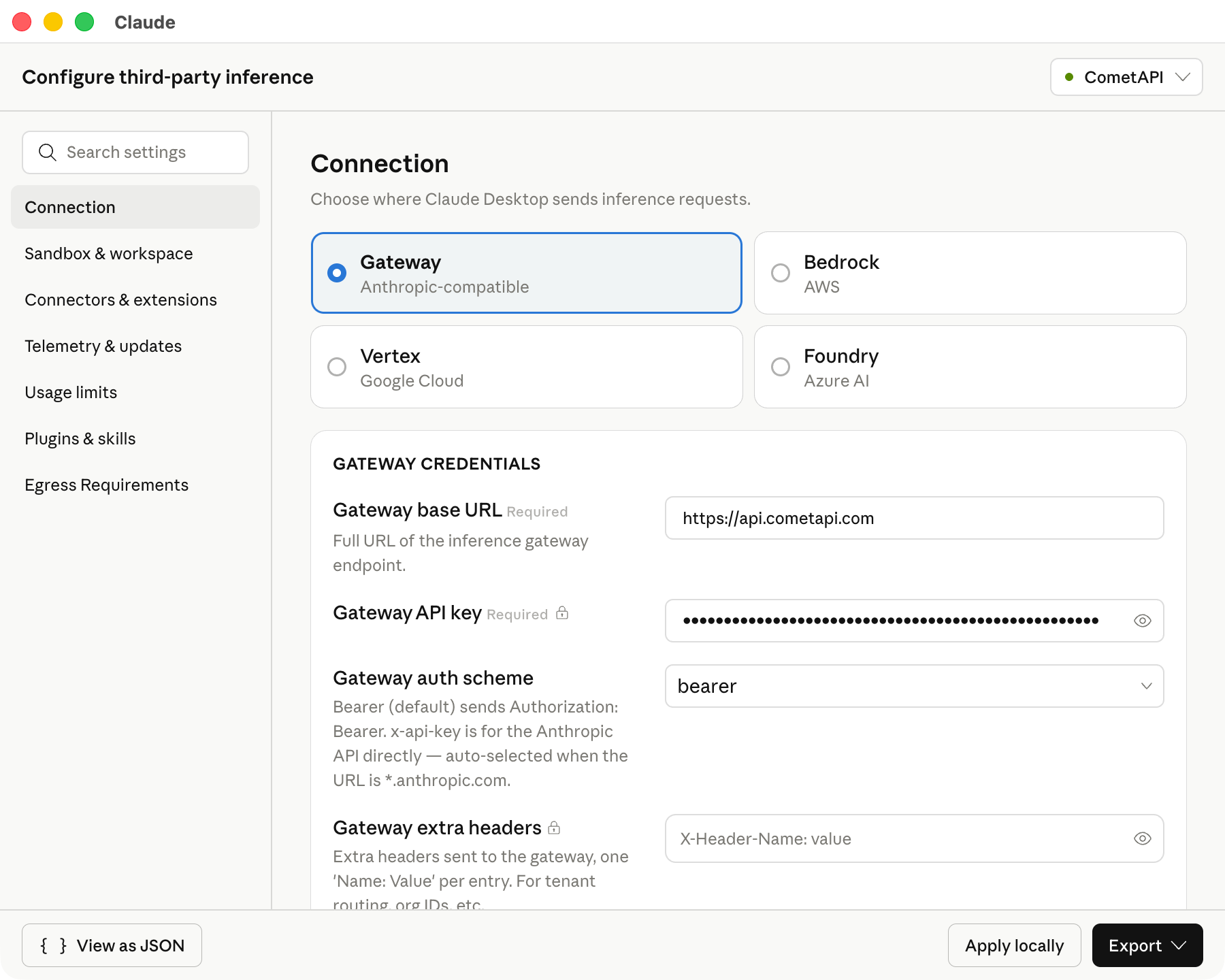
Vul in de sectie **Connection** de onderstaande CometAPI-waarden in:
| Field | Value |
| --------------------- | ------------------------------------------ |
| Inference provider | Gateway |
| Gateway | Anthropic-compatible |
| Gateway base URL | `https://api.cometapi.com` |
| Gateway API key | Je CometAPI API key, zoals `$COMETAPI_KEY` |
| Gateway auth scheme | Bearer |
| Gateway extra headers | Leeg laten |
Houd de base URL exact aan zoals weergegeven. Claude Desktop vereist een HTTPS-base URL.
De volgende schermafbeelding toont de sectie Connection ingevuld met CometAPI-waarden.
 Voeg in **Model list** deze model IDs handmatig toe:
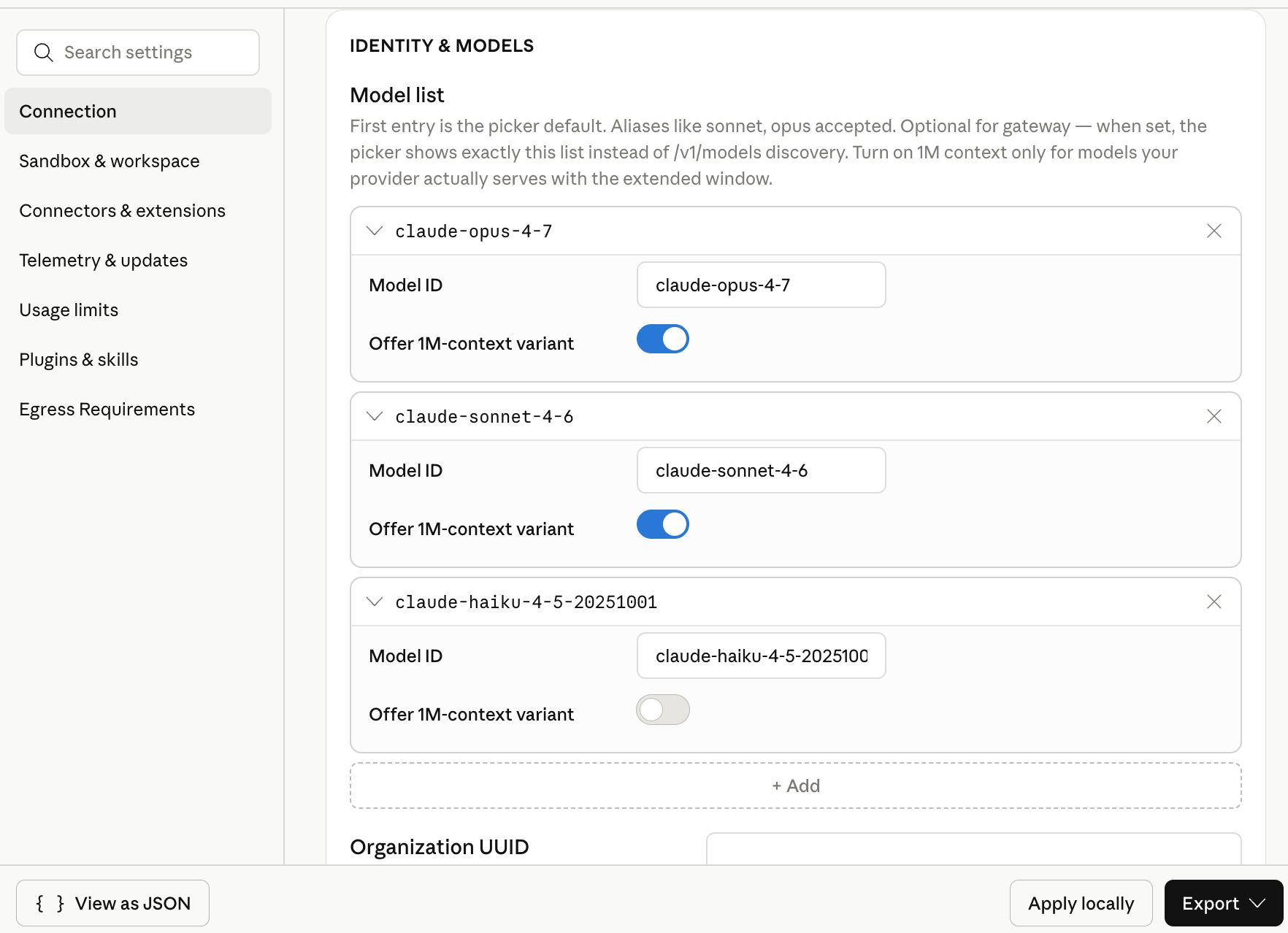
| Model ID | Aanbevolen gebruik |
| --------------------------- | ---------------------------------------- |
| `claude-opus-4-7` | Complexe planning en agenttaken |
| `claude-sonnet-4-6` | Algemeen desktopgebruik |
| `claude-haiku-4-5-20251001` | Lichtgewicht prompts en snelle concepten |
Het eerste model in de lijst wordt het standaardmodel. Zet `claude-sonnet-4-6` bovenaan als je een algemene standaard wilt.
Beschikbaarheid van modellen kan veranderen. Als een model na configuratie niet in Claude Desktop verschijnt, controleer dan de toegang op de [CometAPI Models page](/nl/overview/models).
De volgende schermafbeelding toont de modellenlijst met de drie Claude model IDs die voor CometAPI zijn geconfigureerd.
Voeg in **Model list** deze model IDs handmatig toe:
| Model ID | Aanbevolen gebruik |
| --------------------------- | ---------------------------------------- |
| `claude-opus-4-7` | Complexe planning en agenttaken |
| `claude-sonnet-4-6` | Algemeen desktopgebruik |
| `claude-haiku-4-5-20251001` | Lichtgewicht prompts en snelle concepten |
Het eerste model in de lijst wordt het standaardmodel. Zet `claude-sonnet-4-6` bovenaan als je een algemene standaard wilt.
Beschikbaarheid van modellen kan veranderen. Als een model na configuratie niet in Claude Desktop verschijnt, controleer dan de toegang op de [CometAPI Models page](/nl/overview/models).
De volgende schermafbeelding toont de modellenlijst met de drie Claude model IDs die voor CometAPI zijn geconfigureerd.
 Klik op **Apply locally**. Claude Desktop schrijft de geselecteerde configuratie naar het lokale gebruikersprofiel en start de app opnieuw.
Als de app niet opnieuw start, sluit Claude Desktop dan volledig af en open het opnieuw.
Kies op het inlogscherm de optie voor Cowork op third-party inference. Open Cowork of Projects, selecteer een van de geconfigureerde Claude-modellen en verstuur een korte test-prompt.
Een succesvolle respons bevestigt dat Claude Desktop CometAPI gebruikt voor modelaanroepen.
## De configuratie verifiëren
Gebruik een korte prompt waarvoor geen externe tools nodig zijn:
```text theme={null}
Reply with one sentence: Claude Desktop is connected through CometAPI.
```
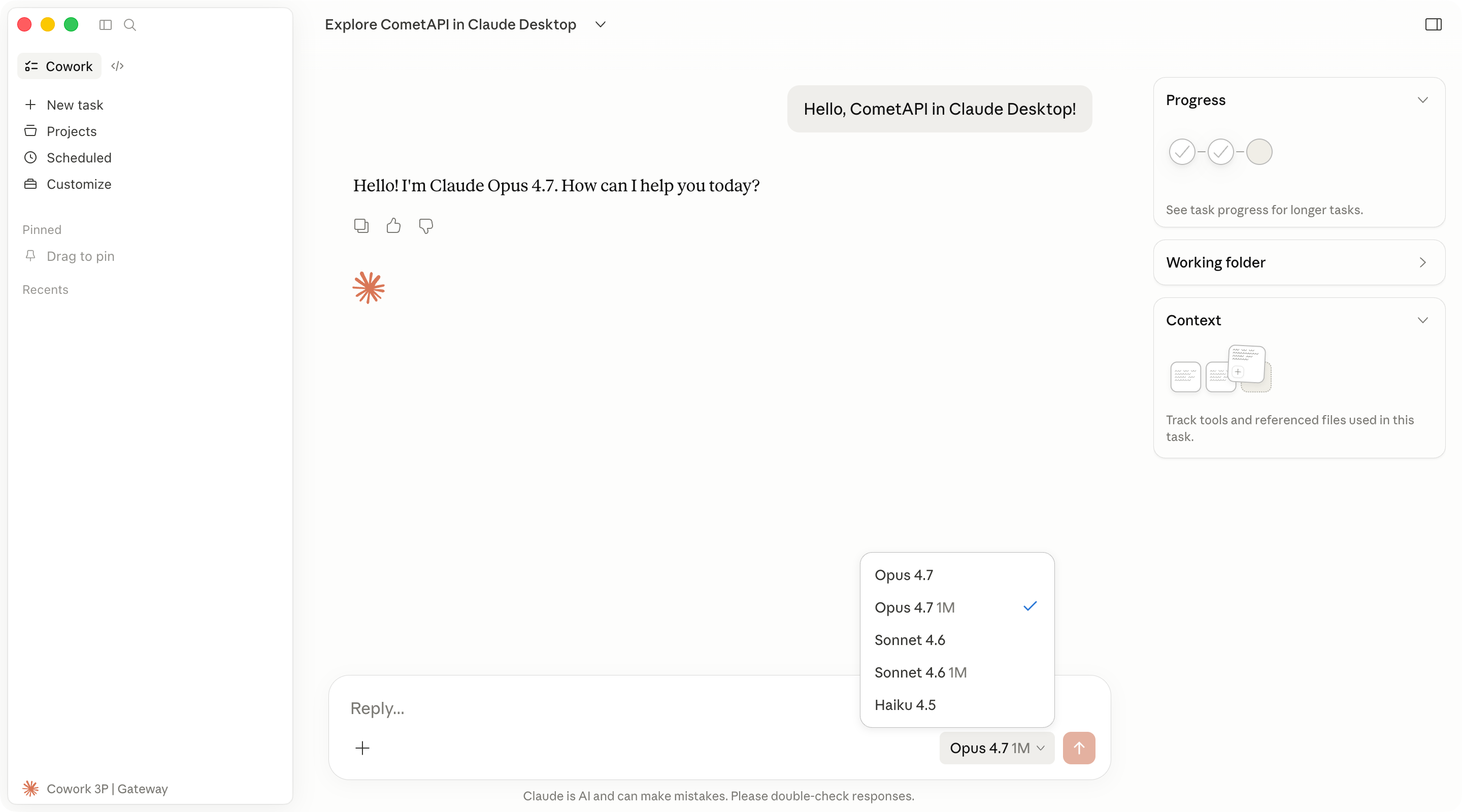
Als Claude Desktop een respons retourneert, zijn de base URL, API key en modellenlijst correct geconfigureerd.
De volgende schermafbeelding toont een succesvol Cowork-antwoord via CometAPI.
Klik op **Apply locally**. Claude Desktop schrijft de geselecteerde configuratie naar het lokale gebruikersprofiel en start de app opnieuw.
Als de app niet opnieuw start, sluit Claude Desktop dan volledig af en open het opnieuw.
Kies op het inlogscherm de optie voor Cowork op third-party inference. Open Cowork of Projects, selecteer een van de geconfigureerde Claude-modellen en verstuur een korte test-prompt.
Een succesvolle respons bevestigt dat Claude Desktop CometAPI gebruikt voor modelaanroepen.
## De configuratie verifiëren
Gebruik een korte prompt waarvoor geen externe tools nodig zijn:
```text theme={null}
Reply with one sentence: Claude Desktop is connected through CometAPI.
```
Als Claude Desktop een respons retourneert, zijn de base URL, API key en modellenlijst correct geconfigureerd.
De volgende schermafbeelding toont een succesvol Cowork-antwoord via CometAPI.
 Om de gedetecteerde instellingen te inspecteren, open je **Help** → **Troubleshooting** → **Copy Managed Configuration Report**. Geheime waarden worden in het gekopieerde rapport weggelakt.
## Probleemoplossing
Controleer of je **Help** → **Troubleshooting** → **Enable Developer Mode** hebt geselecteerd. Sluit Claude Desktop daarna volledig af en open het opnieuw.
Als de optie ontbreekt, installeer dan een Claude Desktop-build die configuratie voor third-party inference bevat.
Controleer deze items:
* **Inference provider** is ingesteld op **Gateway**.
* **Gateway base URL** is `https://api.cometapi.com`.
* **Gateway API key** bevat je CometAPI API key zonder extra spaties.
* Je hebt op **Apply locally** geklikt en Claude Desktop volledig herstart.
Controleer of de base URL begint met `https://`. Claude Desktop accepteert geen gateway-URL's met alleen HTTP.
Controleer ook of je CometAPI-account toegang heeft tot Claude-modellen en of de API key niet is verwijderd of uitgeschakeld.
Open **Developer** → **Configure third-party inference** opnieuw en controleer de vermeldingen in **Model list**. Model IDs moeten overeenkomen met de ID's die CometAPI beschikbaar stelt.
Voeg elke model ID toe als een afzonderlijke vermelding. Gebruik geen aanhalingstekens, komma's of extra spaties in de UI-velden.
Claude Desktop third-party inference verwacht voor deze flow een Anthropic-compatibele gateway. Gebruik `https://api.cometapi.com` en de hierboven vermelde Claude model IDs.
Het tabblad Code gebruikt de Claude Code-engine binnen Claude Desktop. Sommige desktopinstellingen zijn mogelijk niet op dezelfde manier van toepassing op Code-sessies als op Cowork.
Zie voor zelfstandig terminalgebruik de [integratiehandleiding voor Claude Code](/nl/integrations/claude-code).
Om de gedetecteerde instellingen te inspecteren, open je **Help** → **Troubleshooting** → **Copy Managed Configuration Report**. Geheime waarden worden in het gekopieerde rapport weggelakt.
## Probleemoplossing
Controleer of je **Help** → **Troubleshooting** → **Enable Developer Mode** hebt geselecteerd. Sluit Claude Desktop daarna volledig af en open het opnieuw.
Als de optie ontbreekt, installeer dan een Claude Desktop-build die configuratie voor third-party inference bevat.
Controleer deze items:
* **Inference provider** is ingesteld op **Gateway**.
* **Gateway base URL** is `https://api.cometapi.com`.
* **Gateway API key** bevat je CometAPI API key zonder extra spaties.
* Je hebt op **Apply locally** geklikt en Claude Desktop volledig herstart.
Controleer of de base URL begint met `https://`. Claude Desktop accepteert geen gateway-URL's met alleen HTTP.
Controleer ook of je CometAPI-account toegang heeft tot Claude-modellen en of de API key niet is verwijderd of uitgeschakeld.
Open **Developer** → **Configure third-party inference** opnieuw en controleer de vermeldingen in **Model list**. Model IDs moeten overeenkomen met de ID's die CometAPI beschikbaar stelt.
Voeg elke model ID toe als een afzonderlijke vermelding. Gebruik geen aanhalingstekens, komma's of extra spaties in de UI-velden.
Claude Desktop third-party inference verwacht voor deze flow een Anthropic-compatibele gateway. Gebruik `https://api.cometapi.com` en de hierboven vermelde Claude model IDs.
Het tabblad Code gebruikt de Claude Code-engine binnen Claude Desktop. Sommige desktopinstellingen zijn mogelijk niet op dezelfde manier van toepassing op Code-sessies als op Cowork.
Zie voor zelfstandig terminalgebruik de [integratiehandleiding voor Claude Code](/nl/integrations/claude-code).