> ## Documentation Index
> Fetch the complete documentation index at: https://apidoc.cometapi.com/llms.txt
> Use this file to discover all available pages before exploring further.
# Verbind Flowise met CometAPI
> Gebruik deze handleiding om Flowise met CometAPI te verbinden door de base URL, API-sleutel en model- of provideropties in te stellen.
FlowiseAI is een low-code platform om LLM-applicaties visueel te bouwen. Gebruik de native **ChatCometAPI**-node om CometAPI te verbinden met chatflows, vraag-en-antwoordsystemen en RAG-workflows die tekstchatmodellen aanroepen.
Deze handleiding behandelt tekstchat- en RAG-workflows. Workflows voor het genereren van afbeeldingen worden niet behandeld.
## Vereisten
* Een CometAPI-account met een actieve API-sleutel - [haal die hier op](https://www.cometapi.com/console/token)
* Een FlowiseAI-account of zelf-gehoste Flowise-instantie - [meld je aan bij Flowise Cloud](https://cloud.flowiseai.com/chatflows)
* Een actuele tekst model ID van de [CometAPI Models page](/nl/overview/models)
* Voor RAG: een documentbron plus een door Flowise ondersteunde embeddings-provider en vector store
## Configureer ChatCometAPI
Log in op de [CometAPI-console](https://www.cometapi.com/console/token). Klik op **Add API Key** en kopieer je CometAPI API-sleutel.

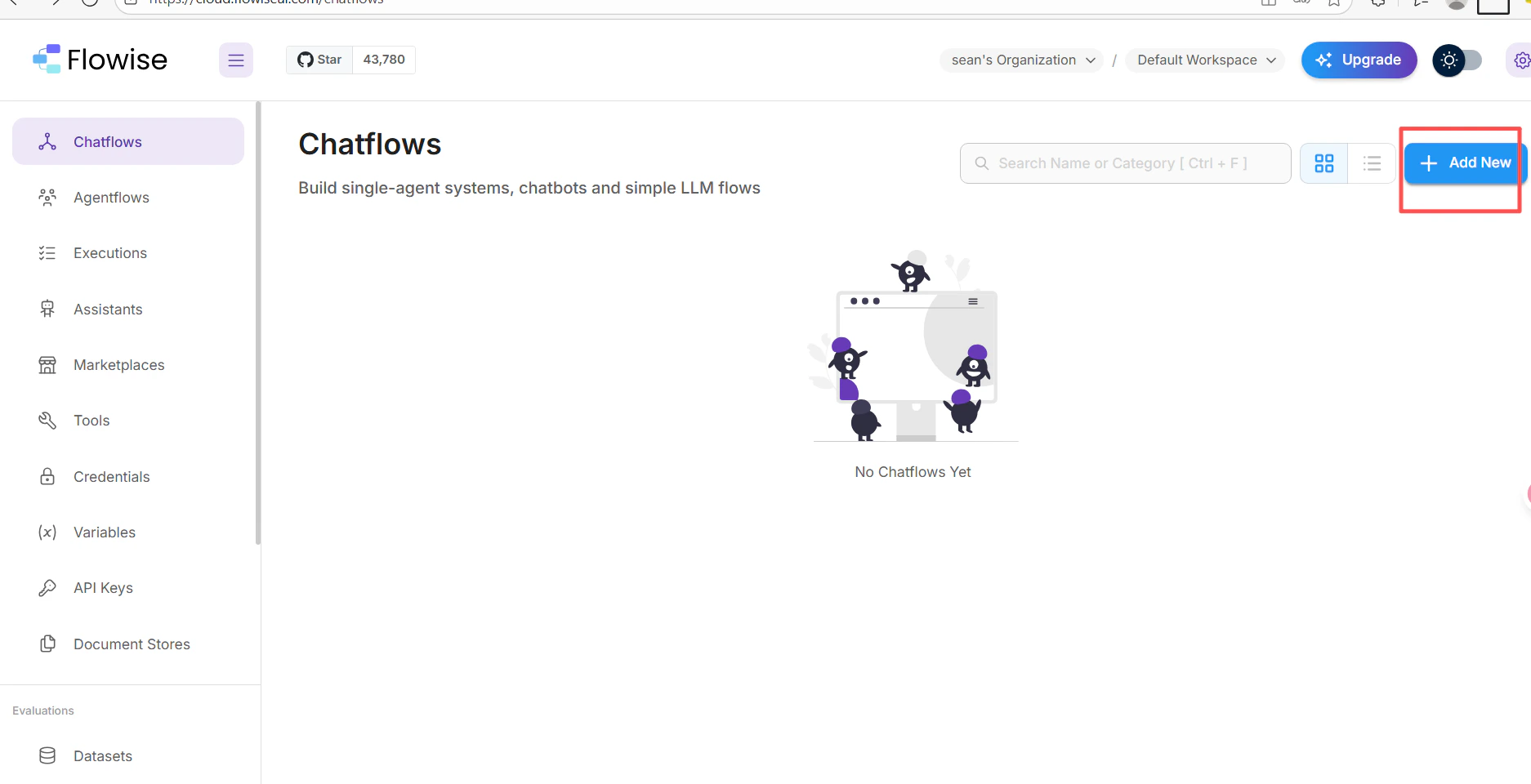
 1. Klik in het chatflow-canvas van je FlowiseAI op **Add New**.
 2. Zoek naar **cometapi** en selecteer de **ChatCometAPI**-node.
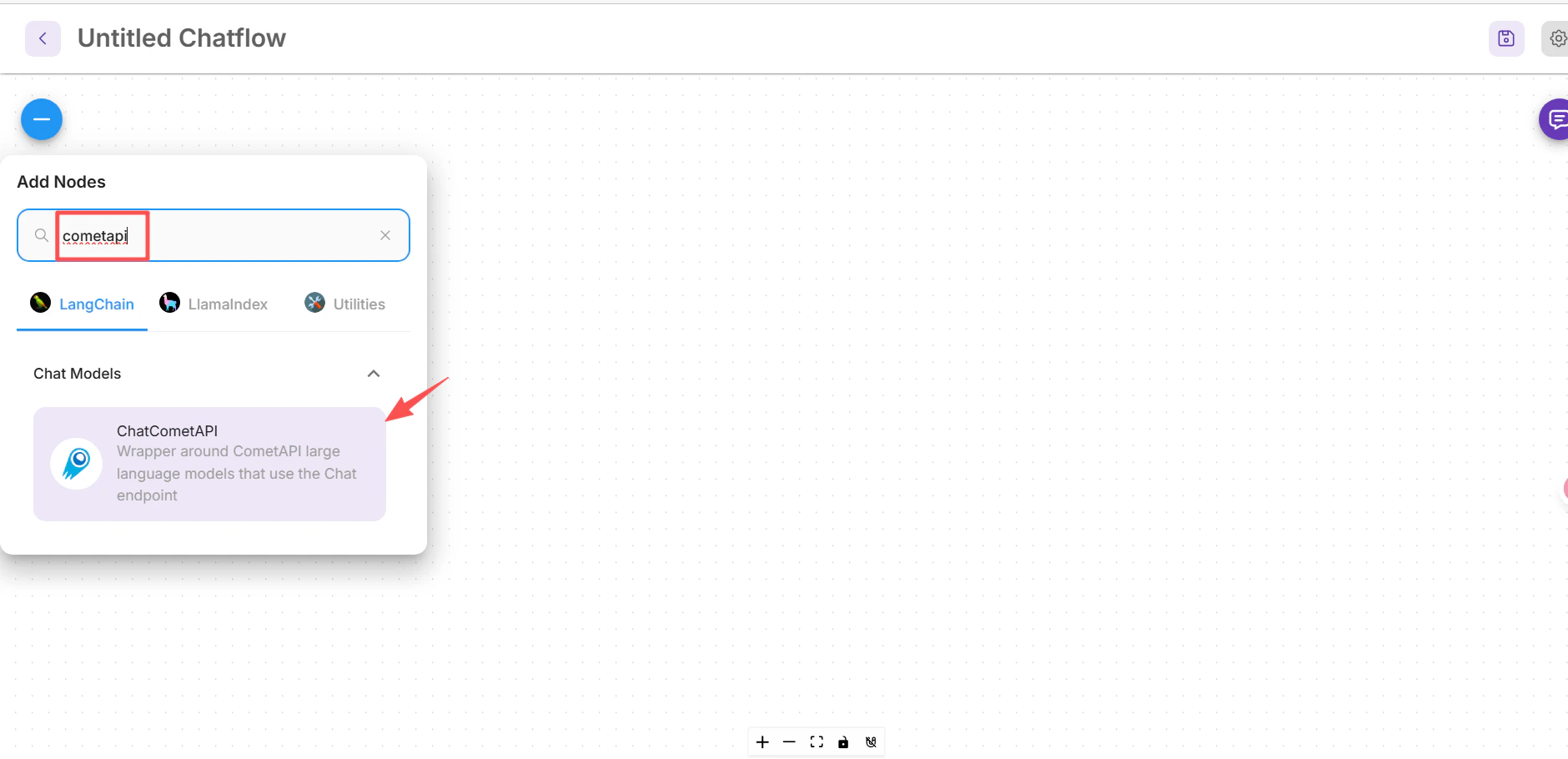 3. Sleep deze naar het canvas.
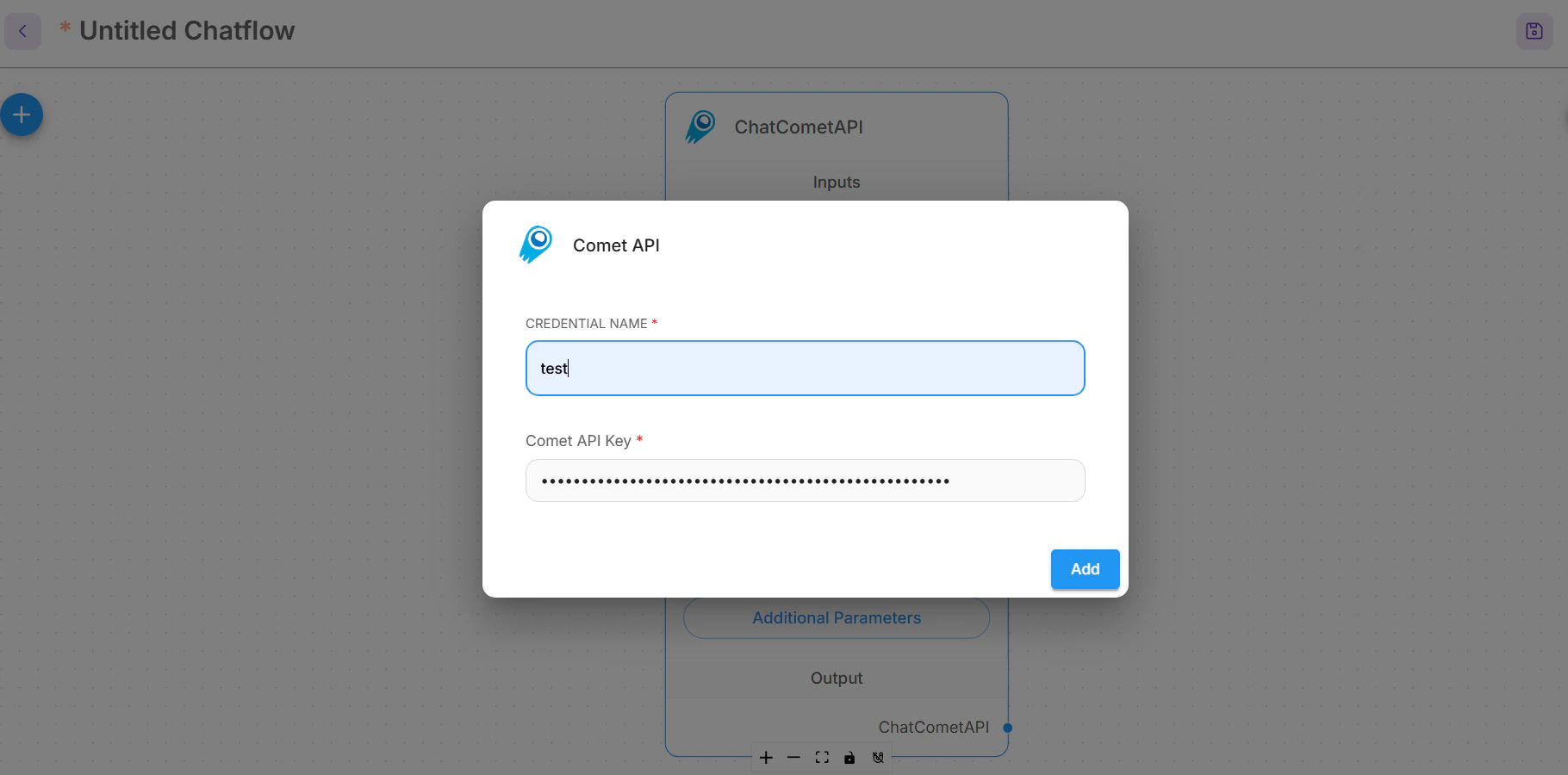
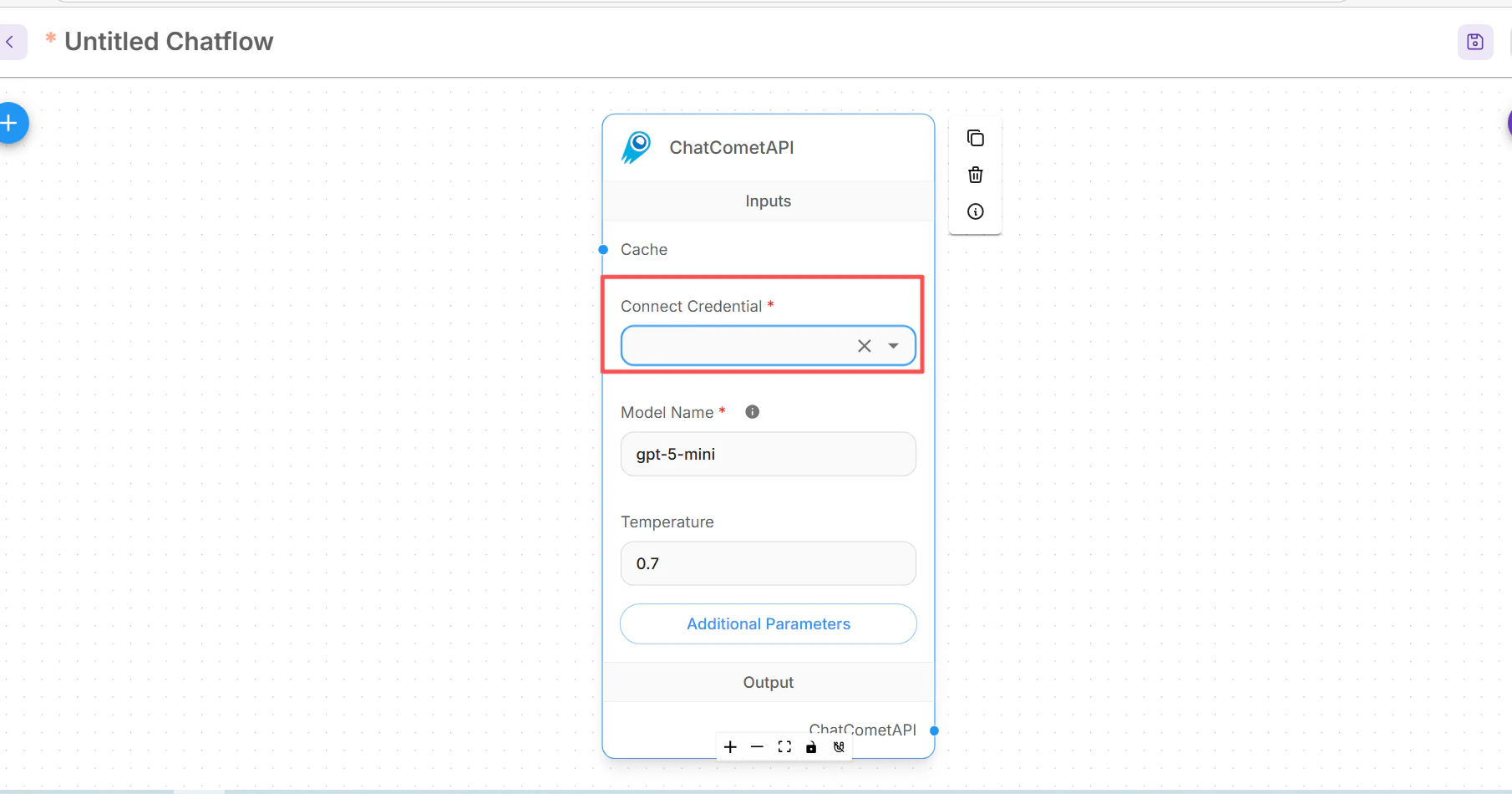 Open in de ChatCometAPI-node **Connect Credential**, selecteer **Create New**, plak je CometAPI API-sleutel en sla de referentie op.
 Vouw **Additional Parameters** uit op de ChatCometAPI-node.
Als je Flowise-build een veld **Base Path** toont, stel dit dan in op:
```text theme={null}
https://api.cometapi.com/v1/
```
Als in plaats daarvan **Base Options** beschikbaar is, voeg dan een item `basePath` toe:
```json theme={null}
{
"basePath": "https://api.cometapi.com/v1/"
}
```
Stel **Model Name** in op de exacte tekst model ID die je wilt aanroepen, bijvoorbeeld `your-model-id`, en pas **Temperature** alleen aan als je workflow meer of minder variatie nodig heeft.
## Een eenvoudige chatflow maken
Voeg een **Prompt Template**-node toe en definieer de prompt die je chatflow naar het model zal sturen.
```text theme={null}
Question: {question}
Answer clearly and concisely.
```
Vouw **Additional Parameters** uit op de ChatCometAPI-node.
Als je Flowise-build een veld **Base Path** toont, stel dit dan in op:
```text theme={null}
https://api.cometapi.com/v1/
```
Als in plaats daarvan **Base Options** beschikbaar is, voeg dan een item `basePath` toe:
```json theme={null}
{
"basePath": "https://api.cometapi.com/v1/"
}
```
Stel **Model Name** in op de exacte tekst model ID die je wilt aanroepen, bijvoorbeeld `your-model-id`, en pas **Temperature** alleen aan als je workflow meer of minder variatie nodig heeft.
## Een eenvoudige chatflow maken
Voeg een **Prompt Template**-node toe en definieer de prompt die je chatflow naar het model zal sturen.
```text theme={null}
Question: {question}
Answer clearly and concisely.
```
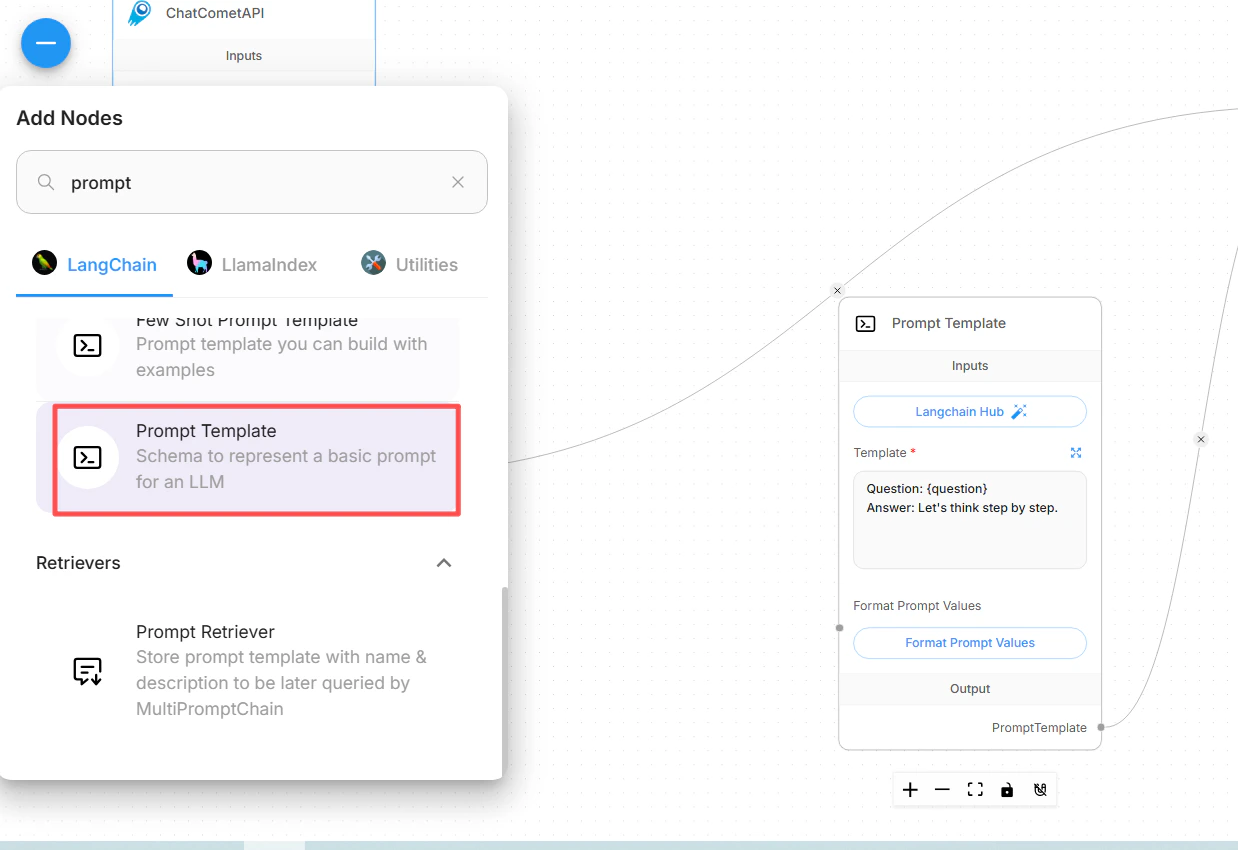
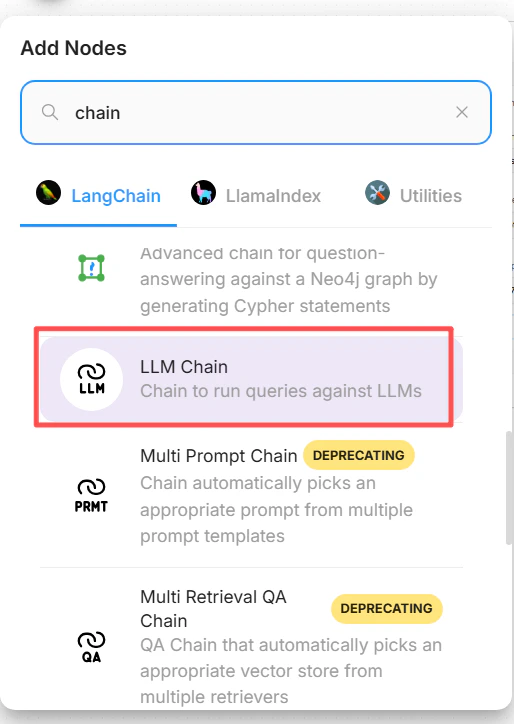
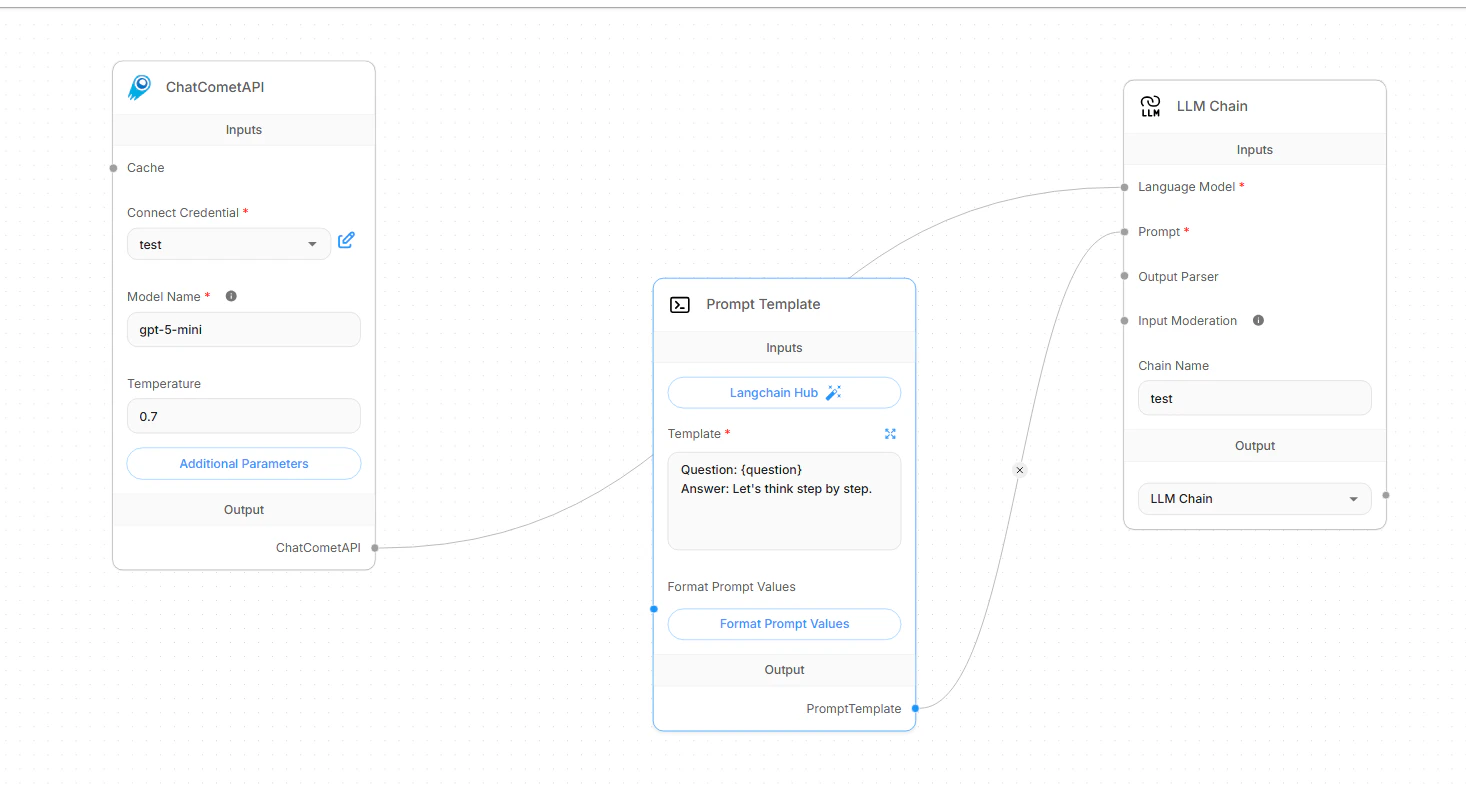
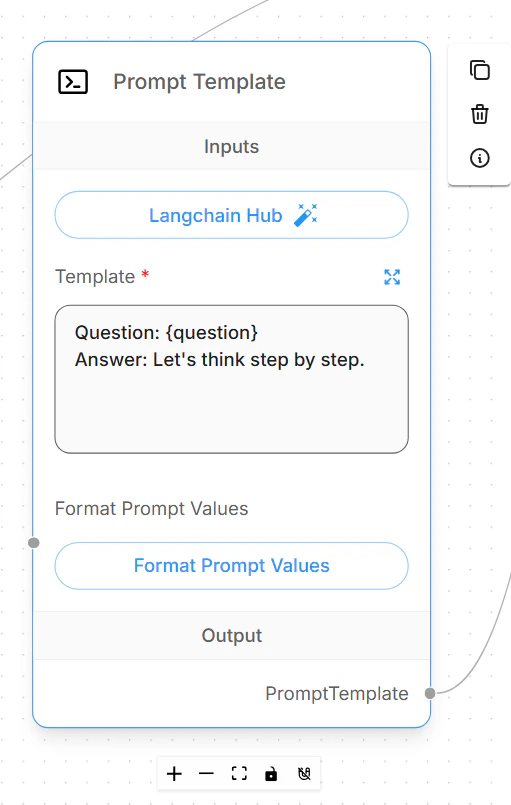 Voeg een **LLM Chain**-node toe. Verbind de **ChatCometAPI**-node met de **Language Model**-input van de chain en verbind vervolgens de **Prompt Template**-node met de **Prompt**-input van de chain.
 Sla de chatflow op, open de chatpreview en verstuur een korte testvraag. Een correct ingestelde configuratie geeft een normaal tekstantwoord terug van het geselecteerde CometAPI-model.
 ## Van model ID wisselen
Om van model te wisselen, behoud je dezelfde CometAPI-credential en hetzelfde base path en wijzig je vervolgens alleen het veld voor de ChatCometAPI model ID.
Gebruik exacte model IDs van de [CometAPI Models-pagina](/nl/overview/models). Vermijd het kopiëren van weergavenamen, providernamen of extra spaties.
| Toepassing | Model ID-waarde |
| ------------------------- | ------------------------- |
| Algemene chatmodelfamilie | `your-chat-model-id` |
| Reasoning-modelfamilie | `your-reasoning-model-id` |
| Coding-modelfamilie | `your-coding-model-id` |
Na het wijzigen van de model ID sla je de chatflow op en voer je een korte testprompt uit. Als je meerdere productieflows onderhoudt, dupliceer dan eerst de chatflow en geef elke kopie een naam die de modelfamilie weerspiegelt.
## Retrieval-augmented generation configureren
Flowise RAG bestaat uit twee delen: bereid eerst documenten voor en upsert ze in **Document Stores**, en verbind daarna de voorbereide retriever met een chatflow. ChatCometAPI is het chatmodel dat het uiteindelijke antwoord schrijft; de Document Store heeft nog steeds een door Flowise ondersteunde embeddings-provider en vector store nodig.
Open in Flowise **Document Stores** en maak een nieuwe store. Voeg een document loader toe, zoals **File Loader**, **PDF Loader**, **Web Scraper**, of een andere loader die bij je bron past. Voeg een text splitter toe wanneer het document lang genoeg is om chunking nodig te hebben, en klik daarna op **Process** om een voorbeeld van de gegenereerde chunks te bekijken.
Klik op **Upsert** of **Upsert All Chunks**. Selecteer:
* **Embeddings**: een Flowise embeddings-node die compatibel is met je data en vector store.
* **Vector Store**: de vectordatabase waarin Flowise document embeddings moet opslaan.
* **Record Manager**: optioneel. Gebruik deze wanneer je wilt dat herhaalde upserts dubbele records vermijden.
Zorg dat de dimensie van het embedding-model overeenkomt met de indexdimensie van de vector store. Nadat de upsert is voltooid, gebruik je de retrieval query-test van de Document Store om te bevestigen dat relevante chunks worden teruggegeven voordat je de chatflow bouwt.
Voeg in een chatflow een **Document Store (Vector)**- of **Document Store Retriever**-node toe en selecteer de verwerkte Document Store. Stel **Top K** in op het aantal chunks dat je wilt dat Flowise voor elke vraag ophaalt.
Voeg **Conversational Retrieval QA Chain** toe en verbind:
* **Language Model**-input vanuit **ChatCometAPI**.
* **Vector Store Retriever**-input vanuit de Document Store retriever.
* **Memory** alleen als je chatflow gespreksgeschiedenis nodig heeft.
Schakel **Return Source Documents** in wanneer je wilt dat het antwoord citaties of opgehaalde bronchunks bevat. Sla de flow op en stel een vraag waarvan het antwoord alleen in het geüploade document voorkomt.
## Probleemoplossing
Controleer of jouw Flowise-versie de **ChatCometAPI** chatmodelintegratie bevat. Werk in oudere of aangepaste Flowise-implementaties Flowise bij of controleer of de integratie door de beheerder is uitgeschakeld.
Stel het CometAPI-base path in op `https://api.cometapi.com/v1/`. In sommige Flowise-builds is dit een veld **Base Path**. In andere voeg je `basePath` toe binnen **Base Options**.
Gebruik geen `https://api.cometapi.com` voor de ChatCometAPI-chatflow, omdat de chatnode OpenAI-compatibele `/chat/completions`-routes onder `/v1` aanroept.
Kopieer de sleutel opnieuw uit de [CometAPI-console](https://www.cometapi.com/console/token), maak een nieuwe Flowise-credential aan en zorg ervoor dat de chatflow die credential gebruikt. Als dezelfde sleutel werkt in rechtstreekse API-calls maar niet in Flowise, controleer dan of Flowise niet nog een oudere credential gebruikt die aan de node is gekoppeld.
Vervang de waarde van de model ID in de ChatCometAPI-node door een exacte actuele tekst-model ID van de [CometAPI Models-pagina](/nl/overview/models). De waarde mag geen aanhalingstekens, providerprefix, weergavelabel of afsluitende spaties bevatten.
ChatCometAPI is een chatmodel-node voor tekstworkflows. Gebruik deze voor chat, chains, agents en RAG-antwoordgeneratie. Gebruik deze Flowise-configuratie niet voor afbeeldingsgeneratienodes of workflows die alleen voor afbeeldingen zijn.
Test eerst de retrieval-query van de Document Store voordat je de volledige chatflow test. Als de retrieval zwak is, stem dan de text splitter, chunk size, chunk overlap, metadatafilters en **Top K** af. Als citaties ontbreken, schakel dan **Return Source Documents** in op **Conversational Retrieval QA Chain**.
Controleer of de embedding-provider, vector store en vectordimensies overeenkomen. Vector stores van Flowise Cloud vereisen vaak hun eigen bereikbare service-URL en credentials; een URL van een alleen-lokale vector store zoals `localhost` is niet bereikbaar vanuit Flowise Cloud. Record Manager is optioneel, maar als je deze inschakelt, configureer dan de databaseverbinding afzonderlijk.
Verlaag retrieval **Top K**, verminder de promptgrootte, gebruik kleinere chunks of kies een snellere model ID voor de ChatCometAPI-node. Wacht bij rate limits en probeer het opnieuw met lagere concurrency, en controleer daarna accountgebruik en limieten in de CometAPI-console.
## Van model ID wisselen
Om van model te wisselen, behoud je dezelfde CometAPI-credential en hetzelfde base path en wijzig je vervolgens alleen het veld voor de ChatCometAPI model ID.
Gebruik exacte model IDs van de [CometAPI Models-pagina](/nl/overview/models). Vermijd het kopiëren van weergavenamen, providernamen of extra spaties.
| Toepassing | Model ID-waarde |
| ------------------------- | ------------------------- |
| Algemene chatmodelfamilie | `your-chat-model-id` |
| Reasoning-modelfamilie | `your-reasoning-model-id` |
| Coding-modelfamilie | `your-coding-model-id` |
Na het wijzigen van de model ID sla je de chatflow op en voer je een korte testprompt uit. Als je meerdere productieflows onderhoudt, dupliceer dan eerst de chatflow en geef elke kopie een naam die de modelfamilie weerspiegelt.
## Retrieval-augmented generation configureren
Flowise RAG bestaat uit twee delen: bereid eerst documenten voor en upsert ze in **Document Stores**, en verbind daarna de voorbereide retriever met een chatflow. ChatCometAPI is het chatmodel dat het uiteindelijke antwoord schrijft; de Document Store heeft nog steeds een door Flowise ondersteunde embeddings-provider en vector store nodig.
Open in Flowise **Document Stores** en maak een nieuwe store. Voeg een document loader toe, zoals **File Loader**, **PDF Loader**, **Web Scraper**, of een andere loader die bij je bron past. Voeg een text splitter toe wanneer het document lang genoeg is om chunking nodig te hebben, en klik daarna op **Process** om een voorbeeld van de gegenereerde chunks te bekijken.
Klik op **Upsert** of **Upsert All Chunks**. Selecteer:
* **Embeddings**: een Flowise embeddings-node die compatibel is met je data en vector store.
* **Vector Store**: de vectordatabase waarin Flowise document embeddings moet opslaan.
* **Record Manager**: optioneel. Gebruik deze wanneer je wilt dat herhaalde upserts dubbele records vermijden.
Zorg dat de dimensie van het embedding-model overeenkomt met de indexdimensie van de vector store. Nadat de upsert is voltooid, gebruik je de retrieval query-test van de Document Store om te bevestigen dat relevante chunks worden teruggegeven voordat je de chatflow bouwt.
Voeg in een chatflow een **Document Store (Vector)**- of **Document Store Retriever**-node toe en selecteer de verwerkte Document Store. Stel **Top K** in op het aantal chunks dat je wilt dat Flowise voor elke vraag ophaalt.
Voeg **Conversational Retrieval QA Chain** toe en verbind:
* **Language Model**-input vanuit **ChatCometAPI**.
* **Vector Store Retriever**-input vanuit de Document Store retriever.
* **Memory** alleen als je chatflow gespreksgeschiedenis nodig heeft.
Schakel **Return Source Documents** in wanneer je wilt dat het antwoord citaties of opgehaalde bronchunks bevat. Sla de flow op en stel een vraag waarvan het antwoord alleen in het geüploade document voorkomt.
## Probleemoplossing
Controleer of jouw Flowise-versie de **ChatCometAPI** chatmodelintegratie bevat. Werk in oudere of aangepaste Flowise-implementaties Flowise bij of controleer of de integratie door de beheerder is uitgeschakeld.
Stel het CometAPI-base path in op `https://api.cometapi.com/v1/`. In sommige Flowise-builds is dit een veld **Base Path**. In andere voeg je `basePath` toe binnen **Base Options**.
Gebruik geen `https://api.cometapi.com` voor de ChatCometAPI-chatflow, omdat de chatnode OpenAI-compatibele `/chat/completions`-routes onder `/v1` aanroept.
Kopieer de sleutel opnieuw uit de [CometAPI-console](https://www.cometapi.com/console/token), maak een nieuwe Flowise-credential aan en zorg ervoor dat de chatflow die credential gebruikt. Als dezelfde sleutel werkt in rechtstreekse API-calls maar niet in Flowise, controleer dan of Flowise niet nog een oudere credential gebruikt die aan de node is gekoppeld.
Vervang de waarde van de model ID in de ChatCometAPI-node door een exacte actuele tekst-model ID van de [CometAPI Models-pagina](/nl/overview/models). De waarde mag geen aanhalingstekens, providerprefix, weergavelabel of afsluitende spaties bevatten.
ChatCometAPI is een chatmodel-node voor tekstworkflows. Gebruik deze voor chat, chains, agents en RAG-antwoordgeneratie. Gebruik deze Flowise-configuratie niet voor afbeeldingsgeneratienodes of workflows die alleen voor afbeeldingen zijn.
Test eerst de retrieval-query van de Document Store voordat je de volledige chatflow test. Als de retrieval zwak is, stem dan de text splitter, chunk size, chunk overlap, metadatafilters en **Top K** af. Als citaties ontbreken, schakel dan **Return Source Documents** in op **Conversational Retrieval QA Chain**.
Controleer of de embedding-provider, vector store en vectordimensies overeenkomen. Vector stores van Flowise Cloud vereisen vaak hun eigen bereikbare service-URL en credentials; een URL van een alleen-lokale vector store zoals `localhost` is niet bereikbaar vanuit Flowise Cloud. Record Manager is optioneel, maar als je deze inschakelt, configureer dan de databaseverbinding afzonderlijk.
Verlaag retrieval **Top K**, verminder de promptgrootte, gebruik kleinere chunks of kies een snellere model ID voor de ChatCometAPI-node. Wacht bij rate limits en probeer het opnieuw met lagere concurrency, en controleer daarna accountgebruik en limieten in de CometAPI-console.