> ## Documentation Index
> Fetch the complete documentation index at: https://apidoc.cometapi.com/llms.txt
> Use this file to discover all available pages before exploring further.

# Koble BuildShip til CometAPI

> Bruk denne veiledningen for å koble BuildShip til CometAPI ved å angi base-URL, API-nøkkel og modell- eller leverandøralternativer.

BuildShip er en visuell backend-bygger med lite kode. Bruk community-noden **CometAPI Text Generator** for å legge til AI-drevet tekstgenerering i enhver arbeidsflyt.

## Forutsetninger

* En CometAPI-konto med en aktiv API-nøkkel — [skaff din her](https://www.cometapi.com/console/token)
* En BuildShip-konto — [logg inn her](https://app.buildship.com)

<Steps>
  <Step title="Hent CometAPI API-nøkkelen din">
    Logg inn på [CometAPI-konsollen](https://www.cometapi.com/console/token). Klikk på **Add API Key** og kopier CometAPI API-nøkkelen din.


    <Frame>
      <img src="https://mintcdn.com/cometapi/SZhlxZhCnMLn__BW/images/overview/810968_364191.png?fit=max&auto=format&n=SZhlxZhCnMLn__BW&q=85&s=aef81a83f29f8eb16655ed4060425f50" alt="CometAPI-kontrollpanel som viser knappen Add API Key" width="3824" height="1892" data-path="images/overview/810968_364191.png" />
    </Frame>

    <Frame>
      <img src="https://mintcdn.com/cometapi/HhtmQffktazbxUvS/images/overview/810968_364193.png?fit=max&auto=format&n=HhtmQffktazbxUvS&q=85&s=d893f659267150d0faf45f99eb5dffc1" alt="Detaljer for CometAPI API-nøkkel med base-URL" width="2434" height="1232" data-path="images/overview/810968_364193.png" />
    </Frame>
  </Step>

  <Step title="Opprett en workflow med en REST API-utløser">
    1. I BuildShip-kontrollpanelet klikker du på **Create a new workflow → From Scratch**.
    2. På lerretet klikker du på **Add Trigger** og velger **REST API**. Dette oppretter et kallbart endepunkt for workflowen.
  </Step>

  <Step title="Legg til CometAPI Text Generator-noden">
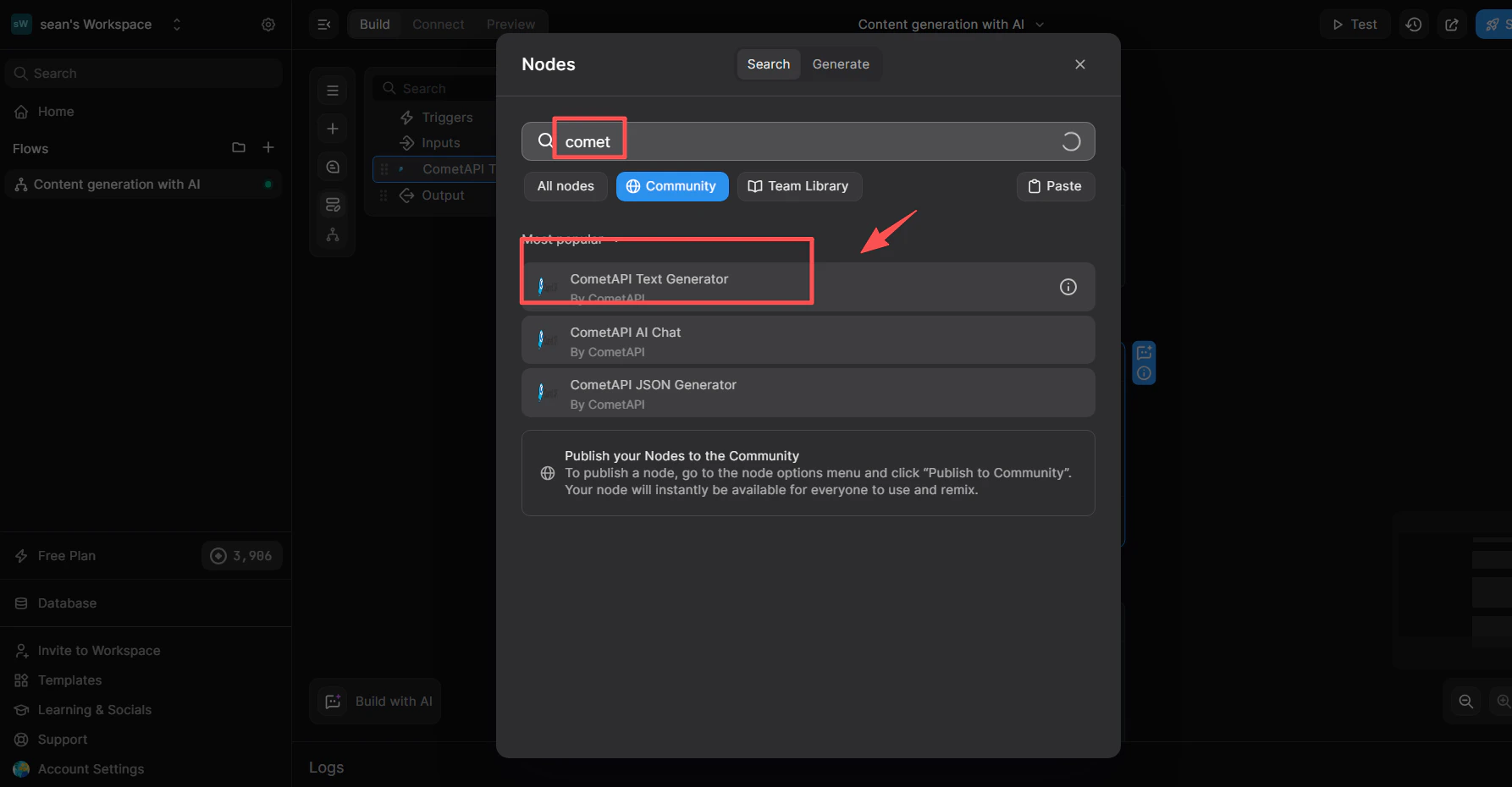
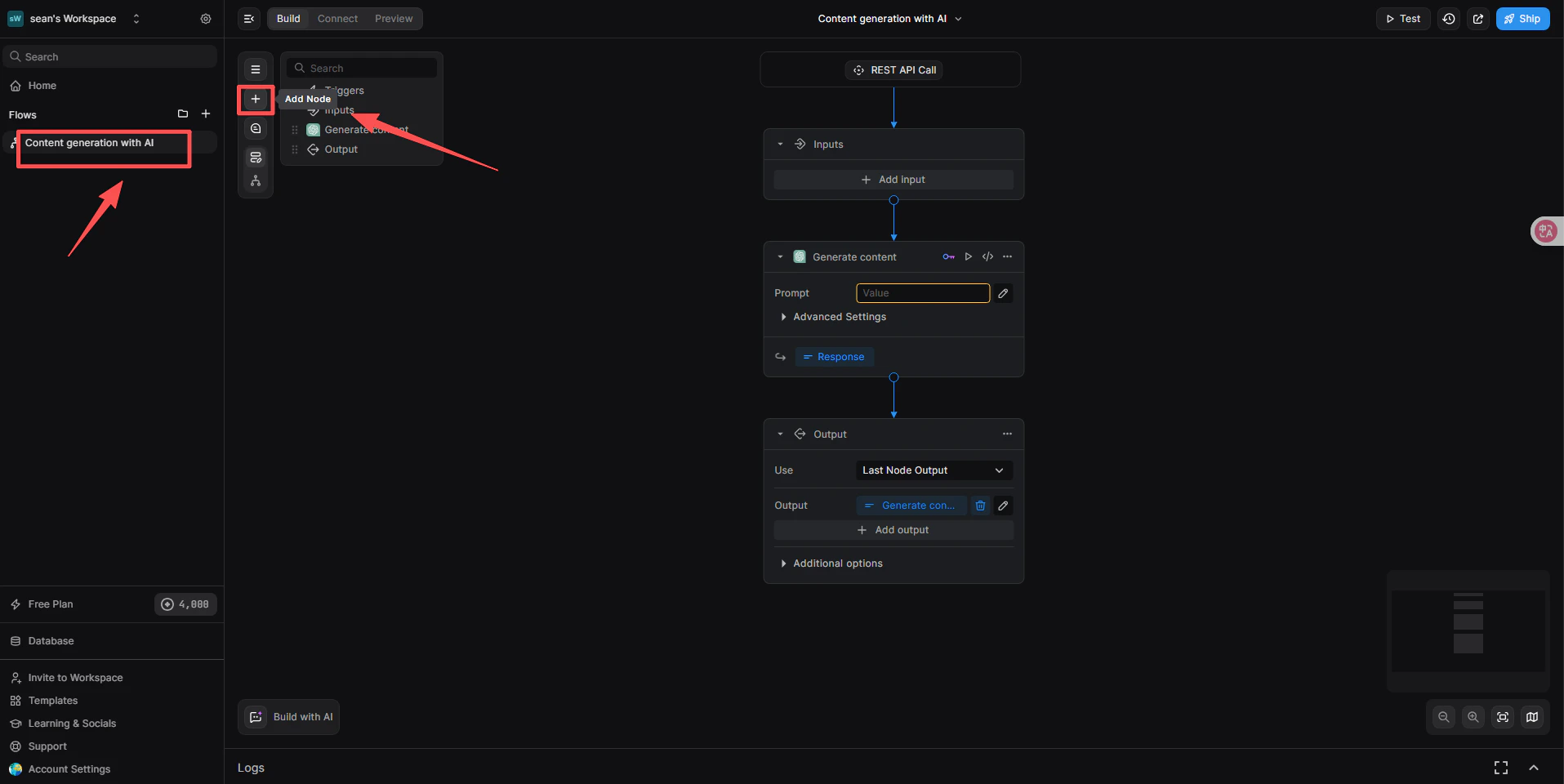
    1. Under REST API-utløseren klikker du på **+ Add a new step**.
    2. I søkefeltet i nodebiblioteket skriver du inn `cometapi`.
    3. Fra **Community**-listen velger du **CometAPI Text Generator**.
    <Frame>
      <img src="https://mintcdn.com/cometapi/SZhlxZhCnMLn__BW/images/integrations/810968_360694.png?fit=max&auto=format&n=SZhlxZhCnMLn__BW&q=85&s=4ac17cb84e36a7f026f618e2b5229bf2" alt="BuildShip-nodebibliotek som viser CometAPI Text Generator i søkeresultatene" width="1915" height="960" data-path="images/integrations/810968_360694.png" />
    </Frame>

    <Frame>
      <img src="https://mintcdn.com/cometapi/SZhlxZhCnMLn__BW/images/integrations/810968_360712.png?fit=max&auto=format&n=SZhlxZhCnMLn__BW&q=85&s=5da7aa2a5bef0d8a9ce45eceace876d1" alt="CometAPI Text Generator-node lagt til på lerretet" width="1786" height="930" data-path="images/integrations/810968_360712.png" />
    </Frame>
  </Step>

  <Step title="Koble CometAPI-integrasjonen">
    Dette trinnet forteller noden hvilket nøkkelhåndteringssystem den skal bruke.

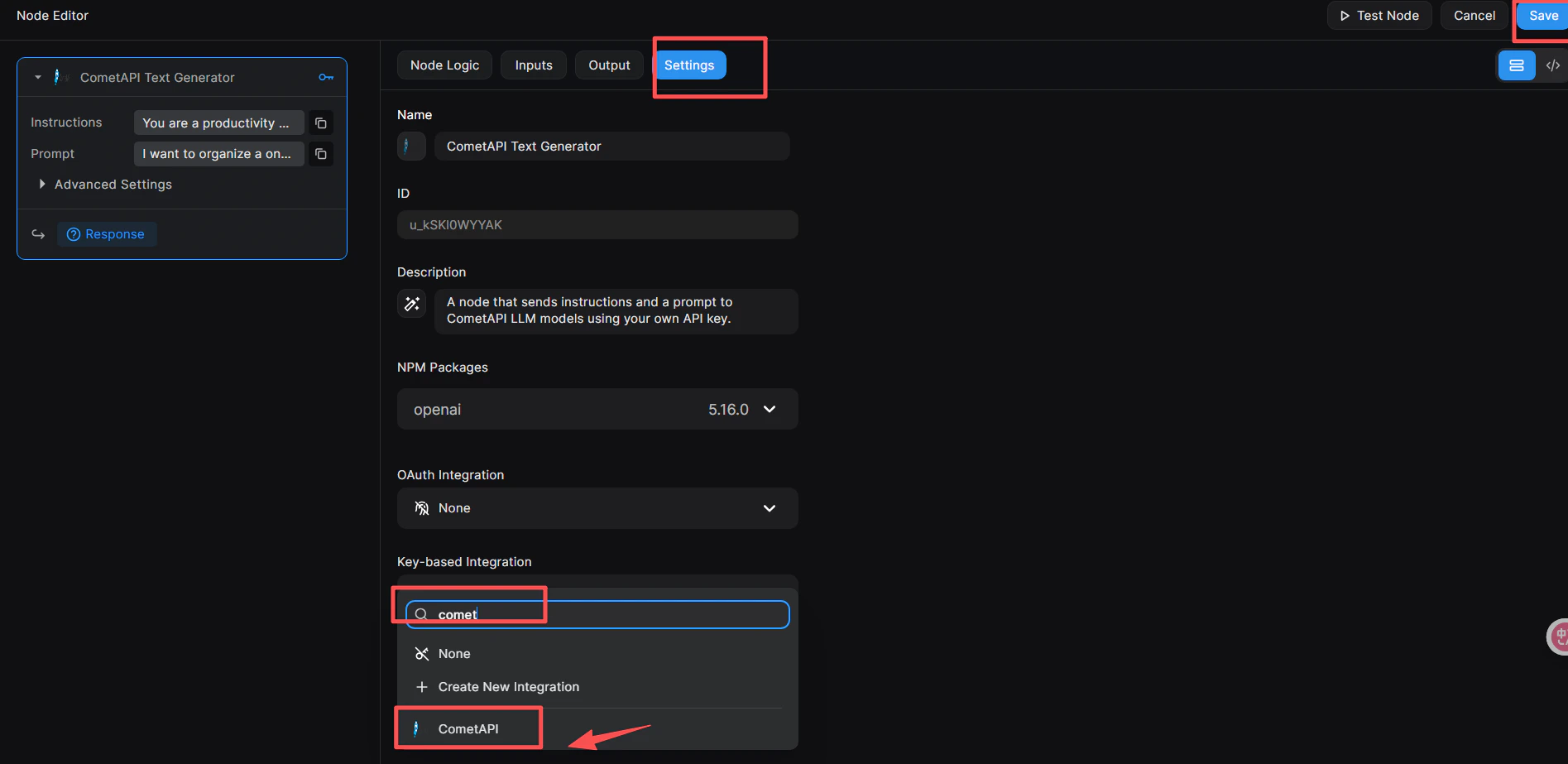
    1. Klikk på noden for å åpne **Node Editor** til høyre.
    2. Bytt til fanen **Settings**.
    3. I **Key-based Integration** åpner du rullegardinmenyen og velger **CometAPI**.
    4. Klikk på den blå **Save**-knappen øverst til høyre.
    <Frame>
      <img src="https://mintcdn.com/cometapi/SZhlxZhCnMLn__BW/images/integrations/810968_360713.png?fit=max&auto=format&n=SZhlxZhCnMLn__BW&q=85&s=ceea3b9fec0cf8a1ab81f70547b0a499" alt="Fanen Settings i Node Editor med Key-based Integration satt til CometAPI" width="1895" height="923" data-path="images/integrations/810968_360713.png" />
    </Frame>
  </Step>

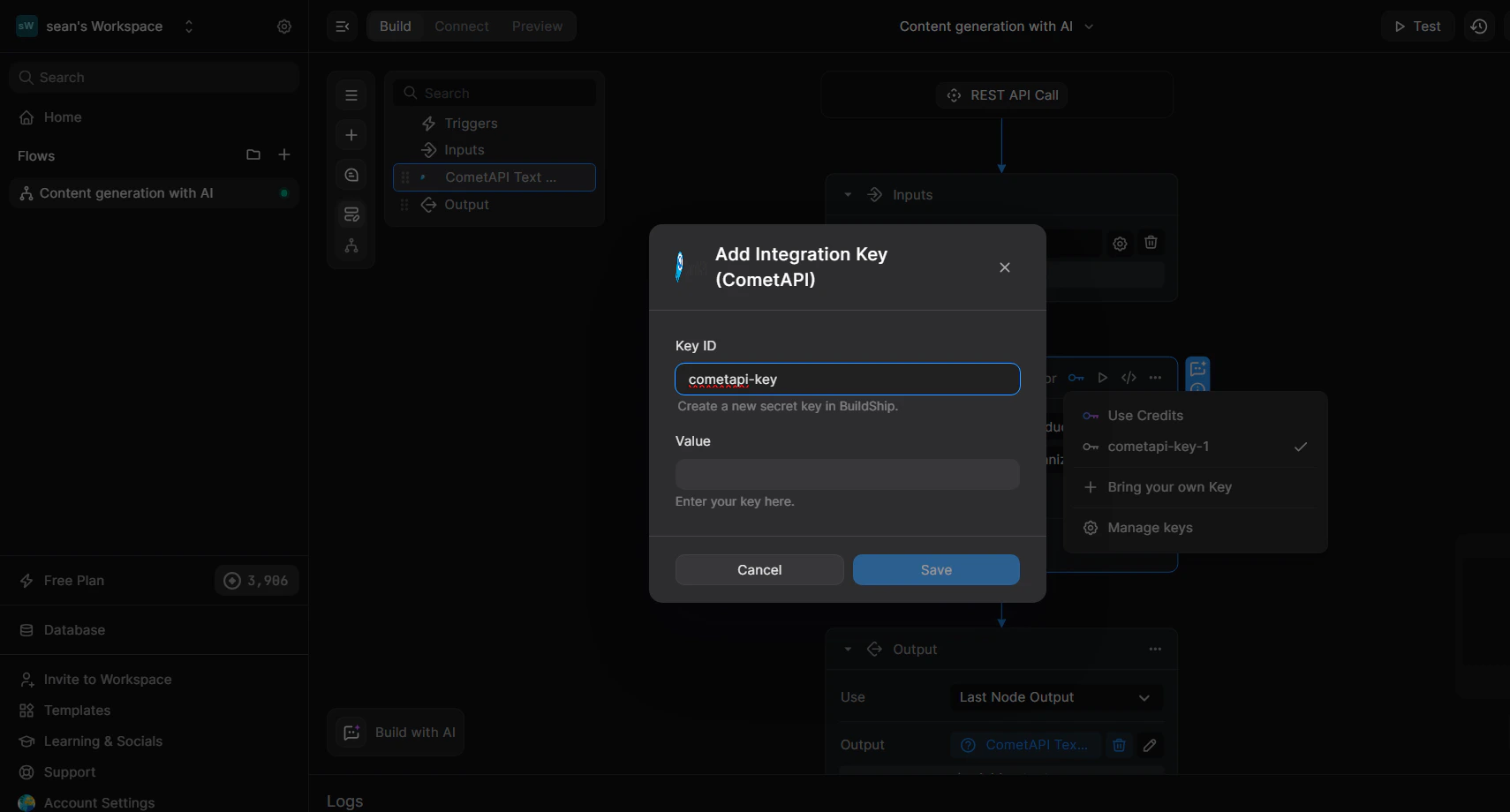
  <Step title="Legg til API-nøkkelen din i noden">
    1. I Node Editor bytter du til fanen **Inputs** (eller klikker direkte på noden).
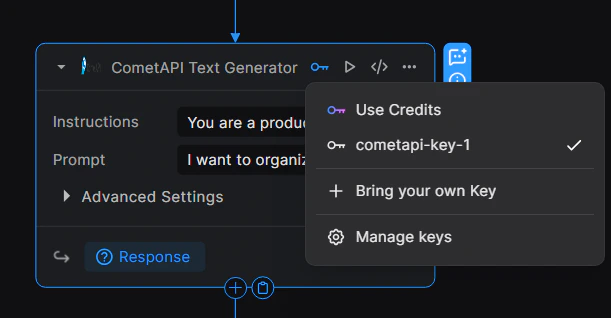
    2. Klikk på nøkkelikonet 🔑 øverst til høyre i noden for å åpne nøkkelmenyen.
    3. Velg **+ Bring your own Key**.
    4. Skriv inn en **Key ID** (f.eks. `cometapi-key-1`) og lim inn CometAPI API-nøkkelen din i **Value**.
    5. Klikk **Save**.
    <Frame>
      <img src="https://mintcdn.com/cometapi/SZhlxZhCnMLn__BW/images/integrations/810968_360715.png?fit=max&auto=format&n=SZhlxZhCnMLn__BW&q=85&s=25c09a874e2a0ceadf2a83e1192323ca" alt="Dialog for nøkkelhåndtering med feltene Key ID og Value utfylt" width="1710" height="920" data-path="images/integrations/810968_360715.png" />
    </Frame>

    <Frame>
      <img src="https://mintcdn.com/cometapi/SZhlxZhCnMLn__BW/images/integrations/810968_360714.png?fit=max&auto=format&n=SZhlxZhCnMLn__BW&q=85&s=7a946cdb3d110605b3a9f1d7d91e022b" alt="Node som viser at nøkkelen er koblet til" width="611" height="318" data-path="images/integrations/810968_360714.png" />
    </Frame>
  </Step>

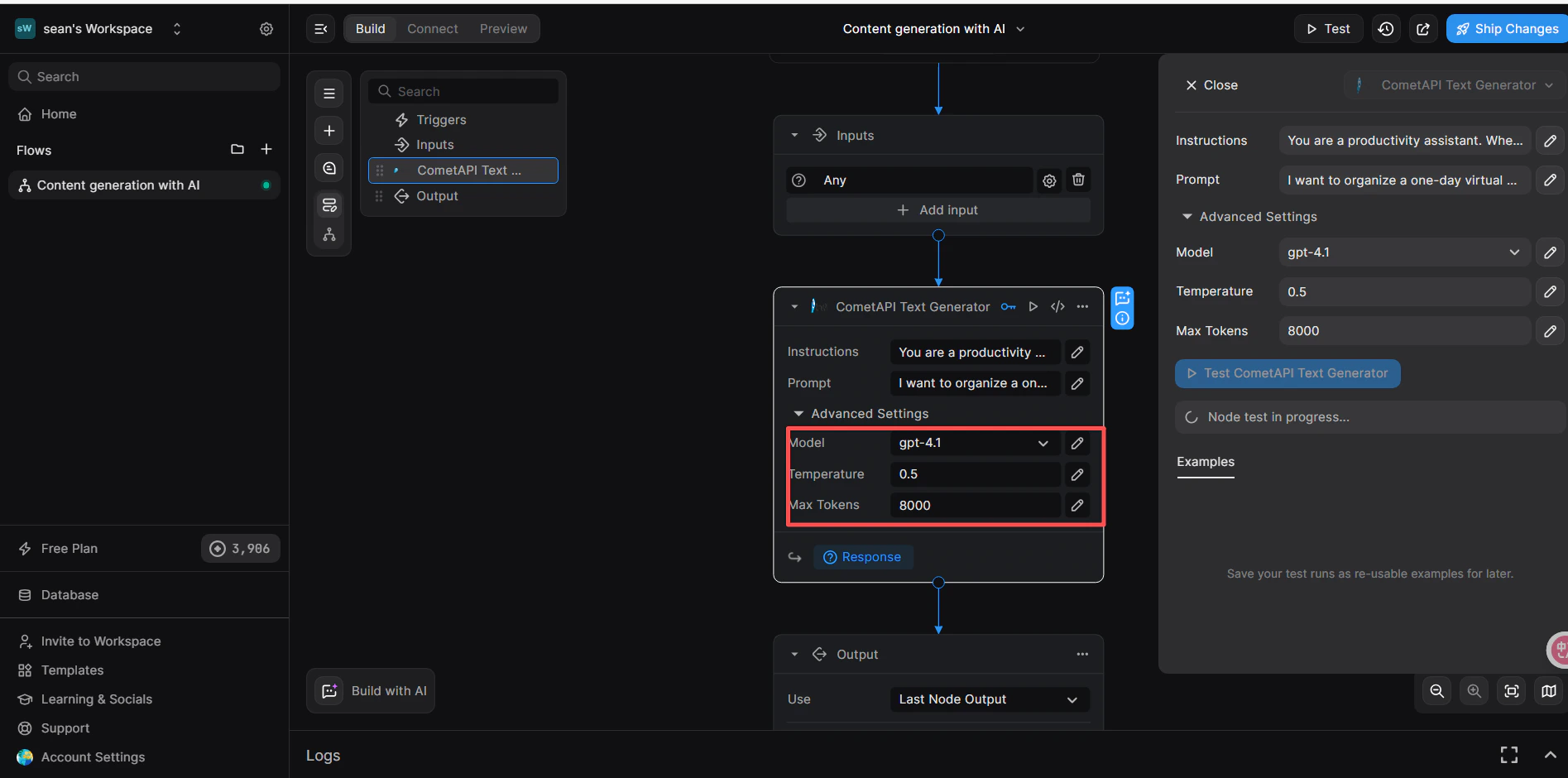
  <Step title="Konfigurer inndataparametere">
    I nodens **Inputs**-fane:

    * **Instructions** (valgfritt): angi en systemrolle, for eksempel `You are a productivity assistant.`
    * **Prompt**: klikk på ikonet **`</>`**, og velg deretter **Trigger → Body → prompt** for å mappe den innkommende request body.
    * **Advanced → Model**: skriv inn gjeldende model ID du vil bruke.
    <Frame>
      <img src="https://mintcdn.com/cometapi/SZhlxZhCnMLn__BW/images/integrations/810968_360716.png?fit=max&auto=format&n=SZhlxZhCnMLn__BW&q=85&s=71431b9496c396bbe5fa8d529ca57b27" alt="CometAPI-node med Instructions, Prompt og Model konfigurert" width="1895" height="940" data-path="images/integrations/810968_360716.png" />
    </Frame>
  </Step>

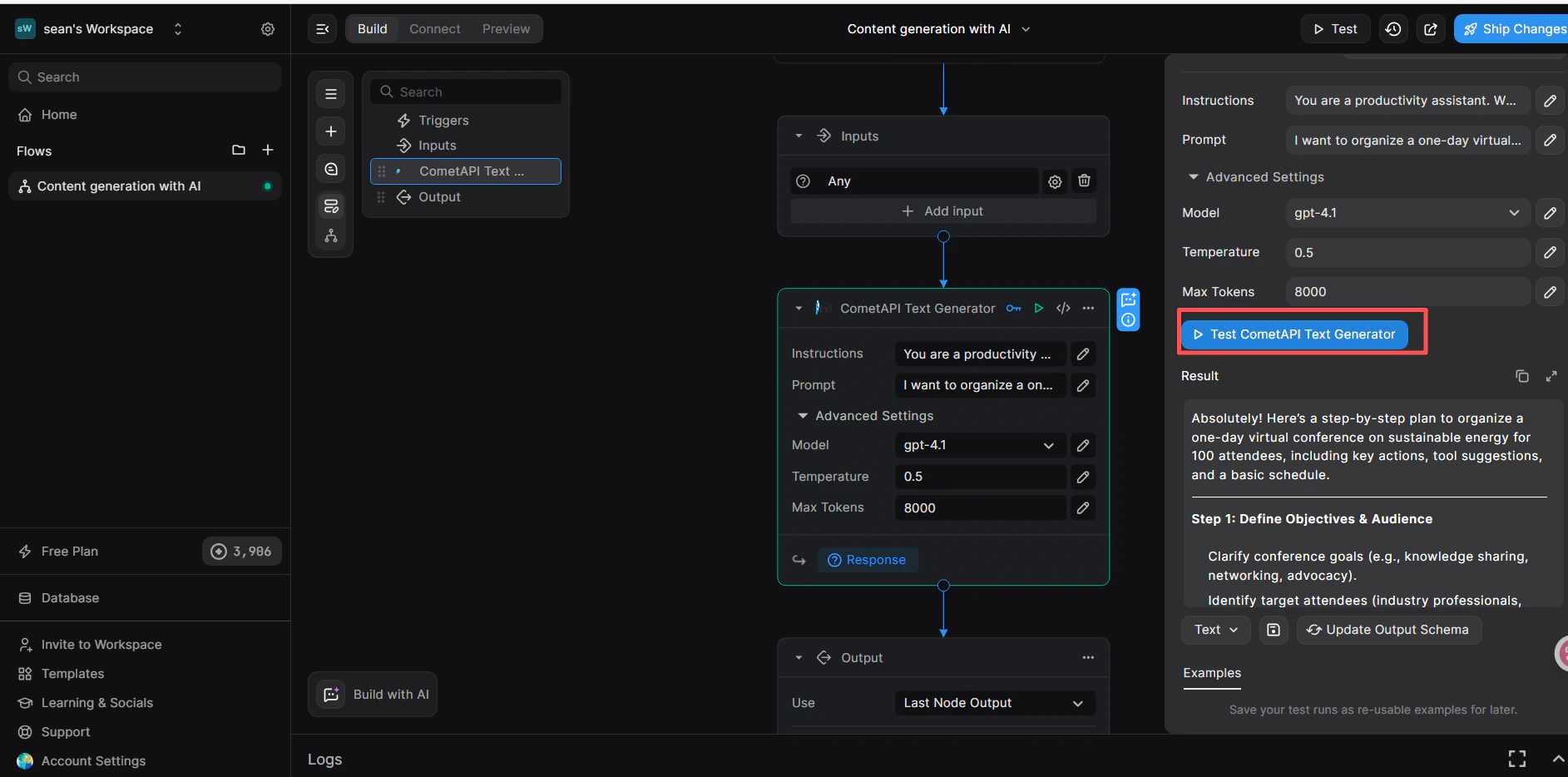
  <Step title="Legg til en Return Response-node og test">
    1. Under CometAPI-noden klikker du på **+ Add a new step** og velger **Return Response**.
    2. I feltet **Body** klikker du på **`</>`** og velger variabelen `response` fra CometAPI Text Generator-noden.
    3. Klikk på **Test** øverst til høyre, velg inndataformatet **JSON**, og send:

    ```json theme={null}
    {
      "prompt": "hi"
    }
    ```

    4. En vellykket respons i panelet **Result** bekrefter at workflowen fungerer.
    <Frame>
      <img src="https://mintcdn.com/cometapi/SZhlxZhCnMLn__BW/images/integrations/810968_360717.png?fit=max&auto=format&n=SZhlxZhCnMLn__BW&q=85&s=561ea8bcdfd96a014dab4476840ee377" alt="BuildShip-testpanel som viser en vellykket CometAPI-respons" width="1885" height="934" data-path="images/integrations/810968_360717.png" />
    </Frame>

    Hvis kallet mislykkes, kontrollerer du API-nøkkelen din og at Key-based Integration er satt til **CometAPI**, eller kontakter [CometAPI support](https://www.cometapi.com).
  </Step>
</Steps>

<Tip>
  Trinnet **Key-based Integration** (å koble noden til CometAPI) er avgjørende — hvis du hopper over det, vil det føre til autentiseringsfeil selv om API-nøkkelen din er riktig.
</Tip>

<script type="application/ld+json">
  {`
    {
    "@context": "https://schema.org",
    "@graph": [
      {
        "@type": "HowTo",
        "@id": "https://apidoc.cometapi.com/integrations/buildship#howto",
        "name": "Koble BuildShip til CometAPI",
        "description": "Bruk denne veiledningen for å koble BuildShip til CometAPI ved å angi base-URL, API-nøkkel og model- eller leverandørvalg.",
        "step": [
          {
            "@type": "HowToStep",
            "@id": "https://apidoc.cometapi.com/integrations/buildship#step-1",
            "position": 1,
            "name": "Hent CometAPI API-nøkkelen din",
            "text": "Opprett eller åpne CometAPI-kontoen din, og kopier deretter en aktiv API-nøkkel fra kontrollpanelet."
          },
          {
            "@type": "HowToStep",
            "@id": "https://apidoc.cometapi.com/integrations/buildship#step-2",
            "position": 2,
            "name": "Opprett en workflow med en REST API-utløser",
            "text": "Fullfør trinnet Opprett en workflow med en REST API-utløser i veiledningen Koble BuildShip til CometAPI."
          },
          {
            "@type": "HowToStep",
            "@id": "https://apidoc.cometapi.com/integrations/buildship#step-3",
            "position": 3,
            "name": "Legg til CometAPI Text Generator-noden",
            "text": "Fullfør trinnet Legg til CometAPI Text Generator-noden i veiledningen Koble BuildShip til CometAPI."
          },
          {
            "@type": "HowToStep",
            "@id": "https://apidoc.cometapi.com/integrations/buildship#step-4",
            "position": 4,
            "name": "Koble CometAPI-integrasjonen",
            "text": "Fullfør trinnet Koble CometAPI-integrasjonen i veiledningen Koble BuildShip til CometAPI."
          },
          {
            "@type": "HowToStep",
            "@id": "https://apidoc.cometapi.com/integrations/buildship#step-5",
            "position": 5,
            "name": "Legg til API-nøkkelen din i noden",
            "text": "Fullfør trinnet Legg til API-nøkkelen din i noden i veiledningen Koble BuildShip til CometAPI."
          },
          {
            "@type": "HowToStep",
            "@id": "https://apidoc.cometapi.com/integrations/buildship#step-6",
            "position": 6,
            "name": "Konfigurer inndataparametere",
            "text": "Fullfør trinnet Konfigurer inndataparametere i veiledningen Koble BuildShip til CometAPI."
          },
          {
            "@type": "HowToStep",
            "@id": "https://apidoc.cometapi.com/integrations/buildship#step-7",
            "position": 7,
            "name": "Legg til en Return Response-node og test",
            "text": "Fullfør trinnet Legg til en Return Response-node og test i veiledningen Koble BuildShip til CometAPI."
          }
        ]
      },
      {
        "@type": "BreadcrumbList",
        "itemListElement": [
          {
            "@type": "ListItem",
            "position": 1,
            "name": "CometAPI-dokumentasjon",
            "item": "https://apidoc.cometapi.com/"
          },
          {
            "@type": "ListItem",
            "position": 2,
            "name": "Integrasjoner",
            "item": "https://apidoc.cometapi.com/integrations"
          },
          {
            "@type": "ListItem",
            "position": 3,
            "name": "Koble BuildShip til CometAPI",
            "item": "https://apidoc.cometapi.com/integrations/buildship"
          }
        ]
      }
    ]
    }
    `}
</script>