> ## Documentation Index
> Fetch the complete documentation index at: https://apidoc.cometapi.com/llms.txt
> Use this file to discover all available pages before exploring further.
# Bruk Claude Desktop med CometAPI
> Bruk denne veiledningen til å konfigurere Claude Desktop med CometAPI ved å angi base-URL, API-nøkkel og modell- eller leverandøralternativer.
Bruk denne veiledningen til å koble Claude Desktop Cowork på tredjeparts inference til CometAPI. Denne konfigurasjonen lar Claude Desktop sende Claude Messages API-forespørsler til CometAPI fra Cowork, Projects og støttede desktop-arbeidsflyter.
Offisielle referanser:
* [Installering og oppsett av Claude Desktop](https://claude.com/docs/cowork/3p/installation)
* [Gateway-konfigurasjon for Claude Desktop](https://claude.com/docs/cowork/3p/gateway)
* [Konfigurasjonsreferanse for Claude Desktop](https://claude.com/docs/cowork/3p/configuration)
Tredjeparts inference i Claude Desktop krever en Anthropic-kompatibel gateway. CometAPI støtter Claude-modeller gjennom [Anthropic Messages API](/api/text/anthropic-messages).
Innhold som du sender fra Claude Desktop behandles av CometAPI og den valgte modellleverandøren. Ikke send konfidensielle data med mindre organisasjonen din tillater den arbeidsflyten.
## Forutsetninger
* Claude Desktop installert fra [claude.com/download](https://claude.com/download)
* En Claude Desktop-versjon som inkluderer **Developer mode** og **Configure third-party inference**
* En CometAPI-konto med en aktiv API-nøkkel
* Tilgang til Claude-modeller i CometAPI
* En nettverkstilkobling som kan nå `https://api.cometapi.com`
Start fra innloggingsskjermen i Claude Desktop. Hvis du allerede er logget inn med en Anthropic-konto, logger du ut før du konfigurerer tredjeparts inference.
## Konfigurasjon
Åpne Claude Desktop og bli værende på innloggingsskjermen. I applikasjonsmenyen åpner du **Help** → **Troubleshooting**, og velger deretter **Enable Developer Mode**.
På Windows kan menyen være vanskelig å nå før innlogging. Fokuser e-postfeltet, trykk `Tab` til menyen er fokusert, og trykk deretter `Enter`.
Etter at utviklermodus er aktivert, åpner du **Developer** → **Configure third-party inference**.
Konfigurasjonsvinduet åpnes med flere seksjoner i venstre sidestolpe. Bruk seksjonen **Connection** for CometAPI-innstillingene.
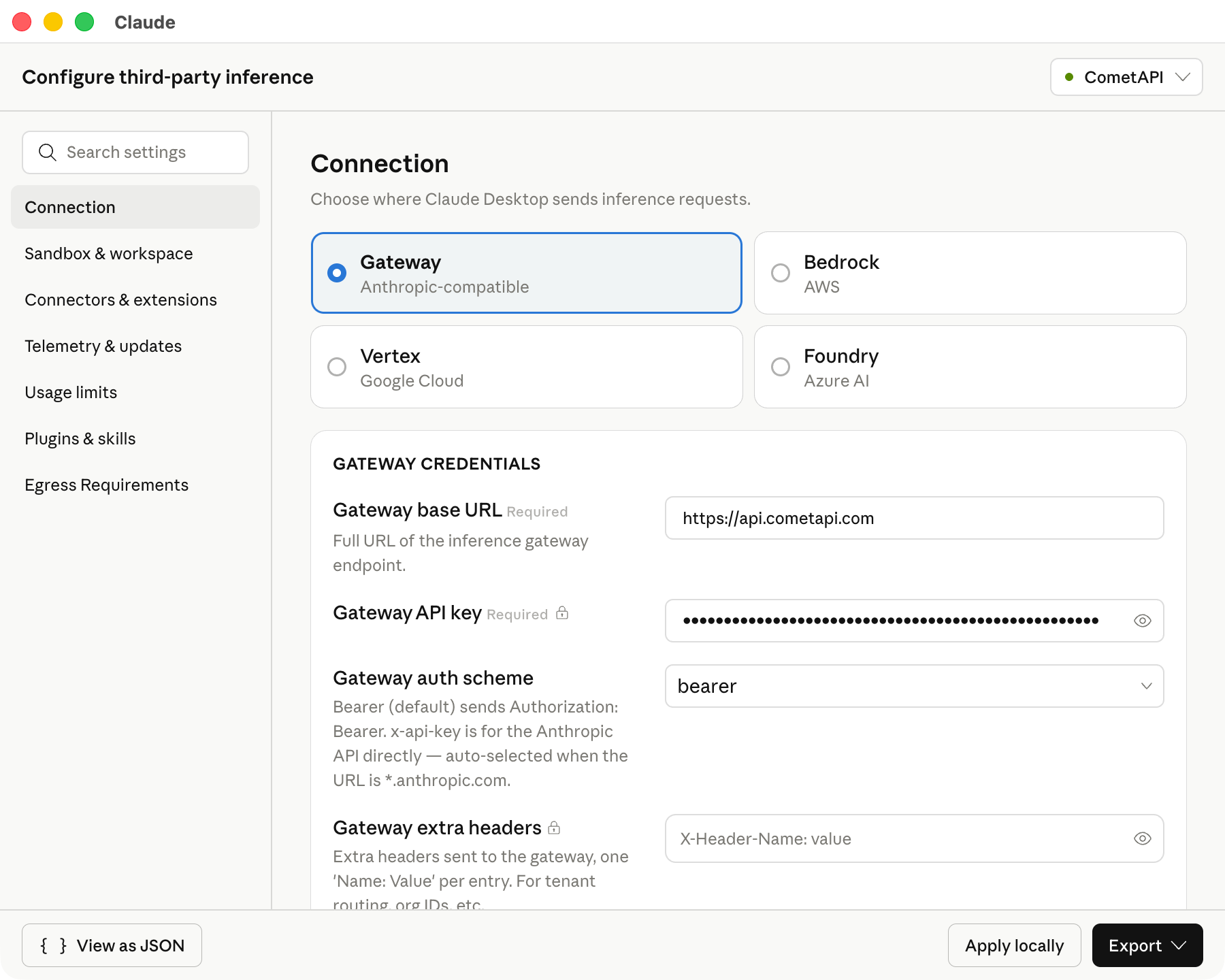
I seksjonen **Connection** skriver du inn CometAPI-verdiene nedenfor:
| Felt | Verdi |
| --------------------- | ----------------------------------------------------- |
| Inference provider | Gateway |
| Gateway | Anthropic-compatible |
| Gateway base URL | `https://api.cometapi.com` |
| Gateway API key | Din CometAPI API-nøkkel, for eksempel `$COMETAPI_KEY` |
| Gateway auth scheme | Bearer |
| Gateway extra headers | La stå tomt |
Behold base URL nøyaktig som vist. Claude Desktop krever en HTTPS-base URL.
Følgende skjermbilde viser seksjonen Connection utfylt med CometAPI-verdier.
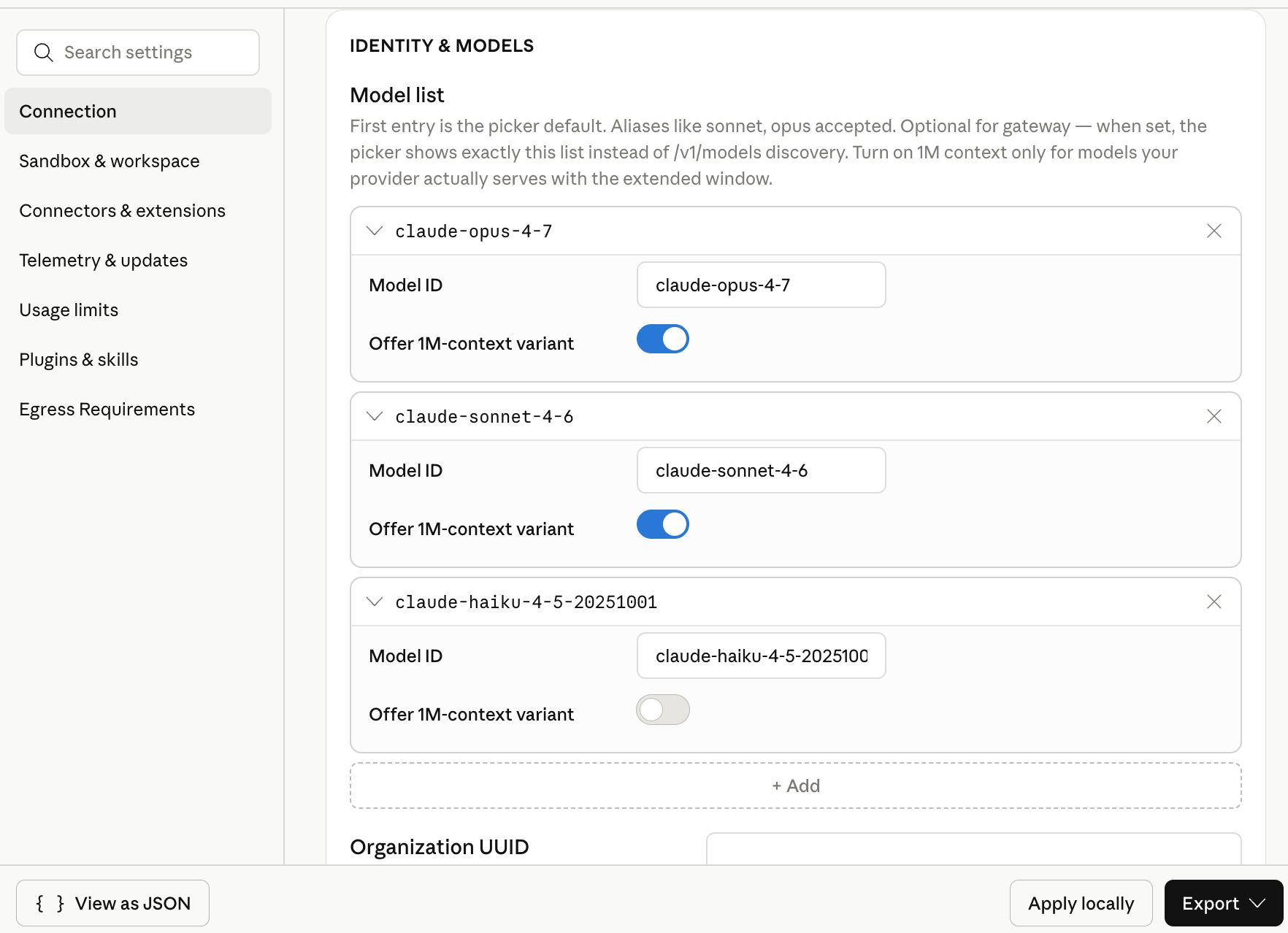
 I **Model list** legger du til disse model IDs manuelt:
| Model ID | Anbefalt bruk |
| --------------------------- | ---------------------------------------- |
| `claude-opus-4-7` | Komplekse planleggings- og agentoppgaver |
| `claude-sonnet-4-6` | Generell bruk på skrivebord |
| `claude-haiku-4-5-20251001` | Lette Prompts og raske utkast |
Den første modellen i listen blir standardmodellen. Sett `claude-sonnet-4-6` først hvis du vil ha en standardmodell for generelle formål.
Modelltilgjengelighet kan endre seg. Hvis en modell ikke vises i Claude Desktop etter konfigurasjon, bekreft tilgang på [CometAPI Models page](/no/overview/models).
Følgende skjermbilde viser modellisten med de tre Claude model IDs konfigurert for CometAPI.
I **Model list** legger du til disse model IDs manuelt:
| Model ID | Anbefalt bruk |
| --------------------------- | ---------------------------------------- |
| `claude-opus-4-7` | Komplekse planleggings- og agentoppgaver |
| `claude-sonnet-4-6` | Generell bruk på skrivebord |
| `claude-haiku-4-5-20251001` | Lette Prompts og raske utkast |
Den første modellen i listen blir standardmodellen. Sett `claude-sonnet-4-6` først hvis du vil ha en standardmodell for generelle formål.
Modelltilgjengelighet kan endre seg. Hvis en modell ikke vises i Claude Desktop etter konfigurasjon, bekreft tilgang på [CometAPI Models page](/no/overview/models).
Følgende skjermbilde viser modellisten med de tre Claude model IDs konfigurert for CometAPI.
 Klikk **Apply locally**. Claude Desktop skriver den valgte konfigurasjonen til den lokale brukerprofilen og starter appen på nytt.
Hvis appen ikke starter på nytt, avslutter du Claude Desktop helt og åpner den igjen.
På innloggingsskjermen velger du alternativet for Cowork på tredjeparts Inference. Åpne Cowork eller Projects, velg en av de konfigurerte Claude-modellene, og send en kort test-Prompt.
Et vellykket svar bekrefter at Claude Desktop bruker CometAPI for modellkall.
## Bekreft konfigurasjonen
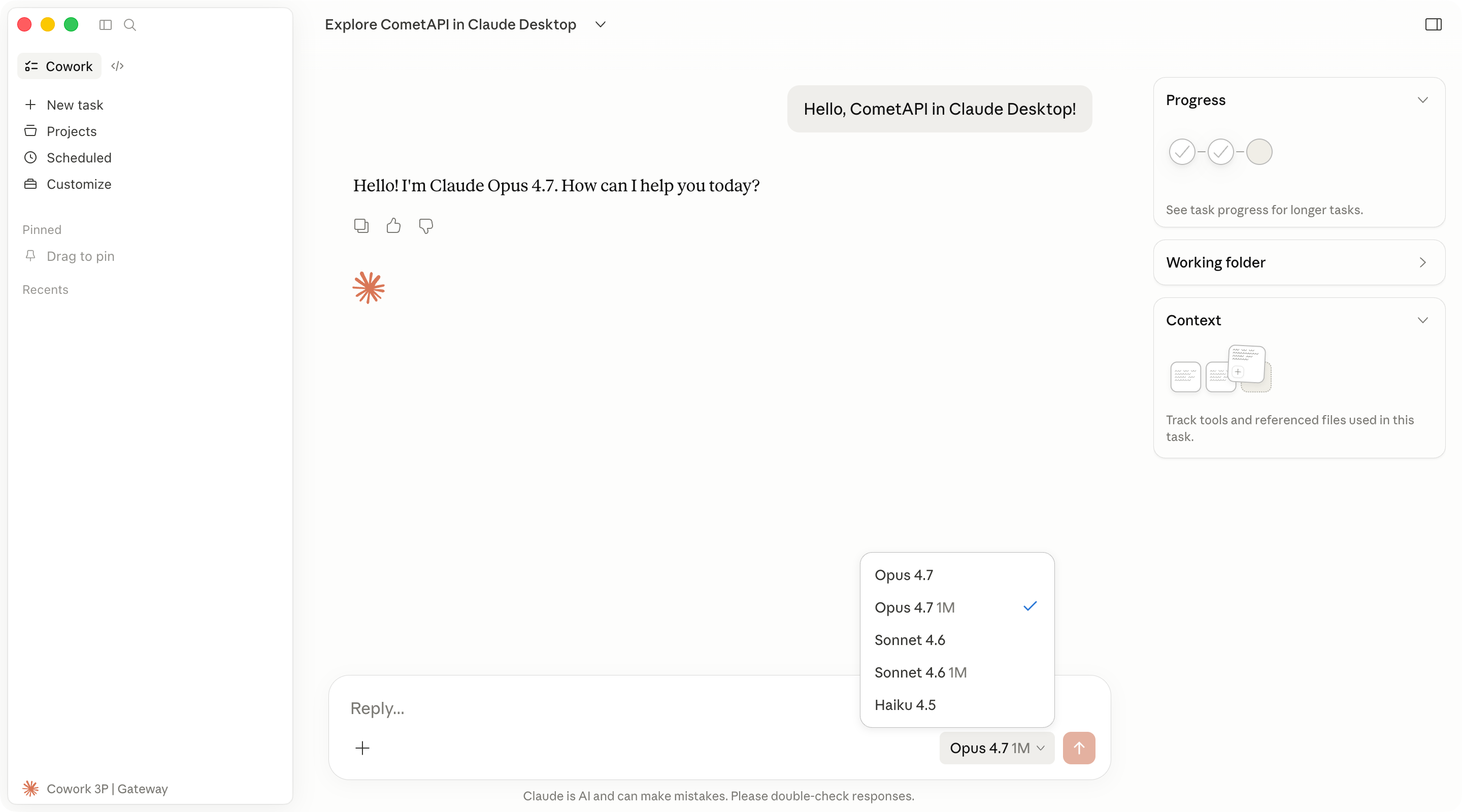
Bruk en kort Prompt som ikke krever eksterne verktøy:
```text theme={null}
Reply with one sentence: Claude Desktop is connected through CometAPI.
```
Hvis Claude Desktop returnerer et svar, er base URL, API-nøkkel og modellisten riktig konfigurert.
Følgende skjermbilde viser et vellykket Cowork-svar gjennom CometAPI.
Klikk **Apply locally**. Claude Desktop skriver den valgte konfigurasjonen til den lokale brukerprofilen og starter appen på nytt.
Hvis appen ikke starter på nytt, avslutter du Claude Desktop helt og åpner den igjen.
På innloggingsskjermen velger du alternativet for Cowork på tredjeparts Inference. Åpne Cowork eller Projects, velg en av de konfigurerte Claude-modellene, og send en kort test-Prompt.
Et vellykket svar bekrefter at Claude Desktop bruker CometAPI for modellkall.
## Bekreft konfigurasjonen
Bruk en kort Prompt som ikke krever eksterne verktøy:
```text theme={null}
Reply with one sentence: Claude Desktop is connected through CometAPI.
```
Hvis Claude Desktop returnerer et svar, er base URL, API-nøkkel og modellisten riktig konfigurert.
Følgende skjermbilde viser et vellykket Cowork-svar gjennom CometAPI.
 For å inspisere de oppdagede innstillingene åpner du **Help** → **Troubleshooting** → **Copy Managed Configuration Report**. Hemmelige verdier er sladdet i den kopierte rapporten.
## Feilsøking
Bekreft at du valgte **Help** → **Troubleshooting** → **Enable Developer Mode**. Avslutt deretter Claude Desktop helt og åpne det på nytt.
Hvis alternativet mangler, installer en Claude Desktop-versjon som inkluderer konfigurasjon for tredjeparts Inference.
Kontroller disse punktene:
* **Inference provider** er satt til **Gateway**.
* **Gateway base URL** er `https://api.cometapi.com`.
* **Gateway API key** inneholder CometAPI API-nøkkelen din uten ekstra mellomrom.
* Du klikket **Apply locally** og startet Claude Desktop helt på nytt.
Bekreft at base URL-en starter med `https://`. Claude Desktop godtar ikke gateway-URL-er med vanlig HTTP.
Bekreft også at CometAPI-kontoen din har tilgang til Claude-modeller, og at API-nøkkelen ikke er slettet eller deaktivert.
Åpne **Developer** → **Configure third-party inference** på nytt og kontroller oppføringene under **Model list**. Model IDs må samsvare med ID-ene som CometAPI eksponerer.
Legg til hver model ID som en egen oppføring. Ikke inkluder anførselstegn, kommaer eller ekstra mellomrom i UI-feltene.
Claude Desktop third-party inference forventer en Anthropic-kompatibel gateway for denne flyten. Bruk `https://api.cometapi.com` og Claude model IDs oppført ovenfor.
Code-fanen bruker Claude Code-motoren inne i Claude Desktop. Noen skrivebordsinnstillinger gjelder kanskje ikke for Code-økter på samme måte som de gjelder for Cowork.
For frittstående terminalbruk, se [integrasjonsveiledningen for Claude Code](/no/integrations/claude-code).
For å inspisere de oppdagede innstillingene åpner du **Help** → **Troubleshooting** → **Copy Managed Configuration Report**. Hemmelige verdier er sladdet i den kopierte rapporten.
## Feilsøking
Bekreft at du valgte **Help** → **Troubleshooting** → **Enable Developer Mode**. Avslutt deretter Claude Desktop helt og åpne det på nytt.
Hvis alternativet mangler, installer en Claude Desktop-versjon som inkluderer konfigurasjon for tredjeparts Inference.
Kontroller disse punktene:
* **Inference provider** er satt til **Gateway**.
* **Gateway base URL** er `https://api.cometapi.com`.
* **Gateway API key** inneholder CometAPI API-nøkkelen din uten ekstra mellomrom.
* Du klikket **Apply locally** og startet Claude Desktop helt på nytt.
Bekreft at base URL-en starter med `https://`. Claude Desktop godtar ikke gateway-URL-er med vanlig HTTP.
Bekreft også at CometAPI-kontoen din har tilgang til Claude-modeller, og at API-nøkkelen ikke er slettet eller deaktivert.
Åpne **Developer** → **Configure third-party inference** på nytt og kontroller oppføringene under **Model list**. Model IDs må samsvare med ID-ene som CometAPI eksponerer.
Legg til hver model ID som en egen oppføring. Ikke inkluder anførselstegn, kommaer eller ekstra mellomrom i UI-feltene.
Claude Desktop third-party inference forventer en Anthropic-kompatibel gateway for denne flyten. Bruk `https://api.cometapi.com` og Claude model IDs oppført ovenfor.
Code-fanen bruker Claude Code-motoren inne i Claude Desktop. Noen skrivebordsinnstillinger gjelder kanskje ikke for Code-økter på samme måte som de gjelder for Cowork.
For frittstående terminalbruk, se [integrasjonsveiledningen for Claude Code](/no/integrations/claude-code).