> ## Documentation Index
> Fetch the complete documentation index at: https://apidoc.cometapi.com/llms.txt
> Use this file to discover all available pages before exploring further.
# Koble Flowise til CometAPI
> Bruk denne veiledningen for å koble Flowise til CometAPI ved å angi base-URL, API-nøkkel og modell- eller leverandøralternativer.
FlowiseAI er en low-code-plattform for å bygge LLM-applikasjoner visuelt. Bruk den innebygde **ChatCometAPI**-noden for å koble CometAPI til chatflows, spørsmål-og-svar-systemer og RAG-arbeidsflyter som kaller tekstchatmodeller.
Denne veiledningen dekker tekstchat og RAG-arbeidsflyter. Den dekker ikke arbeidsflyter for bildegenerering.
## Forutsetninger
* En CometAPI-konto med en aktiv API-nøkkel - [få din her](https://www.cometapi.com/console/token)
* En FlowiseAI-konto eller en selvhostet Flowise-instans - [logg inn på Flowise Cloud](https://cloud.flowiseai.com/chatflows)
* En gjeldende model ID for tekst fra [CometAPI Models-siden](/no/overview/models)
* For RAG, en dokumentkilde samt en embeddings-leverandør og vector store som støttes av Flowise
## Konfigurer ChatCometAPI
Logg inn i [CometAPI-konsollen](https://www.cometapi.com/console/token). Klikk **Add API Key** og kopier CometAPI API-nøkkelen din.

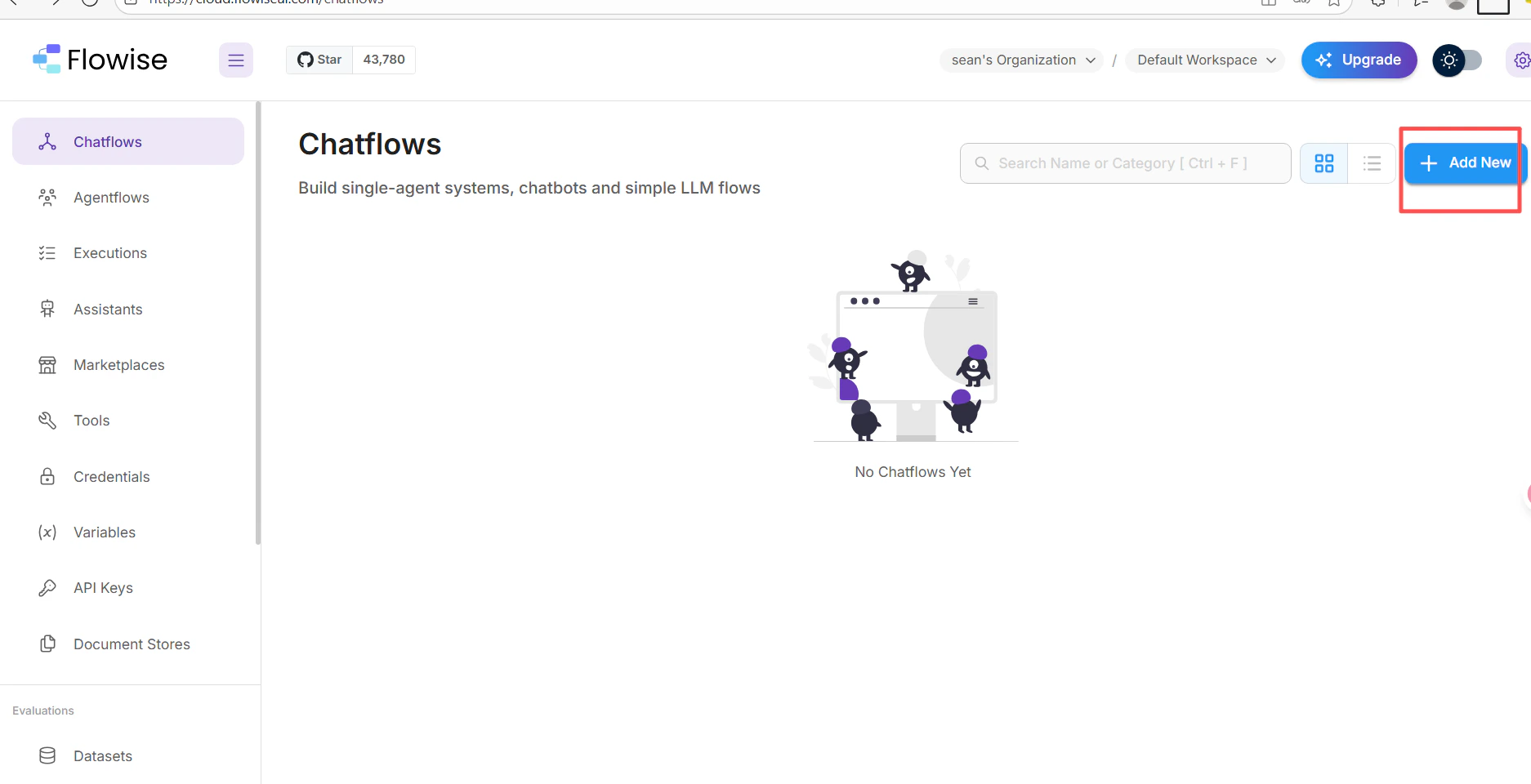
 1. I chatflow-lerretet ditt i FlowiseAI klikker du **Add New**.
 2. Søk etter **cometapi** og velg **ChatCometAPI**-noden.
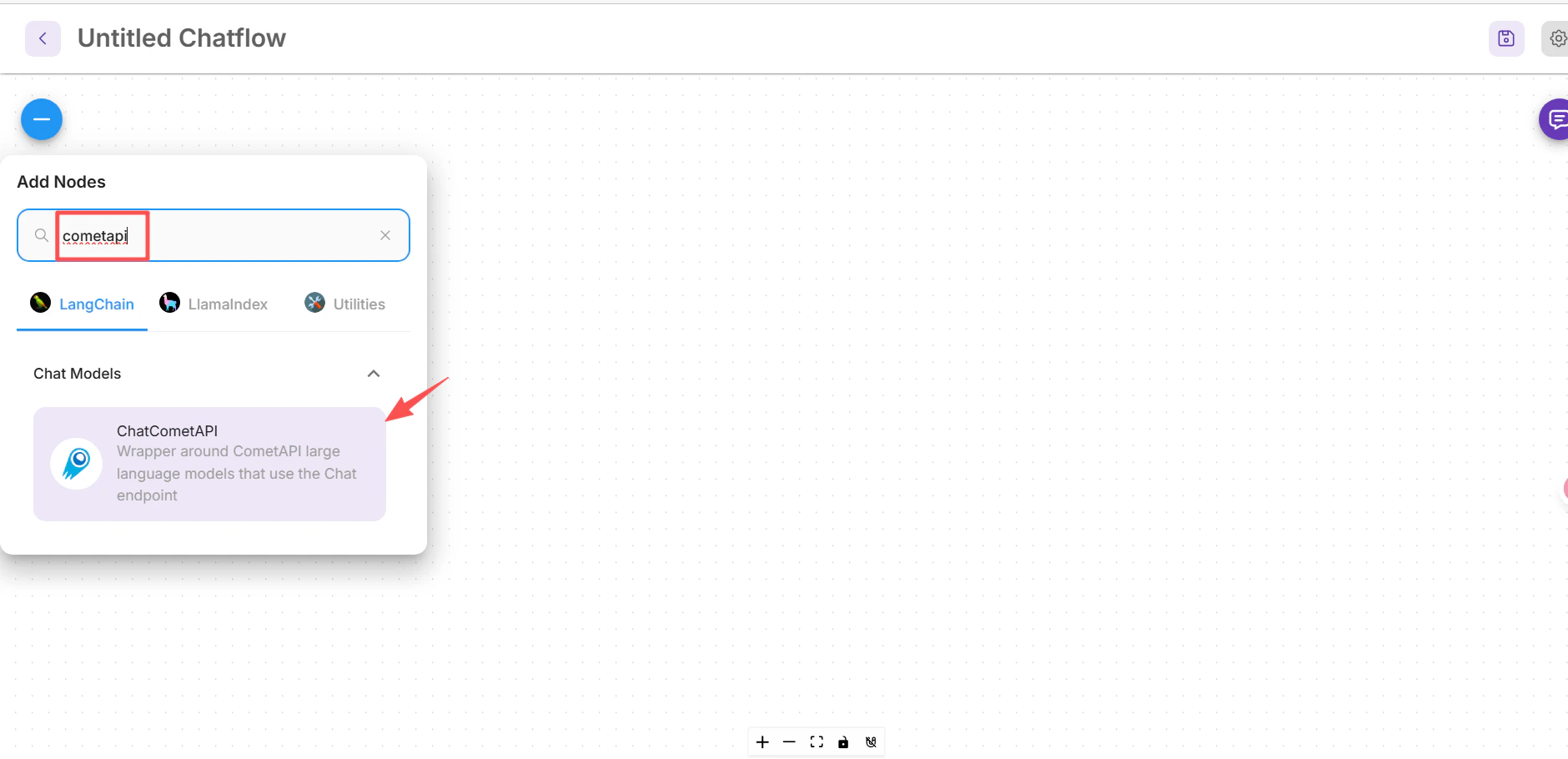 3. Dra den inn på lerretet.
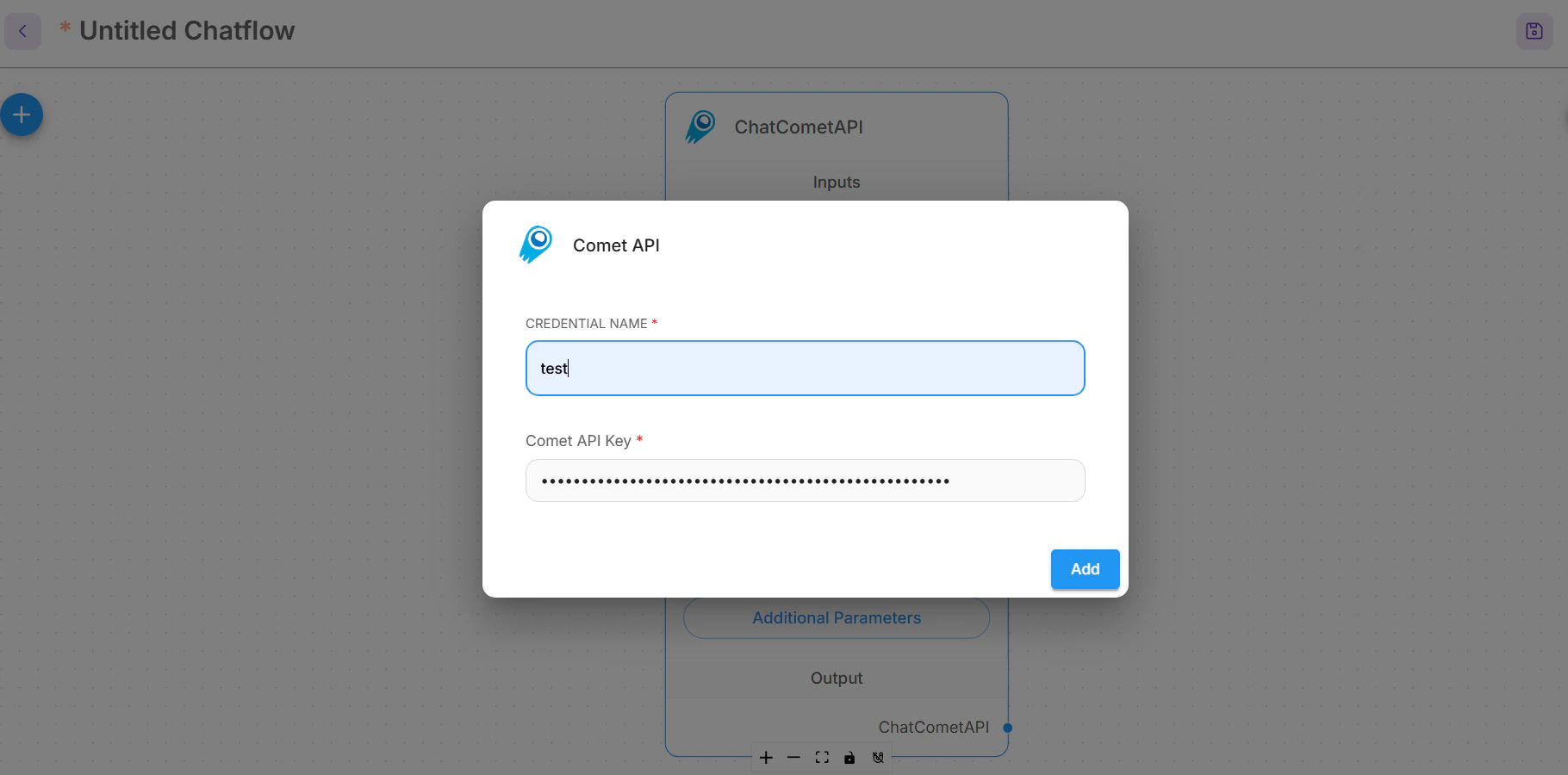
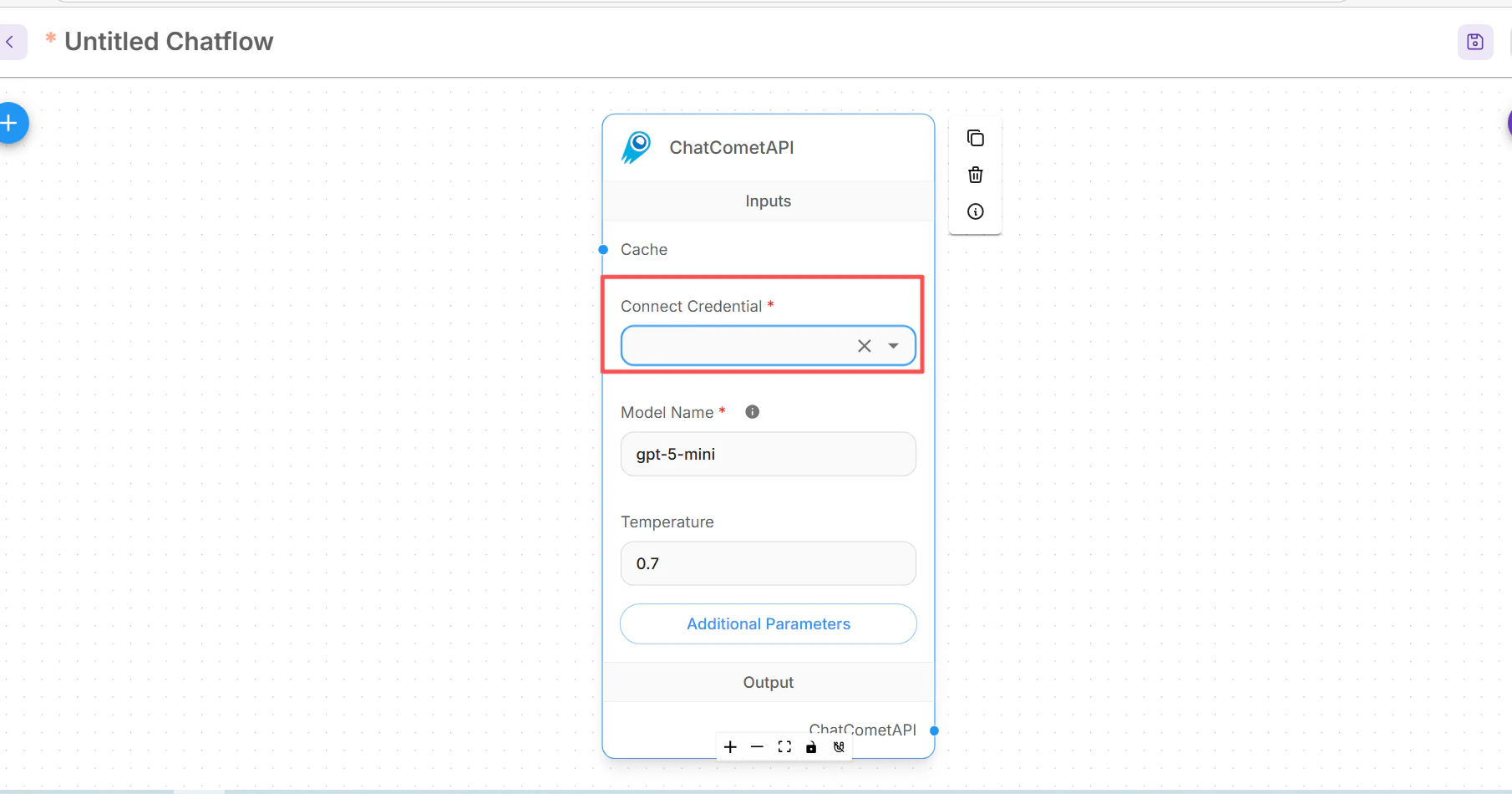 I ChatCometAPI-noden åpner du **Connect Credential**, velger **Create New**, limer inn CometAPI API-nøkkelen din og lagrer legitimasjonen.
 Utvid **Additional Parameters** på ChatCometAPI-noden.
Hvis Flowise-versjonen din viser et felt for **Base Path**, setter du det til:
```text theme={null}
https://api.cometapi.com/v1/
```
Hvis den i stedet viser **Base Options**, legger du til en `basePath`-oppføring:
```json theme={null}
{
"basePath": "https://api.cometapi.com/v1/"
}
```
Sett **Model Name** til nøyaktig den model ID-en for tekst du vil kalle, for eksempel `your-model-id`, og juster **Temperature** bare hvis arbeidsflyten din trenger mer eller mindre variasjon.
## Opprett en grunnleggende chatflow
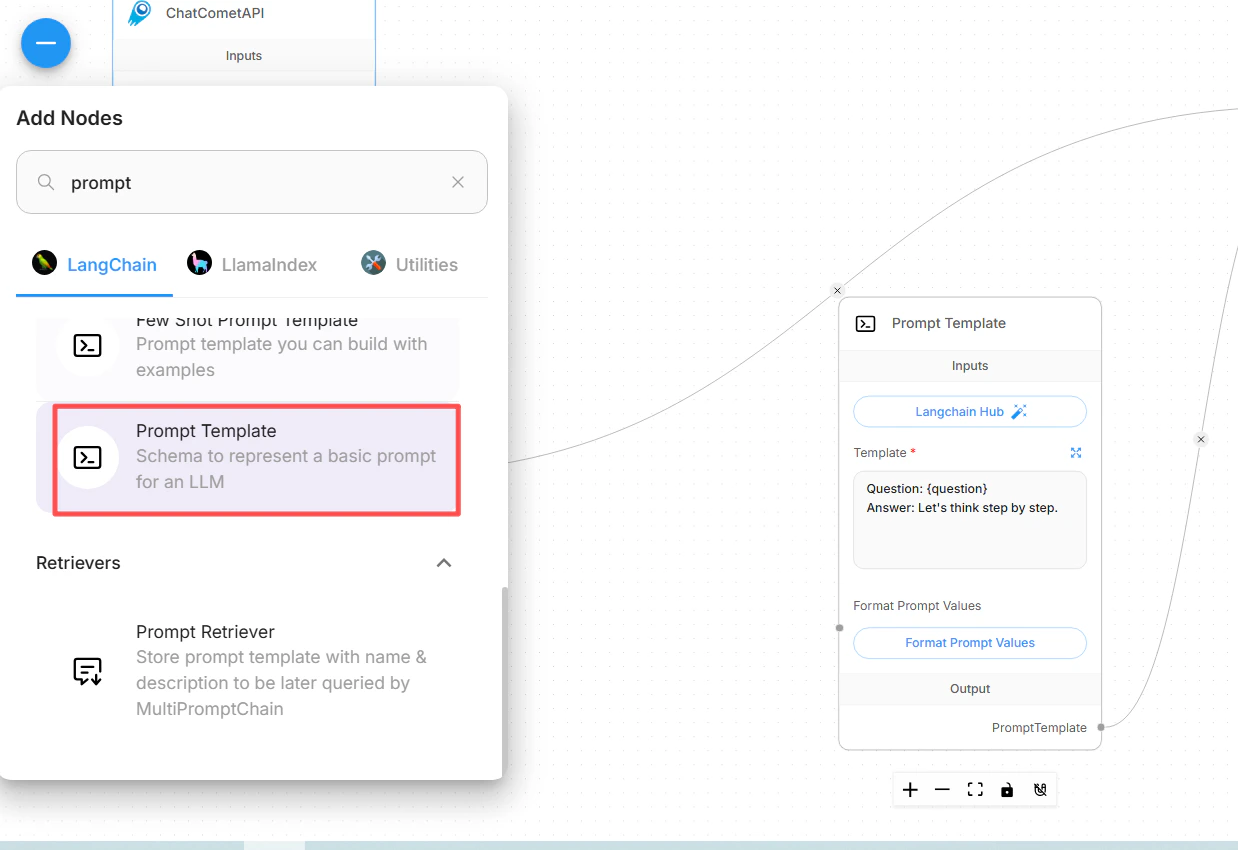
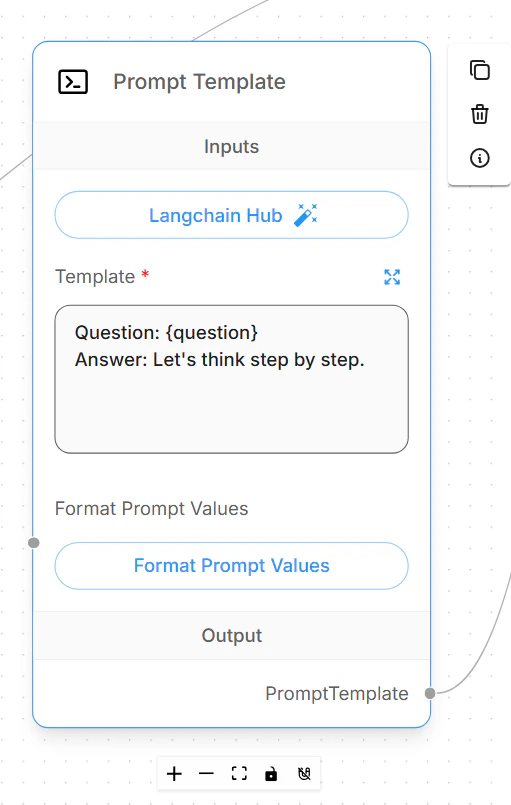
Legg til en **Prompt Template**-node og definer prompten chatflowen skal sende til modellen.
```text theme={null}
Question: {question}
Answer clearly and concisely.
```
Utvid **Additional Parameters** på ChatCometAPI-noden.
Hvis Flowise-versjonen din viser et felt for **Base Path**, setter du det til:
```text theme={null}
https://api.cometapi.com/v1/
```
Hvis den i stedet viser **Base Options**, legger du til en `basePath`-oppføring:
```json theme={null}
{
"basePath": "https://api.cometapi.com/v1/"
}
```
Sett **Model Name** til nøyaktig den model ID-en for tekst du vil kalle, for eksempel `your-model-id`, og juster **Temperature** bare hvis arbeidsflyten din trenger mer eller mindre variasjon.
## Opprett en grunnleggende chatflow
Legg til en **Prompt Template**-node og definer prompten chatflowen skal sende til modellen.
```text theme={null}
Question: {question}
Answer clearly and concisely.
```
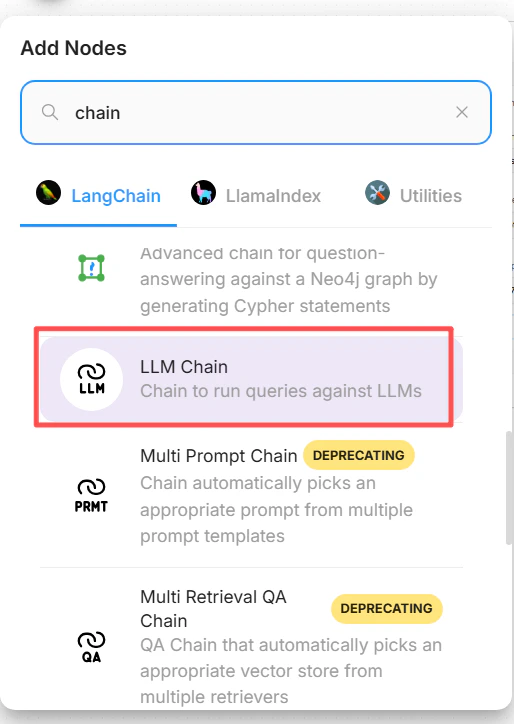
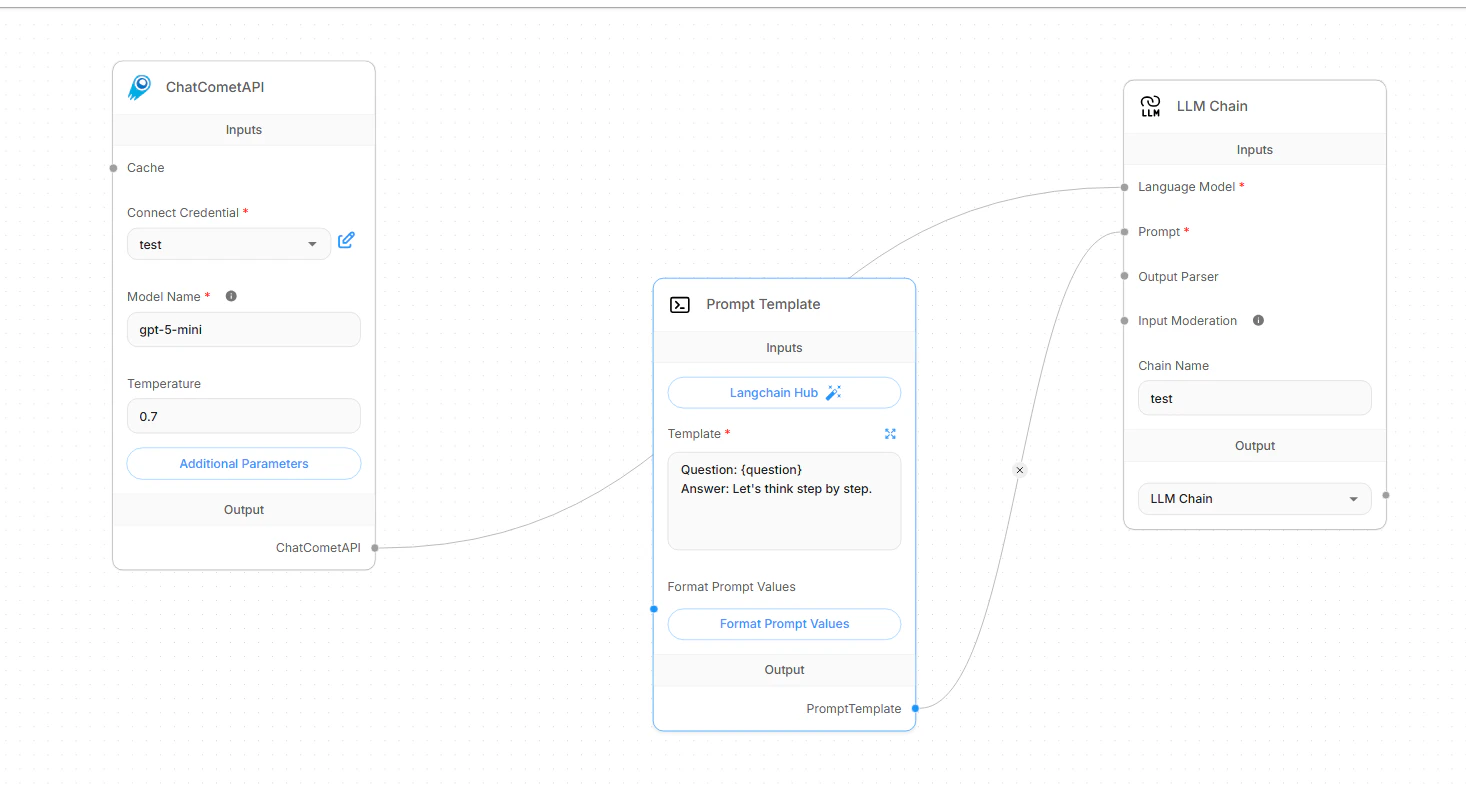
 Legg til en **LLM Chain**-node. Koble **ChatCometAPI**-noden til kjedens **Language Model**-inngang, og koble deretter **Prompt Template**-noden til kjedens **Prompt**-inngang.
 Lagre chatflowen, åpne chat-forhåndsvisningen, og send et kort testspørsmål. Et korrekt oppsett returnerer et vanlig tekstsvar fra den valgte CometAPI-modellen.
 ## Bytt model ID-er
For å bytte modell beholder du samme CometAPI-legitimasjon og base path, og endrer deretter bare model ID-feltet i ChatCometAPI.
Bruk nøyaktige model ID-er fra [CometAPI Models page](/no/overview/models). Unngå å kopiere visningsnavn, leverandørnavn eller ekstra mellomrom.
| Bruksområde | Model ID-verdi |
| --------------------------- | ------------------------- |
| Generell chat-modellfamilie | `your-chat-model-id` |
| Reasoning-modellfamilie | `your-reasoning-model-id` |
| Coding-modellfamilie | `your-coding-model-id` |
Etter at du har endret model ID, lagrer du chatflowen og kjører en kort test-prompt. Hvis du vedlikeholder flere produksjonsflyter, bør du først duplisere chatflowen og gi hver kopi et navn som gjenspeiler modellfamilien.
## Konfigurer retrieval-augmented generation
Flowise RAG har to deler: først klargjør og upsert dokumenter i **Document Stores**, deretter kobler du den klargjorte retrieveren til en chatflow. ChatCometAPI er chatmodellen som skriver det endelige svaret; Document Store trenger fortsatt en embeddings-leverandør og vector store som støttes av Flowise.
I Flowise åpner du **Document Stores** og oppretter en ny store. Legg til en dokumentlaster, for eksempel **File Loader**, **PDF Loader**, **Web Scraper** eller en annen laster som passer kilden din. Legg til en tekstsplitter når dokumentet er langt nok til å trenge chunking, og klikk deretter **Process** for å forhåndsvise de genererte chunkene.
Klikk **Upsert** eller **Upsert All Chunks**. Velg:
* **Embeddings**: en Flowise embeddings-node som er kompatibel med dataene dine og vector store.
* **Vector Store**: vectordatabasen der Flowise skal lagre document embeddings.
* **Record Manager**: valgfritt. Bruk den når du vil at gjentatte upserts skal unngå dupliserte poster.
Hold dimensjonen til embedding-modellen på linje med indeksdimensjonen i vector store. Etter at upsert er fullført, bruker du retrieval query-testen til Document Store for å bekrefte at relevante chunker blir returnert før du bygger chatflowen.
I en chatflow legger du til en **Document Store (Vector)**- eller **Document Store Retriever**-node og velger den behandlede Document Store. Sett **Top K** til antall chunker du vil at Flowise skal hente for hvert spørsmål.
Legg til **Conversational Retrieval QA Chain** og koble til:
* **Language Model**-inngang fra **ChatCometAPI**.
* **Vector Store Retriever**-inngang fra Document Store-retrieveren.
* **Memory** bare hvis chatflowen din trenger samtalehistorikk.
Aktiver **Return Source Documents** når du vil at svaret skal inkludere sitater eller hentede kildechunker. Lagre flyten og still et spørsmål der svaret bare finnes i det opplastede dokumentet.
## Feilsøking
Bekreft at Flowise-versjonen din inkluderer **ChatCometAPI**-integrasjonen for chatmodeller. I eldre eller tilpassede Flowise-distribusjoner må du oppdatere Flowise eller sjekke om integrasjonen er deaktivert av administratoren.
Sett CometAPI base path til `https://api.cometapi.com/v1/`. I noen Flowise-bygg er dette et felt for **Base Path**. I andre legger du til `basePath` i **Base Options**.
Ikke bruk `https://api.cometapi.com` for ChatCometAPI-chatflowen, fordi chatnoden kaller OpenAI-kompatible `/chat/completions`-ruter under `/v1`.
Kopier nøkkelen på nytt fra [CometAPI-konsollen](https://www.cometapi.com/console/token), opprett en ny Flowise-legitimasjon, og sørg for at chatflowen bruker denne legitimasjonen. Hvis den samme nøkkelen fungerer i direkte API-kall, men mislykkes i Flowise, bør du sjekke at Flowise ikke fortsatt bruker en eldre legitimasjon som er knyttet til noden.
Erstatt verdien for model ID i ChatCometAPI-noden med en nøyaktig, aktuell model ID for tekstmodeller fra [CometAPI Models page](/no/overview/models). Verdien skal ikke inneholde anførselstegn, et leverandørprefiks, en visningsetikett eller etterfølgende mellomrom.
ChatCometAPI er en chatmodellnode for tekstbaserte arbeidsflyter. Bruk den til chat, kjeder, agenter og RAG-svargenerering. Ikke bruk dette Flowise-oppsettet for bildegenereringsnoder eller arbeidsflyter kun for bilder.
Test først gjenfinningsspørringen i Document Store før du tester hele chatflowen. Hvis gjenfinningen er svak, juster tekstsplitteren, chunk-størrelse, chunk-overlapping, metadatafiltre og **Top K**. Hvis siteringer mangler, aktiver **Return Source Documents** på **Conversational Retrieval QA Chain**.
Sjekk at embedding-leverandøren, vector store og vektordimensjonene samsvarer. Vector stores i Flowise Cloud krever ofte sin egen tilgjengelige tjeneste-URL og legitimasjon; en URL til en kun lokal vector store som `localhost` vil ikke være tilgjengelig fra Flowise Cloud. Record Manager er valgfri, men hvis du aktiverer den, må du konfigurere databasetilkoblingen separat.
Senk gjenfinningsverdien for **Top K**, reduser Prompt-størrelsen, bruk mindre chunks, eller velg en raskere model ID for ChatCometAPI-noden. Ved rate limits, vent og prøv igjen med lavere samtidighet, og sjekk deretter kontobruk og grenser i CometAPI-konsollen.
## Bytt model ID-er
For å bytte modell beholder du samme CometAPI-legitimasjon og base path, og endrer deretter bare model ID-feltet i ChatCometAPI.
Bruk nøyaktige model ID-er fra [CometAPI Models page](/no/overview/models). Unngå å kopiere visningsnavn, leverandørnavn eller ekstra mellomrom.
| Bruksområde | Model ID-verdi |
| --------------------------- | ------------------------- |
| Generell chat-modellfamilie | `your-chat-model-id` |
| Reasoning-modellfamilie | `your-reasoning-model-id` |
| Coding-modellfamilie | `your-coding-model-id` |
Etter at du har endret model ID, lagrer du chatflowen og kjører en kort test-prompt. Hvis du vedlikeholder flere produksjonsflyter, bør du først duplisere chatflowen og gi hver kopi et navn som gjenspeiler modellfamilien.
## Konfigurer retrieval-augmented generation
Flowise RAG har to deler: først klargjør og upsert dokumenter i **Document Stores**, deretter kobler du den klargjorte retrieveren til en chatflow. ChatCometAPI er chatmodellen som skriver det endelige svaret; Document Store trenger fortsatt en embeddings-leverandør og vector store som støttes av Flowise.
I Flowise åpner du **Document Stores** og oppretter en ny store. Legg til en dokumentlaster, for eksempel **File Loader**, **PDF Loader**, **Web Scraper** eller en annen laster som passer kilden din. Legg til en tekstsplitter når dokumentet er langt nok til å trenge chunking, og klikk deretter **Process** for å forhåndsvise de genererte chunkene.
Klikk **Upsert** eller **Upsert All Chunks**. Velg:
* **Embeddings**: en Flowise embeddings-node som er kompatibel med dataene dine og vector store.
* **Vector Store**: vectordatabasen der Flowise skal lagre document embeddings.
* **Record Manager**: valgfritt. Bruk den når du vil at gjentatte upserts skal unngå dupliserte poster.
Hold dimensjonen til embedding-modellen på linje med indeksdimensjonen i vector store. Etter at upsert er fullført, bruker du retrieval query-testen til Document Store for å bekrefte at relevante chunker blir returnert før du bygger chatflowen.
I en chatflow legger du til en **Document Store (Vector)**- eller **Document Store Retriever**-node og velger den behandlede Document Store. Sett **Top K** til antall chunker du vil at Flowise skal hente for hvert spørsmål.
Legg til **Conversational Retrieval QA Chain** og koble til:
* **Language Model**-inngang fra **ChatCometAPI**.
* **Vector Store Retriever**-inngang fra Document Store-retrieveren.
* **Memory** bare hvis chatflowen din trenger samtalehistorikk.
Aktiver **Return Source Documents** når du vil at svaret skal inkludere sitater eller hentede kildechunker. Lagre flyten og still et spørsmål der svaret bare finnes i det opplastede dokumentet.
## Feilsøking
Bekreft at Flowise-versjonen din inkluderer **ChatCometAPI**-integrasjonen for chatmodeller. I eldre eller tilpassede Flowise-distribusjoner må du oppdatere Flowise eller sjekke om integrasjonen er deaktivert av administratoren.
Sett CometAPI base path til `https://api.cometapi.com/v1/`. I noen Flowise-bygg er dette et felt for **Base Path**. I andre legger du til `basePath` i **Base Options**.
Ikke bruk `https://api.cometapi.com` for ChatCometAPI-chatflowen, fordi chatnoden kaller OpenAI-kompatible `/chat/completions`-ruter under `/v1`.
Kopier nøkkelen på nytt fra [CometAPI-konsollen](https://www.cometapi.com/console/token), opprett en ny Flowise-legitimasjon, og sørg for at chatflowen bruker denne legitimasjonen. Hvis den samme nøkkelen fungerer i direkte API-kall, men mislykkes i Flowise, bør du sjekke at Flowise ikke fortsatt bruker en eldre legitimasjon som er knyttet til noden.
Erstatt verdien for model ID i ChatCometAPI-noden med en nøyaktig, aktuell model ID for tekstmodeller fra [CometAPI Models page](/no/overview/models). Verdien skal ikke inneholde anførselstegn, et leverandørprefiks, en visningsetikett eller etterfølgende mellomrom.
ChatCometAPI er en chatmodellnode for tekstbaserte arbeidsflyter. Bruk den til chat, kjeder, agenter og RAG-svargenerering. Ikke bruk dette Flowise-oppsettet for bildegenereringsnoder eller arbeidsflyter kun for bilder.
Test først gjenfinningsspørringen i Document Store før du tester hele chatflowen. Hvis gjenfinningen er svak, juster tekstsplitteren, chunk-størrelse, chunk-overlapping, metadatafiltre og **Top K**. Hvis siteringer mangler, aktiver **Return Source Documents** på **Conversational Retrieval QA Chain**.
Sjekk at embedding-leverandøren, vector store og vektordimensjonene samsvarer. Vector stores i Flowise Cloud krever ofte sin egen tilgjengelige tjeneste-URL og legitimasjon; en URL til en kun lokal vector store som `localhost` vil ikke være tilgjengelig fra Flowise Cloud. Record Manager er valgfri, men hvis du aktiverer den, må du konfigurere databasetilkoblingen separat.
Senk gjenfinningsverdien for **Top K**, reduser Prompt-størrelsen, bruk mindre chunks, eller velg en raskere model ID for ChatCometAPI-noden. Ved rate limits, vent og prøv igjen med lavere samtidighet, og sjekk deretter kontobruk og grenser i CometAPI-konsollen.