> ## Documentation Index
> Fetch the complete documentation index at: https://apidoc.cometapi.com/llms.txt
> Use this file to discover all available pages before exploring further.
# Kjør n8n lokalt med CometAPI
> Bruk denne veiledningen til å kjøre n8n lokalt med CometAPI ved å konfigurere innstillinger for lokal distribusjon, legitimasjon og modeltilgang.
Distribuer n8n på din egen maskin og koble det til CometAPI via community node for å kjøre automatiserte AI-arbeidsflyter lokalt.
## Forutsetninger
* Linux (Ubuntu/Debian/CentOS osv.) eller macOS
* 2 GB+ RAM, 10 GB+ ledig diskplass
* Shell-tilgang med tilgang til det offentlige npm-registeret
* Node.js 18.x eller 20.x LTS (se trinn 1)
* En CometAPI-konto med en aktiv API-nøkkel — [skaff din her](https://www.cometapi.com/console/token)
Logg inn i [CometAPI-konsollen](https://www.cometapi.com/console/token). Klikk **Add API Key** og kopier CometAPI API-nøkkelen din.

 n8n 1.x krever Node.js 18.x eller 20.x. Den anbefalte fremgangsmåten er [nvm](https://github.com/nvm-sh/nvm):
```bash theme={null}
# Install nvm
curl -o- https://raw.githubusercontent.com/nvm-sh/nvm/v0.39.7/install.sh | bash
# Reload your shell profile
source ~/.bashrc # or ~/.zshrc on macOS
# Install and activate the LTS version
nvm install --lts
nvm use --lts
# Verify
node -v
npm -v
```
Hvis du senere ser `n8n: command not found`, start terminalen på nytt eller sørg for at npm global bin-katalogen som administreres av nvm er i `PATH`.
```bash theme={null}
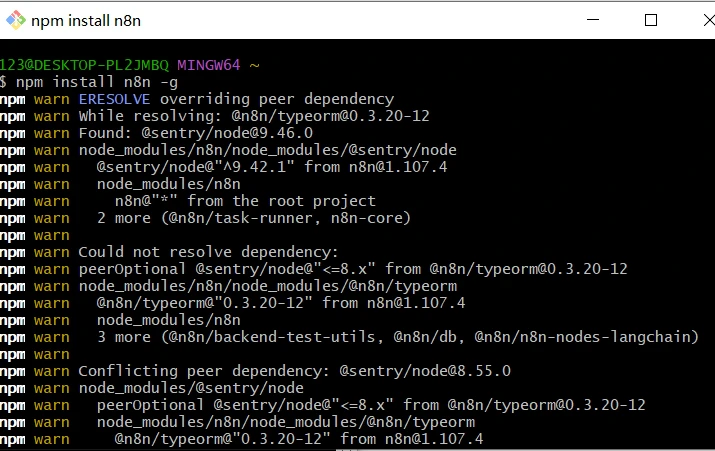
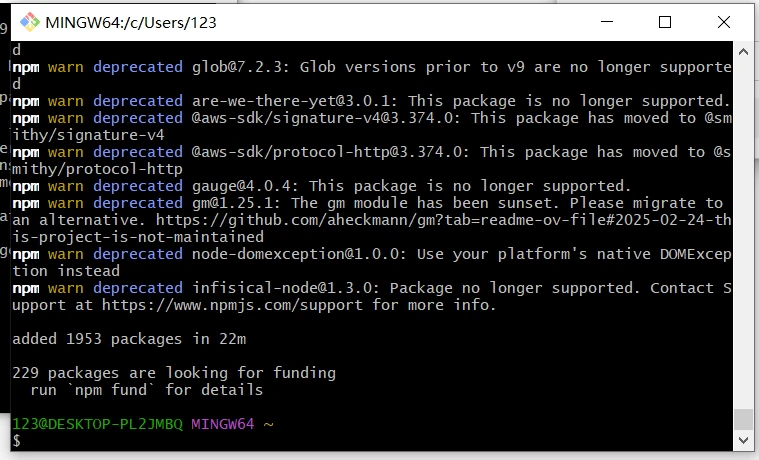
npm install -g n8n
n8n -v # verify the installed version
n8n start # runs on http://localhost:5678/
```
Hvis port 5678 allerede er i bruk:
```bash theme={null}
export N8N_PORT=5679
n8n start
```
For å holde n8n kjørende etter at terminalen lukkes:
```bash theme={null}
npm install -g pm2
pm2 start "n8n" --name n8n
pm2 save
pm2 status
```
n8n 1.x krever Node.js 18.x eller 20.x. Den anbefalte fremgangsmåten er [nvm](https://github.com/nvm-sh/nvm):
```bash theme={null}
# Install nvm
curl -o- https://raw.githubusercontent.com/nvm-sh/nvm/v0.39.7/install.sh | bash
# Reload your shell profile
source ~/.bashrc # or ~/.zshrc on macOS
# Install and activate the LTS version
nvm install --lts
nvm use --lts
# Verify
node -v
npm -v
```
Hvis du senere ser `n8n: command not found`, start terminalen på nytt eller sørg for at npm global bin-katalogen som administreres av nvm er i `PATH`.
```bash theme={null}
npm install -g n8n
n8n -v # verify the installed version
n8n start # runs on http://localhost:5678/
```
Hvis port 5678 allerede er i bruk:
```bash theme={null}
export N8N_PORT=5679
n8n start
```
For å holde n8n kjørende etter at terminalen lukkes:
```bash theme={null}
npm install -g pm2
pm2 start "n8n" --name n8n
pm2 save
pm2 status
```
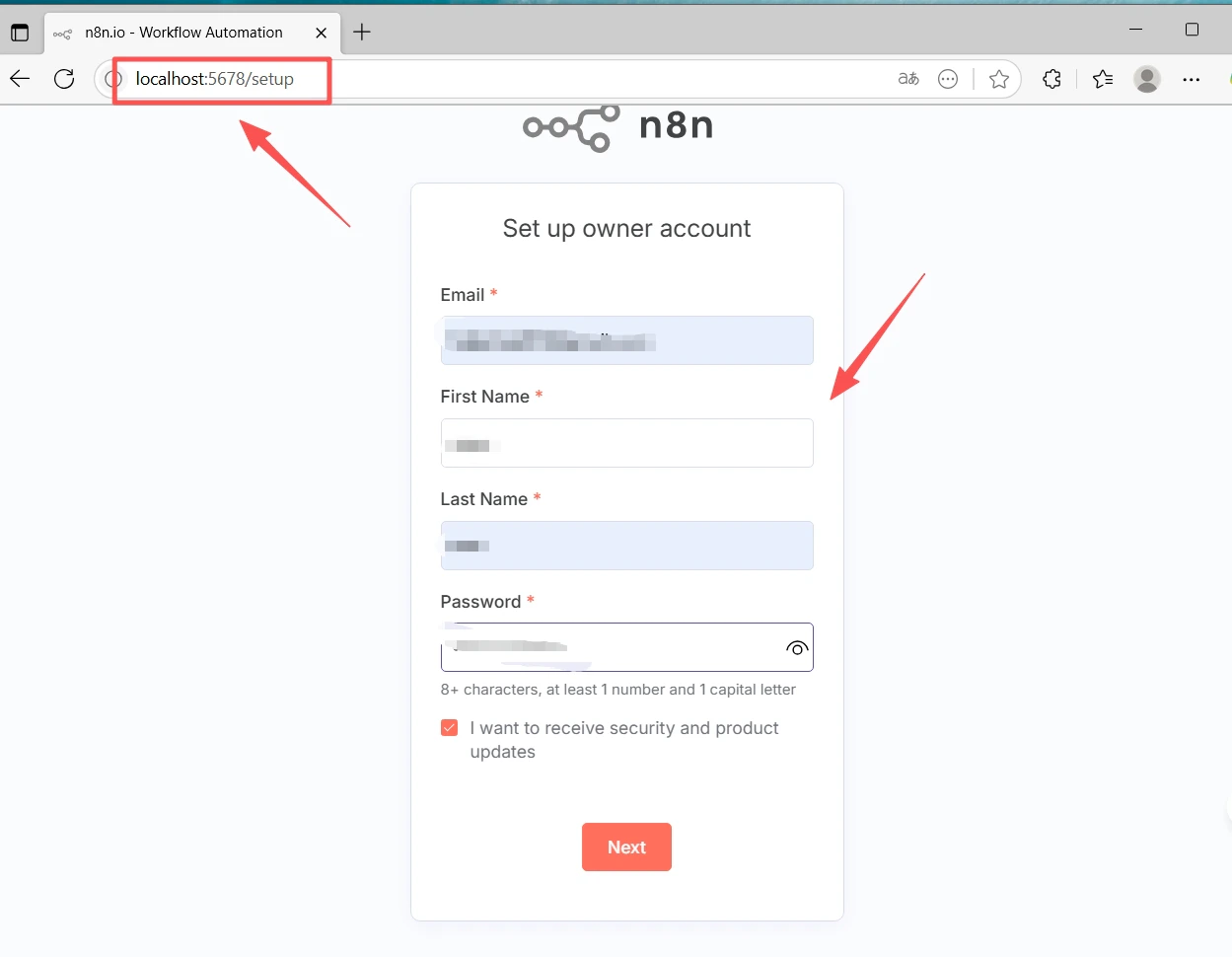
 Åpne [http://localhost:5678/](http://localhost:5678/) i nettleseren din. Ved første oppstart ber oppsettsveiviseren deg om å opprette en **Owner**-konto (e-post + passord). Fullfør dette og logg inn.
 1. Gå til **Settings** (nederst til venstre) → **Community nodes**
2. Klikk **Install a community node**
3. Skriv inn pakkenavnet: `@cometapi-dev/n8n-nodes-cometapi`
4. Kryss av i boksen for risikobekreftelse og klikk **Install**
Etter installasjonen kan du søke etter **CometAPI** i nodepanelet.
1. Gå til **Settings** (nederst til venstre) → **Community nodes**
2. Klikk **Install a community node**
3. Skriv inn pakkenavnet: `@cometapi-dev/n8n-nodes-cometapi`
4. Kryss av i boksen for risikobekreftelse og klikk **Install**
Etter installasjonen kan du søke etter **CometAPI** i nodepanelet.
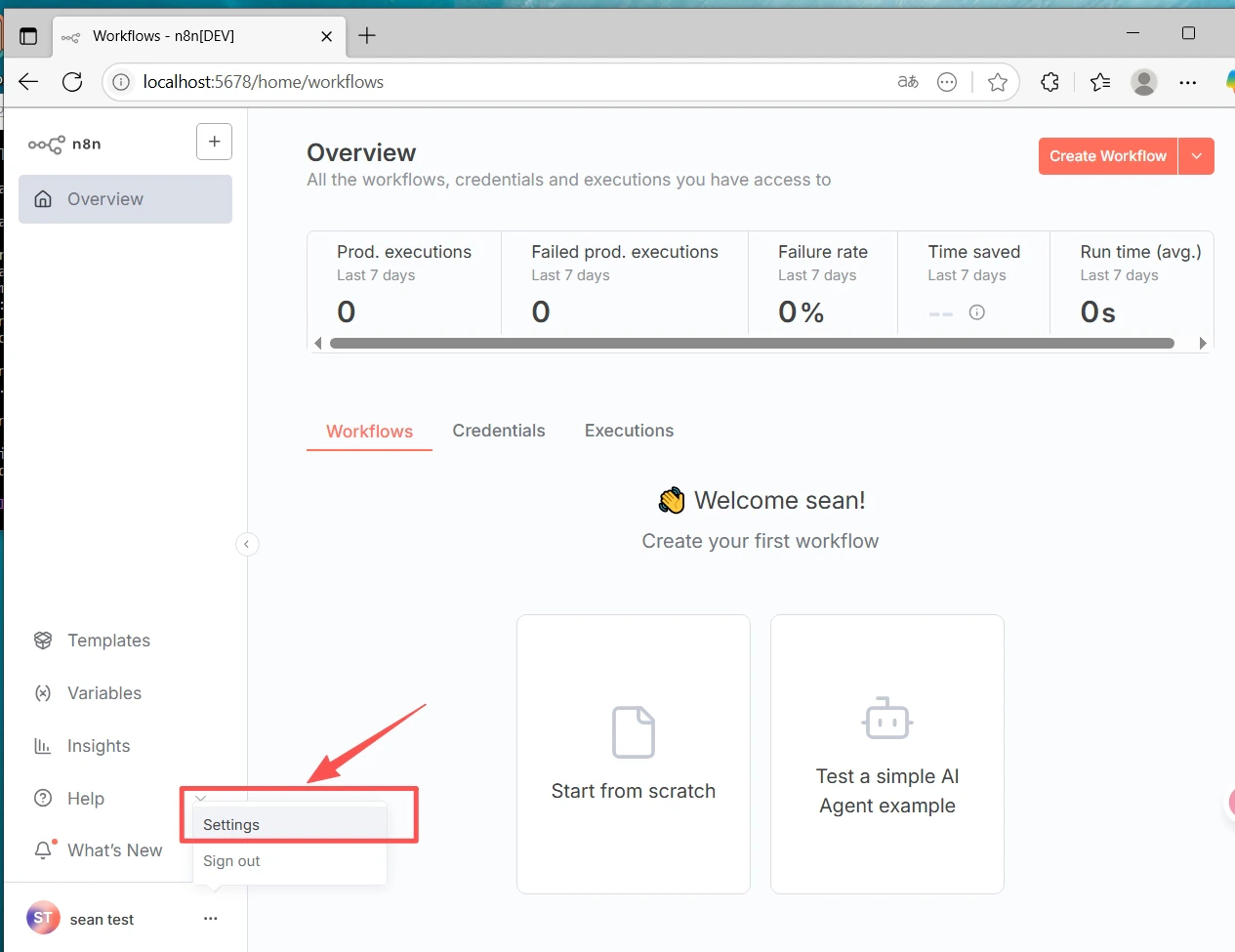
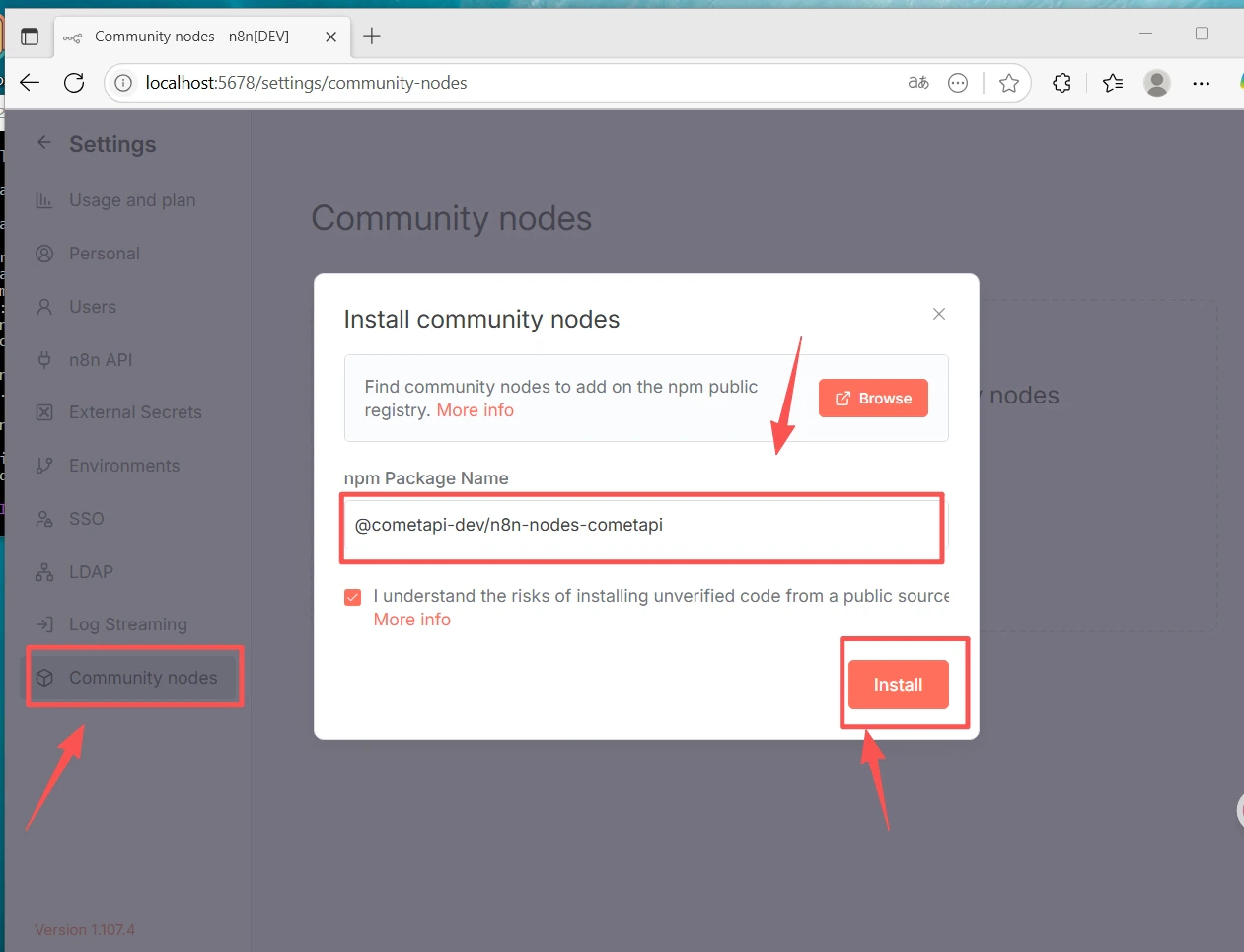 Hvis seksjonen Community Nodes mangler: sørg for at du er logget inn som **Owner**-kontoen, og sjekk **Settings → Security** for å bekrefte at installasjon av community nodes er aktivert.
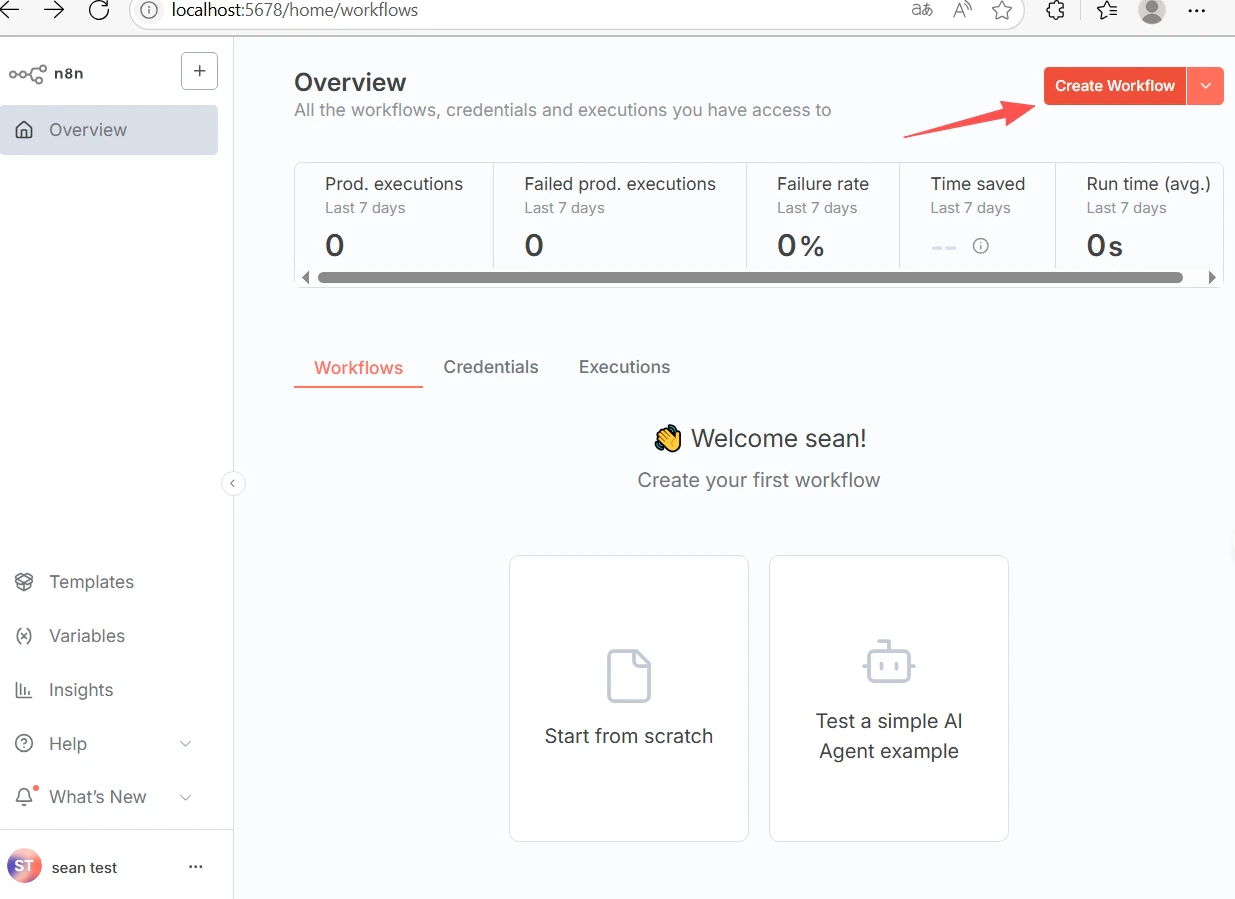
1. Klikk **+ New** øverst for å opprette en workflow.
2. Klikk **+** på lerretet og søk etter **CometAPI** for å legge til noden.
Hvis seksjonen Community Nodes mangler: sørg for at du er logget inn som **Owner**-kontoen, og sjekk **Settings → Security** for å bekrefte at installasjon av community nodes er aktivert.
1. Klikk **+ New** øverst for å opprette en workflow.
2. Klikk **+** på lerretet og søk etter **CometAPI** for å legge til noden.
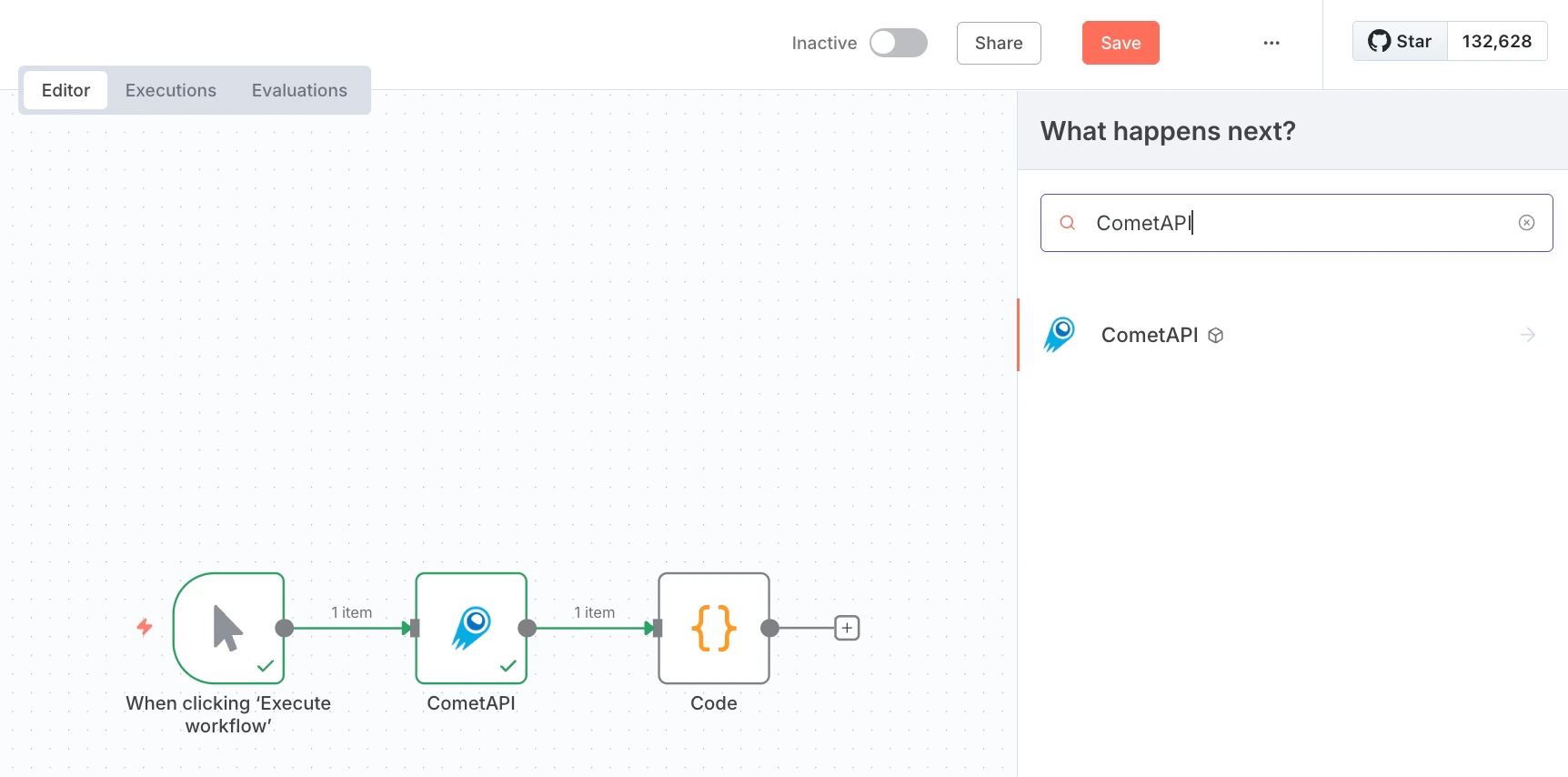 3. Legg til en **Manual Trigger**-node og koble den til CometAPI-noden.
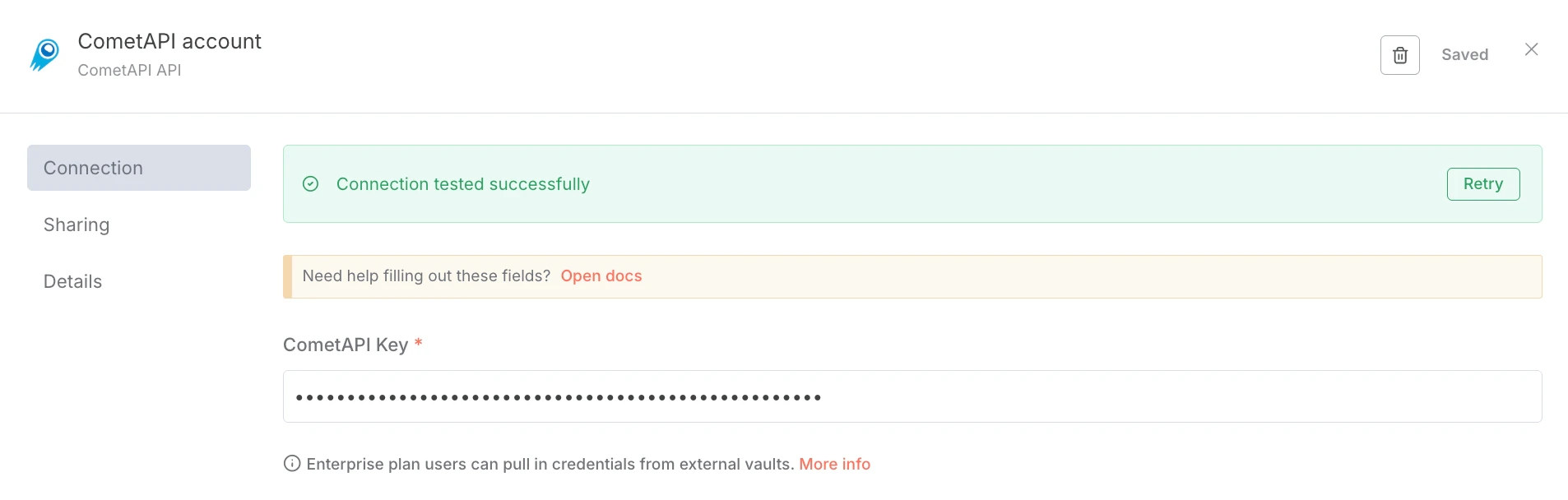
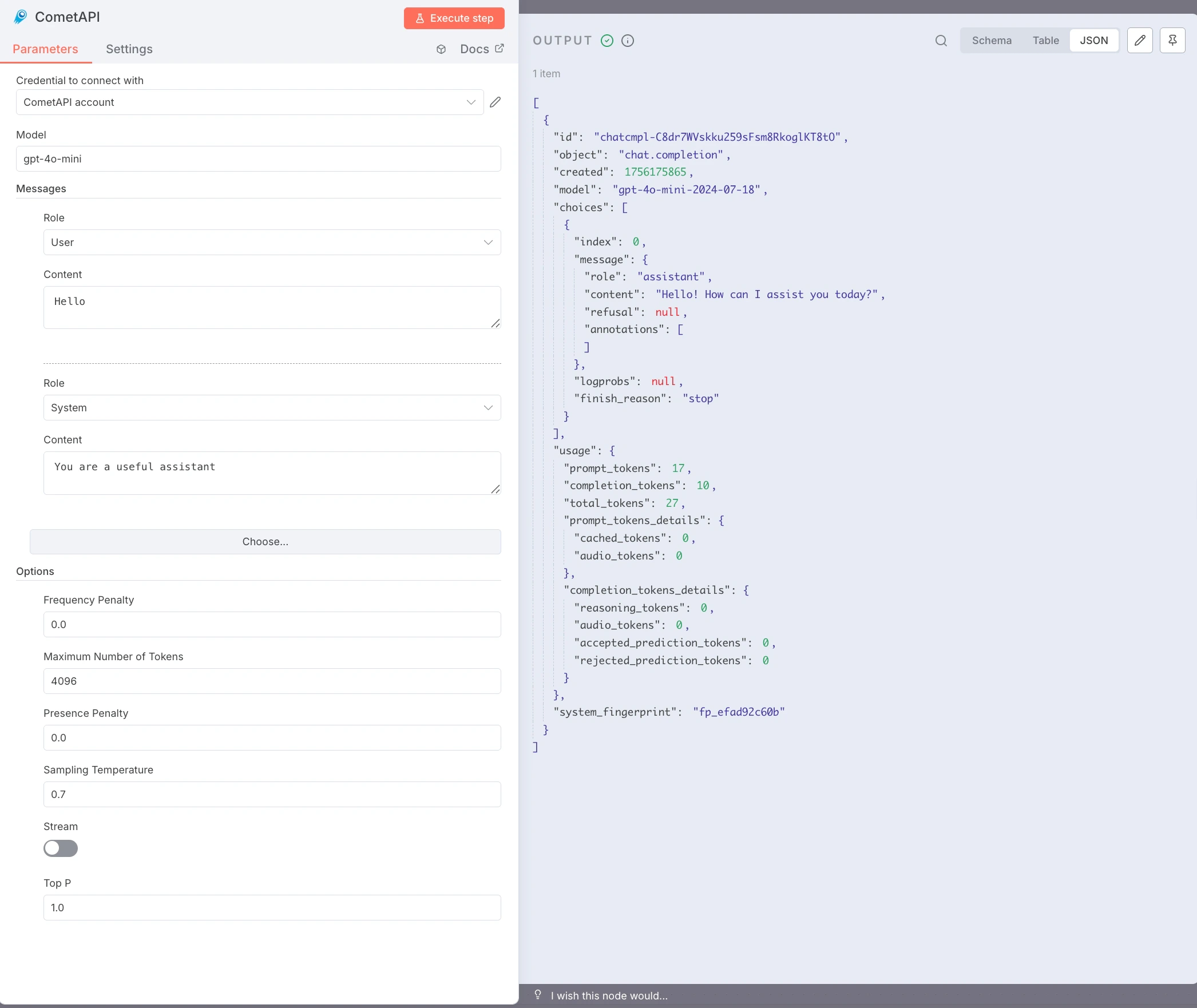
4. I CometAPI-noden, under **Credential to connect with**, velger du **Create new**. Lim inn CometAPI API-nøkkelen din i **CometAPI Key** og klikk **Save**. Base URL er som standard `https://api.cometapi.com` og trenger vanligvis ikke å endres.
3. Legg til en **Manual Trigger**-node og koble den til CometAPI-noden.
4. I CometAPI-noden, under **Credential to connect with**, velger du **Create new**. Lim inn CometAPI API-nøkkelen din i **CometAPI Key** og klikk **Save**. Base URL er som standard `https://api.cometapi.com` og trenger vanligvis ikke å endres.
 5. Konfigurer noden:
* **Model**: skriv inn den gjeldende model ID du vil bruke
* **Messages**: sett Role til `user`, Content til test-prompten din (f.eks. `Hello`)
* Valgfritt: legg til en `system`-melding, angi **Max Tokens**, **Temperature** osv.
6. Klikk **Execute step** for å kjøre noden. Panelet **Output** viser JSON-svaret.
5. Konfigurer noden:
* **Model**: skriv inn den gjeldende model ID du vil bruke
* **Messages**: sett Role til `user`, Content til test-prompten din (f.eks. `Hello`)
* Valgfritt: legg til en `system`-melding, angi **Max Tokens**, **Temperature** osv.
6. Klikk **Execute step** for å kjøre noden. Panelet **Output** viser JSON-svaret.
 * **`node-gyp` eller native build-feil** — installer byggeverktøy: `sudo apt install build-essential python3` (Debian/Ubuntu) eller Xcode Command Line Tools (macOS).
* **npm-tillatelsesfeil (EACCES)** — bruk nvm for en Node.js-installasjon på brukernivå; ingen `sudo` nødvendig.
* **Portkonflikt (`localhost:5678` utilgjengelig)** — angi `N8N_PORT=5679` (eller en annen ledig port) før du kjører `n8n start`.
* **Seksjonen Community Nodes mangler** — logg inn som **Owner**-kontoen og sjekk **Settings → Security**.
* **npm install mislykkes på bedriftsnettverk** — konfigurer en proxy: `npm config set proxy http://user:pass@host:port`
* **CometAPI-noden returnerer 401/403** — bekreft API-nøkkelen din og at modellen er tilgjengelig i CometAPI-planen din.
* **Tomme svar eller feil om token-grense** — øk **Max Tokens**; juster **Temperature** og **Top P** etter behov.
* **n8n stopper når terminalen lukkes** — bruk pm2: `pm2 start "n8n" --name n8n && pm2 save`.
* **`node-gyp` eller native build-feil** — installer byggeverktøy: `sudo apt install build-essential python3` (Debian/Ubuntu) eller Xcode Command Line Tools (macOS).
* **npm-tillatelsesfeil (EACCES)** — bruk nvm for en Node.js-installasjon på brukernivå; ingen `sudo` nødvendig.
* **Portkonflikt (`localhost:5678` utilgjengelig)** — angi `N8N_PORT=5679` (eller en annen ledig port) før du kjører `n8n start`.
* **Seksjonen Community Nodes mangler** — logg inn som **Owner**-kontoen og sjekk **Settings → Security**.
* **npm install mislykkes på bedriftsnettverk** — konfigurer en proxy: `npm config set proxy http://user:pass@host:port`
* **CometAPI-noden returnerer 401/403** — bekreft API-nøkkelen din og at modellen er tilgjengelig i CometAPI-planen din.
* **Tomme svar eller feil om token-grense** — øk **Max Tokens**; juster **Temperature** og **Top P** etter behov.
* **n8n stopper når terminalen lukkes** — bruk pm2: `pm2 start "n8n" --name n8n && pm2 save`.