> ## Documentation Index
> Fetch the complete documentation index at: https://apidoc.cometapi.com/llms.txt
> Use this file to discover all available pages before exploring further.

# Połącz BuildShip z CometAPI

> Skorzystaj z tego przewodnika, aby połączyć BuildShip z CometAPI, ustawiając podstawowy URL, klucz API oraz opcje model lub provider.

BuildShip to niskokodowy wizualny kreator backendu. Użyj społecznościowego węzła **CometAPI Text Generator**, aby dodać generowanie tekstu wspierane przez AI do dowolnego workflow.

## Wymagania wstępne

* Konto CometAPI z aktywnym kluczem API — [uzyskaj je tutaj](https://www.cometapi.com/console/token)
* Konto BuildShip — [zaloguj się tutaj](https://app.buildship.com)

<Steps>
  <Step title="Pobierz swój klucz API CometAPI">
    Zaloguj się do [konsoli CometAPI](https://www.cometapi.com/console/token). Kliknij **Add API Key** i skopiuj swój klucz API CometAPI.


    <Frame>
      <img src="https://mintcdn.com/cometapi/SZhlxZhCnMLn__BW/images/overview/810968_364191.png?fit=max&auto=format&n=SZhlxZhCnMLn__BW&q=85&s=aef81a83f29f8eb16655ed4060425f50" alt="Panel CometAPI pokazujący przycisk Add API Key" width="3824" height="1892" data-path="images/overview/810968_364191.png" />
    </Frame>

    <Frame>
      <img src="https://mintcdn.com/cometapi/HhtmQffktazbxUvS/images/overview/810968_364193.png?fit=max&auto=format&n=HhtmQffktazbxUvS&q=85&s=d893f659267150d0faf45f99eb5dffc1" alt="Szczegóły klucza API CometAPI z base URL" width="2434" height="1232" data-path="images/overview/810968_364193.png" />
    </Frame>
  </Step>

  <Step title="Utwórz workflow z wyzwalaczem REST API">
    1. W panelu BuildShip kliknij **Create a new workflow → From Scratch**.
    2. Na obszarze roboczym kliknij **Add Trigger** i wybierz **REST API**. Spowoduje to wygenerowanie wywoływalnego endpointu dla workflow.
  </Step>

  <Step title="Dodaj node CometAPI Text Generator">
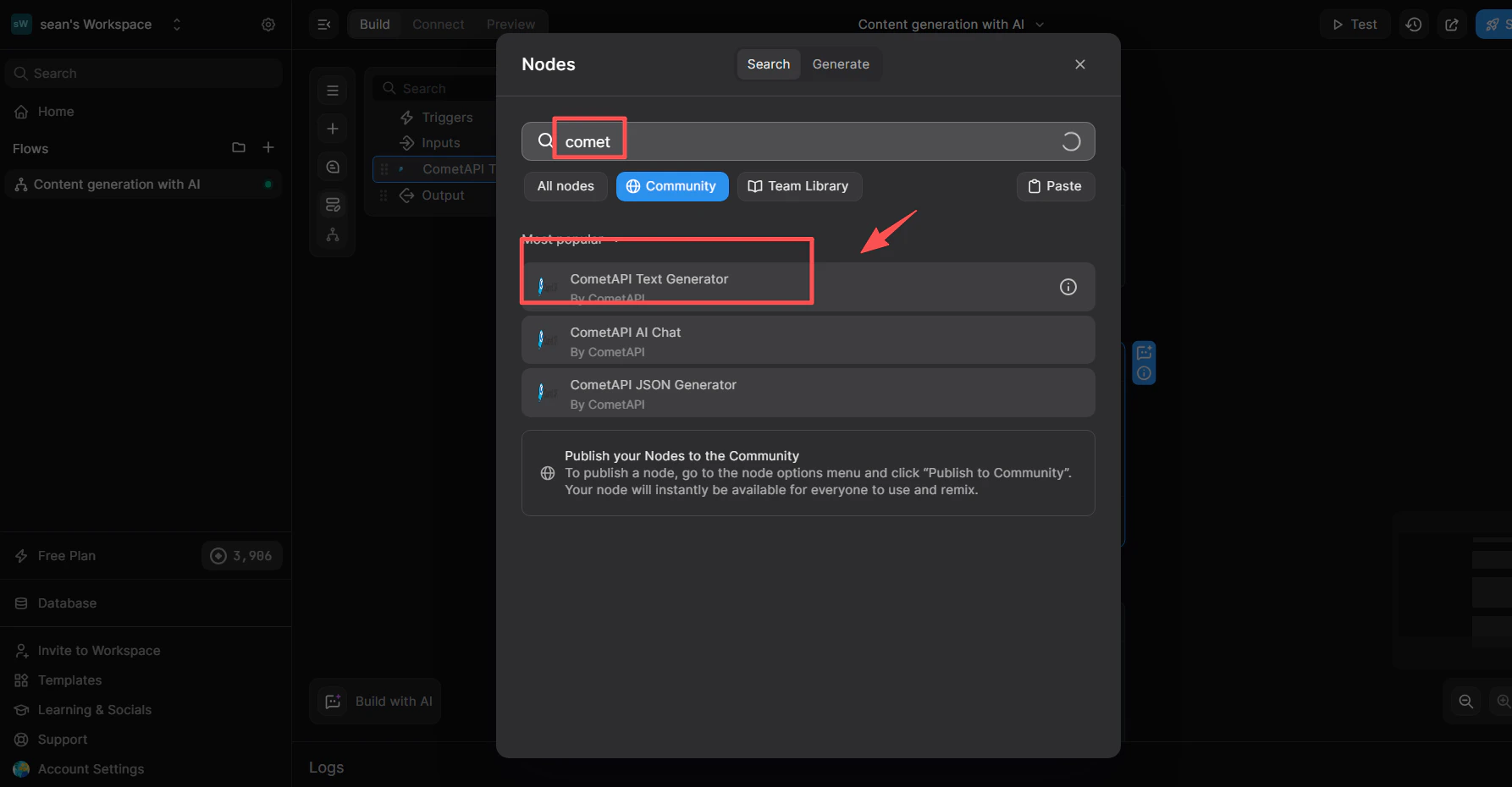
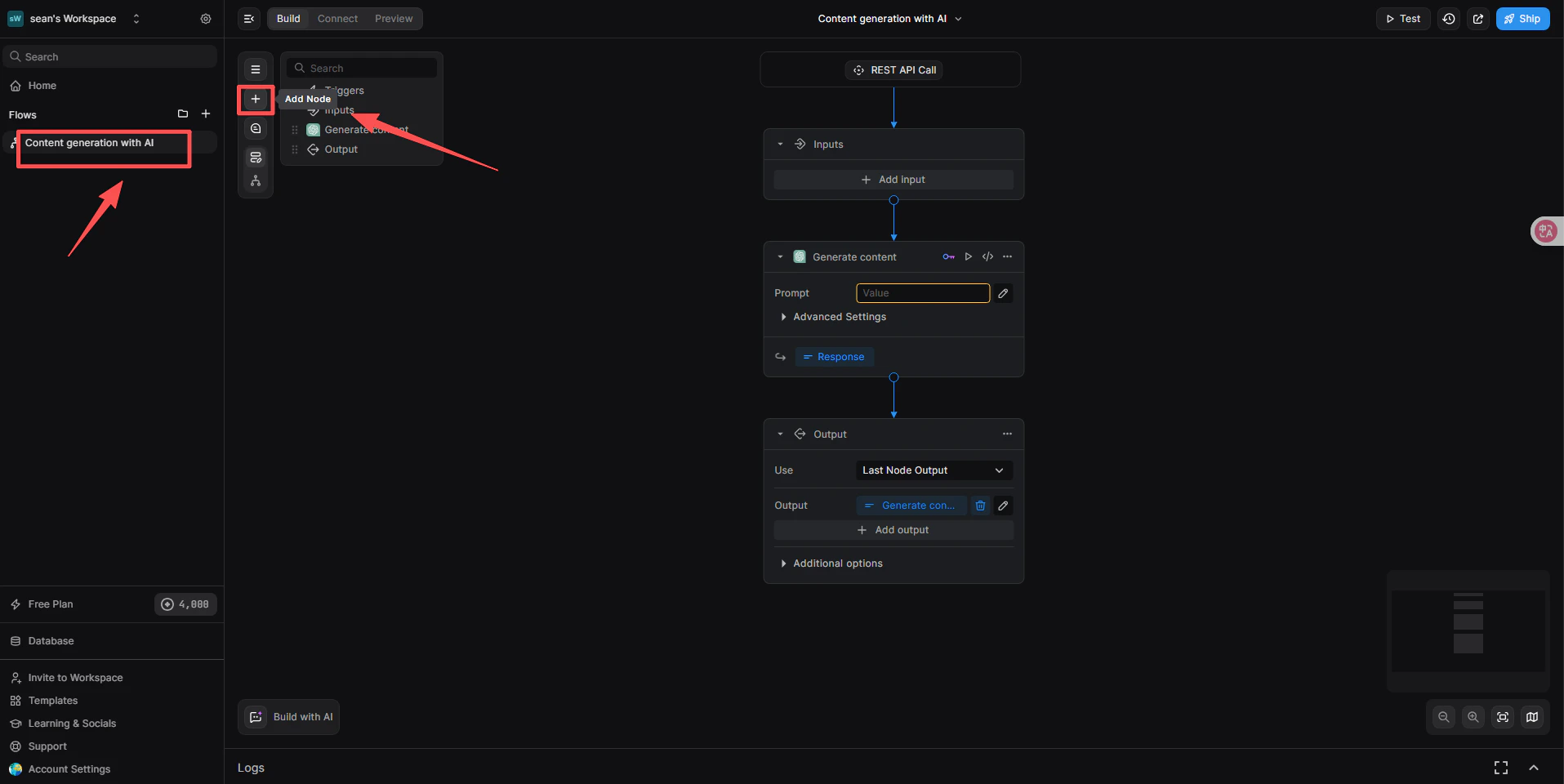
    1. Pod wyzwalaczem REST API kliknij **+ Add a new step**.
    2. W polu wyszukiwania biblioteki node'ów wpisz `cometapi`.
    3. Z listy **Community** wybierz **CometAPI Text Generator**.
    <Frame>
      <img src="https://mintcdn.com/cometapi/SZhlxZhCnMLn__BW/images/integrations/810968_360694.png?fit=max&auto=format&n=SZhlxZhCnMLn__BW&q=85&s=4ac17cb84e36a7f026f618e2b5229bf2" alt="Biblioteka node'ów BuildShip pokazująca CometAPI Text Generator w wynikach wyszukiwania" width="1915" height="960" data-path="images/integrations/810968_360694.png" />
    </Frame>

    <Frame>
      <img src="https://mintcdn.com/cometapi/SZhlxZhCnMLn__BW/images/integrations/810968_360712.png?fit=max&auto=format&n=SZhlxZhCnMLn__BW&q=85&s=5da7aa2a5bef0d8a9ce45eceace876d1" alt="Node CometAPI Text Generator dodany do obszaru roboczego" width="1786" height="930" data-path="images/integrations/810968_360712.png" />
    </Frame>
  </Step>

  <Step title="Połącz integrację CometAPI">
    Ten krok wskazuje node'owi, którego systemu zarządzania kluczami ma używać.

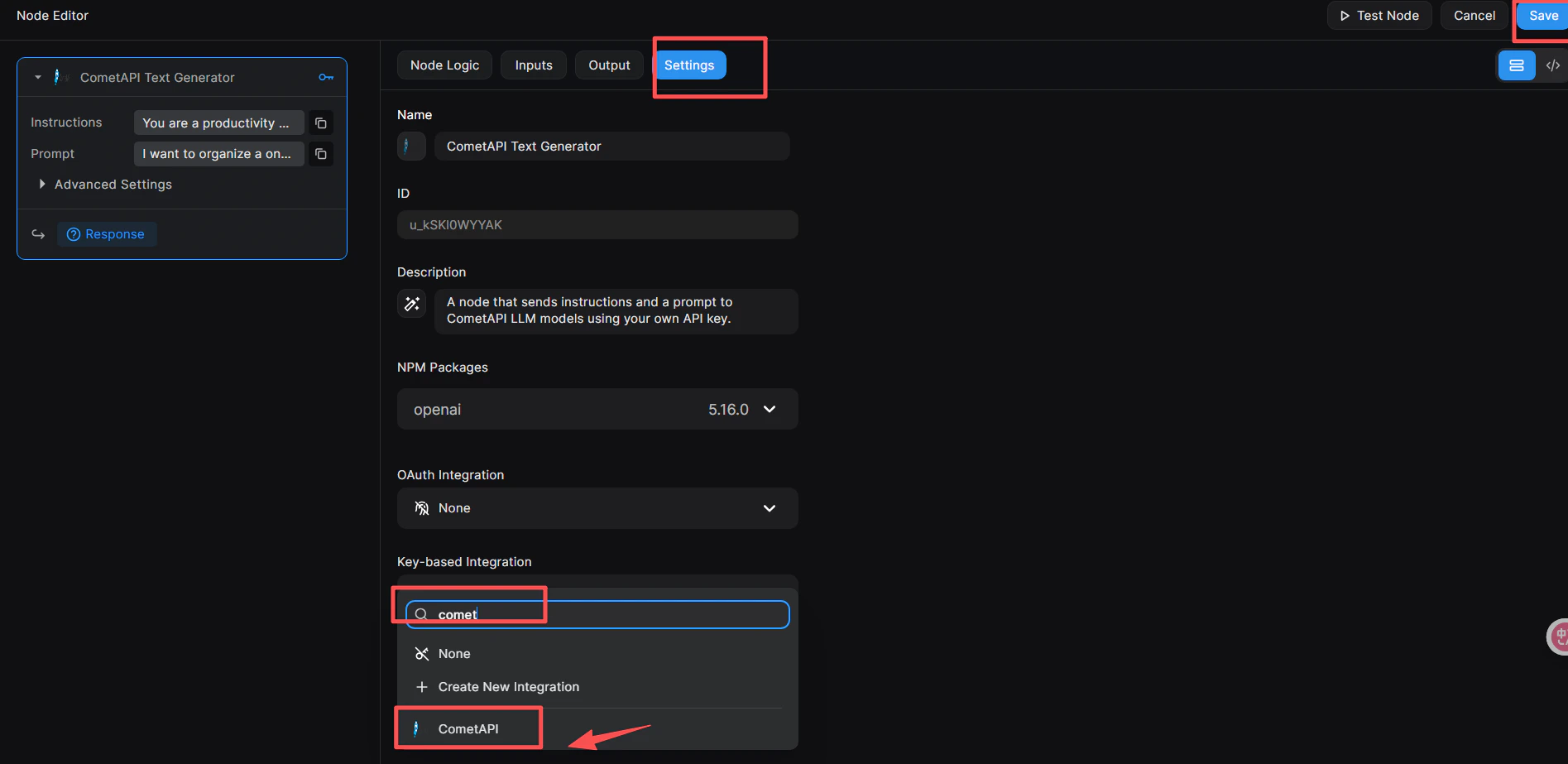
    1. Kliknij node, aby otworzyć **Node Editor** po prawej stronie.
    2. Przełącz się na kartę **Settings**.
    3. W **Key-based Integration** otwórz listę rozwijaną i wybierz **CometAPI**.
    4. Kliknij niebieski przycisk **Save** w prawym górnym rogu.
    <Frame>
      <img src="https://mintcdn.com/cometapi/SZhlxZhCnMLn__BW/images/integrations/810968_360713.png?fit=max&auto=format&n=SZhlxZhCnMLn__BW&q=85&s=ceea3b9fec0cf8a1ab81f70547b0a499" alt="Karta Settings w Node Editor z ustawieniem Key-based Integration na CometAPI" width="1895" height="923" data-path="images/integrations/810968_360713.png" />
    </Frame>
  </Step>

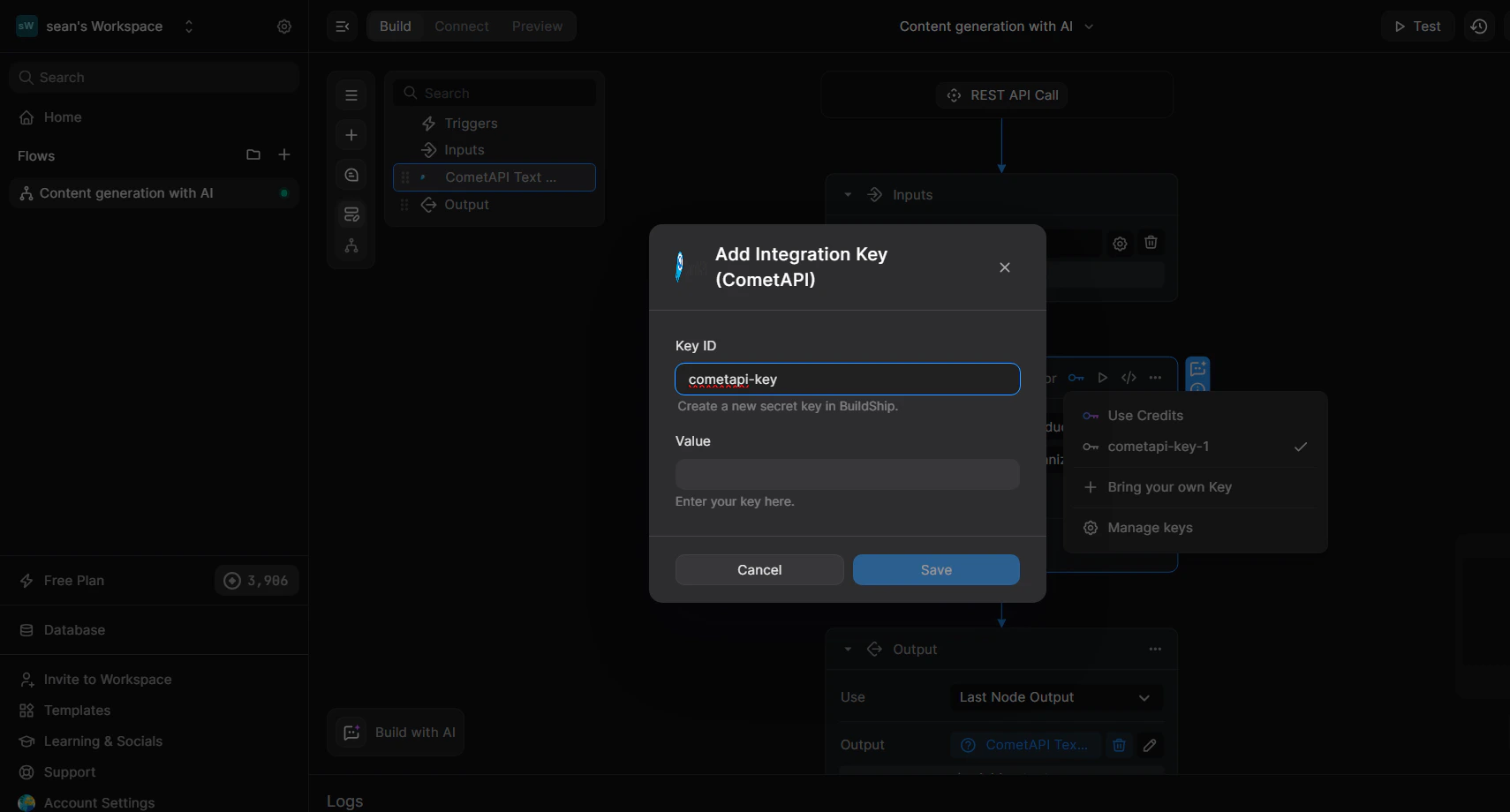
  <Step title="Dodaj swój klucz API do node'a">
    1. W Node Editor przejdź do karty **Inputs** (lub kliknij bezpośrednio node).
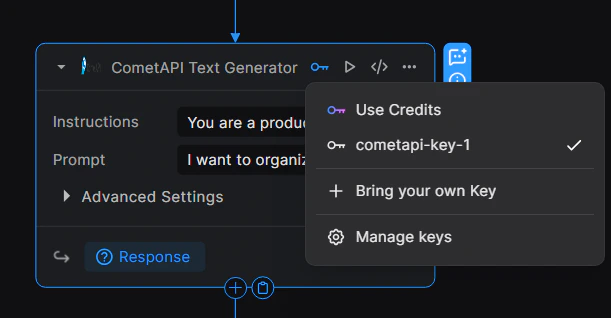
    2. Kliknij ikonę klucza 🔑 w prawym górnym rogu node'a, aby otworzyć rozwijaną listę kluczy.
    3. Wybierz **+ Bring your own Key**.
    4. Wprowadź **Key ID** (np. `cometapi-key-1`) i wklej swój klucz API CometAPI w polu **Value**.
    5. Kliknij **Save**.
    <Frame>
      <img src="https://mintcdn.com/cometapi/SZhlxZhCnMLn__BW/images/integrations/810968_360715.png?fit=max&auto=format&n=SZhlxZhCnMLn__BW&q=85&s=25c09a874e2a0ceadf2a83e1192323ca" alt="Okno zarządzania kluczami z wypełnionymi polami Key ID i Value" width="1710" height="920" data-path="images/integrations/810968_360715.png" />
    </Frame>

    <Frame>
      <img src="https://mintcdn.com/cometapi/SZhlxZhCnMLn__BW/images/integrations/810968_360714.png?fit=max&auto=format&n=SZhlxZhCnMLn__BW&q=85&s=7a946cdb3d110605b3a9f1d7d91e022b" alt="Node pokazujący, że klucz został pomyślnie przypisany" width="611" height="318" data-path="images/integrations/810968_360714.png" />
    </Frame>
  </Step>

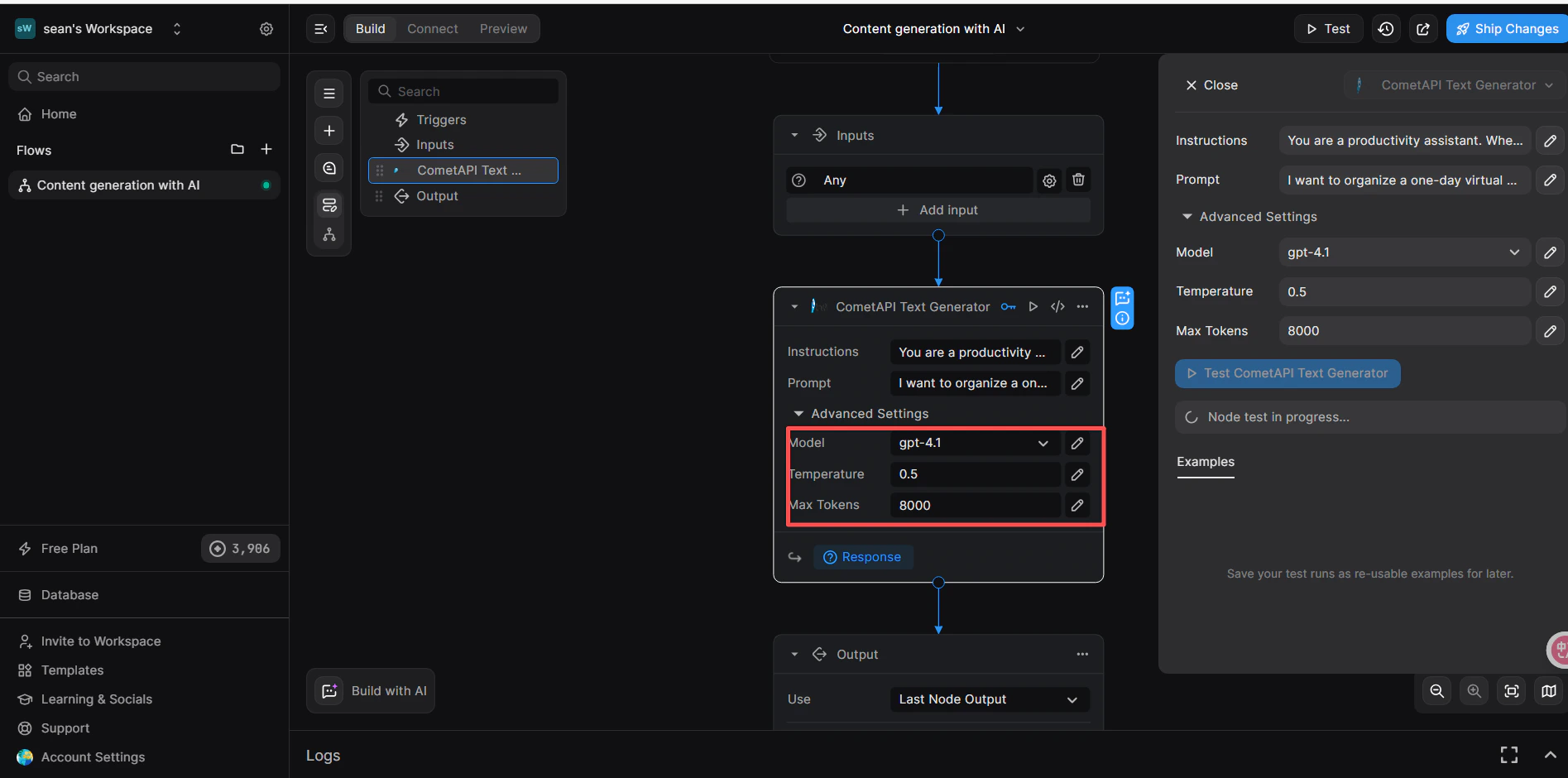
  <Step title="Skonfiguruj parametry wejściowe">
    W karcie **Inputs** node'a:

    * **Instructions** (opcjonalnie): ustaw rolę systemową, np. `You are a productivity assistant.`
    * **Prompt**: kliknij ikonę **`</>`**, a następnie wybierz **Trigger → Body → prompt**, aby zmapować przychodzące body żądania.
    * **Advanced → Model**: wprowadź bieżący model ID, którego chcesz użyć.
    <Frame>
      <img src="https://mintcdn.com/cometapi/SZhlxZhCnMLn__BW/images/integrations/810968_360716.png?fit=max&auto=format&n=SZhlxZhCnMLn__BW&q=85&s=71431b9496c396bbe5fa8d529ca57b27" alt="Node CometAPI ze skonfigurowanymi polami Instructions, Prompt i Model" width="1895" height="940" data-path="images/integrations/810968_360716.png" />
    </Frame>
  </Step>

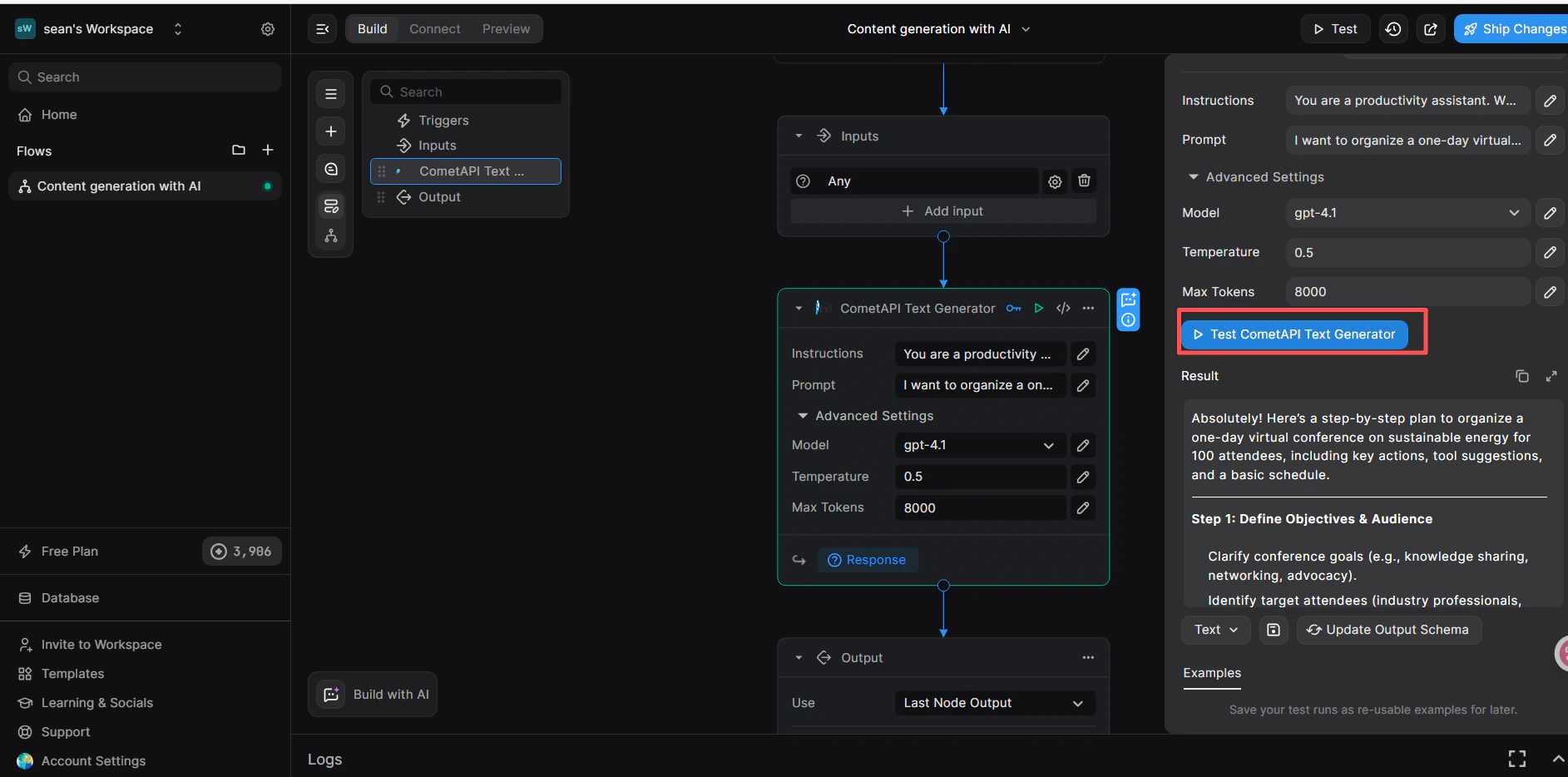
  <Step title="Dodaj node Return Response i przetestuj">
    1. Pod node'em CometAPI kliknij **+ Add a new step** i wybierz **Return Response**.
    2. W polu **Body** kliknij **`</>`** i wybierz zmienną `response` z node'a CometAPI Text Generator.
    3. Kliknij **Test** w prawym górnym rogu, wybierz format wejściowy **JSON** i wyślij:

    ```json theme={null}
    {
      "prompt": "hi"
    }
    ```

    4. Pomyślna odpowiedź w panelu **Result** potwierdza, że workflow działa.
    <Frame>
      <img src="https://mintcdn.com/cometapi/SZhlxZhCnMLn__BW/images/integrations/810968_360717.png?fit=max&auto=format&n=SZhlxZhCnMLn__BW&q=85&s=561ea8bcdfd96a014dab4476840ee377" alt="Panel testowy BuildShip pokazujący pomyślną odpowiedź CometAPI" width="1885" height="934" data-path="images/integrations/810968_360717.png" />
    </Frame>

    Jeśli wywołanie się nie powiedzie, sprawdź swój klucz API oraz to, czy **Key-based Integration** jest ustawione na **CometAPI**, albo skontaktuj się z [pomocą CometAPI](https://www.cometapi.com).
  </Step>
</Steps>

<Tip>
  Krok **Key-based Integration** (połączenie node'a z CometAPI) jest niezbędny — pominięcie go spowoduje błędy uwierzytelniania, nawet jeśli Twój klucz API jest poprawny.
</Tip>

<script type="application/ld+json">
  {`
    {
    "@context": "https://schema.org",
    "@graph": [
      {
        "@type": "HowTo",
        "@id": "https://apidoc.cometapi.com/integrations/buildship#howto",
        "name": "Połącz BuildShip z CometAPI",
        "description": "Skorzystaj z tego przewodnika, aby połączyć BuildShip z CometAPI, ustawiając base URL, klucz API oraz model lub opcje dostawcy.",
        "step": [
          {
            "@type": "HowToStep",
            "@id": "https://apidoc.cometapi.com/integrations/buildship#step-1",
            "position": 1,
            "name": "Pobierz swój klucz API CometAPI",
            "text": "Utwórz lub otwórz swoje konto CometAPI, a następnie skopiuj aktywny klucz API z panelu."
          },
          {
            "@type": "HowToStep",
            "@id": "https://apidoc.cometapi.com/integrations/buildship#step-2",
            "position": 2,
            "name": "Utwórz workflow z wyzwalaczem REST API",
            "text": "Wykonaj krok Utwórz workflow z wyzwalaczem REST API w przewodniku Połącz BuildShip z CometAPI."
          },
          {
            "@type": "HowToStep",
            "@id": "https://apidoc.cometapi.com/integrations/buildship#step-3",
            "position": 3,
            "name": "Dodaj node CometAPI Text Generator",
            "text": "Wykonaj krok Dodaj node CometAPI Text Generator w przewodniku Połącz BuildShip z CometAPI."
          },
          {
            "@type": "HowToStep",
            "@id": "https://apidoc.cometapi.com/integrations/buildship#step-4",
            "position": 4,
            "name": "Połącz integrację CometAPI",
            "text": "Wykonaj krok Połącz integrację CometAPI w przewodniku Połącz BuildShip z CometAPI."
          },
          {
            "@type": "HowToStep",
            "@id": "https://apidoc.cometapi.com/integrations/buildship#step-5",
            "position": 5,
            "name": "Dodaj swój klucz API do node'a",
            "text": "Wykonaj krok Dodaj swój klucz API do node'a w przewodniku Połącz BuildShip z CometAPI."
          },
          {
            "@type": "HowToStep",
            "@id": "https://apidoc.cometapi.com/integrations/buildship#step-6",
            "position": 6,
            "name": "Skonfiguruj parametry wejściowe",
            "text": "Wykonaj krok Skonfiguruj parametry wejściowe w przewodniku Połącz BuildShip z CometAPI."
          },
          {
            "@type": "HowToStep",
            "@id": "https://apidoc.cometapi.com/integrations/buildship#step-7",
            "position": 7,
            "name": "Dodaj node Return Response i przetestuj",
            "text": "Wykonaj krok Dodaj node Return Response i przetestuj w przewodniku Połącz BuildShip z CometAPI."
          }
        ]
      },
      {
        "@type": "BreadcrumbList",
        "itemListElement": [
          {
            "@type": "ListItem",
            "position": 1,
            "name": "Dokumentacja CometAPI",
            "item": "https://apidoc.cometapi.com/"
          },
          {
            "@type": "ListItem",
            "position": 2,
            "name": "Integracje",
            "item": "https://apidoc.cometapi.com/integrations"
          },
          {
            "@type": "ListItem",
            "position": 3,
            "name": "Połącz BuildShip z CometAPI",
            "item": "https://apidoc.cometapi.com/integrations/buildship"
          }
        ]
      }
    ]
    }
    `}
</script>