> ## Documentation Index
> Fetch the complete documentation index at: https://apidoc.cometapi.com/llms.txt
> Use this file to discover all available pages before exploring further.
# Używanie Claude Desktop z CometAPI
> Skorzystaj z tego przewodnika, aby skonfigurować Claude Desktop z CometAPI poprzez ustawienie base URL, klucza API oraz opcji model lub provider.
Skorzystaj z tego przewodnika, aby połączyć Claude Desktop Cowork on third-party inference z CometAPI. Ta konfiguracja umożliwia Claude Desktop wysyłanie żądań Claude Messages API do CometAPI z poziomu Cowork, Projects oraz obsługiwanych przepływów pracy w aplikacji desktopowej.
Oficjalne materiały:
* [Instalacja i konfiguracja Claude Desktop](https://claude.com/docs/cowork/3p/installation)
* [Konfiguracja gateway dla Claude Desktop](https://claude.com/docs/cowork/3p/gateway)
* [Dokumentacja konfiguracji Claude Desktop](https://claude.com/docs/cowork/3p/configuration)
Third-party inference w Claude Desktop wymaga bramki zgodnej z Anthropic. CometAPI obsługuje modele Claude przez [Anthropic Messages API](/api/text/anthropic-messages).
Treści wysyłane z Claude Desktop są przetwarzane przez CometAPI oraz wybranego dostawcę modelu. Nie wysyłaj danych poufnych, chyba że Twoja organizacja dopuszcza taki sposób pracy.
## Wymagania wstępne
* Claude Desktop zainstalowany z [claude.com/download](https://claude.com/download)
* Wersja Claude Desktop zawierająca **Developer mode** oraz **Configure third-party inference**
* Konto CometAPI z aktywnym kluczem API
* Dostęp do modeli Claude w CometAPI
* Ścieżka sieciowa umożliwiająca połączenie z `https://api.cometapi.com`
Rozpocznij od ekranu logowania Claude Desktop. Jeśli masz już zalogowane konto Anthropic, wyloguj się przed skonfigurowaniem third-party inference.
## Konfiguracja
Otwórz Claude Desktop i pozostań na ekranie logowania. W menu aplikacji otwórz **Help** → **Troubleshooting**, a następnie wybierz **Enable Developer Mode**.
W systemie Windows dostęp do menu przed zalogowaniem może być utrudniony. Ustaw fokus na polu adresu e-mail, naciskaj `Tab`, aż menu będzie zaznaczone, a następnie naciśnij `Enter`.
Po włączeniu trybu deweloperskiego otwórz **Developer** → **Configure third-party inference**.
Okno konfiguracji otworzy się z kilkoma sekcjami na lewym pasku bocznym. Do ustawień CometAPI użyj sekcji **Connection**.
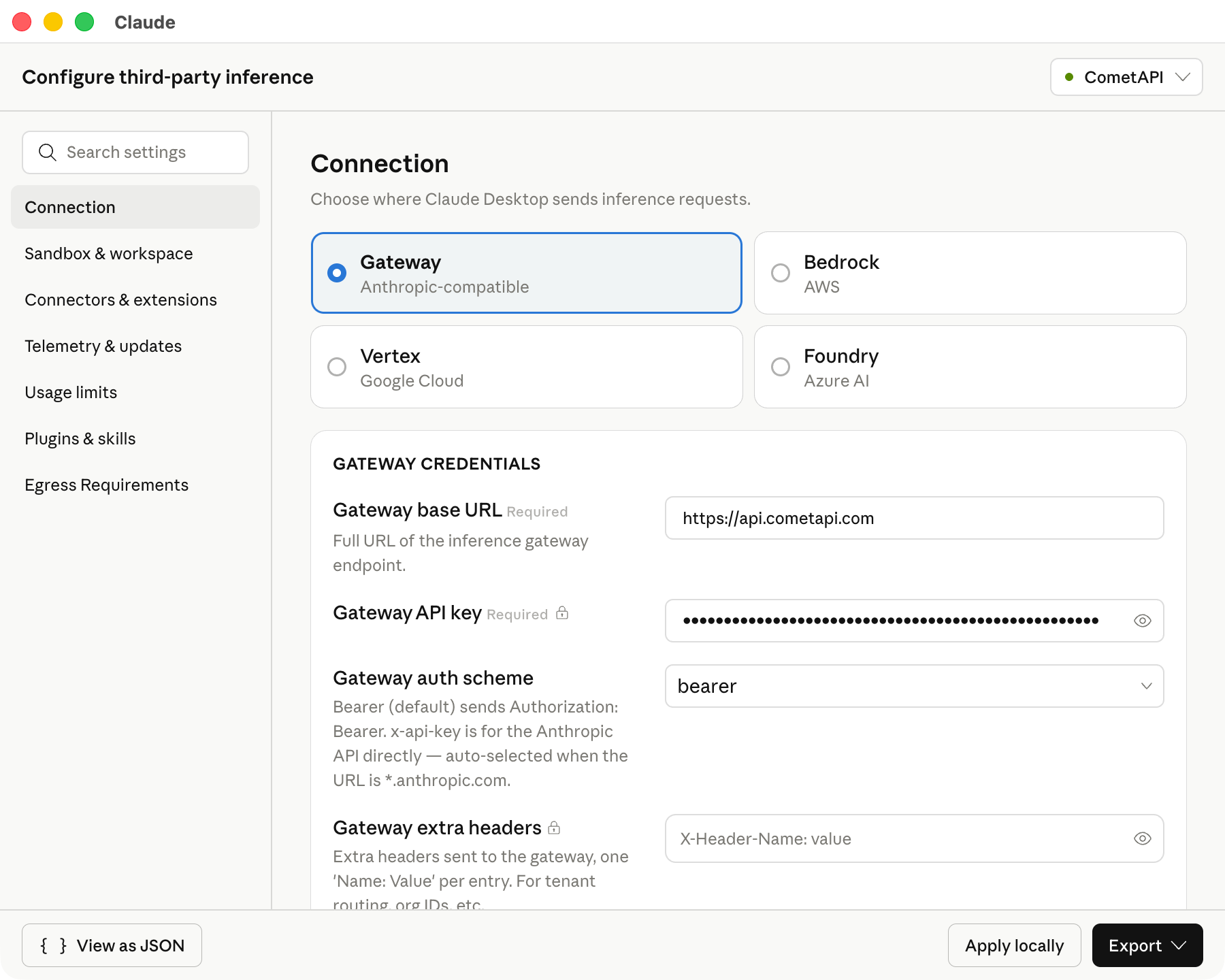
W sekcji **Connection** wprowadź poniższe wartości CometAPI:
| Field | Value |
| --------------------- | ---------------------------------------------------- |
| Inference provider | Gateway |
| Gateway | Anthropic-compatible |
| Gateway base URL | `https://api.cometapi.com` |
| Gateway API key | Twój klucz API CometAPI, na przykład `$COMETAPI_KEY` |
| Gateway auth scheme | Bearer |
| Gateway extra headers | Pozostaw puste |
Zachowaj base URL dokładnie w pokazanej postaci. Claude Desktop wymaga base URL w HTTPS.
Poniższy zrzut ekranu pokazuje sekcję Connection wypełnioną wartościami CometAPI.
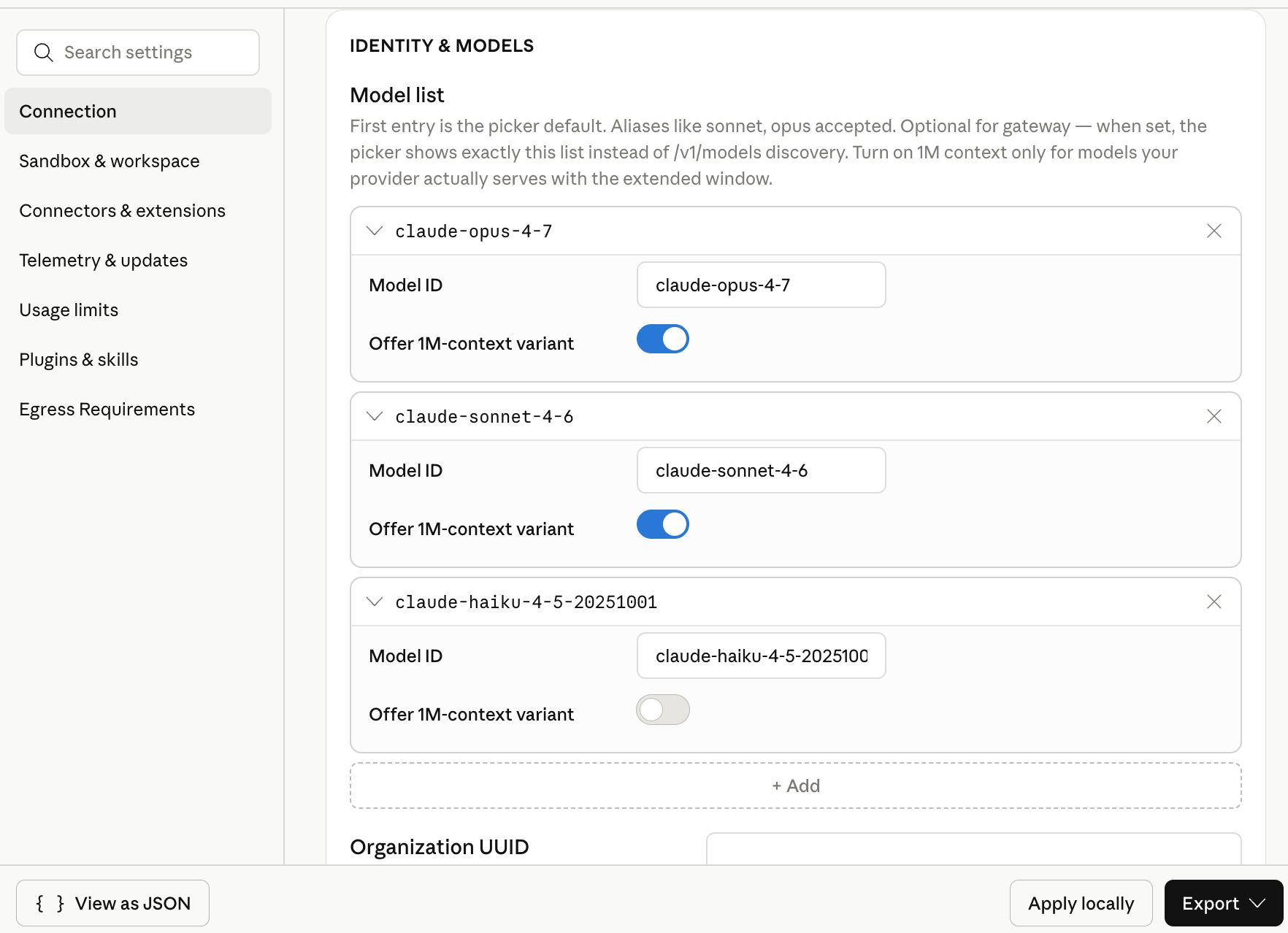
 W **Model list** dodaj ręcznie te model IDs:
| Model ID | Zalecane zastosowanie |
| --------------------------- | ------------------------------------- |
| `claude-opus-4-7` | Złożone planowanie i zadania agentowe |
| `claude-sonnet-4-6` | Ogólne użycie na desktopie |
| `claude-haiku-4-5-20251001` | Lekkie prompty i szybkie szkice |
Pierwszy model na liście staje się modelem domyślnym. Umieść `claude-sonnet-4-6` na początku, jeśli chcesz mieć domyślny model ogólnego przeznaczenia.
Dostępność modeli może się zmieniać. Jeśli model nie pojawia się w Claude Desktop po konfiguracji, sprawdź dostęp na [stronie Models CometAPI](/pl/overview/models).
Poniższy zrzut ekranu pokazuje listę modeli z trzema model IDs Claude skonfigurowanymi dla CometAPI.
W **Model list** dodaj ręcznie te model IDs:
| Model ID | Zalecane zastosowanie |
| --------------------------- | ------------------------------------- |
| `claude-opus-4-7` | Złożone planowanie i zadania agentowe |
| `claude-sonnet-4-6` | Ogólne użycie na desktopie |
| `claude-haiku-4-5-20251001` | Lekkie prompty i szybkie szkice |
Pierwszy model na liście staje się modelem domyślnym. Umieść `claude-sonnet-4-6` na początku, jeśli chcesz mieć domyślny model ogólnego przeznaczenia.
Dostępność modeli może się zmieniać. Jeśli model nie pojawia się w Claude Desktop po konfiguracji, sprawdź dostęp na [stronie Models CometAPI](/pl/overview/models).
Poniższy zrzut ekranu pokazuje listę modeli z trzema model IDs Claude skonfigurowanymi dla CometAPI.
 Kliknij **Apply locally**. Claude Desktop zapisze wybraną konfigurację w lokalnym profilu użytkownika i uruchomi aplikację ponownie.
Jeśli aplikacja nie uruchomi się ponownie, całkowicie zamknij Claude Desktop i otwórz go jeszcze raz.
Na ekranie logowania wybierz opcję Cowork dla third-party inference. Otwórz Cowork lub Projects, wybierz jeden ze skonfigurowanych modeli Claude i wyślij krótki prompt testowy.
Pomyślna odpowiedź potwierdza, że Claude Desktop używa CometAPI do wywołań modeli.
## Zweryfikuj konfigurację
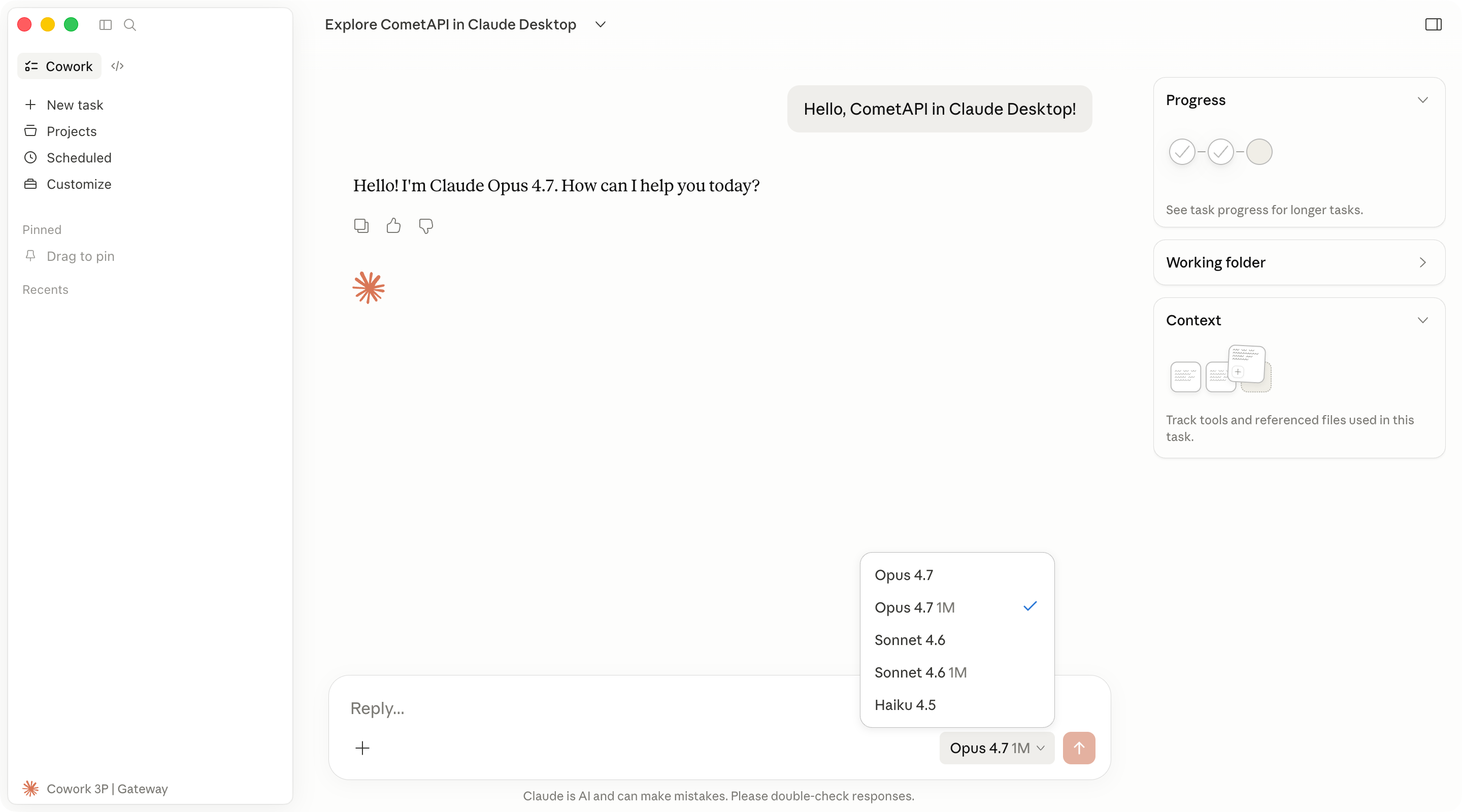
Użyj krótkiego promptu, który nie wymaga narzędzi zewnętrznych:
```text theme={null}
Reply with one sentence: Claude Desktop is connected through CometAPI.
```
Jeśli Claude Desktop zwróci odpowiedź, oznacza to, że base URL, klucz API i lista modeli są skonfigurowane poprawnie.
Poniższy zrzut ekranu pokazuje pomyślną odpowiedź Cowork przez CometAPI.
Kliknij **Apply locally**. Claude Desktop zapisze wybraną konfigurację w lokalnym profilu użytkownika i uruchomi aplikację ponownie.
Jeśli aplikacja nie uruchomi się ponownie, całkowicie zamknij Claude Desktop i otwórz go jeszcze raz.
Na ekranie logowania wybierz opcję Cowork dla third-party inference. Otwórz Cowork lub Projects, wybierz jeden ze skonfigurowanych modeli Claude i wyślij krótki prompt testowy.
Pomyślna odpowiedź potwierdza, że Claude Desktop używa CometAPI do wywołań modeli.
## Zweryfikuj konfigurację
Użyj krótkiego promptu, który nie wymaga narzędzi zewnętrznych:
```text theme={null}
Reply with one sentence: Claude Desktop is connected through CometAPI.
```
Jeśli Claude Desktop zwróci odpowiedź, oznacza to, że base URL, klucz API i lista modeli są skonfigurowane poprawnie.
Poniższy zrzut ekranu pokazuje pomyślną odpowiedź Cowork przez CometAPI.
 Aby sprawdzić wykryte ustawienia, otwórz **Help** → **Troubleshooting** → **Copy Managed Configuration Report**. W skopiowanym raporcie tajne wartości są ukryte.
## Rozwiązywanie problemów
Upewnij się, że wybrałeś **Help** → **Troubleshooting** → **Enable Developer Mode**. Następnie całkowicie zamknij Claude Desktop i otwórz go ponownie.
Jeśli tej opcji nie ma, zainstaluj wersję Claude Desktop, która zawiera konfigurację inference innych firm.
Sprawdź następujące elementy:
* **Inference provider** jest ustawione na **Gateway**.
* **Gateway base URL** to `https://api.cometapi.com`.
* **Gateway API key** zawiera Twój klucz API CometAPI bez dodatkowych spacji.
* Kliknąłeś **Apply locally** i całkowicie uruchomiłeś ponownie Claude Desktop.
Upewnij się, że base URL zaczyna się od `https://`. Claude Desktop nie akceptuje adresów URL bramy używających zwykłego HTTP.
Upewnij się również, że Twoje konto CometAPI ma dostęp do modeli Claude oraz że klucz API nie został usunięty ani wyłączony.
Otwórz ponownie **Developer** → **Configure third-party inference** i sprawdź wpisy na liście **Model list**. Model IDs muszą odpowiadać identyfikatorom udostępnianym przez CometAPI.
Dodaj każdy model ID jako osobny wpis. Nie umieszczaj cudzysłowów, przecinków ani dodatkowych spacji w polach interfejsu.
Inference innych firm w Claude Desktop oczekuje w tym przepływie bramy zgodnej z Anthropic. Użyj `https://api.cometapi.com` oraz model IDs Claude wymienionych powyżej.
Karta Code używa silnika Claude Code wewnątrz Claude Desktop. Niektóre ustawienia desktopowe mogą nie mieć zastosowania do sesji Code w taki sam sposób, w jaki mają zastosowanie do Cowork.
W przypadku samodzielnego użycia w terminalu zobacz [przewodnik integracji Claude Code](/pl/integrations/claude-code).
Aby sprawdzić wykryte ustawienia, otwórz **Help** → **Troubleshooting** → **Copy Managed Configuration Report**. W skopiowanym raporcie tajne wartości są ukryte.
## Rozwiązywanie problemów
Upewnij się, że wybrałeś **Help** → **Troubleshooting** → **Enable Developer Mode**. Następnie całkowicie zamknij Claude Desktop i otwórz go ponownie.
Jeśli tej opcji nie ma, zainstaluj wersję Claude Desktop, która zawiera konfigurację inference innych firm.
Sprawdź następujące elementy:
* **Inference provider** jest ustawione na **Gateway**.
* **Gateway base URL** to `https://api.cometapi.com`.
* **Gateway API key** zawiera Twój klucz API CometAPI bez dodatkowych spacji.
* Kliknąłeś **Apply locally** i całkowicie uruchomiłeś ponownie Claude Desktop.
Upewnij się, że base URL zaczyna się od `https://`. Claude Desktop nie akceptuje adresów URL bramy używających zwykłego HTTP.
Upewnij się również, że Twoje konto CometAPI ma dostęp do modeli Claude oraz że klucz API nie został usunięty ani wyłączony.
Otwórz ponownie **Developer** → **Configure third-party inference** i sprawdź wpisy na liście **Model list**. Model IDs muszą odpowiadać identyfikatorom udostępnianym przez CometAPI.
Dodaj każdy model ID jako osobny wpis. Nie umieszczaj cudzysłowów, przecinków ani dodatkowych spacji w polach interfejsu.
Inference innych firm w Claude Desktop oczekuje w tym przepływie bramy zgodnej z Anthropic. Użyj `https://api.cometapi.com` oraz model IDs Claude wymienionych powyżej.
Karta Code używa silnika Claude Code wewnątrz Claude Desktop. Niektóre ustawienia desktopowe mogą nie mieć zastosowania do sesji Code w taki sam sposób, w jaki mają zastosowanie do Cowork.
W przypadku samodzielnego użycia w terminalu zobacz [przewodnik integracji Claude Code](/pl/integrations/claude-code).