> ## Documentation Index
> Fetch the complete documentation index at: https://apidoc.cometapi.com/llms.txt
> Use this file to discover all available pages before exploring further.
# Uruchom n8n lokalnie z CometAPI
> Skorzystaj z tego przewodnika, aby uruchomić n8n lokalnie z CometAPI, konfigurując ustawienia wdrożenia lokalnego, poświadczenia i dostęp do modeli.
Wdróż n8n na własnym komputerze i połącz je z CometAPI za pomocą węzła społeczności, aby lokalnie uruchamiać zautomatyzowane przepływy pracy AI.
## Wymagania wstępne
* Linux (Ubuntu/Debian/CentOS itp.) lub macOS
* 2 GB+ RAM, 10 GB+ wolnego miejsca na dysku
* Dostęp do powłoki z połączeniem do publicznego rejestru npm
* Node.js 18.x lub 20.x LTS (zobacz krok 1)
* Konto CometAPI z aktywnym kluczem API — [pobierz go tutaj](https://www.cometapi.com/console/token)
Zaloguj się do [konsoli CometAPI](https://www.cometapi.com/console/token). Kliknij **Add API Key** i skopiuj swój klucz API CometAPI.

 n8n 1.x wymaga Node.js 18.x lub 20.x. Zalecanym podejściem jest [nvm](https://github.com/nvm-sh/nvm):
```bash theme={null}
# Install nvm
curl -o- https://raw.githubusercontent.com/nvm-sh/nvm/v0.39.7/install.sh | bash
# Reload your shell profile
source ~/.bashrc # or ~/.zshrc on macOS
# Install and activate the LTS version
nvm install --lts
nvm use --lts
# Verify
node -v
npm -v
```
Jeśli później zobaczysz `n8n: command not found`, uruchom ponownie terminal lub upewnij się, że katalog globalnych plików binarnych npm zarządzany przez nvm znajduje się w twoim `PATH`.
```bash theme={null}
npm install -g n8n
n8n -v # verify the installed version
n8n start # runs on http://localhost:5678/
```
Jeśli port 5678 jest już używany:
```bash theme={null}
export N8N_PORT=5679
n8n start
```
Aby n8n działał po zamknięciu terminala:
```bash theme={null}
npm install -g pm2
pm2 start "n8n" --name n8n
pm2 save
pm2 status
```
n8n 1.x wymaga Node.js 18.x lub 20.x. Zalecanym podejściem jest [nvm](https://github.com/nvm-sh/nvm):
```bash theme={null}
# Install nvm
curl -o- https://raw.githubusercontent.com/nvm-sh/nvm/v0.39.7/install.sh | bash
# Reload your shell profile
source ~/.bashrc # or ~/.zshrc on macOS
# Install and activate the LTS version
nvm install --lts
nvm use --lts
# Verify
node -v
npm -v
```
Jeśli później zobaczysz `n8n: command not found`, uruchom ponownie terminal lub upewnij się, że katalog globalnych plików binarnych npm zarządzany przez nvm znajduje się w twoim `PATH`.
```bash theme={null}
npm install -g n8n
n8n -v # verify the installed version
n8n start # runs on http://localhost:5678/
```
Jeśli port 5678 jest już używany:
```bash theme={null}
export N8N_PORT=5679
n8n start
```
Aby n8n działał po zamknięciu terminala:
```bash theme={null}
npm install -g pm2
pm2 start "n8n" --name n8n
pm2 save
pm2 status
```
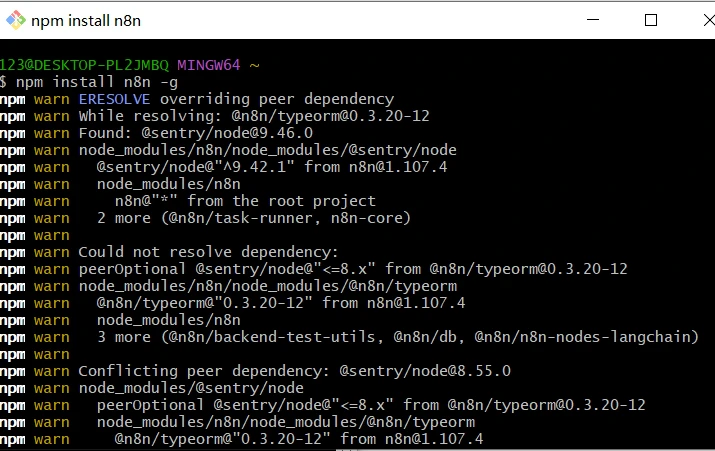
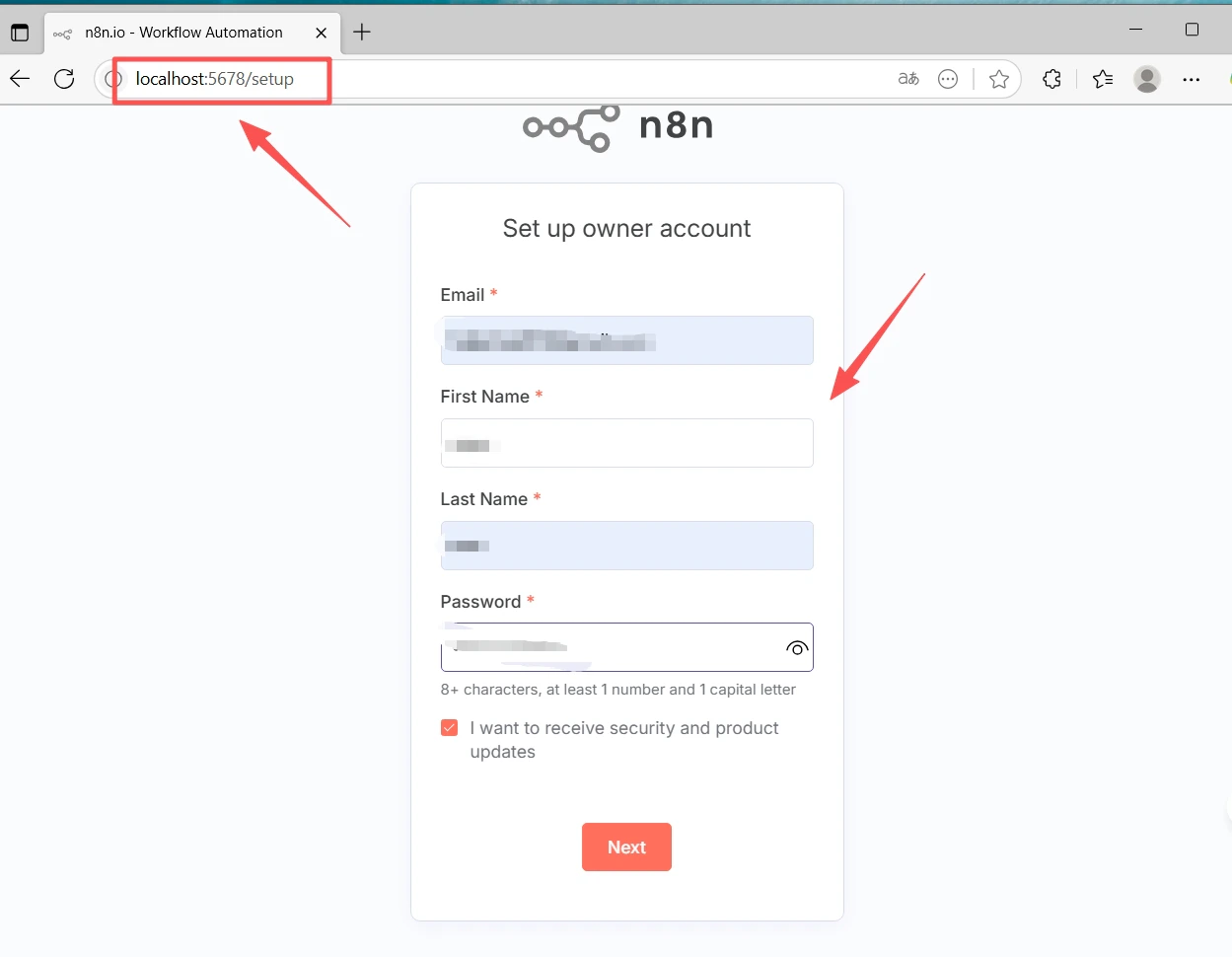
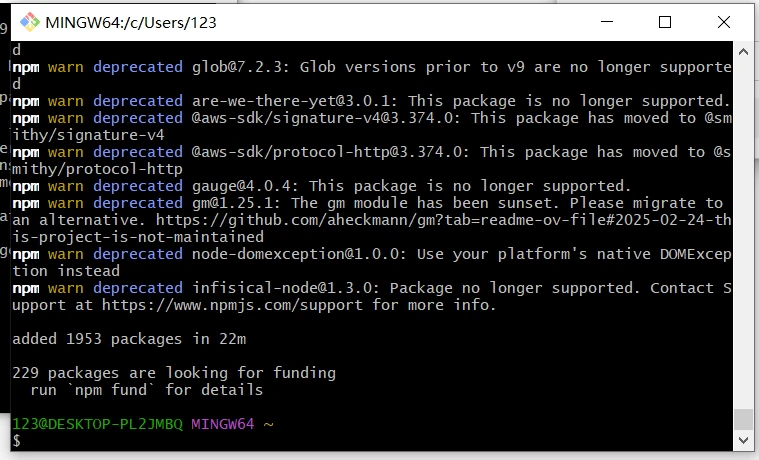 Otwórz [http://localhost:5678/](http://localhost:5678/) w przeglądarce. Przy pierwszym uruchomieniu kreator konfiguracji poprosi o utworzenie konta **Owner** (e-mail + hasło). Ukończ ten krok i zaloguj się.
 1. Przejdź do **Settings** (lewy dolny róg) → **Community nodes**
2. Kliknij **Install a community node**
3. Wprowadź nazwę pakietu: `@cometapi-dev/n8n-nodes-cometapi`
4. Zaznacz pole potwierdzenia ryzyka i kliknij **Install**
Po instalacji możesz wyszukać **CometAPI** w panelu węzłów.
1. Przejdź do **Settings** (lewy dolny róg) → **Community nodes**
2. Kliknij **Install a community node**
3. Wprowadź nazwę pakietu: `@cometapi-dev/n8n-nodes-cometapi`
4. Zaznacz pole potwierdzenia ryzyka i kliknij **Install**
Po instalacji możesz wyszukać **CometAPI** w panelu węzłów.
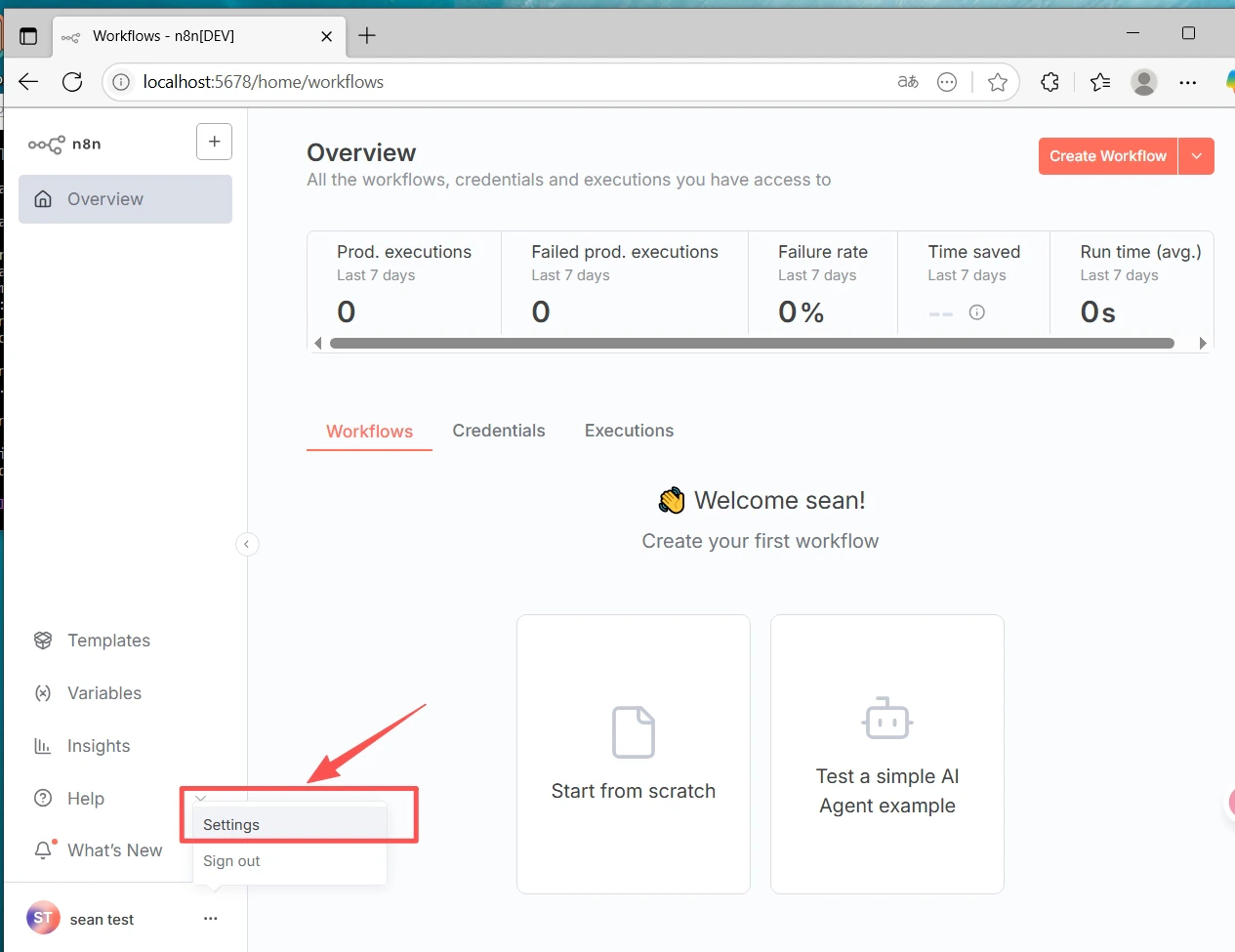
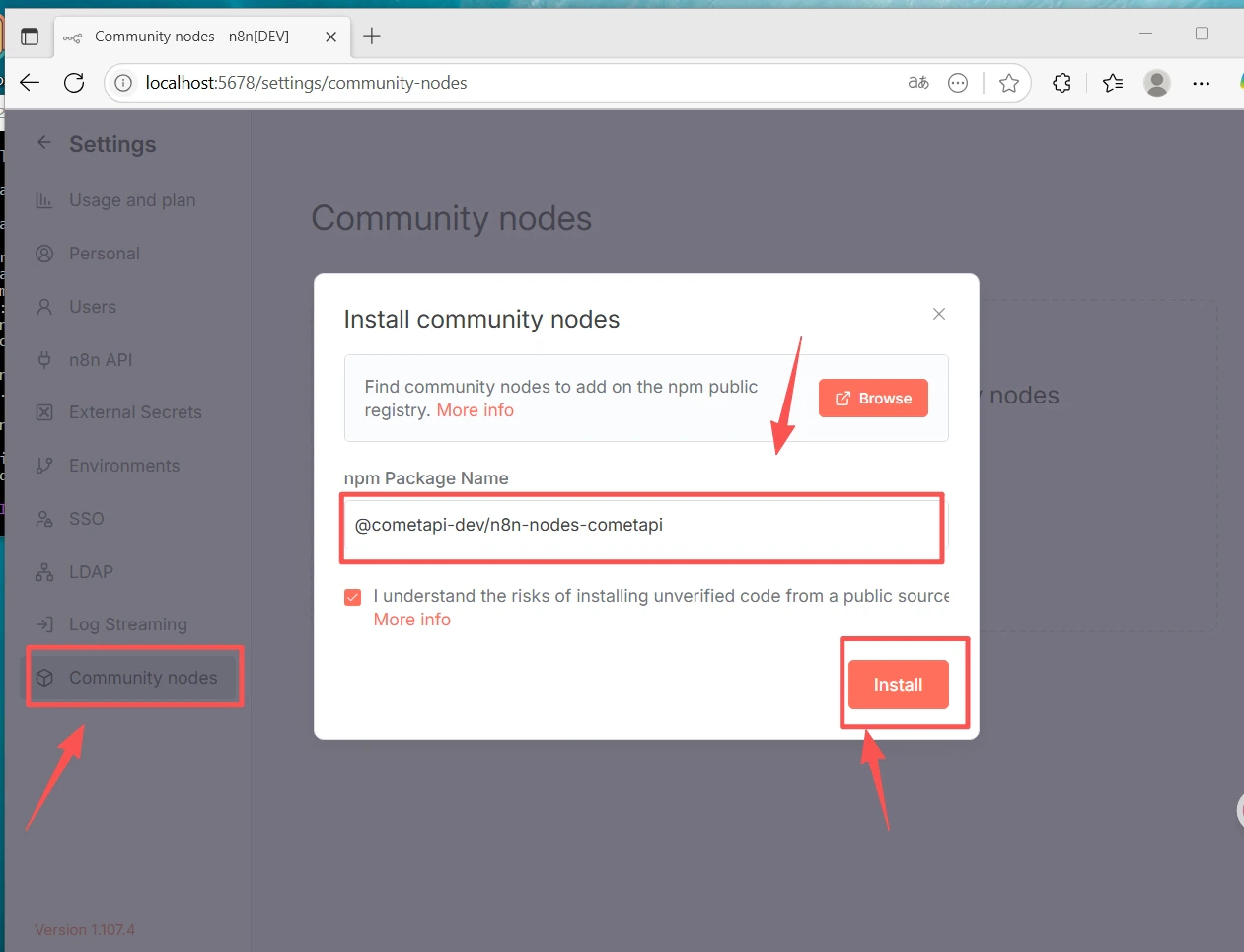 Jeśli sekcja Community Nodes jest niewidoczna: upewnij się, że jesteś zalogowany jako konto **Owner**, i sprawdź w **Settings → Security**, czy instalacja węzłów społeczności jest włączona.
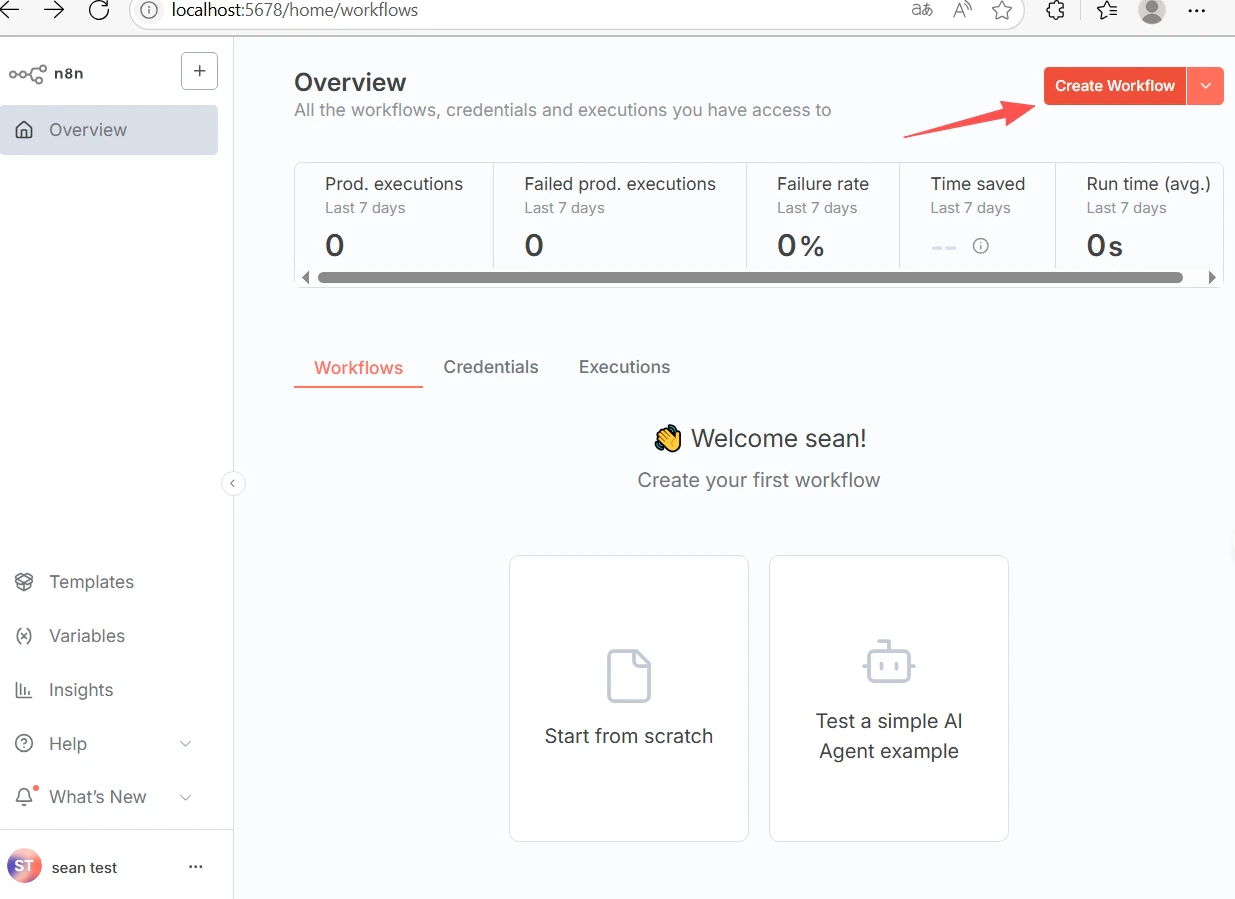
1. Kliknij **+ New** u góry, aby utworzyć workflow.
2. Kliknij **+** na obszarze roboczym i wyszukaj **CometAPI**, aby dodać węzeł.
Jeśli sekcja Community Nodes jest niewidoczna: upewnij się, że jesteś zalogowany jako konto **Owner**, i sprawdź w **Settings → Security**, czy instalacja węzłów społeczności jest włączona.
1. Kliknij **+ New** u góry, aby utworzyć workflow.
2. Kliknij **+** na obszarze roboczym i wyszukaj **CometAPI**, aby dodać węzeł.
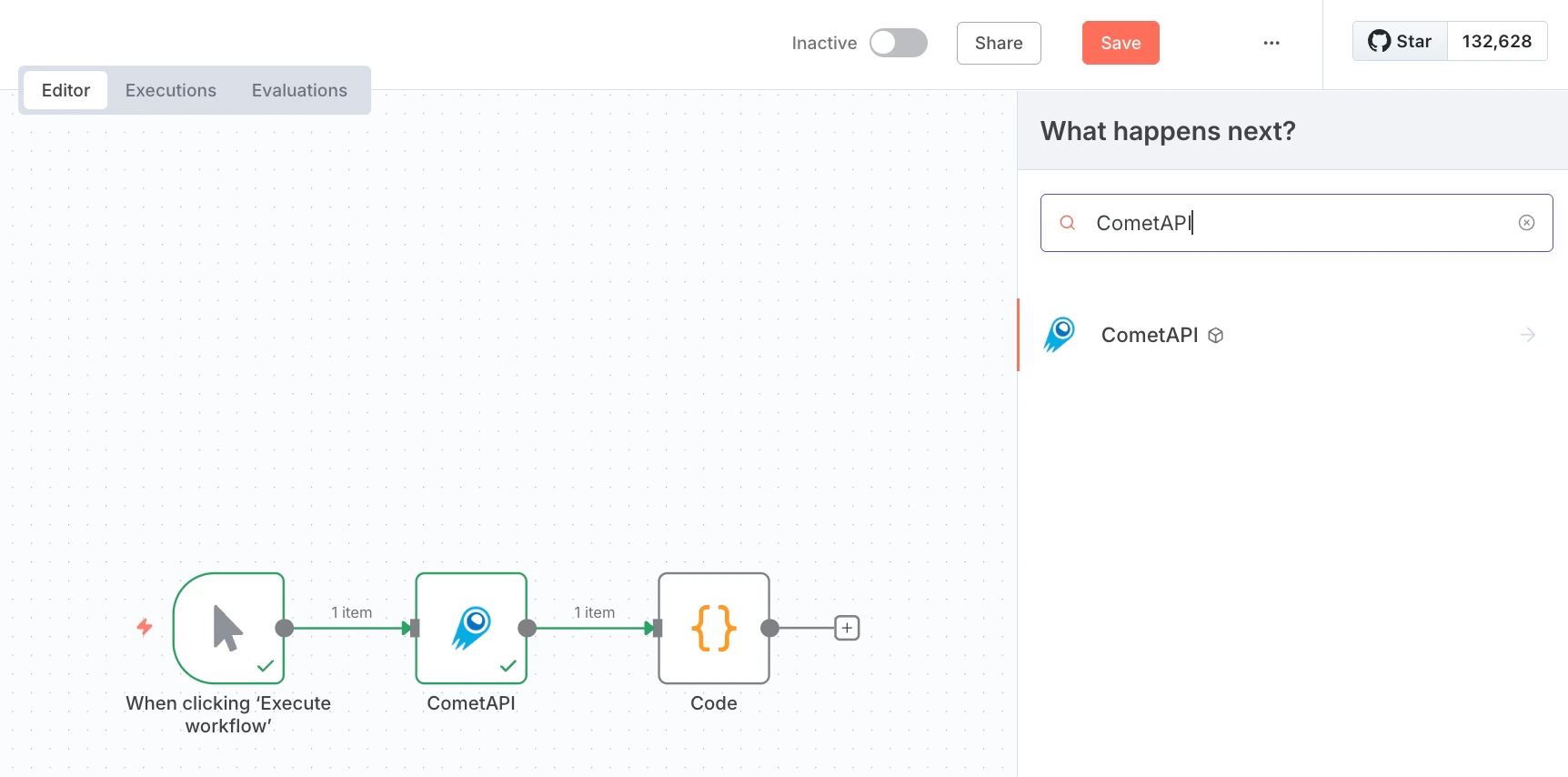 3. Dodaj węzeł **Manual Trigger** i połącz go z węzłem CometAPI.
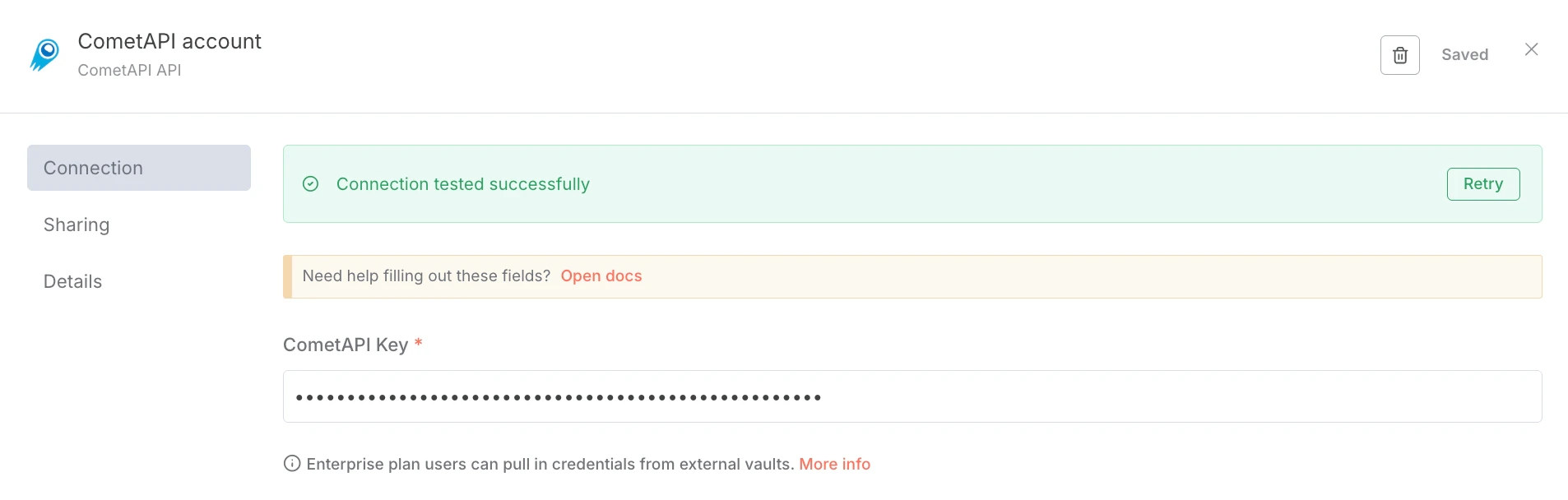
4. W węźle CometAPI, w sekcji **Credential to connect with**, wybierz **Create new**. Wklej swój klucz API CometAPI do pola **CometAPI Key** i kliknij **Save**. Pole Base URL domyślnie ma wartość `https://api.cometapi.com` i zazwyczaj nie wymaga zmiany.
3. Dodaj węzeł **Manual Trigger** i połącz go z węzłem CometAPI.
4. W węźle CometAPI, w sekcji **Credential to connect with**, wybierz **Create new**. Wklej swój klucz API CometAPI do pola **CometAPI Key** i kliknij **Save**. Pole Base URL domyślnie ma wartość `https://api.cometapi.com` i zazwyczaj nie wymaga zmiany.
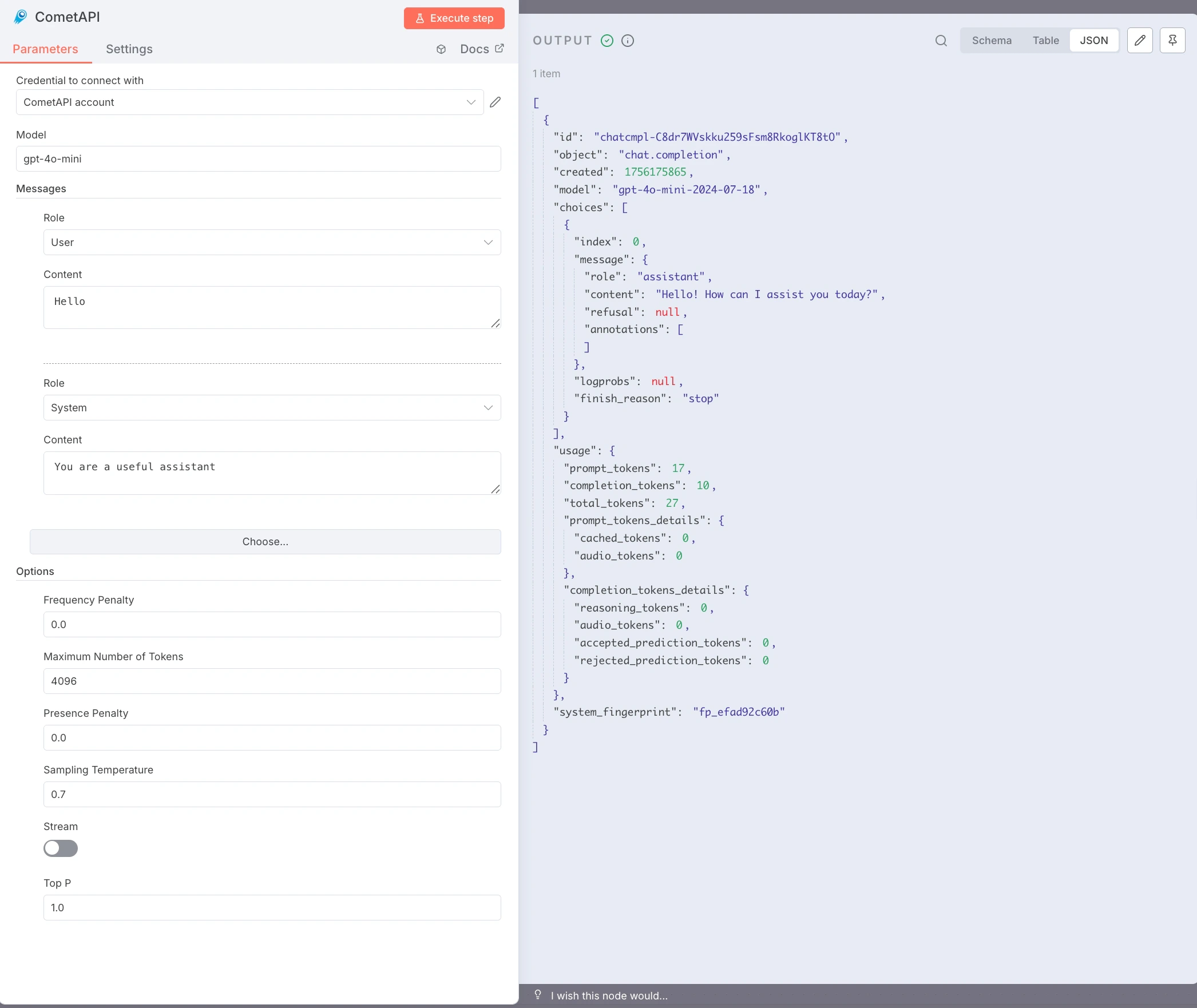
 5. Skonfiguruj węzeł:
* **Model**: wprowadź bieżący model ID, którego chcesz użyć
* **Messages**: ustaw Role na `user`, a Content na testowy prompt (np. `Hello`)
* Opcjonalnie: dodaj wiadomość `system`, ustaw **Max Tokens**, **Temperature** itd.
6. Kliknij **Execute step**, aby uruchomić węzeł. Panel **Output** wyświetli odpowiedź JSON.
5. Skonfiguruj węzeł:
* **Model**: wprowadź bieżący model ID, którego chcesz użyć
* **Messages**: ustaw Role na `user`, a Content na testowy prompt (np. `Hello`)
* Opcjonalnie: dodaj wiadomość `system`, ustaw **Max Tokens**, **Temperature** itd.
6. Kliknij **Execute step**, aby uruchomić węzeł. Panel **Output** wyświetli odpowiedź JSON.
 * **`node-gyp` lub błędy natywnej kompilacji** — zainstaluj narzędzia build tools: `sudo apt install build-essential python3` (Debian/Ubuntu) lub Xcode Command Line Tools (macOS).
* **Błędy uprawnień npm (EACCES)** — użyj nvm do instalacji Node.js na poziomie użytkownika; `sudo` nie jest potrzebne.
* **Konflikt portów (`localhost:5678` niedostępny)** — ustaw `N8N_PORT=5679` (lub inny wolny port) przed uruchomieniem `n8n start`.
* **Brak sekcji Community Nodes** — zaloguj się jako konto **Owner** i sprawdź **Settings → Security**.
* **`npm install` kończy się niepowodzeniem w sieciach firmowych** — skonfiguruj proxy: `npm config set proxy http://user:pass@host:port`
* **Węzeł CometAPI zwraca 401/403** — sprawdź swój klucz API i upewnij się, że model jest dostępny w twoim planie CometAPI.
* **Puste odpowiedzi lub błędy limitu tokenów** — zwiększ **Max Tokens**; dostosuj **Temperature** i **Top P** w razie potrzeby.
* **n8n zatrzymuje się po zamknięciu terminala** — użyj pm2: `pm2 start "n8n" --name n8n && pm2 save`.
* **`node-gyp` lub błędy natywnej kompilacji** — zainstaluj narzędzia build tools: `sudo apt install build-essential python3` (Debian/Ubuntu) lub Xcode Command Line Tools (macOS).
* **Błędy uprawnień npm (EACCES)** — użyj nvm do instalacji Node.js na poziomie użytkownika; `sudo` nie jest potrzebne.
* **Konflikt portów (`localhost:5678` niedostępny)** — ustaw `N8N_PORT=5679` (lub inny wolny port) przed uruchomieniem `n8n start`.
* **Brak sekcji Community Nodes** — zaloguj się jako konto **Owner** i sprawdź **Settings → Security**.
* **`npm install` kończy się niepowodzeniem w sieciach firmowych** — skonfiguruj proxy: `npm config set proxy http://user:pass@host:port`
* **Węzeł CometAPI zwraca 401/403** — sprawdź swój klucz API i upewnij się, że model jest dostępny w twoim planie CometAPI.
* **Puste odpowiedzi lub błędy limitu tokenów** — zwiększ **Max Tokens**; dostosuj **Temperature** i **Top P** w razie potrzeby.
* **n8n zatrzymuje się po zamknięciu terminala** — użyj pm2: `pm2 start "n8n" --name n8n && pm2 save`.