> ## Documentation Index
> Fetch the complete documentation index at: https://apidoc.cometapi.com/llms.txt
> Use this file to discover all available pages before exploring further.

# Conectar o BuildShip ao CometAPI

> Use este guia para conectar o BuildShip ao CometAPI definindo a URL base, a chave de API e as opções de model ou provider.

BuildShip é um construtor visual de backend low-code. Use o nó da comunidade **CometAPI Text Generator** para adicionar geração de texto com IA a qualquer fluxo de trabalho.

## Pré-requisitos

* Uma conta CometAPI com uma chave de API ativa — [obtenha a sua aqui](https://www.cometapi.com/console/token)
* Uma conta BuildShip — [faça login aqui](https://app.buildship.com)

<Steps>
  <Step title="Obtenha sua chave de API da CometAPI">
    Faça login no [console da CometAPI](https://www.cometapi.com/console/token). Clique em **Add API Key** e copie sua chave de API da CometAPI.


    <Frame>
      <img src="https://mintcdn.com/cometapi/SZhlxZhCnMLn__BW/images/overview/810968_364191.png?fit=max&auto=format&n=SZhlxZhCnMLn__BW&q=85&s=aef81a83f29f8eb16655ed4060425f50" alt="Painel da CometAPI mostrando o botão Add API Key" width="3824" height="1892" data-path="images/overview/810968_364191.png" />
    </Frame>

    <Frame>
      <img src="https://mintcdn.com/cometapi/HhtmQffktazbxUvS/images/overview/810968_364193.png?fit=max&auto=format&n=HhtmQffktazbxUvS&q=85&s=d893f659267150d0faf45f99eb5dffc1" alt="Detalhes da chave de API da CometAPI com URL base" width="2434" height="1232" data-path="images/overview/810968_364193.png" />
    </Frame>
  </Step>

  <Step title="Crie um workflow com um gatilho REST API">
    1. No painel do BuildShip, clique em **Create a new workflow → From Scratch**.
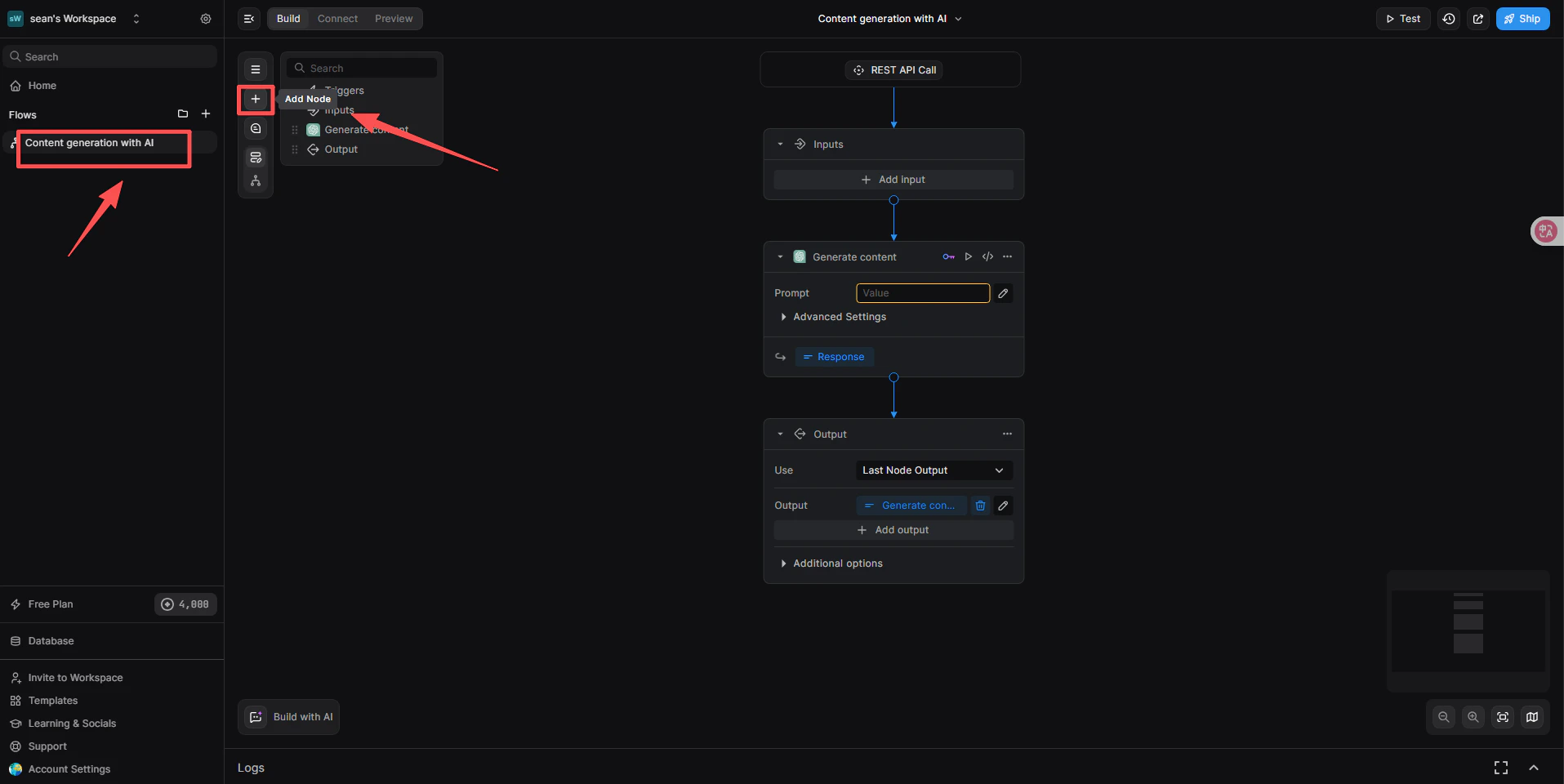
    2. Na tela, clique em **Add Trigger** e selecione **REST API**. Isso gera um endpoint chamável para o workflow.
  </Step>

  <Step title="Adicione o nó CometAPI Text Generator">
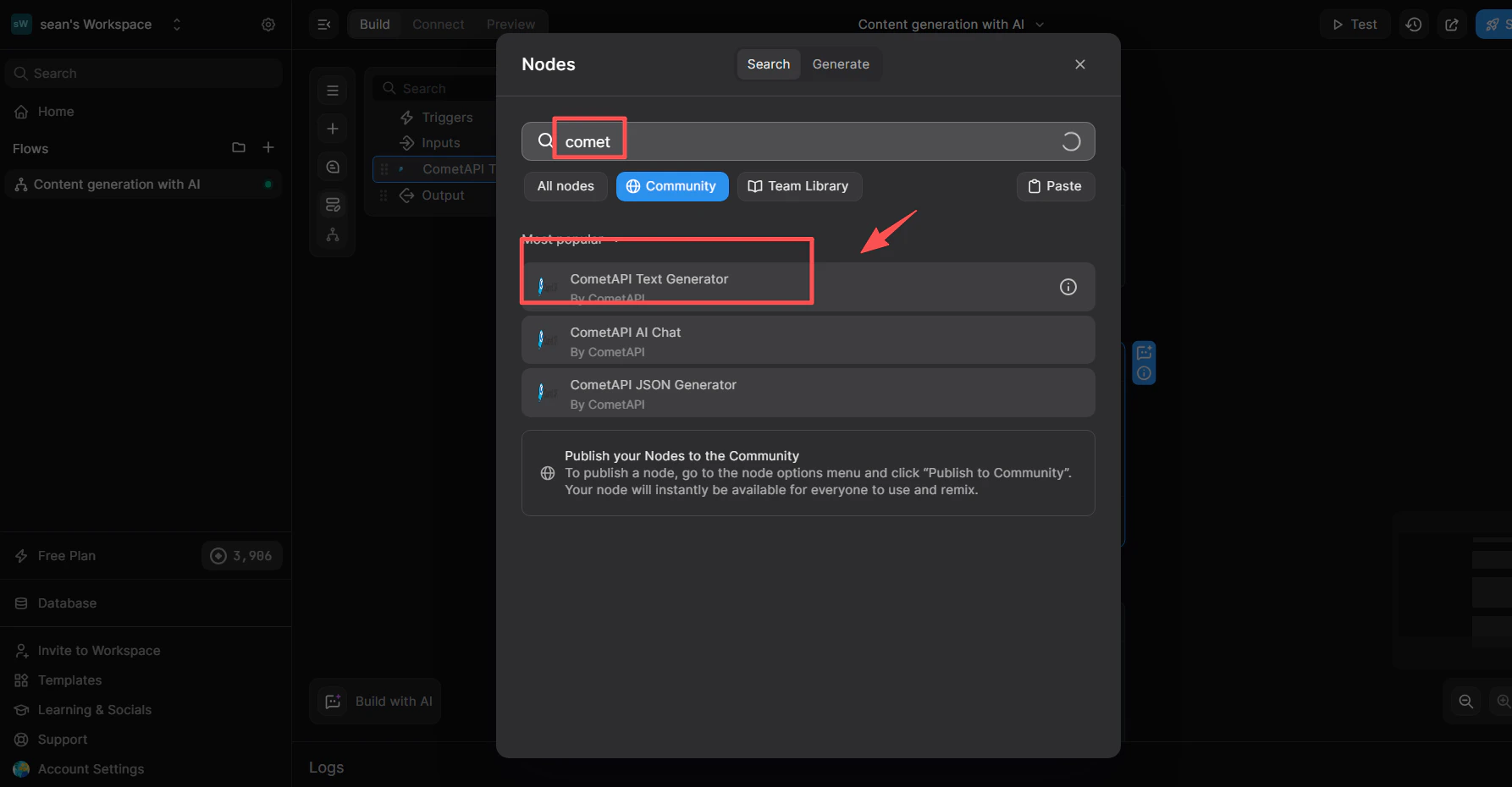
    1. Abaixo do gatilho REST API, clique em **+ Add a new step**.
    2. Na caixa de busca da biblioteca de nós, digite `cometapi`.
    3. Na lista **Community**, selecione **CometAPI Text Generator**.
    <Frame>
      <img src="https://mintcdn.com/cometapi/SZhlxZhCnMLn__BW/images/integrations/810968_360694.png?fit=max&auto=format&n=SZhlxZhCnMLn__BW&q=85&s=4ac17cb84e36a7f026f618e2b5229bf2" alt="Biblioteca de nós do BuildShip mostrando CometAPI Text Generator nos resultados da busca" width="1915" height="960" data-path="images/integrations/810968_360694.png" />
    </Frame>

    <Frame>
      <img src="https://mintcdn.com/cometapi/SZhlxZhCnMLn__BW/images/integrations/810968_360712.png?fit=max&auto=format&n=SZhlxZhCnMLn__BW&q=85&s=5da7aa2a5bef0d8a9ce45eceace876d1" alt="Nó CometAPI Text Generator adicionado à tela" width="1786" height="930" data-path="images/integrations/810968_360712.png" />
    </Frame>
  </Step>

  <Step title="Vincule a integração CometAPI">
    Esta etapa informa ao nó qual sistema de gerenciamento de chaves usar.

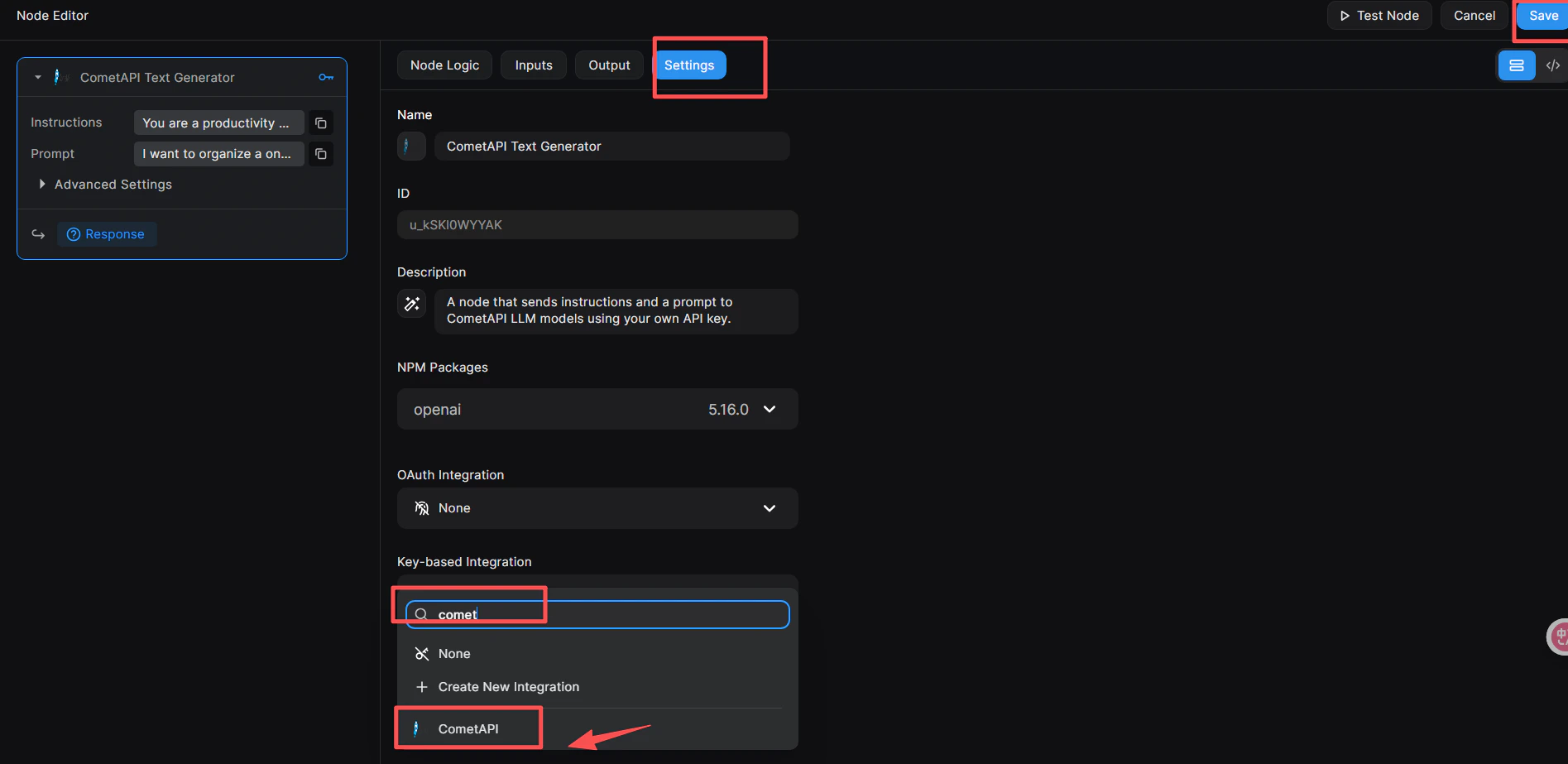
    1. Clique no nó para abrir o **Node Editor** à direita.
    2. Vá para a aba **Settings**.
    3. Em **Key-based Integration**, abra o menu suspenso e selecione **CometAPI**.
    4. Clique no botão azul **Save** no canto superior direito.
    <Frame>
      <img src="https://mintcdn.com/cometapi/SZhlxZhCnMLn__BW/images/integrations/810968_360713.png?fit=max&auto=format&n=SZhlxZhCnMLn__BW&q=85&s=ceea3b9fec0cf8a1ab81f70547b0a499" alt="Aba Settings do Node Editor com Key-based Integration definida como CometAPI" width="1895" height="923" data-path="images/integrations/810968_360713.png" />
    </Frame>
  </Step>

  <Step title="Adicione sua chave de API ao nó">
    1. No Node Editor, vá para a aba **Inputs** (ou clique diretamente no nó).
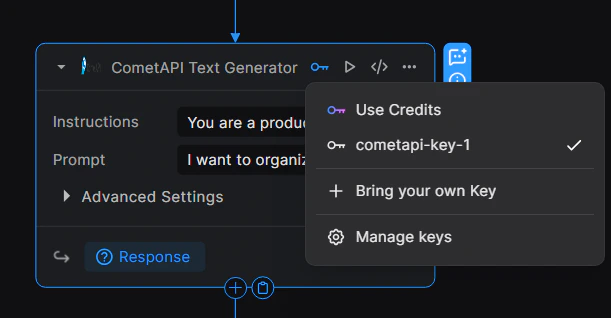
    2. Clique no ícone de chave 🔑 no canto superior direito do nó para abrir o menu suspenso de chaves.
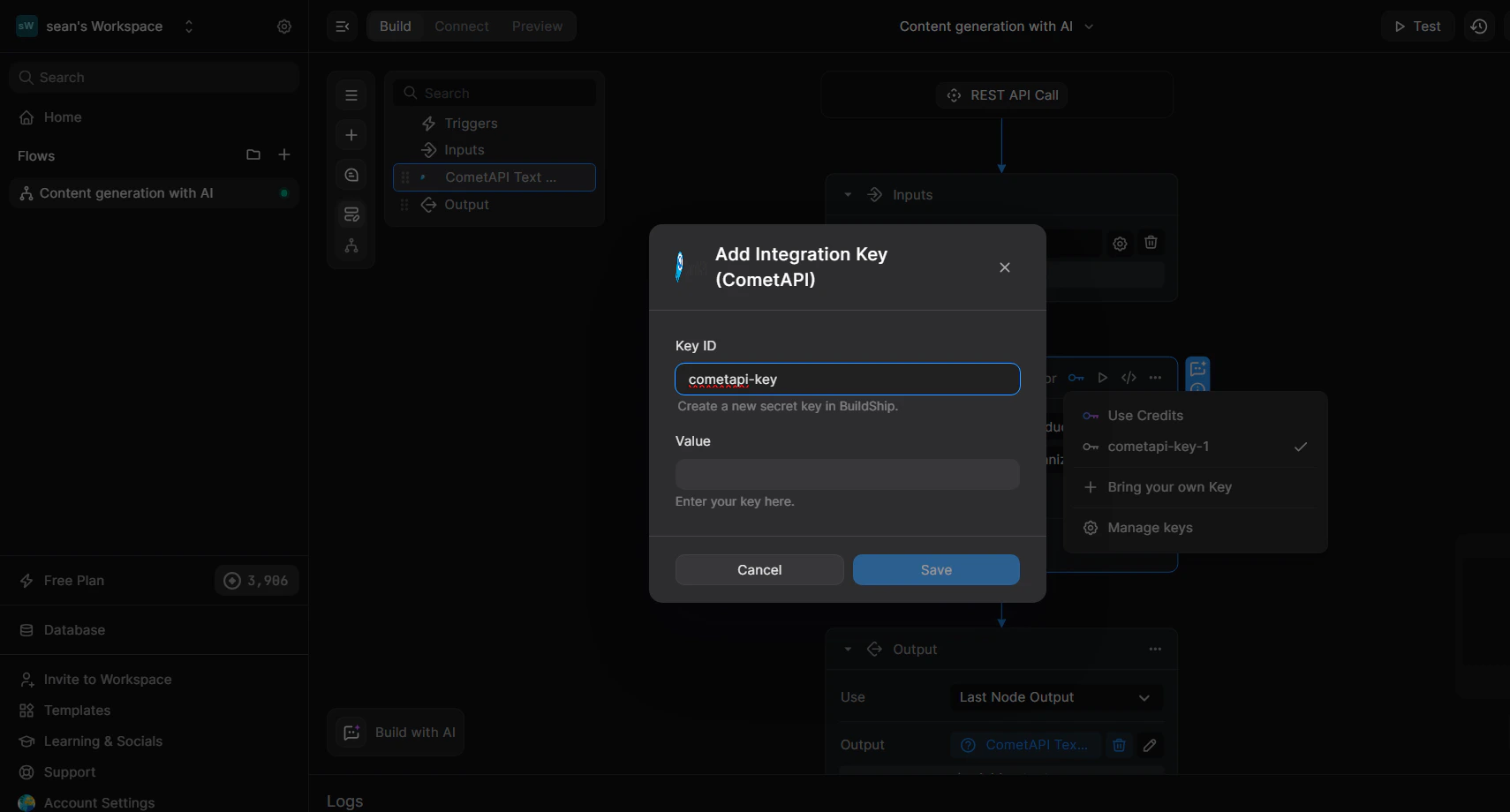
    3. Selecione **+ Bring your own Key**.
    4. Digite um **Key ID** (por exemplo, `cometapi-key-1`) e cole sua chave de API da CometAPI em **Value**.
    5. Clique em **Save**.
    <Frame>
      <img src="https://mintcdn.com/cometapi/SZhlxZhCnMLn__BW/images/integrations/810968_360715.png?fit=max&auto=format&n=SZhlxZhCnMLn__BW&q=85&s=25c09a874e2a0ceadf2a83e1192323ca" alt="Janela de gerenciamento de chaves com os campos Key ID e Value preenchidos" width="1710" height="920" data-path="images/integrations/810968_360715.png" />
    </Frame>

    <Frame>
      <img src="https://mintcdn.com/cometapi/SZhlxZhCnMLn__BW/images/integrations/810968_360714.png?fit=max&auto=format&n=SZhlxZhCnMLn__BW&q=85&s=7a946cdb3d110605b3a9f1d7d91e022b" alt="Nó mostrando a chave vinculada com sucesso" width="611" height="318" data-path="images/integrations/810968_360714.png" />
    </Frame>
  </Step>

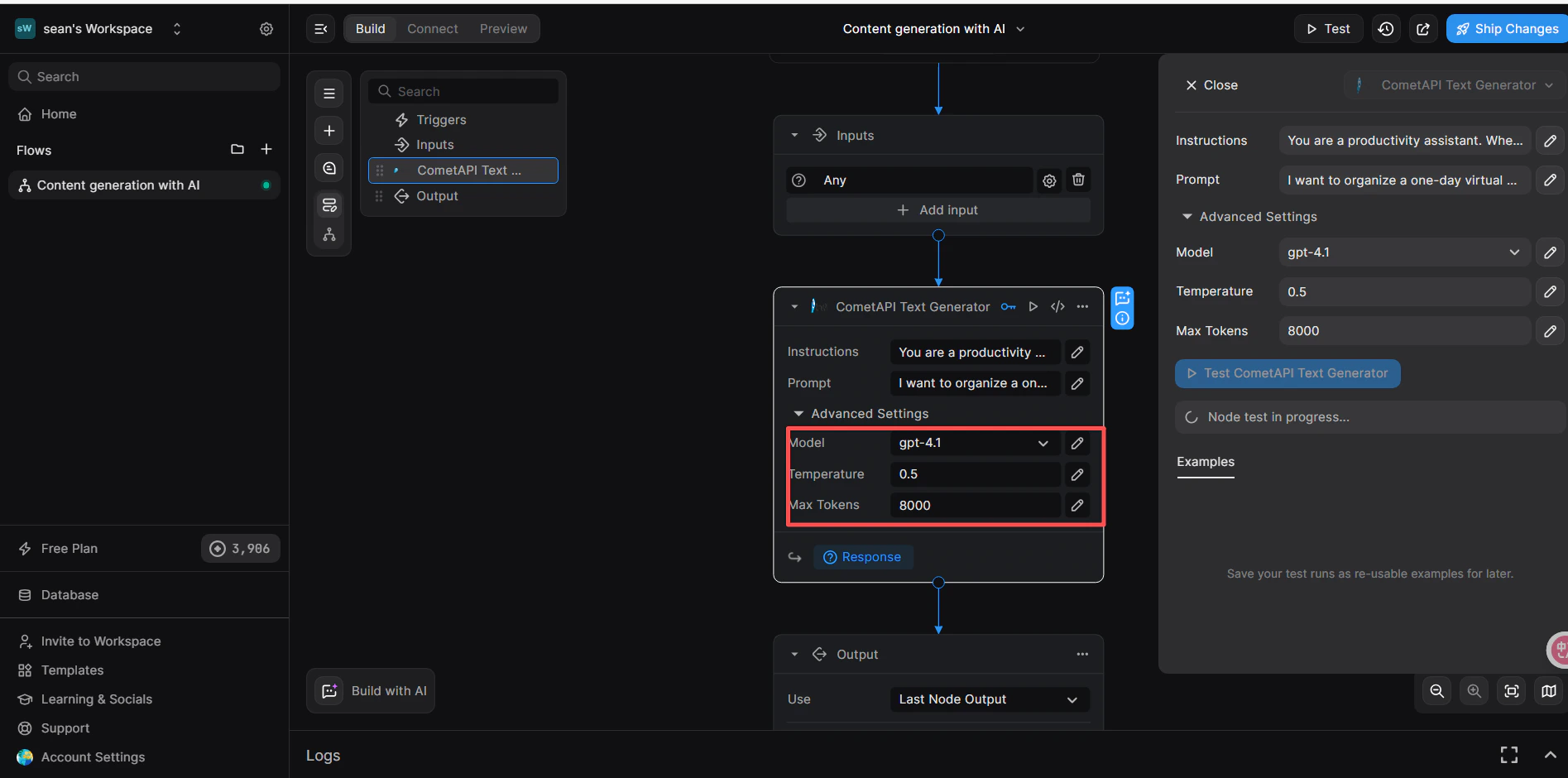
  <Step title="Configure os parâmetros de entrada">
    Na aba **Inputs** do nó:

    * **Instructions** (opcional): defina um papel de sistema, por exemplo, `You are a productivity assistant.`
    * **Prompt**: clique no ícone **`</>`** e depois selecione **Trigger → Body → prompt** para mapear o corpo da requisição recebida.
    * **Advanced → Model**: insira o model ID atual que você deseja usar.
    <Frame>
      <img src="https://mintcdn.com/cometapi/SZhlxZhCnMLn__BW/images/integrations/810968_360716.png?fit=max&auto=format&n=SZhlxZhCnMLn__BW&q=85&s=71431b9496c396bbe5fa8d529ca57b27" alt="Nó CometAPI com Instructions, Prompt e Model configurados" width="1895" height="940" data-path="images/integrations/810968_360716.png" />
    </Frame>
  </Step>

  <Step title="Adicione um nó Return Response e teste">
    1. Abaixo do nó CometAPI, clique em **+ Add a new step** e selecione **Return Response**.
    2. No campo **Body**, clique em **`</>`** e selecione a variável `response` do nó CometAPI Text Generator.
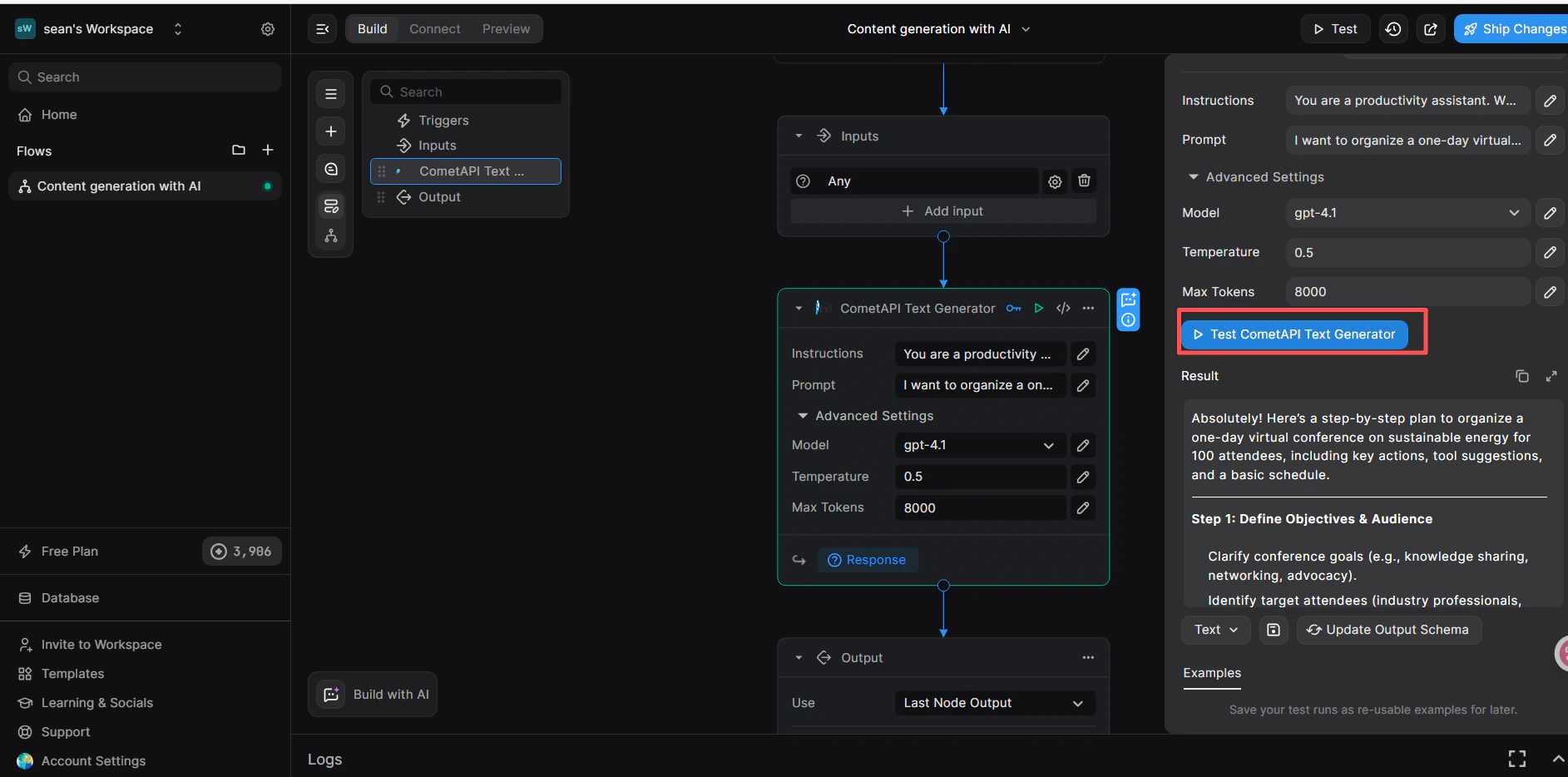
    3. Clique em **Test** no canto superior direito, selecione o formato de entrada **JSON** e envie:

    ```json theme={null}
    {
      "prompt": "hi"
    }
    ```

    4. Uma resposta bem-sucedida no painel **Result** confirma que o workflow está funcionando.
    <Frame>
      <img src="https://mintcdn.com/cometapi/SZhlxZhCnMLn__BW/images/integrations/810968_360717.png?fit=max&auto=format&n=SZhlxZhCnMLn__BW&q=85&s=561ea8bcdfd96a014dab4476840ee377" alt="Painel de teste do BuildShip mostrando uma resposta bem-sucedida da CometAPI" width="1885" height="934" data-path="images/integrations/810968_360717.png" />
    </Frame>

    Se a chamada falhar, verifique sua chave de API e se Key-based Integration está definida como **CometAPI**, ou entre em contato com o [suporte da CometAPI](https://www.cometapi.com).
  </Step>
</Steps>

<Tip>
  A etapa **Key-based Integration** (vincular o nó à CometAPI) é essencial — ignorá-la causará erros de autenticação mesmo que sua chave de API esteja correta.
</Tip>

<script type="application/ld+json">
  {`
    {
    "@context": "https://schema.org",
    "@graph": [
      {
        "@type": "HowTo",
        "@id": "https://apidoc.cometapi.com/integrations/buildship#howto",
        "name": "Conectar o BuildShip à CometAPI",
        "description": "Use este guia para conectar o BuildShip à CometAPI definindo a URL base, a chave de API e as opções de model ou provider.",
        "step": [
          {
            "@type": "HowToStep",
            "@id": "https://apidoc.cometapi.com/integrations/buildship#step-1",
            "position": 1,
            "name": "Obtenha sua chave de API da CometAPI",
            "text": "Crie ou abra sua conta CometAPI e depois copie uma chave de API ativa do painel."
          },
          {
            "@type": "HowToStep",
            "@id": "https://apidoc.cometapi.com/integrations/buildship#step-2",
            "position": 2,
            "name": "Crie um workflow com um gatilho REST API",
            "text": "Conclua a etapa Crie um workflow com um gatilho REST API no guia Conectar o BuildShip à CometAPI."
          },
          {
            "@type": "HowToStep",
            "@id": "https://apidoc.cometapi.com/integrations/buildship#step-3",
            "position": 3,
            "name": "Adicione o nó CometAPI Text Generator",
            "text": "Conclua a etapa Adicione o nó CometAPI Text Generator no guia Conectar o BuildShip à CometAPI."
          },
          {
            "@type": "HowToStep",
            "@id": "https://apidoc.cometapi.com/integrations/buildship#step-4",
            "position": 4,
            "name": "Vincule a integração CometAPI",
            "text": "Conclua a etapa Vincule a integração CometAPI no guia Conectar o BuildShip à CometAPI."
          },
          {
            "@type": "HowToStep",
            "@id": "https://apidoc.cometapi.com/integrations/buildship#step-5",
            "position": 5,
            "name": "Adicione sua chave de API ao nó",
            "text": "Conclua a etapa Adicione sua chave de API ao nó no guia Conectar o BuildShip à CometAPI."
          },
          {
            "@type": "HowToStep",
            "@id": "https://apidoc.cometapi.com/integrations/buildship#step-6",
            "position": 6,
            "name": "Configure os parâmetros de entrada",
            "text": "Conclua a etapa Configure os parâmetros de entrada no guia Conectar o BuildShip à CometAPI."
          },
          {
            "@type": "HowToStep",
            "@id": "https://apidoc.cometapi.com/integrations/buildship#step-7",
            "position": 7,
            "name": "Adicione um nó Return Response e teste",
            "text": "Conclua a etapa Adicione um nó Return Response e teste no guia Conectar o BuildShip à CometAPI."
          }
        ]
      },
      {
        "@type": "BreadcrumbList",
        "itemListElement": [
          {
            "@type": "ListItem",
            "position": 1,
            "name": "Documentação da CometAPI",
            "item": "https://apidoc.cometapi.com/"
          },
          {
            "@type": "ListItem",
            "position": 2,
            "name": "Integrações",
            "item": "https://apidoc.cometapi.com/integrations"
          },
          {
            "@type": "ListItem",
            "position": 3,
            "name": "Conectar o BuildShip à CometAPI",
            "item": "https://apidoc.cometapi.com/integrations/buildship"
          }
        ]
      }
    ]
    }
    `}
</script>