> ## Documentation Index
> Fetch the complete documentation index at: https://apidoc.cometapi.com/llms.txt
> Use this file to discover all available pages before exploring further.
# Usar Claude Desktop com CometAPI
> Use este guia para configurar o Claude Desktop com CometAPI definindo a URL base, a chave de API e as opções de model ou provider.
Use este guia para conectar o Cowork do Claude Desktop em third-party inference ao CometAPI. Essa configuração permite que o Claude Desktop envie solicitações da API Claude Messages ao CometAPI a partir do Cowork, Projects e fluxos de trabalho compatíveis no desktop.
Referências oficiais:
* [Instalação e configuração do Claude Desktop](https://claude.com/docs/cowork/3p/installation)
* [Configuração de gateway do Claude Desktop](https://claude.com/docs/cowork/3p/gateway)
* [Referência de configuração do Claude Desktop](https://claude.com/docs/cowork/3p/configuration)
O third-party inference do Claude Desktop requer um gateway compatível com Anthropic. O CometAPI oferece suporte a modelos Claude por meio da [Anthropic Messages API](/api/text/anthropic-messages).
O conteúdo que você envia pelo Claude Desktop é processado pelo CometAPI e pelo provider do modelo selecionado. Não envie dados confidenciais, a menos que sua organização permita esse fluxo de trabalho.
## Pré-requisitos
* Claude Desktop instalado a partir de [claude.com/download](https://claude.com/download)
* Uma build do Claude Desktop que inclua **Developer mode** e **Configure third-party inference**
* Uma conta CometAPI com uma chave de API ativa
* Acesso a modelos Claude no CometAPI
* Um caminho de rede com acesso a `https://api.cometapi.com`
Comece pela tela de login do Claude Desktop. Se você já entrou com uma conta Anthropic, saia antes de configurar o third-party inference.
## Configuração
Abra o Claude Desktop e permaneça na tela de login. No menu do aplicativo, abra **Help** → **Troubleshooting** e, em seguida, selecione **Enable Developer Mode**.
No Windows, pode ser difícil acessar o menu antes do login. Coloque o foco no campo de e-mail, pressione `Tab` até que o menu esteja em foco e depois pressione `Enter`.
Depois que o modo de desenvolvedor estiver ativado, abra **Developer** → **Configure third-party inference**.
A janela de configuração é aberta com várias seções na barra lateral esquerda. Use a seção **Connection** para as configurações do CometAPI.
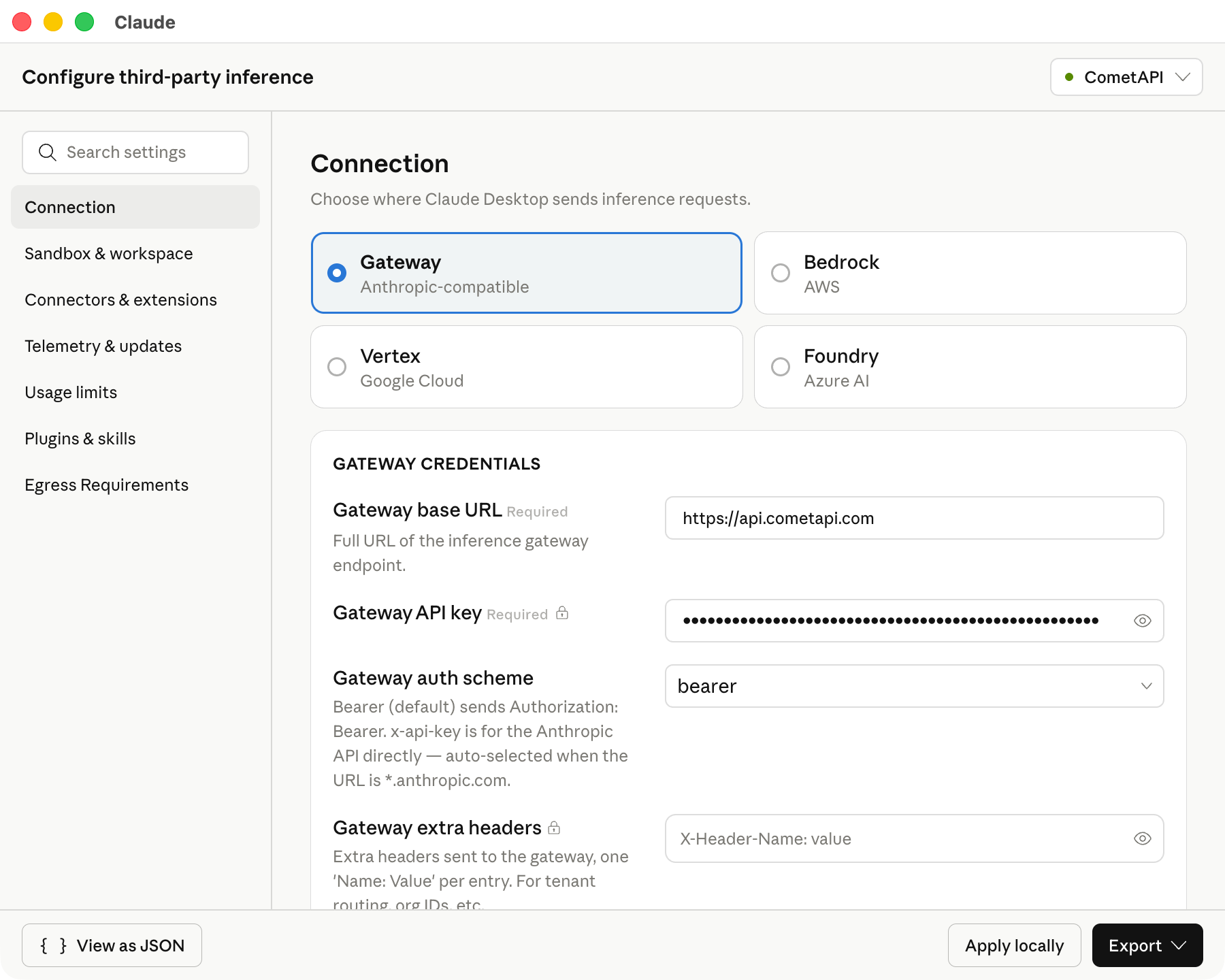
Na seção **Connection**, insira os valores do CometAPI abaixo:
| Campo | Valor |
| --------------------- | -------------------------------------------------- |
| Inference provider | Gateway |
| Gateway | Anthropic-compatible |
| Gateway base URL | `https://api.cometapi.com` |
| Gateway API key | Sua chave de API do CometAPI, como `$COMETAPI_KEY` |
| Gateway auth scheme | Bearer |
| Gateway extra headers | Deixe em branco |
Mantenha a base URL exatamente como mostrada. O Claude Desktop exige uma base URL HTTPS.
A captura de tela a seguir mostra a seção Connection preenchida com os valores do CometAPI.
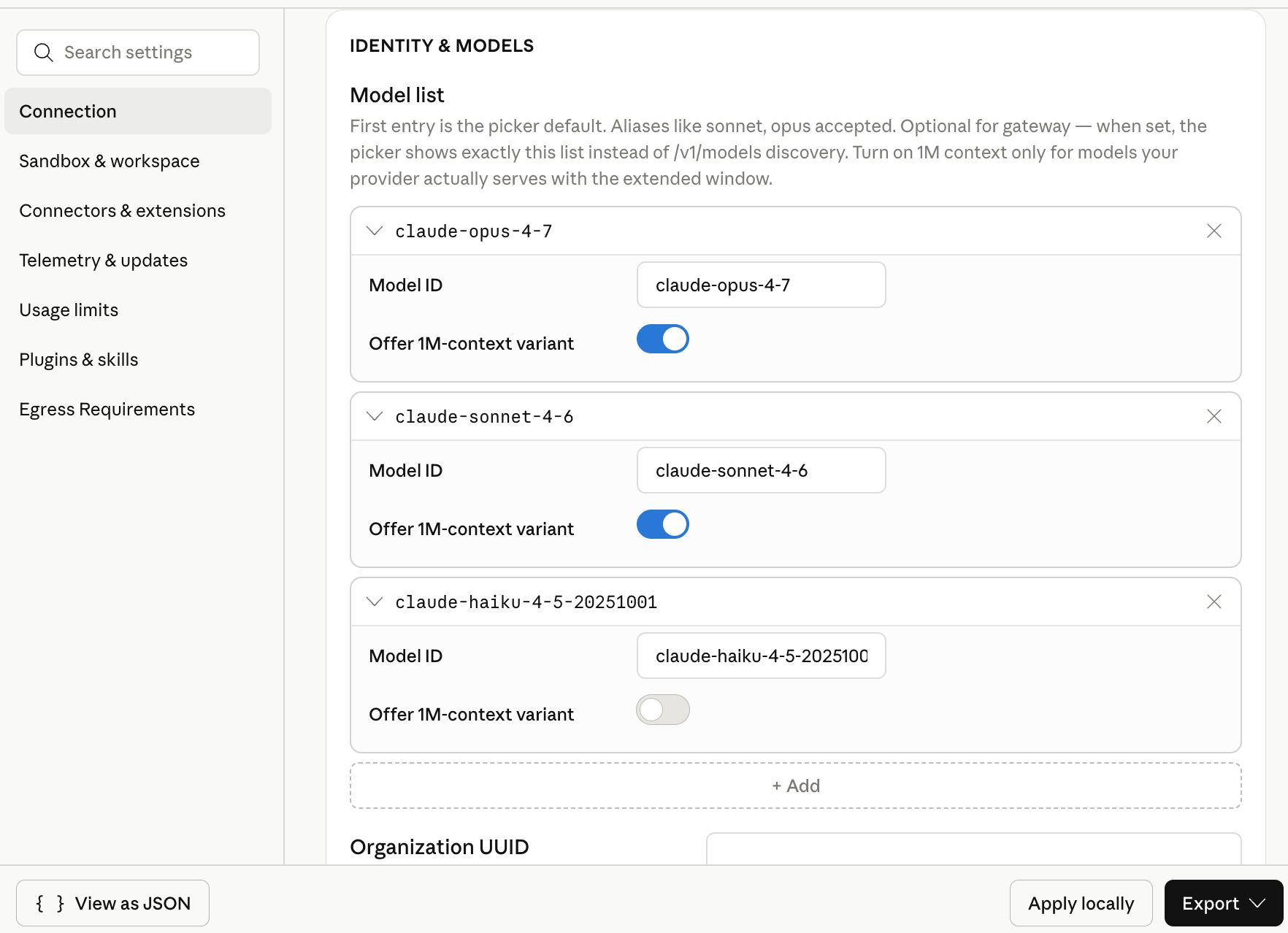
 Em **Model list**, adicione estes model IDs manualmente:
| Model ID | Uso recomendado |
| --------------------------- | ----------------------------------------- |
| `claude-opus-4-7` | Planejamento complexo e tarefas de agente |
| `claude-sonnet-4-6` | Uso geral no desktop |
| `claude-haiku-4-5-20251001` | Prompts leves e rascunhos rápidos |
O primeiro modelo da lista se torna o modelo padrão. Coloque `claude-sonnet-4-6` primeiro se quiser um padrão de uso geral.
A disponibilidade de modelos pode mudar. Se um modelo não aparecer no Claude Desktop após a configuração, verifique o acesso na [página de modelos do CometAPI](/pt/overview/models).
A captura de tela a seguir mostra a lista de modelos com os três model IDs do Claude configurados para o CometAPI.
Em **Model list**, adicione estes model IDs manualmente:
| Model ID | Uso recomendado |
| --------------------------- | ----------------------------------------- |
| `claude-opus-4-7` | Planejamento complexo e tarefas de agente |
| `claude-sonnet-4-6` | Uso geral no desktop |
| `claude-haiku-4-5-20251001` | Prompts leves e rascunhos rápidos |
O primeiro modelo da lista se torna o modelo padrão. Coloque `claude-sonnet-4-6` primeiro se quiser um padrão de uso geral.
A disponibilidade de modelos pode mudar. Se um modelo não aparecer no Claude Desktop após a configuração, verifique o acesso na [página de modelos do CometAPI](/pt/overview/models).
A captura de tela a seguir mostra a lista de modelos com os três model IDs do Claude configurados para o CometAPI.
 Clique em **Apply locally**. O Claude Desktop grava a configuração selecionada no perfil local do usuário e reinicia o aplicativo.
Se o aplicativo não reiniciar, feche o Claude Desktop completamente e abra-o novamente.
Na tela de login, escolha a opção de Cowork em third-party inference. Abra Cowork ou Projects, selecione um dos modelos Claude configurados e envie um prompt curto de teste.
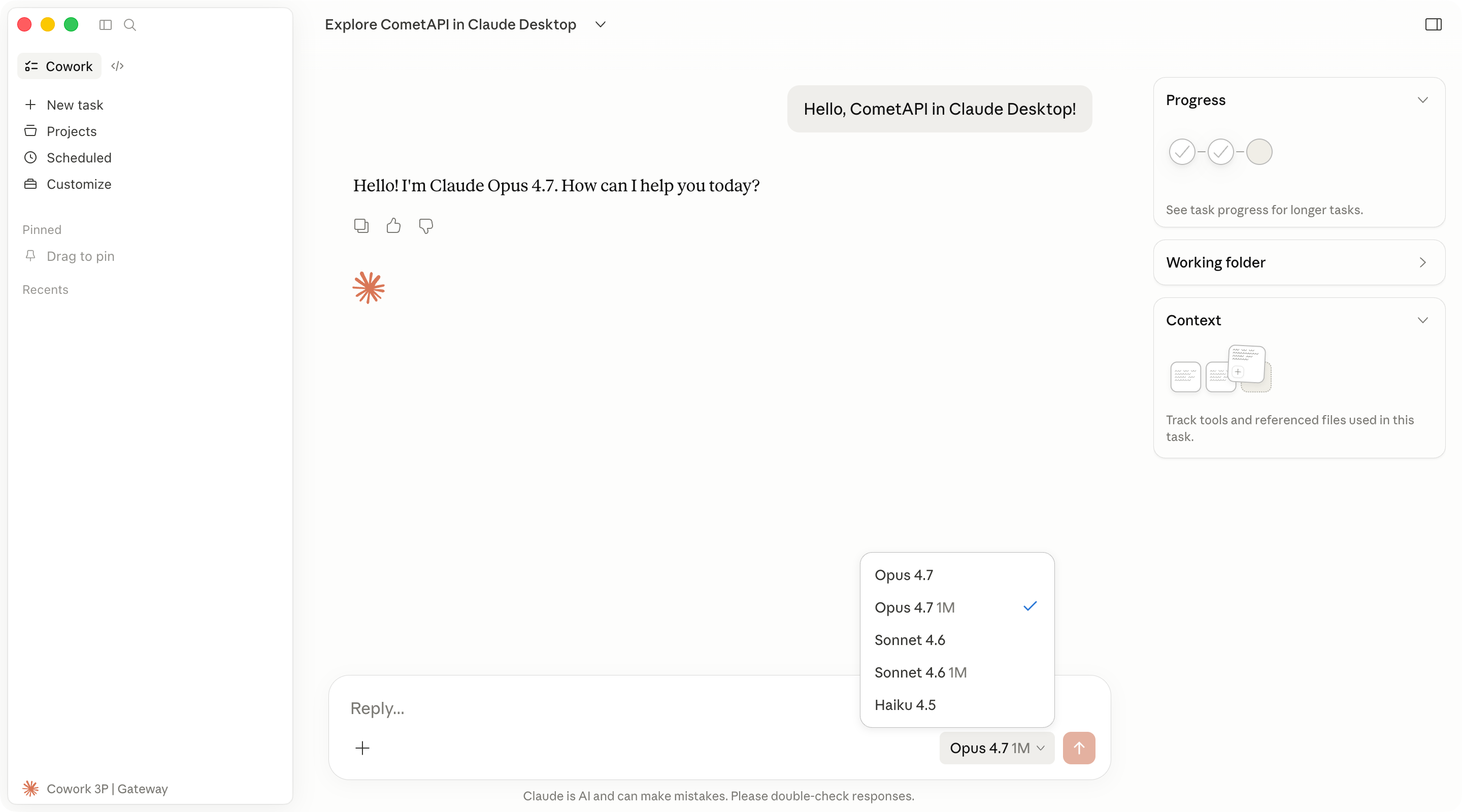
Uma resposta bem-sucedida confirma que o Claude Desktop está usando o CometAPI para chamadas de modelo.
## Verificar a configuração
Use um prompt curto que não exija ferramentas externas:
```text theme={null}
Reply with one sentence: Claude Desktop is connected through CometAPI.
```
Se o Claude Desktop retornar uma resposta, então a base URL, a chave de API e a lista de modelos estão configuradas corretamente.
A captura de tela a seguir mostra uma resposta bem-sucedida do Cowork por meio do CometAPI.
Clique em **Apply locally**. O Claude Desktop grava a configuração selecionada no perfil local do usuário e reinicia o aplicativo.
Se o aplicativo não reiniciar, feche o Claude Desktop completamente e abra-o novamente.
Na tela de login, escolha a opção de Cowork em third-party inference. Abra Cowork ou Projects, selecione um dos modelos Claude configurados e envie um prompt curto de teste.
Uma resposta bem-sucedida confirma que o Claude Desktop está usando o CometAPI para chamadas de modelo.
## Verificar a configuração
Use um prompt curto que não exija ferramentas externas:
```text theme={null}
Reply with one sentence: Claude Desktop is connected through CometAPI.
```
Se o Claude Desktop retornar uma resposta, então a base URL, a chave de API e a lista de modelos estão configuradas corretamente.
A captura de tela a seguir mostra uma resposta bem-sucedida do Cowork por meio do CometAPI.
 Para inspecionar as configurações detectadas, abra **Help** → **Troubleshooting** → **Copy Managed Configuration Report**. Os valores secretos são ocultados no relatório copiado.
## Solução de problemas
Confirme que você selecionou **Ajuda** → **Solução de problemas** → **Ativar modo de desenvolvedor**. Em seguida, feche o Claude Desktop completamente e abra-o novamente.
Se a opção estiver ausente, instale uma build do Claude Desktop que inclua configuração de Inference de terceiros.
Verifique estes itens:
* **Provedor de Inference** está definido como **Gateway**.
* **URL base do Gateway** é `https://api.cometapi.com`.
* **Chave de API do Gateway** contém sua chave de API da CometAPI sem espaços extras.
* Você clicou em **Aplicar localmente** e reiniciou totalmente o Claude Desktop.
Confirme que a URL base começa com `https://`. O Claude Desktop não aceita URLs de gateway em HTTP simples.
Confirme também que sua conta da CometAPI tem acesso aos modelos Claude e que a chave de API não foi excluída nem desativada.
Reabra **Developer** → **Configure third-party inference** e verifique as entradas de **Model list**. Os model IDs devem corresponder aos IDs expostos pela CometAPI.
Adicione cada model ID como uma entrada separada. Não inclua aspas, vírgulas ou espaços extras nos campos da interface.
A Inference de terceiros do Claude Desktop espera um gateway compatível com Anthropic para este fluxo. Use `https://api.cometapi.com` e os model IDs do Claude listados acima.
A aba Code usa o mecanismo Claude Code dentro do Claude Desktop. Algumas configurações do desktop podem não se aplicar às sessões do Code da mesma forma que se aplicam ao Cowork.
Para uso independente no terminal, consulte o [guia de integração do Claude Code](/pt/integrations/claude-code).
Para inspecionar as configurações detectadas, abra **Help** → **Troubleshooting** → **Copy Managed Configuration Report**. Os valores secretos são ocultados no relatório copiado.
## Solução de problemas
Confirme que você selecionou **Ajuda** → **Solução de problemas** → **Ativar modo de desenvolvedor**. Em seguida, feche o Claude Desktop completamente e abra-o novamente.
Se a opção estiver ausente, instale uma build do Claude Desktop que inclua configuração de Inference de terceiros.
Verifique estes itens:
* **Provedor de Inference** está definido como **Gateway**.
* **URL base do Gateway** é `https://api.cometapi.com`.
* **Chave de API do Gateway** contém sua chave de API da CometAPI sem espaços extras.
* Você clicou em **Aplicar localmente** e reiniciou totalmente o Claude Desktop.
Confirme que a URL base começa com `https://`. O Claude Desktop não aceita URLs de gateway em HTTP simples.
Confirme também que sua conta da CometAPI tem acesso aos modelos Claude e que a chave de API não foi excluída nem desativada.
Reabra **Developer** → **Configure third-party inference** e verifique as entradas de **Model list**. Os model IDs devem corresponder aos IDs expostos pela CometAPI.
Adicione cada model ID como uma entrada separada. Não inclua aspas, vírgulas ou espaços extras nos campos da interface.
A Inference de terceiros do Claude Desktop espera um gateway compatível com Anthropic para este fluxo. Use `https://api.cometapi.com` e os model IDs do Claude listados acima.
A aba Code usa o mecanismo Claude Code dentro do Claude Desktop. Algumas configurações do desktop podem não se aplicar às sessões do Code da mesma forma que se aplicam ao Cowork.
Para uso independente no terminal, consulte o [guia de integração do Claude Code](/pt/integrations/claude-code).