> ## Documentation Index
> Fetch the complete documentation index at: https://apidoc.cometapi.com/llms.txt
> Use this file to discover all available pages before exploring further.

# Подключение BuildShip к CometAPI

> Используйте это руководство, чтобы подключить BuildShip к CometAPI, указав base URL, API key и параметры model или provider.

BuildShip — это low-code визуальный конструктор backend. Используйте node сообщества **CometAPI Text Generator**, чтобы добавить генерацию текста на базе AI в любой workflow.

## Требования

* Учетная запись CometAPI с активным API key — [получите его здесь](https://www.cometapi.com/console/token)
* Учетная запись BuildShip — [войдите здесь](https://app.buildship.com)

<Steps>
  <Step title="Получите свой CometAPI API key">
    Войдите в [консоль CometAPI](https://www.cometapi.com/console/token). Нажмите **Add API Key** и скопируйте свой CometAPI API key.


    <Frame>
      <img src="https://mintcdn.com/cometapi/SZhlxZhCnMLn__BW/images/overview/810968_364191.png?fit=max&auto=format&n=SZhlxZhCnMLn__BW&q=85&s=aef81a83f29f8eb16655ed4060425f50" alt="Панель управления CometAPI с кнопкой Add API Key" width="3824" height="1892" data-path="images/overview/810968_364191.png" />
    </Frame>

    <Frame>
      <img src="https://mintcdn.com/cometapi/HhtmQffktazbxUvS/images/overview/810968_364193.png?fit=max&auto=format&n=HhtmQffktazbxUvS&q=85&s=d893f659267150d0faf45f99eb5dffc1" alt="Сведения об API key CometAPI с base URL" width="2434" height="1232" data-path="images/overview/810968_364193.png" />
    </Frame>
  </Step>

  <Step title="Создайте workflow с триггером REST API">
    1. В панели BuildShip нажмите **Create a new workflow → From Scratch**.
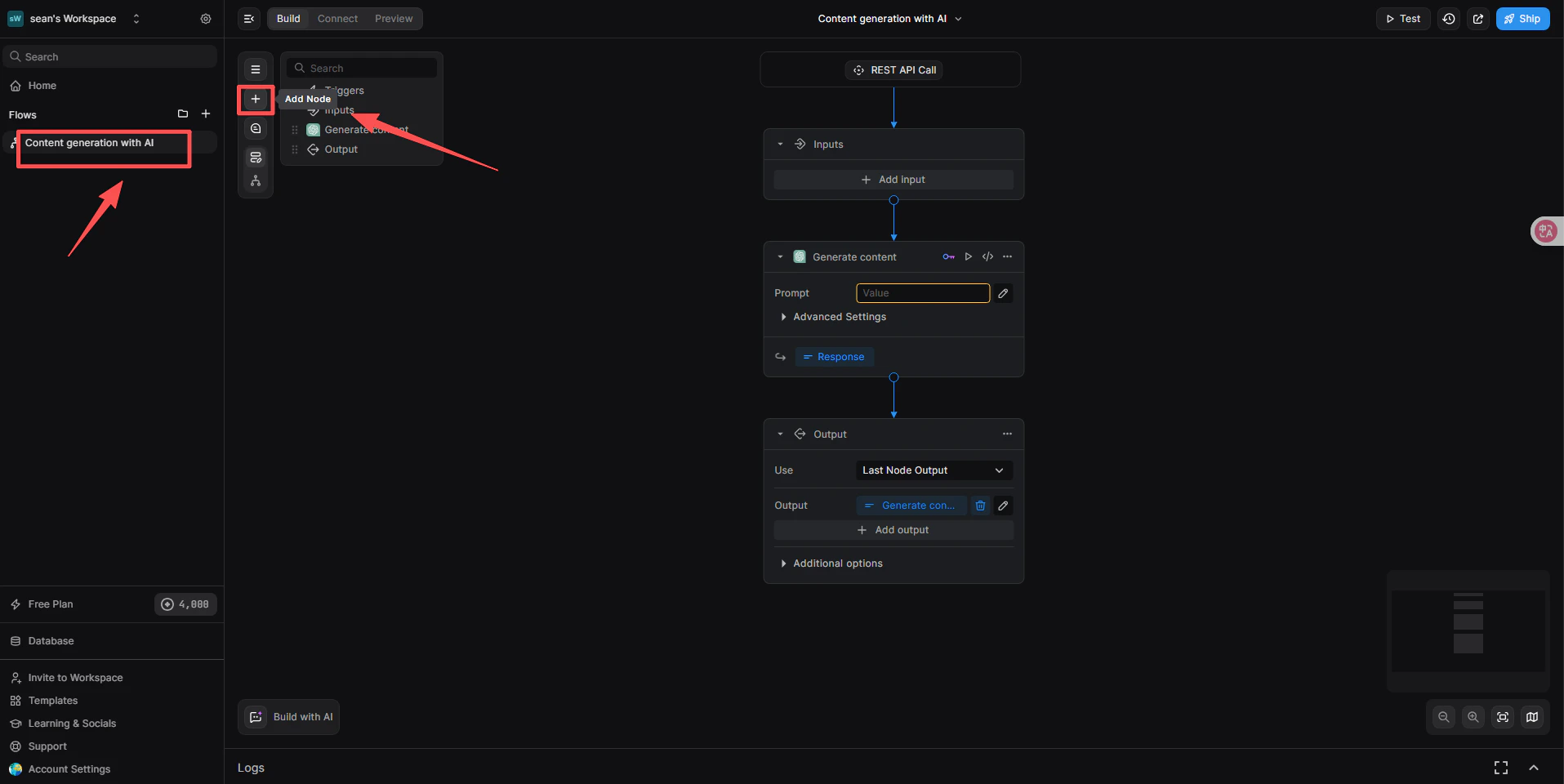
    2. На холсте нажмите **Add Trigger** и выберите **REST API**. Это создаст вызываемый endpoint для workflow.
  </Step>

  <Step title="Добавьте узел CometAPI Text Generator">
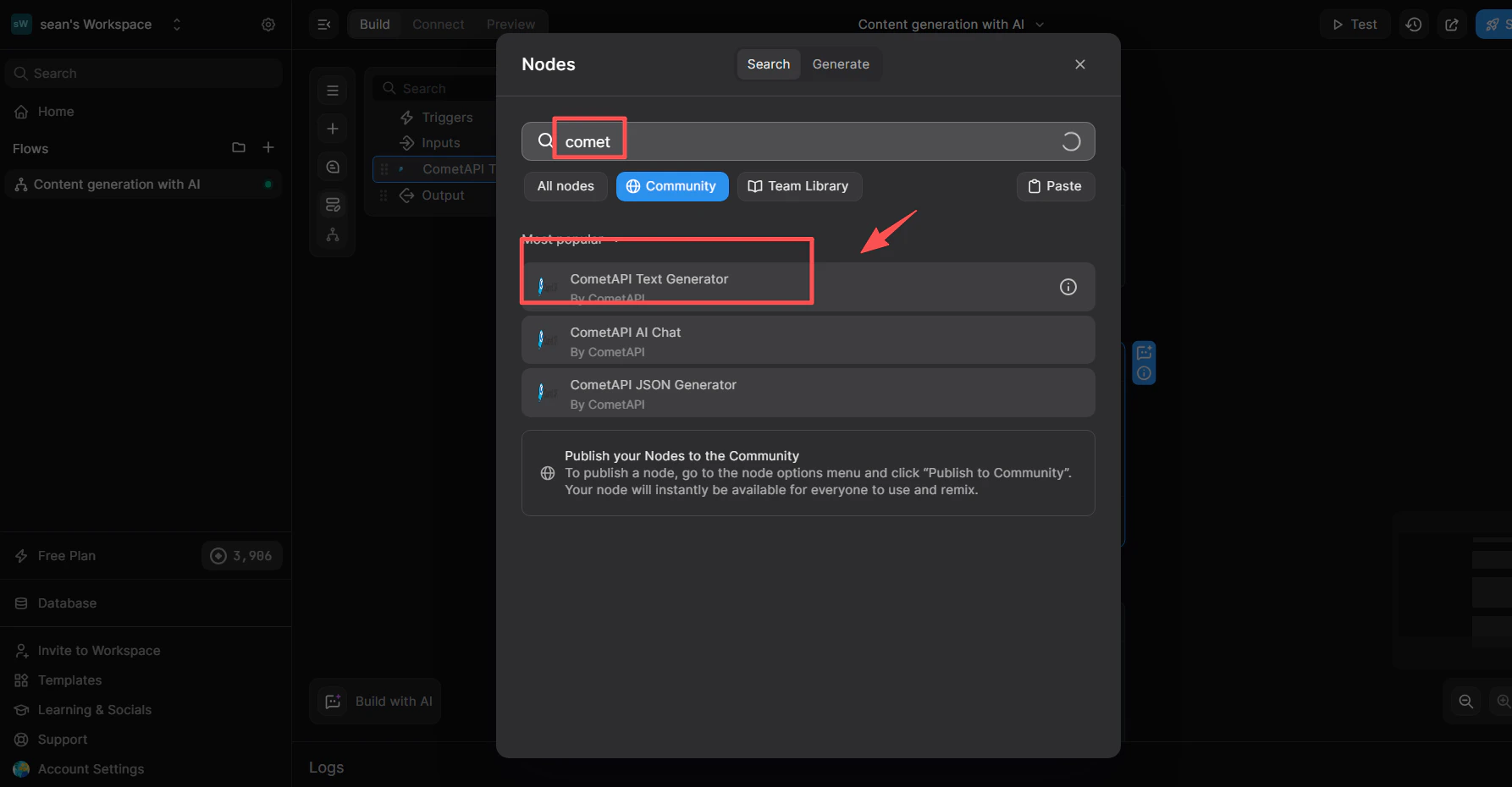
    1. Под триггером REST API нажмите **+ Add a new step**.
    2. В поле поиска библиотеки узлов введите `cometapi`.
    3. В списке **Community** выберите **CometAPI Text Generator**.
    <Frame>
      <img src="https://mintcdn.com/cometapi/SZhlxZhCnMLn__BW/images/integrations/810968_360694.png?fit=max&auto=format&n=SZhlxZhCnMLn__BW&q=85&s=4ac17cb84e36a7f026f618e2b5229bf2" alt="Библиотека узлов BuildShip с CometAPI Text Generator в результатах поиска" width="1915" height="960" data-path="images/integrations/810968_360694.png" />
    </Frame>

    <Frame>
      <img src="https://mintcdn.com/cometapi/SZhlxZhCnMLn__BW/images/integrations/810968_360712.png?fit=max&auto=format&n=SZhlxZhCnMLn__BW&q=85&s=5da7aa2a5bef0d8a9ce45eceace876d1" alt="Узел CometAPI Text Generator, добавленный на холст" width="1786" height="930" data-path="images/integrations/810968_360712.png" />
    </Frame>
  </Step>

  <Step title="Свяжите интеграцию CometAPI">
    На этом шаге узлу указывается, какую систему управления ключами использовать.

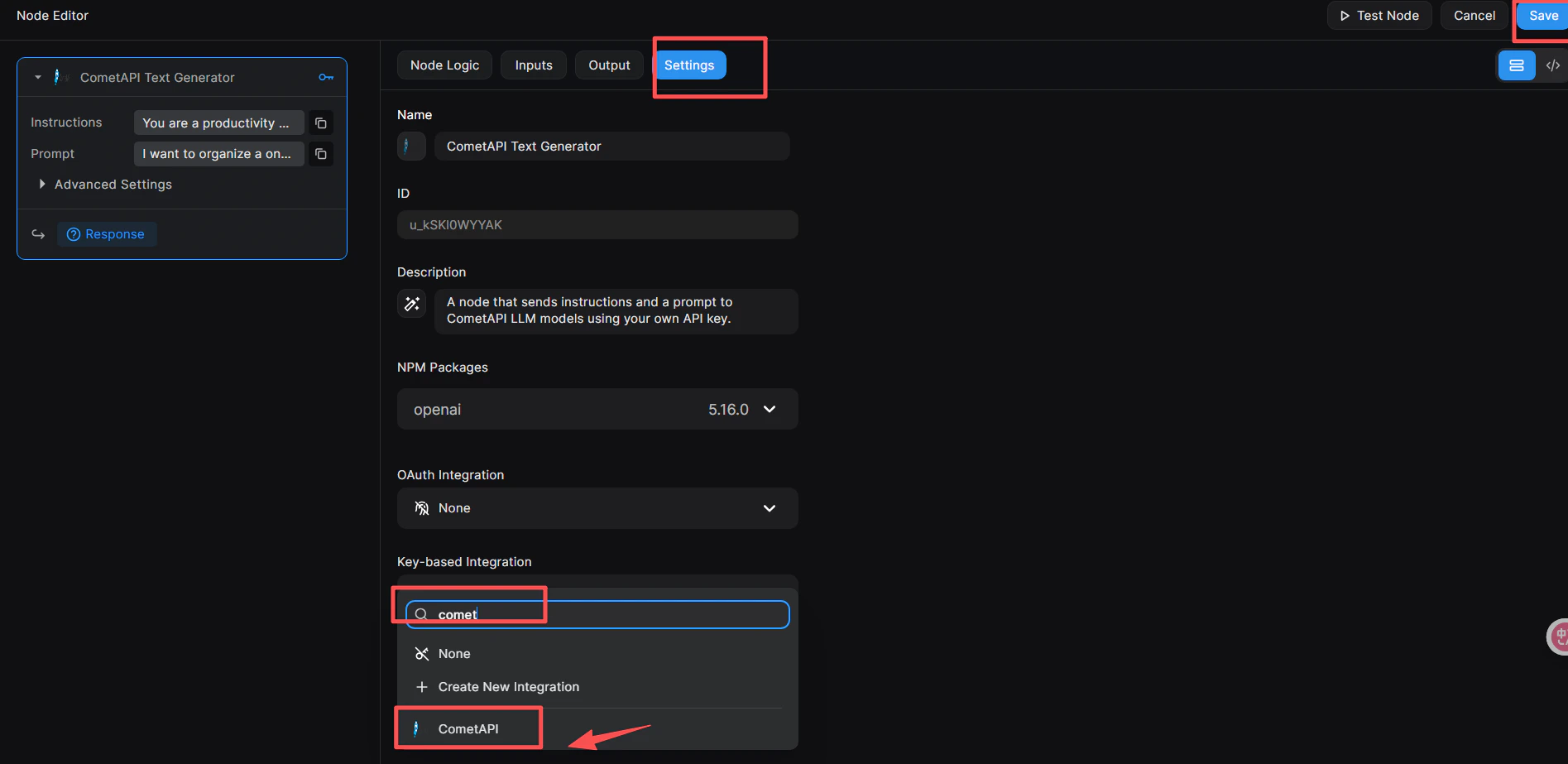
    1. Нажмите на узел, чтобы открыть **Node Editor** справа.
    2. Перейдите на вкладку **Settings**.
    3. В разделе **Key-based Integration** откройте выпадающий список и выберите **CometAPI**.
    4. Нажмите синюю кнопку **Save** в правом верхнем углу.
    <Frame>
      <img src="https://mintcdn.com/cometapi/SZhlxZhCnMLn__BW/images/integrations/810968_360713.png?fit=max&auto=format&n=SZhlxZhCnMLn__BW&q=85&s=ceea3b9fec0cf8a1ab81f70547b0a499" alt="Вкладка Settings в Node Editor, где в Key-based Integration выбран CometAPI" width="1895" height="923" data-path="images/integrations/810968_360713.png" />
    </Frame>
  </Step>

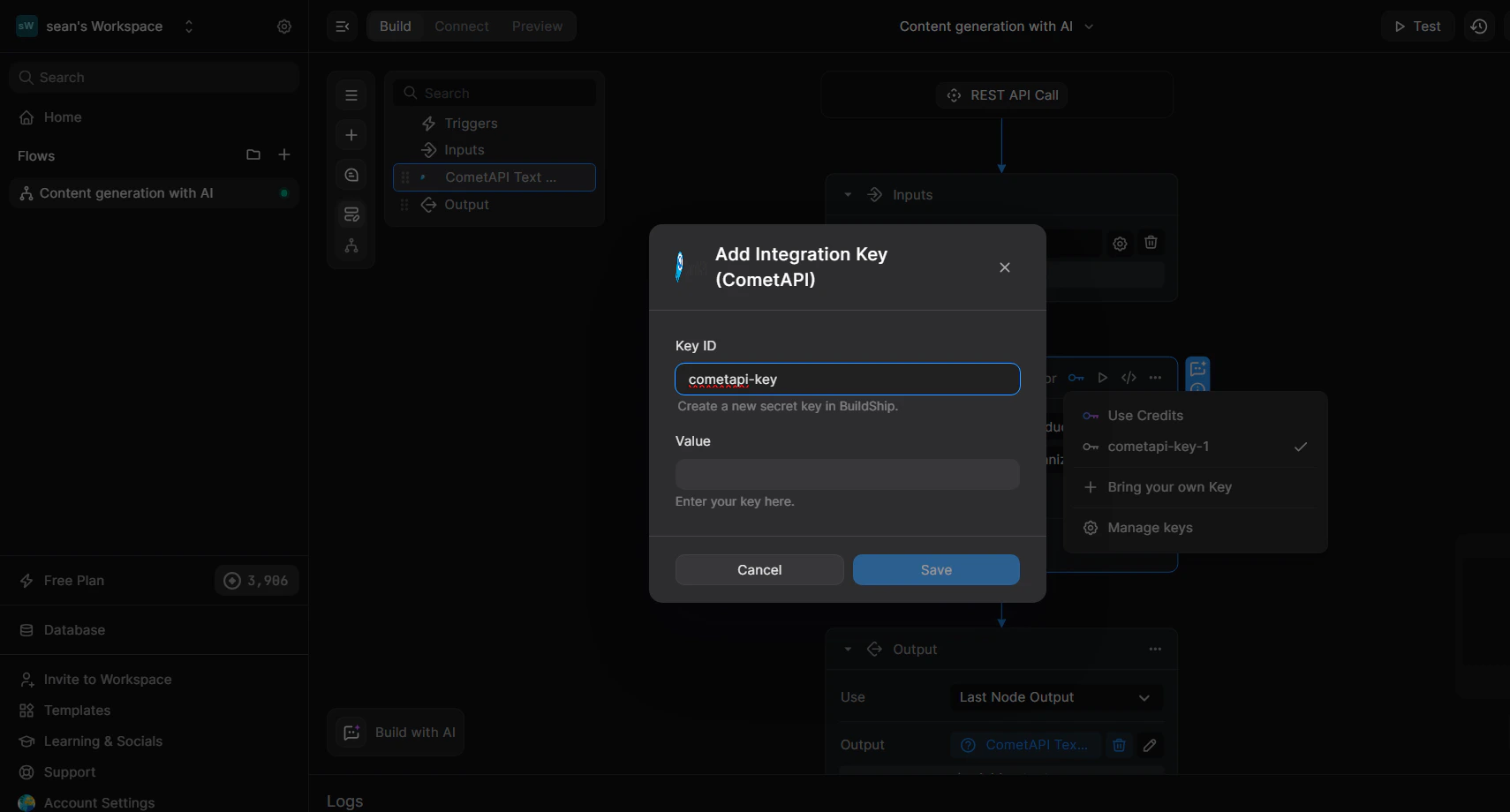
  <Step title="Добавьте свой API key в узел">
    1. В Node Editor перейдите на вкладку **Inputs** (или нажмите прямо на узел).
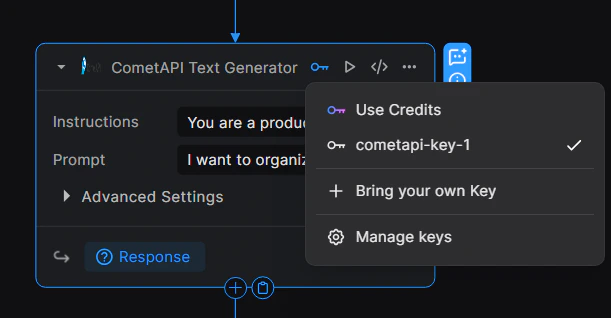
    2. Нажмите значок ключа 🔑 в правом верхнем углу узла, чтобы открыть выпадающий список ключей.
    3. Выберите **+ Bring your own Key**.
    4. Введите **Key ID** (например, `cometapi-key-1`) и вставьте свой CometAPI API key в поле **Value**.
    5. Нажмите **Save**.
    <Frame>
      <img src="https://mintcdn.com/cometapi/SZhlxZhCnMLn__BW/images/integrations/810968_360715.png?fit=max&auto=format&n=SZhlxZhCnMLn__BW&q=85&s=25c09a874e2a0ceadf2a83e1192323ca" alt="Диалог управления ключами с заполненными полями Key ID и Value" width="1710" height="920" data-path="images/integrations/810968_360715.png" />
    </Frame>

    <Frame>
      <img src="https://mintcdn.com/cometapi/SZhlxZhCnMLn__BW/images/integrations/810968_360714.png?fit=max&auto=format&n=SZhlxZhCnMLn__BW&q=85&s=7a946cdb3d110605b3a9f1d7d91e022b" alt="Узел с успешно привязанным ключом" width="611" height="318" data-path="images/integrations/810968_360714.png" />
    </Frame>
  </Step>

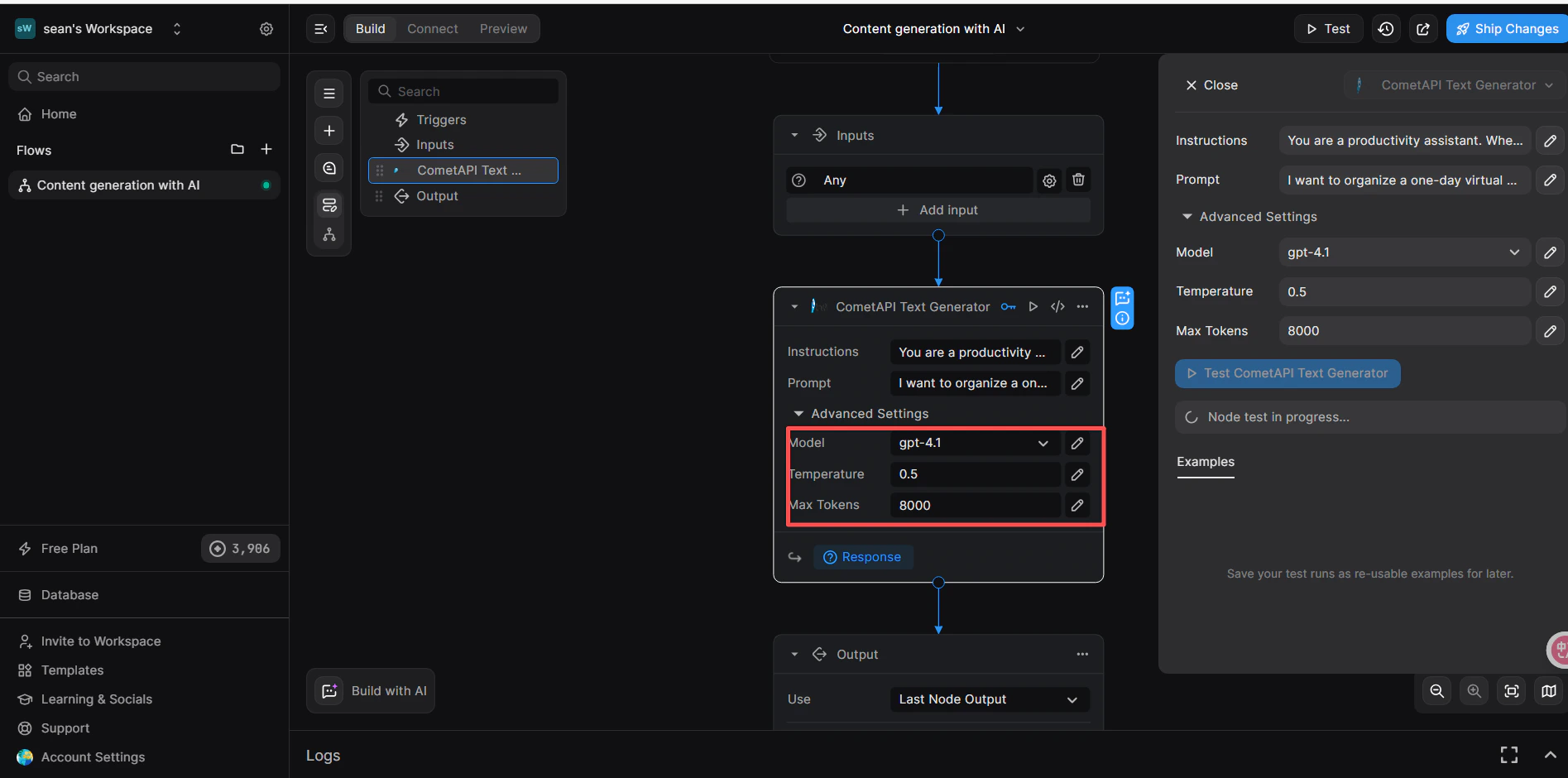
  <Step title="Настройте входные параметры">
    На вкладке **Inputs** узла:

    * **Instructions** (необязательно): задайте системную роль, например `You are a productivity assistant.`
    * **Prompt**: нажмите значок **`</>`**, затем выберите **Trigger → Body → prompt**, чтобы сопоставить входящее body запроса.
    * **Advanced → Model**: введите текущий model ID, который хотите использовать.
    <Frame>
      <img src="https://mintcdn.com/cometapi/SZhlxZhCnMLn__BW/images/integrations/810968_360716.png?fit=max&auto=format&n=SZhlxZhCnMLn__BW&q=85&s=71431b9496c396bbe5fa8d529ca57b27" alt="Узел CometAPI с настроенными Instructions, Prompt и Model" width="1895" height="940" data-path="images/integrations/810968_360716.png" />
    </Frame>
  </Step>

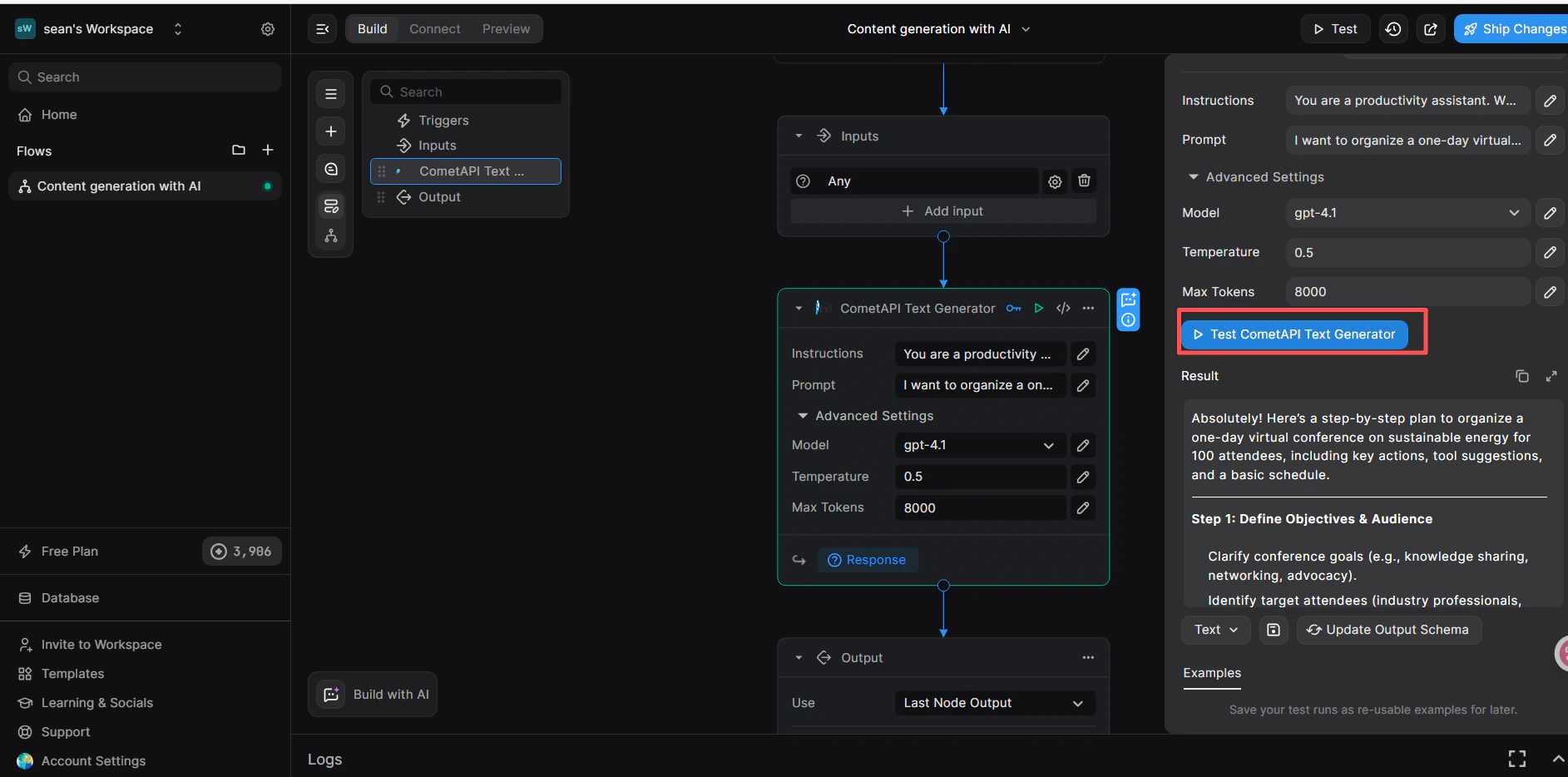
  <Step title="Добавьте узел Return Response и выполните тест">
    1. Под узлом CometAPI нажмите **+ Add a new step** и выберите **Return Response**.
    2. В поле **Body** нажмите **`</>`** и выберите переменную `response` из узла CometAPI Text Generator.
    3. Нажмите **Test** в правом верхнем углу, выберите формат входных данных **JSON** и отправьте:

    ```json theme={null}
    {
      "prompt": "hi"
    }
    ```

    4. Успешный ответ в панели **Result** подтверждает, что workflow работает.
    <Frame>
      <img src="https://mintcdn.com/cometapi/SZhlxZhCnMLn__BW/images/integrations/810968_360717.png?fit=max&auto=format&n=SZhlxZhCnMLn__BW&q=85&s=561ea8bcdfd96a014dab4476840ee377" alt="Панель тестирования BuildShip с успешным ответом CometAPI" width="1885" height="934" data-path="images/integrations/810968_360717.png" />
    </Frame>

    Если вызов завершился ошибкой, проверьте свой API key и убедитесь, что в Key-based Integration выбрано **CometAPI**, либо свяжитесь с [поддержкой CometAPI](https://www.cometapi.com).
  </Step>
</Steps>

<Tip>
  Шаг **Key-based Integration** (связывание узла с CometAPI) обязателен — если его пропустить, возникнут ошибки аутентификации, даже если ваш API key указан верно.
</Tip>

<script type="application/ld+json">
  {`
    {
    "@context": "https://schema.org",
    "@graph": [
      {
        "@type": "HowTo",
        "@id": "https://apidoc.cometapi.com/integrations/buildship#howto",
        "name": "Подключение BuildShip к CometAPI",
        "description": "Используйте это руководство, чтобы подключить BuildShip к CometAPI, задав base URL, API key, а также параметры model или provider.",
        "step": [
          {
            "@type": "HowToStep",
            "@id": "https://apidoc.cometapi.com/integrations/buildship#step-1",
            "position": 1,
            "name": "Получите свой CometAPI API key",
            "text": "Создайте или откройте свою учетную запись CometAPI, затем скопируйте активный API key из панели управления."
          },
          {
            "@type": "HowToStep",
            "@id": "https://apidoc.cometapi.com/integrations/buildship#step-2",
            "position": 2,
            "name": "Создайте workflow с триггером REST API",
            "text": "Выполните шаг Create a workflow with a REST API trigger в руководстве Connect BuildShip to CometAPI."
          },
          {
            "@type": "HowToStep",
            "@id": "https://apidoc.cometapi.com/integrations/buildship#step-3",
            "position": 3,
            "name": "Добавьте узел CometAPI Text Generator",
            "text": "Выполните шаг Add the CometAPI Text Generator node в руководстве Connect BuildShip to CometAPI."
          },
          {
            "@type": "HowToStep",
            "@id": "https://apidoc.cometapi.com/integrations/buildship#step-4",
            "position": 4,
            "name": "Свяжите интеграцию CometAPI",
            "text": "Выполните шаг Link the CometAPI integration в руководстве Connect BuildShip to CometAPI."
          },
          {
            "@type": "HowToStep",
            "@id": "https://apidoc.cometapi.com/integrations/buildship#step-5",
            "position": 5,
            "name": "Добавьте свой API key в узел",
            "text": "Выполните шаг Add your API key to the node в руководстве Connect BuildShip to CometAPI."
          },
          {
            "@type": "HowToStep",
            "@id": "https://apidoc.cometapi.com/integrations/buildship#step-6",
            "position": 6,
            "name": "Настройте входные параметры",
            "text": "Выполните шаг Configure input parameters в руководстве Connect BuildShip to CometAPI."
          },
          {
            "@type": "HowToStep",
            "@id": "https://apidoc.cometapi.com/integrations/buildship#step-7",
            "position": 7,
            "name": "Добавьте узел Return Response и выполните тест",
            "text": "Выполните шаг Add a Return Response node and test в руководстве Connect BuildShip to CometAPI."
          }
        ]
      },
      {
        "@type": "BreadcrumbList",
        "itemListElement": [
          {
            "@type": "ListItem",
            "position": 1,
            "name": "Документация CometAPI",
            "item": "https://apidoc.cometapi.com/"
          },
          {
            "@type": "ListItem",
            "position": 2,
            "name": "Интеграции",
            "item": "https://apidoc.cometapi.com/integrations"
          },
          {
            "@type": "ListItem",
            "position": 3,
            "name": "Подключение BuildShip к CometAPI",
            "item": "https://apidoc.cometapi.com/integrations/buildship"
          }
        ]
      }
    ]
    }
    `}
</script>