> ## Documentation Index
> Fetch the complete documentation index at: https://apidoc.cometapi.com/llms.txt
> Use this file to discover all available pages before exploring further.
# Использование Claude Desktop с CometAPI
> Используйте это руководство, чтобы настроить Claude Desktop для работы с CometAPI, указав базовый URL, API key, а также параметры model или provider.
Используйте это руководство, чтобы подключить Claude Desktop Cowork on third-party inference к CometAPI. Такая конфигурация позволяет Claude Desktop отправлять запросы Claude Messages API в CometAPI из Cowork, Projects и поддерживаемых рабочих процессов desktop-приложения.
Официальные справочные материалы:
* [Установка и настройка Claude Desktop](https://claude.com/docs/cowork/3p/installation)
* [Конфигурация gateway в Claude Desktop](https://claude.com/docs/cowork/3p/gateway)
* [Справочник по конфигурации Claude Desktop](https://claude.com/docs/cowork/3p/configuration)
Для third-party inference в Claude Desktop требуется Anthropic-compatible gateway. CometAPI поддерживает модели Claude через [Anthropic Messages API](/api/text/anthropic-messages).
Контент, который вы отправляете из Claude Desktop, обрабатывается CometAPI и выбранным provider модели. Не отправляйте конфиденциальные данные, если такой рабочий процесс не разрешён в вашей организации.
## Предварительные требования
* Claude Desktop, установленный с [claude.com/download](https://claude.com/download)
* Сборка Claude Desktop, которая включает **Developer mode** и **Configure third-party inference**
* Учётная запись CometAPI с активным API key
* Доступ к моделям Claude в CometAPI
* Сетевой маршрут с доступом к `https://api.cometapi.com`
Начните с экрана входа в Claude Desktop. Если вы уже вошли в систему с учётной записью Anthropic, выйдите из неё перед настройкой third-party inference.
## Конфигурация
Откройте Claude Desktop и оставайтесь на экране входа. В меню приложения откройте **Help** → **Troubleshooting**, затем выберите **Enable Developer Mode**.
В Windows до входа в систему доступ к меню может быть затруднен. Переведите фокус на поле email, нажимайте `Tab`, пока фокус не перейдет на меню, затем нажмите `Enter`.
После включения режима разработчика откройте **Developer** → **Configure third-party inference**.
Откроется окно конфигурации с несколькими разделами на левой боковой панели. Для настроек CometAPI используйте раздел **Connection**.
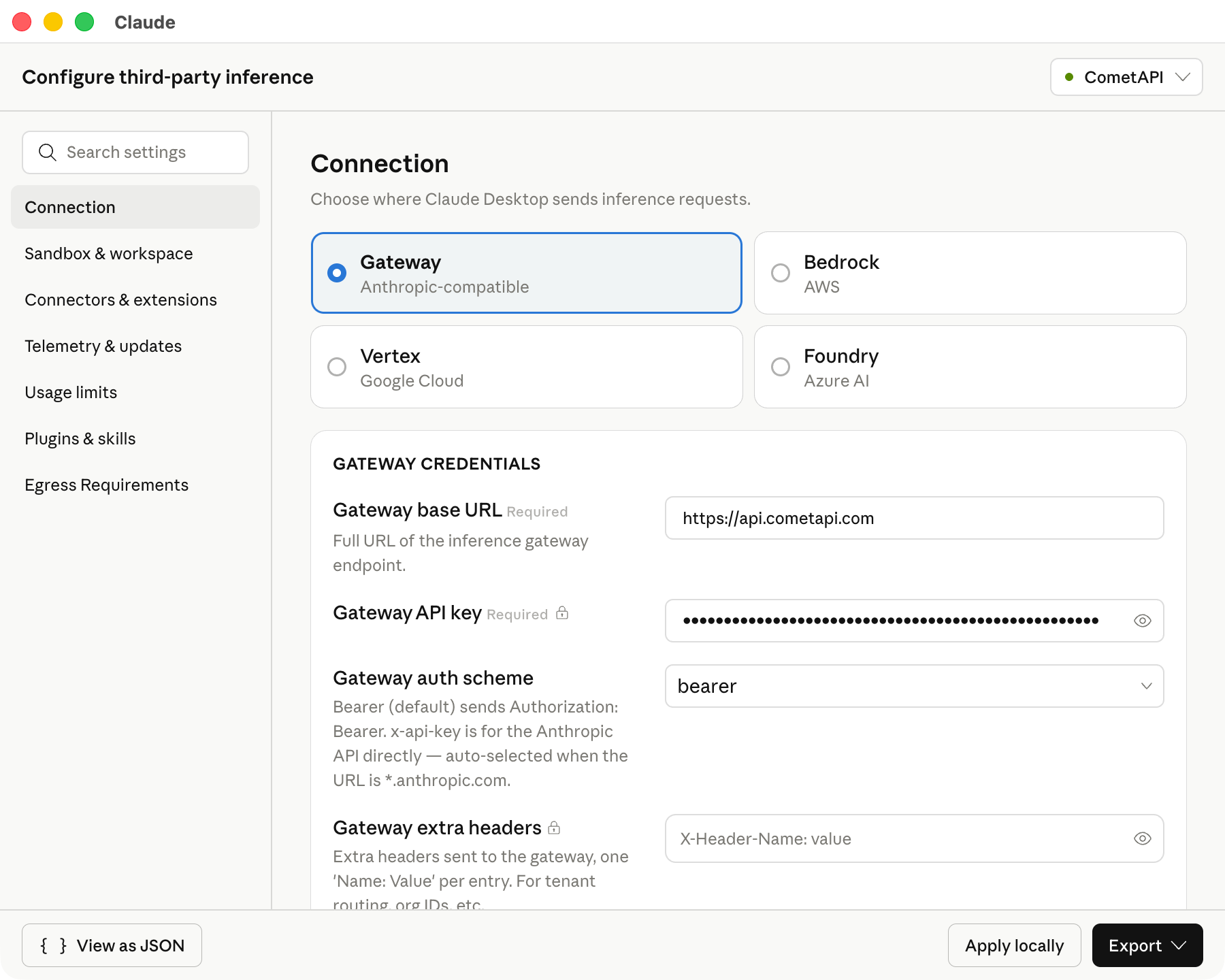
В разделе **Connection** введите указанные ниже значения CometAPI:
| Поле | Значение |
| --------------------- | ----------------------------------------------- |
| Inference provider | Gateway |
| Gateway | Anthropic-compatible |
| Gateway base URL | `https://api.cometapi.com` |
| Gateway API key | Ваш API-ключ CometAPI, например `$COMETAPI_KEY` |
| Gateway auth scheme | Bearer |
| Gateway extra headers | Оставьте пустым |
Сохраните base URL точно в указанном виде. Claude Desktop требует base URL с HTTPS.
На следующем скриншоте показан раздел Connection, заполненный значениями CometAPI.
 В **Model list** вручную добавьте следующие model ID:
| Model ID | Рекомендуемое использование |
| --------------------------- | -------------------------------------- |
| `claude-opus-4-7` | Сложное планирование и задачи агентов |
| `claude-sonnet-4-6` | Общее использование на компьютере |
| `claude-haiku-4-5-20251001` | Легковесные Prompt и быстрые черновики |
Первая модель в списке становится моделью по умолчанию. Поместите `claude-sonnet-4-6` на первое место, если вам нужна универсальная модель по умолчанию.
Доступность моделей может меняться. Если модель не отображается в Claude Desktop после настройки, проверьте доступ на странице [CometAPI Models page](/ru/overview/models).
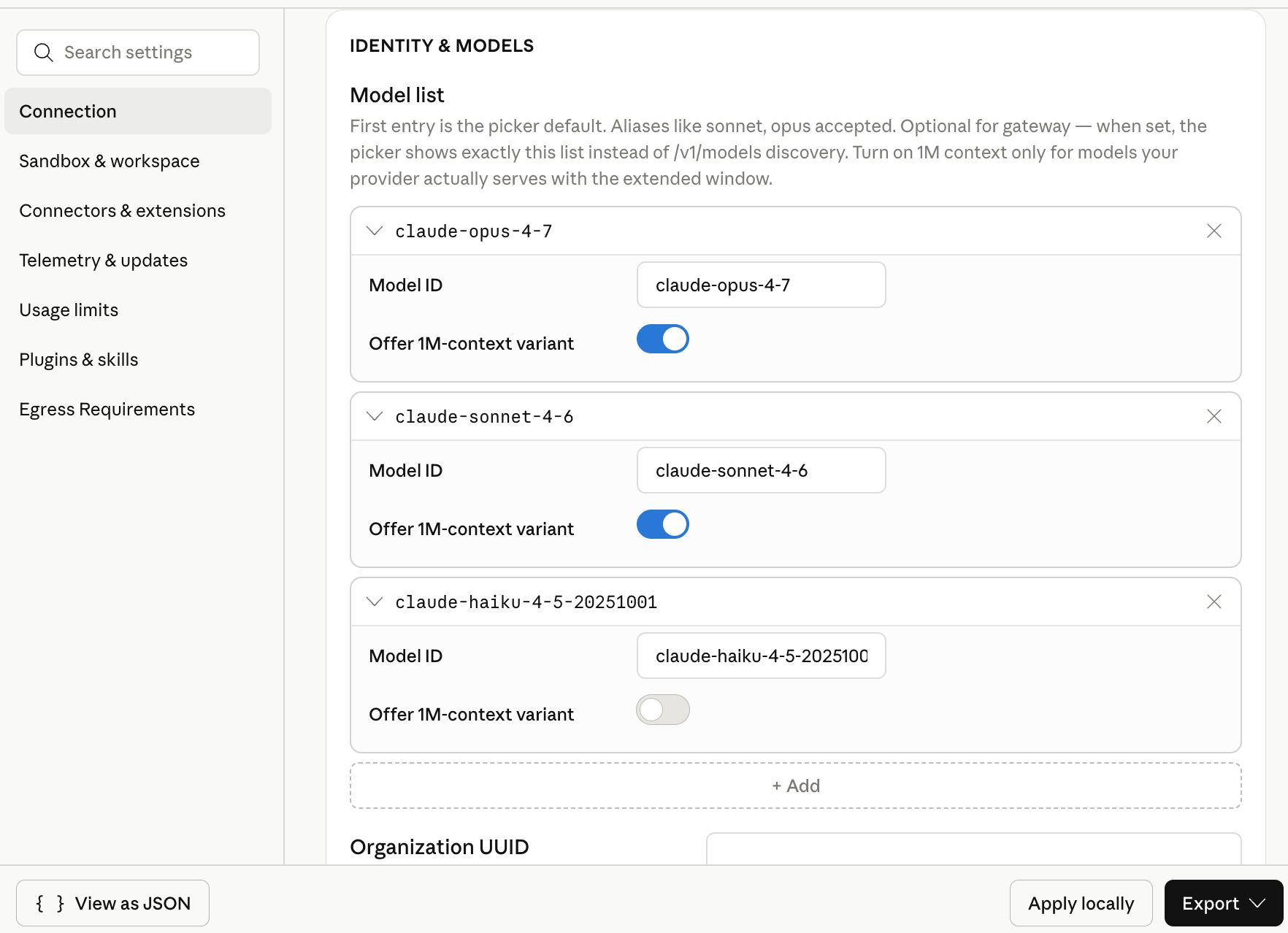
На следующем скриншоте показан список моделей с тремя настроенными model ID Claude для CometAPI.
В **Model list** вручную добавьте следующие model ID:
| Model ID | Рекомендуемое использование |
| --------------------------- | -------------------------------------- |
| `claude-opus-4-7` | Сложное планирование и задачи агентов |
| `claude-sonnet-4-6` | Общее использование на компьютере |
| `claude-haiku-4-5-20251001` | Легковесные Prompt и быстрые черновики |
Первая модель в списке становится моделью по умолчанию. Поместите `claude-sonnet-4-6` на первое место, если вам нужна универсальная модель по умолчанию.
Доступность моделей может меняться. Если модель не отображается в Claude Desktop после настройки, проверьте доступ на странице [CometAPI Models page](/ru/overview/models).
На следующем скриншоте показан список моделей с тремя настроенными model ID Claude для CometAPI.
 Нажмите **Apply locally**. Claude Desktop записывает выбранную конфигурацию в локальный профиль пользователя и перезапускает приложение.
Если приложение не перезапустилось, полностью закройте Claude Desktop и откройте его снова.
На экране входа выберите вариант Cowork on third-party inference. Откройте Cowork или Projects, выберите одну из настроенных моделей Claude и отправьте короткий тестовый Prompt.
Успешный ответ подтверждает, что Claude Desktop использует CometAPI для вызовов моделей.
## Проверьте конфигурацию
Используйте короткий Prompt, который не требует внешних инструментов:
```text theme={null}
Reply with one sentence: Claude Desktop is connected through CometAPI.
```
Если Claude Desktop возвращает ответ, значит base URL, API key и список моделей настроены правильно.
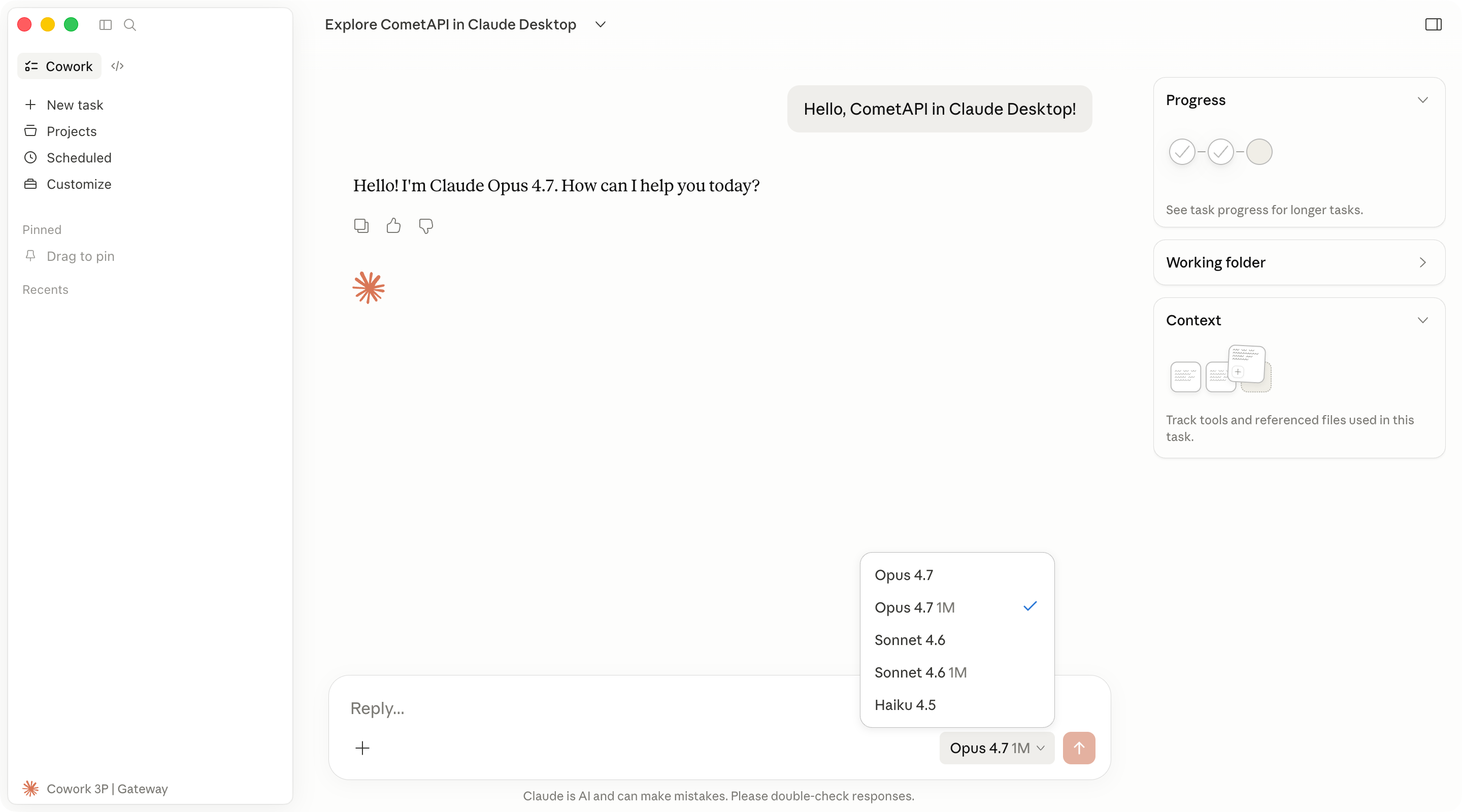
На следующем скриншоте показан успешный ответ Cowork через CometAPI.
Нажмите **Apply locally**. Claude Desktop записывает выбранную конфигурацию в локальный профиль пользователя и перезапускает приложение.
Если приложение не перезапустилось, полностью закройте Claude Desktop и откройте его снова.
На экране входа выберите вариант Cowork on third-party inference. Откройте Cowork или Projects, выберите одну из настроенных моделей Claude и отправьте короткий тестовый Prompt.
Успешный ответ подтверждает, что Claude Desktop использует CometAPI для вызовов моделей.
## Проверьте конфигурацию
Используйте короткий Prompt, который не требует внешних инструментов:
```text theme={null}
Reply with one sentence: Claude Desktop is connected through CometAPI.
```
Если Claude Desktop возвращает ответ, значит base URL, API key и список моделей настроены правильно.
На следующем скриншоте показан успешный ответ Cowork через CometAPI.
 Чтобы проверить обнаруженные настройки, откройте **Help** → **Troubleshooting** → **Copy Managed Configuration Report**. Секретные значения в скопированном отчете скрываются.
## Устранение неполадок
Убедитесь, что вы выбрали **Help** → **Troubleshooting** → **Enable Developer Mode**. Затем полностью закройте Claude Desktop и откройте его снова.
Если этот пункт отсутствует, установите сборку Claude Desktop, которая включает конфигурацию стороннего inference.
Проверьте следующие пункты:
* **Inference provider** установлен в **Gateway**.
* **Gateway base URL** имеет значение `https://api.cometapi.com`.
* **Gateway API key** содержит ваш API-ключ CometAPI без лишних пробелов.
* Вы нажали **Apply locally** и полностью перезапустили Claude Desktop.
Убедитесь, что base URL начинается с `https://`. Claude Desktop не принимает URL gateway с обычным HTTP.
Также убедитесь, что у вашей учетной записи CometAPI есть доступ к моделям Claude и что API-ключ не был удален или отключен.
Снова откройте **Developer** → **Configure third-party inference** и проверьте записи в **Model list**. Model IDs должны совпадать с ID, которые предоставляет CometAPI.
Добавляйте каждый model ID как отдельную запись. Не указывайте кавычки, запятые или лишние пробелы в полях интерфейса.
Сторонний inference в Claude Desktop для этого сценария ожидает Anthropic-compatible gateway. Используйте `https://api.cometapi.com` и model IDs Claude, перечисленные выше.
Вкладка Code использует движок Claude Code внутри Claude Desktop. Некоторые настройки приложения могут применяться к сеансам Code не так, как они применяются к Cowork.
Для отдельного использования в терминале см. [руководство по интеграции Claude Code](/ru/integrations/claude-code).
Чтобы проверить обнаруженные настройки, откройте **Help** → **Troubleshooting** → **Copy Managed Configuration Report**. Секретные значения в скопированном отчете скрываются.
## Устранение неполадок
Убедитесь, что вы выбрали **Help** → **Troubleshooting** → **Enable Developer Mode**. Затем полностью закройте Claude Desktop и откройте его снова.
Если этот пункт отсутствует, установите сборку Claude Desktop, которая включает конфигурацию стороннего inference.
Проверьте следующие пункты:
* **Inference provider** установлен в **Gateway**.
* **Gateway base URL** имеет значение `https://api.cometapi.com`.
* **Gateway API key** содержит ваш API-ключ CometAPI без лишних пробелов.
* Вы нажали **Apply locally** и полностью перезапустили Claude Desktop.
Убедитесь, что base URL начинается с `https://`. Claude Desktop не принимает URL gateway с обычным HTTP.
Также убедитесь, что у вашей учетной записи CometAPI есть доступ к моделям Claude и что API-ключ не был удален или отключен.
Снова откройте **Developer** → **Configure third-party inference** и проверьте записи в **Model list**. Model IDs должны совпадать с ID, которые предоставляет CometAPI.
Добавляйте каждый model ID как отдельную запись. Не указывайте кавычки, запятые или лишние пробелы в полях интерфейса.
Сторонний inference в Claude Desktop для этого сценария ожидает Anthropic-compatible gateway. Используйте `https://api.cometapi.com` и model IDs Claude, перечисленные выше.
Вкладка Code использует движок Claude Code внутри Claude Desktop. Некоторые настройки приложения могут применяться к сеансам Code не так, как они применяются к Cowork.
Для отдельного использования в терминале см. [руководство по интеграции Claude Code](/ru/integrations/claude-code).