> ## Documentation Index
> Fetch the complete documentation index at: https://apidoc.cometapi.com/llms.txt
> Use this file to discover all available pages before exploring further.

# Использование Coze с CometAPI

> Используйте это руководство, чтобы настроить Coze с CometAPI, указав base URL, API key, а также model или параметры provider.

Coze — это конструктор AI-агентов и workflow. Вы можете подключить CometAPI к Coze двумя способами: через нативный **плагин CometAPI** (самый простой вариант) или через универсальный **узел HTTP Request** для максимальной гибкости.

## Предварительные требования

* Учетная запись CometAPI с активным API-ключом — [получите его здесь](https://www.cometapi.com/console/token)
* Учетная запись Coze — [зарегистрируйтесь здесь](https://www.coze.com)

<Steps>
  <Step title="Получите ваш API-ключ CometAPI">
    Войдите в [консоль CometAPI](https://www.cometapi.com/console/token). Нажмите **Add API Key** и скопируйте ваш API-ключ CometAPI.


    <Frame>
      <img src="https://mintcdn.com/cometapi/SZhlxZhCnMLn__BW/images/overview/810968_364191.png?fit=max&auto=format&n=SZhlxZhCnMLn__BW&q=85&s=aef81a83f29f8eb16655ed4060425f50" alt="Панель управления CometAPI с кнопкой Add API Key" width="3824" height="1892" data-path="images/overview/810968_364191.png" />
    </Frame>

    <Frame>
      <img src="https://mintcdn.com/cometapi/HhtmQffktazbxUvS/images/overview/810968_364193.png?fit=max&auto=format&n=HhtmQffktazbxUvS&q=85&s=d893f659267150d0faf45f99eb5dffc1" alt="Детали API-ключа CometAPI с base URL" width="2434" height="1232" data-path="images/overview/810968_364193.png" />
    </Frame>
  </Step>

  <Step title="Добавьте CometAPI в workflow Coze">
    <Tabs>
      <Tab title="Способ 1: плагин CometAPI (рекомендуется)">
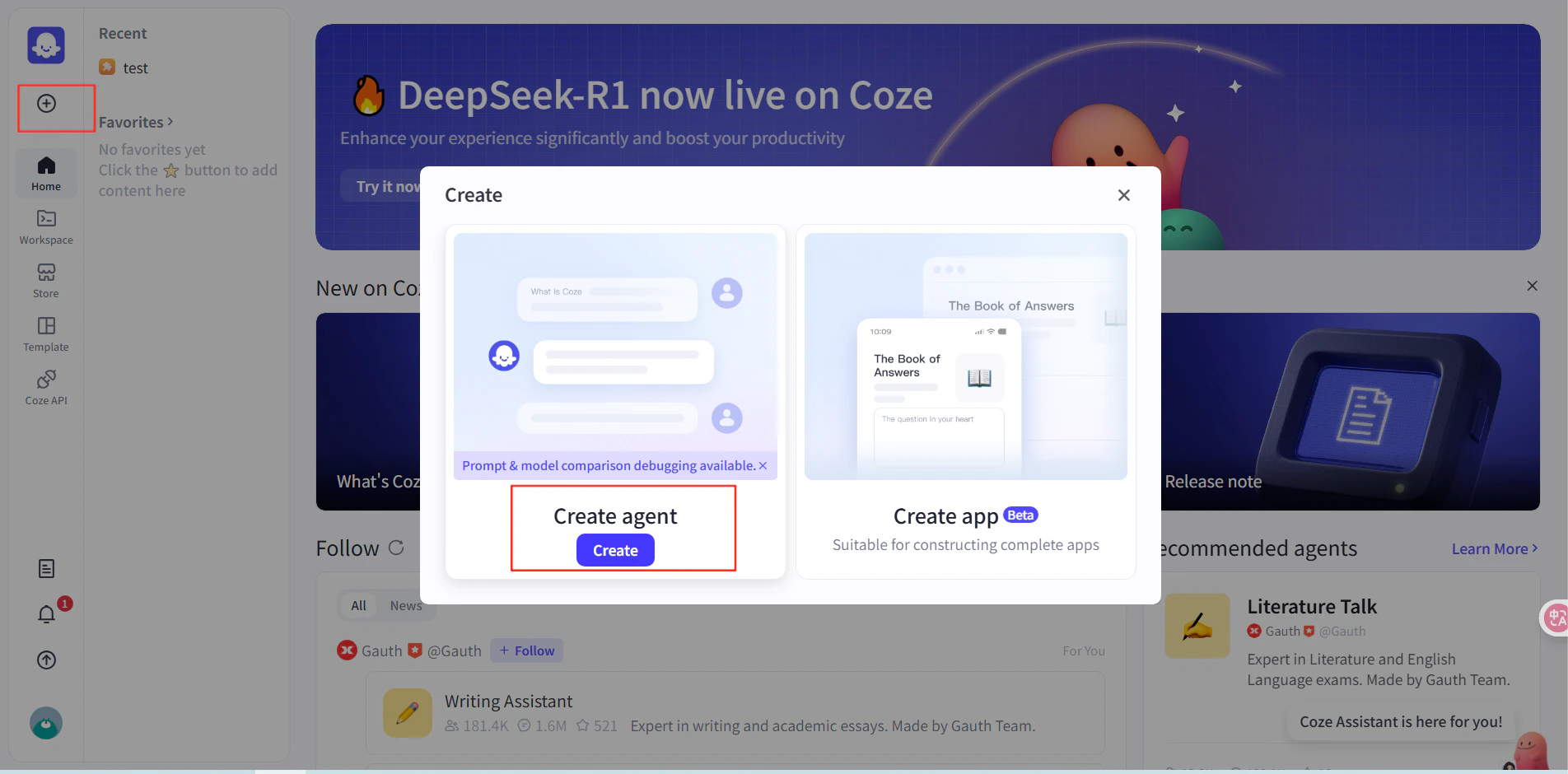
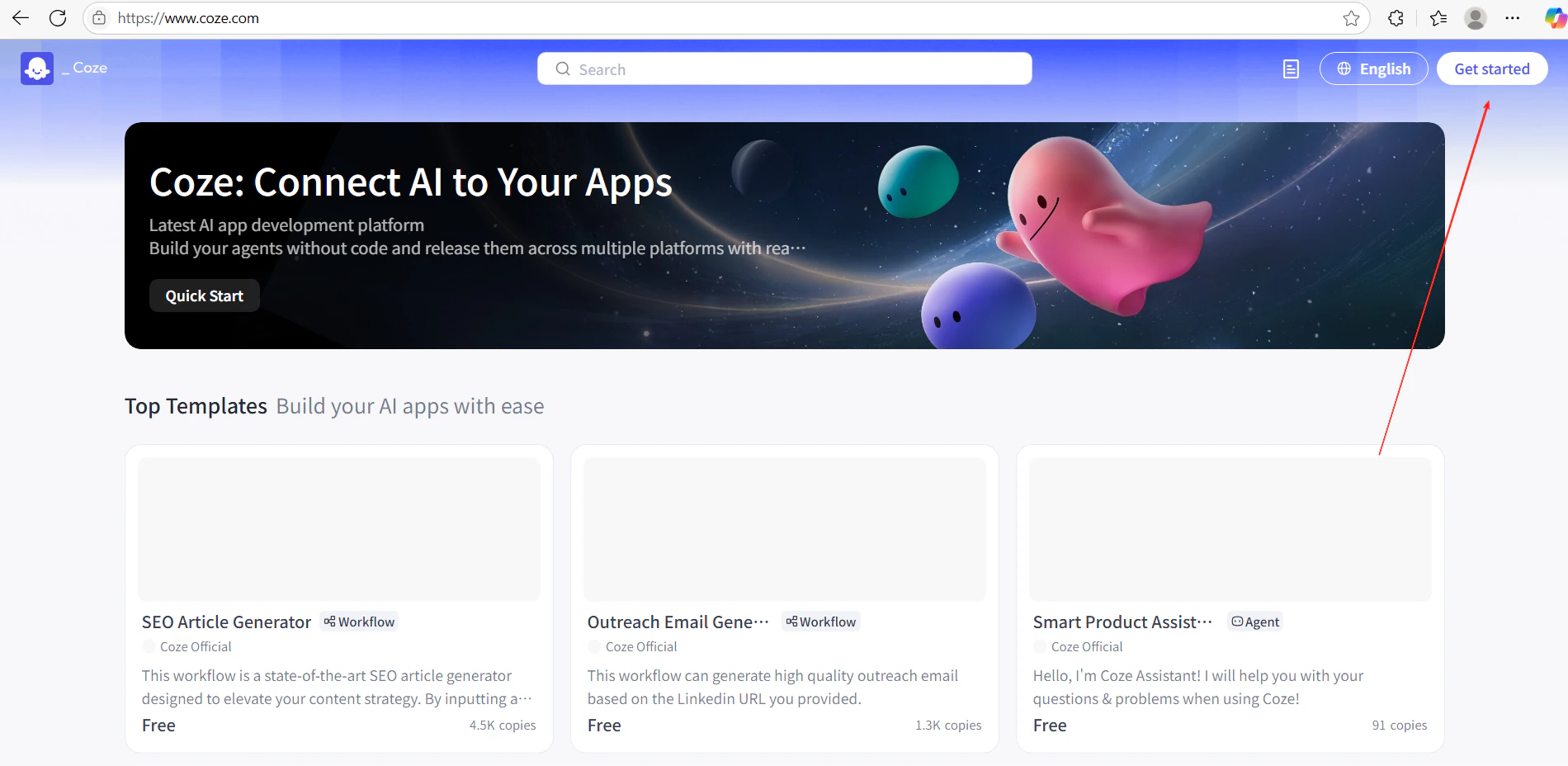
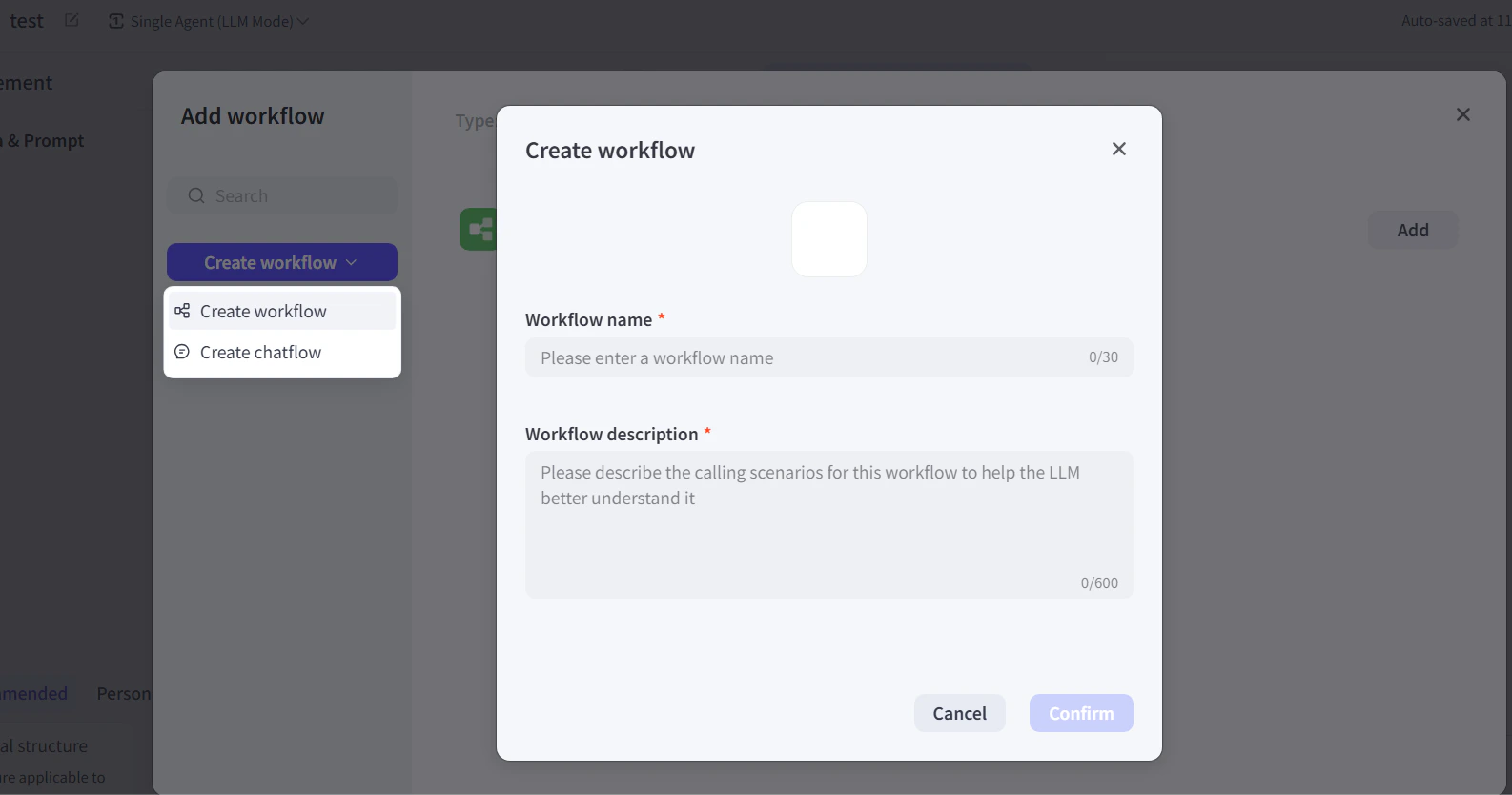
        1. В Coze нажмите **Get Started** и создайте новый workflow.
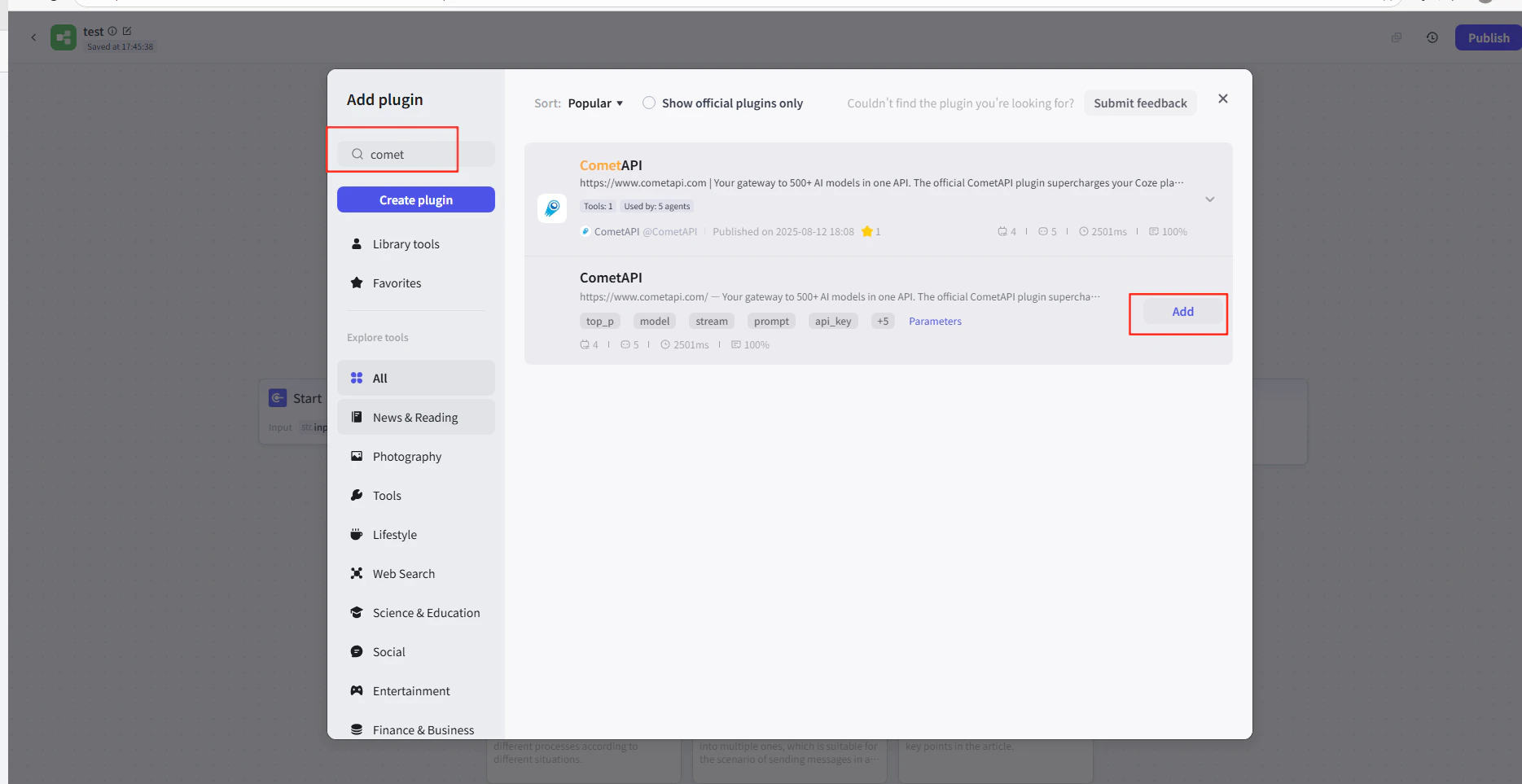
        2. В редакторе workflow нажмите **Add Node → Plugins** и найдите **CometAPI**.
        3. Добавьте узел плагина CometAPI в ваш workflow.
        <Frame>
          <img src="https://mintcdn.com/cometapi/E4FFvyMYmaOZoldp/images/integrations/810968_355124.png?fit=max&auto=format&n=E4FFvyMYmaOZoldp&q=85&s=31a8c613d735f88246baa86ae399fa11" alt="Редактор workflow Coze с поиском плагина" width="1900" height="928" data-path="images/integrations/810968_355124.png" />
        </Frame>

        <Frame>
          <img src="https://mintcdn.com/cometapi/E4FFvyMYmaOZoldp/images/integrations/810968_355125.png?fit=max&auto=format&n=E4FFvyMYmaOZoldp&q=85&s=75f2336cc40c9f21d757ced6ee227fd7" alt="Плагин CometAPI в результатах поиска" width="1904" height="940" data-path="images/integrations/810968_355125.png" />
        </Frame>

        <Frame>
          <img src="https://mintcdn.com/cometapi/E4FFvyMYmaOZoldp/images/integrations/810968_355126.png?fit=max&auto=format&n=E4FFvyMYmaOZoldp&q=85&s=1058980811bfc31c51715a76e048cc02" alt="Узел плагина CometAPI, добавленный на canvas" width="1938" height="908" data-path="images/integrations/810968_355126.png" />
        </Frame>

        <Frame>
          <img src="https://mintcdn.com/cometapi/E4FFvyMYmaOZoldp/images/integrations/810968_360283.png?fit=max&auto=format&n=E4FFvyMYmaOZoldp&q=85&s=f89b117699a4d46802c62436ae92bd84" alt="Панель конфигурации узла плагина" width="1869" height="963" data-path="images/integrations/810968_360283.png" />
        </Frame>

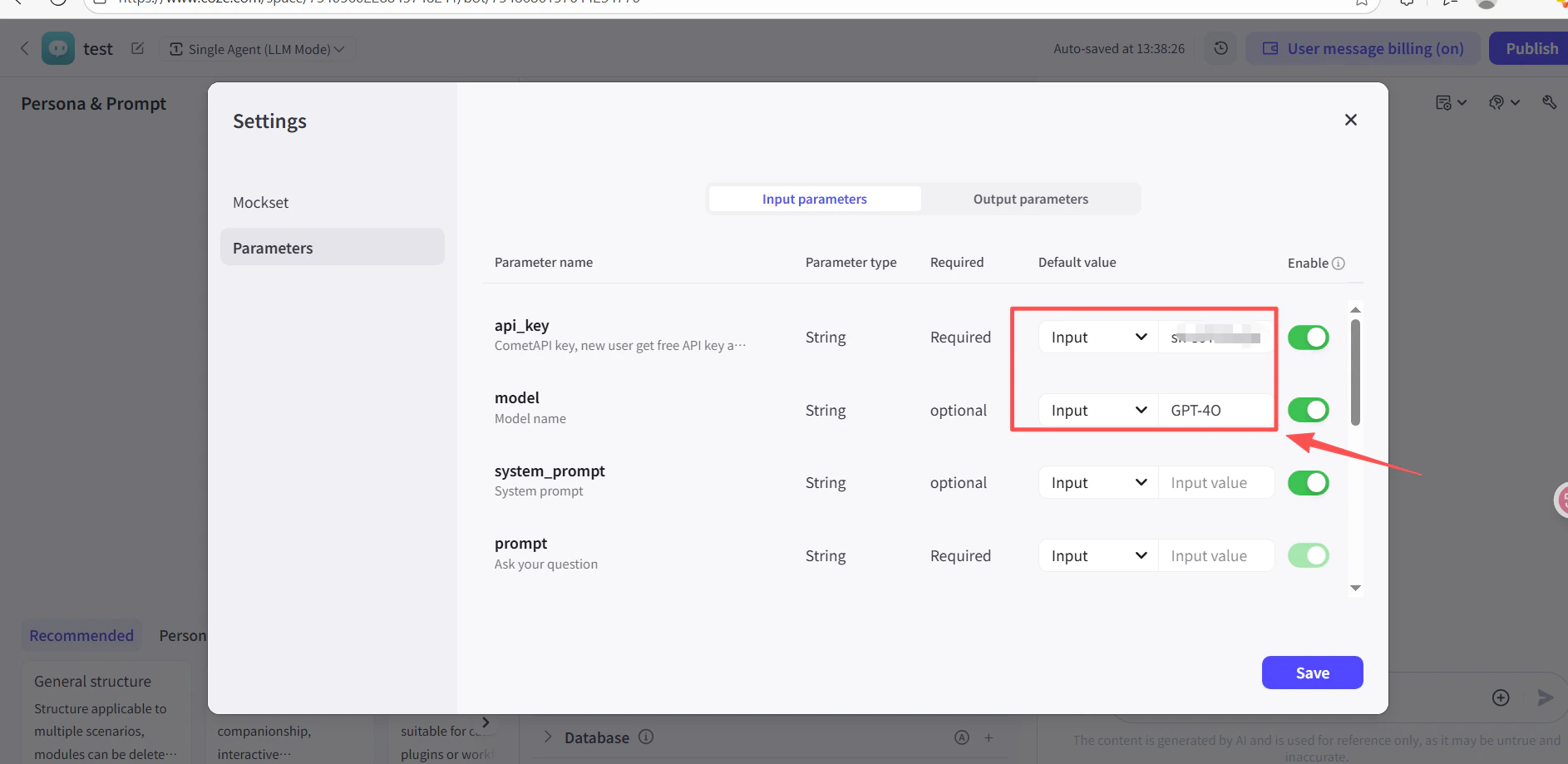
        4. В поле **API Key** узла плагина вставьте ваш API-ключ CometAPI.
        5. Нажмите **Test**, чтобы проверить соединение, затем **Publish**.
        <Frame>
          <img src="https://mintcdn.com/cometapi/SZhlxZhCnMLn__BW/images/integrations/810968_361332.png?fit=max&auto=format&n=SZhlxZhCnMLn__BW&q=85&s=0f41c0cfaf3cdcebd45d740ce96fd178" alt="Узел плагина с заполненным API-ключом" width="1886" height="919" data-path="images/integrations/810968_361332.png" />
        </Frame>

        <Frame>
          <img src="https://mintcdn.com/cometapi/SZhlxZhCnMLn__BW/images/integrations/810968_361333.png?fit=max&auto=format&n=SZhlxZhCnMLn__BW&q=85&s=17b349b2c651c6e5193bfde6b63e0c17" alt="Успешный результат теста для плагина CometAPI" width="1884" height="903" data-path="images/integrations/810968_361333.png" />
        </Frame>
      </Tab>

      <Tab title="Способ 2: узел HTTP Request">
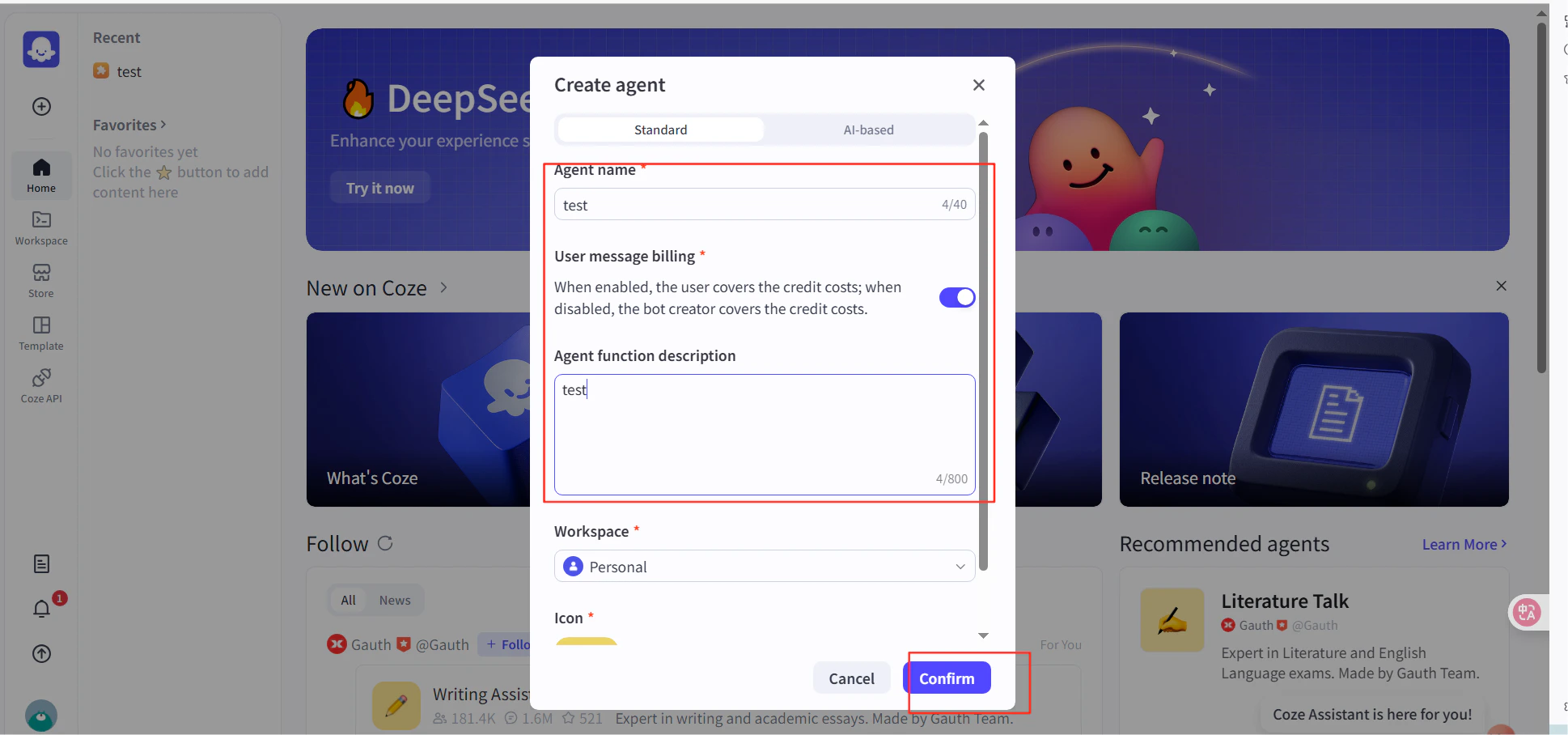
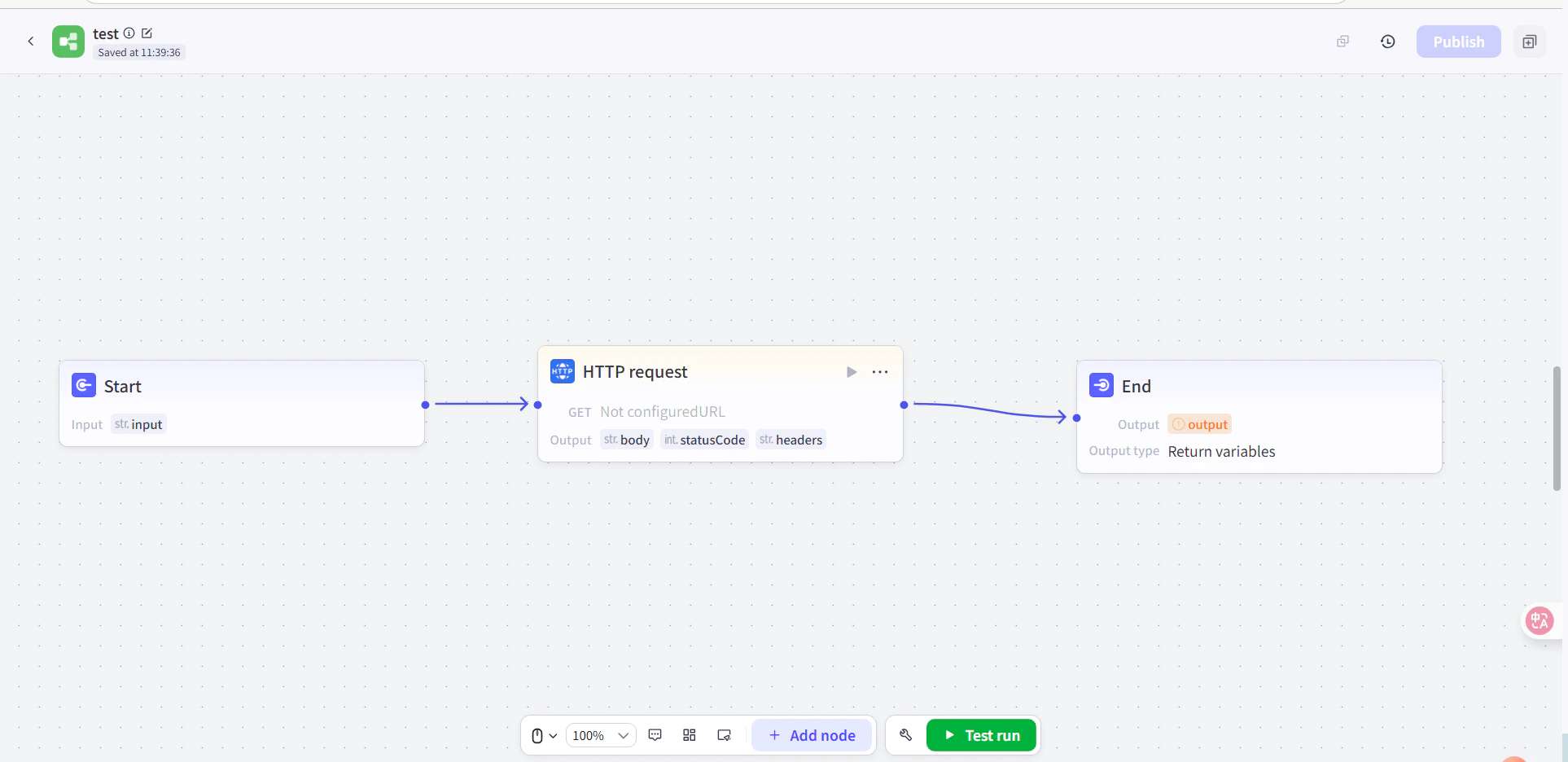
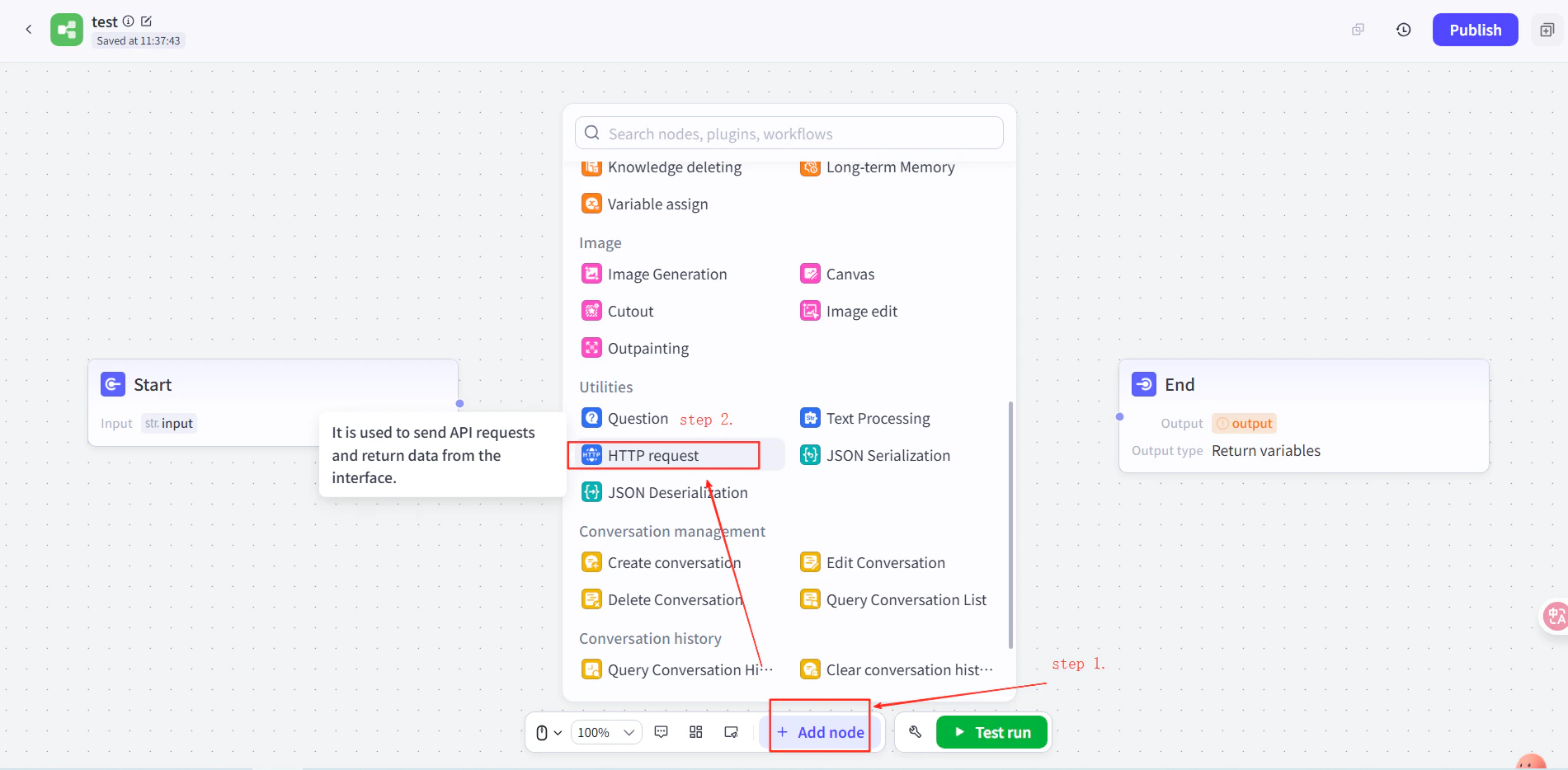
        1. Создайте агента в Coze, затем в workflow агента добавьте узел **HTTP Request** между узлами Start и End.
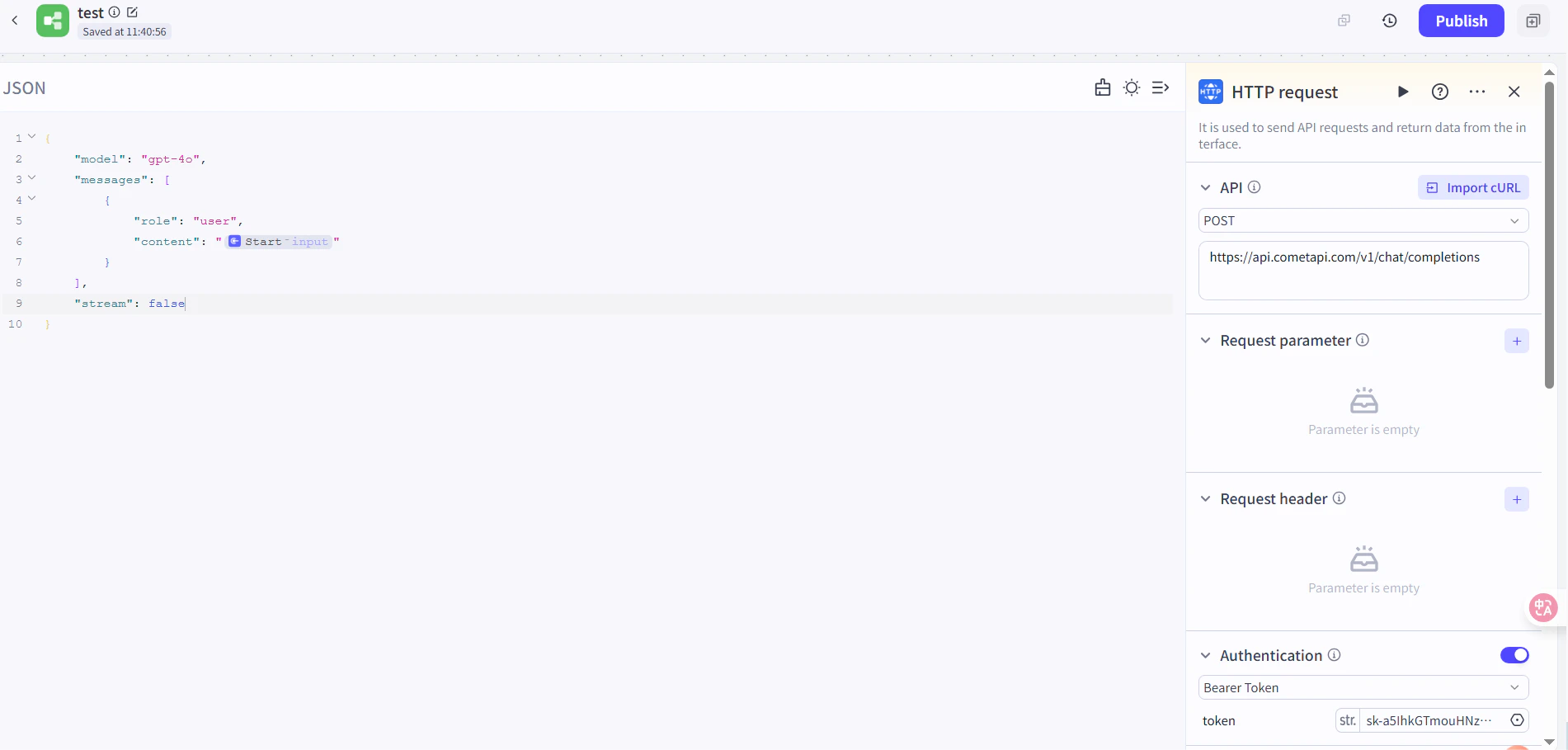
        2. Установите следующие значения:
           * **Method**: `POST`
           * **URL**: `https://api.cometapi.com/v1/chat/completions`
           * **Authentication Token**: вставьте ваш API-ключ CometAPI, затем нажмите **Confirm**
        3. Настройте body запроса:

        ```json theme={null}
        {
          "model": "your-model-id",
          "messages": [
            {
              "role": "user",
              "content": "{{block_output_100001.input}}"
            }
          ],
          "stream": false
        }
        ```

        4. В узле End установите в качестве output body ответа HTTP-запроса. Замените `your-model-id` на актуальный model ID со страницы [CometAPI Models page](/ru/overview/models).
        <Frame>
          <img src="https://mintcdn.com/cometapi/E4FFvyMYmaOZoldp/images/integrations/810968_355128.png?fit=max&auto=format&n=E4FFvyMYmaOZoldp&q=85&s=862c588b2f301bd66b89366c5344fbdc" alt="Узел HTTP Request с настроенными URL и токеном авторизации" width="1586" height="834" data-path="images/integrations/810968_355128.png" />
        </Frame>

        <Frame>
          <img src="https://mintcdn.com/cometapi/E4FFvyMYmaOZoldp/images/integrations/810968_355129.png?fit=max&auto=format&n=E4FFvyMYmaOZoldp&q=85&s=a438417210684dddf988307c448edb57" alt="JSON body запроса, настроенный в узле HTTP" width="1901" height="934" data-path="images/integrations/810968_355129.png" />
        </Frame>

        <Frame>
          <img src="https://mintcdn.com/cometapi/E4FFvyMYmaOZoldp/images/integrations/810968_355130.png?fit=max&auto=format&n=E4FFvyMYmaOZoldp&q=85&s=18254fe80669e295bd7b8ac2e48c3d45" alt="Узел End, в котором body HTTP-ответа выбран как output" width="1926" height="936" data-path="images/integrations/810968_355130.png" />
        </Frame>

        <Frame>
          <img src="https://mintcdn.com/cometapi/E4FFvyMYmaOZoldp/images/integrations/810968_355131.png?fit=max&auto=format&n=E4FFvyMYmaOZoldp&q=85&s=5fde76e14e42d41311076f7eb1d0fd77" alt="Workflow Coze со всеми соединенными узлами" width="1901" height="909" data-path="images/integrations/810968_355131.png" />
        </Frame>
      </Tab>
    </Tabs>
  </Step>

  <Step title="Проверьте и опубликуйте">
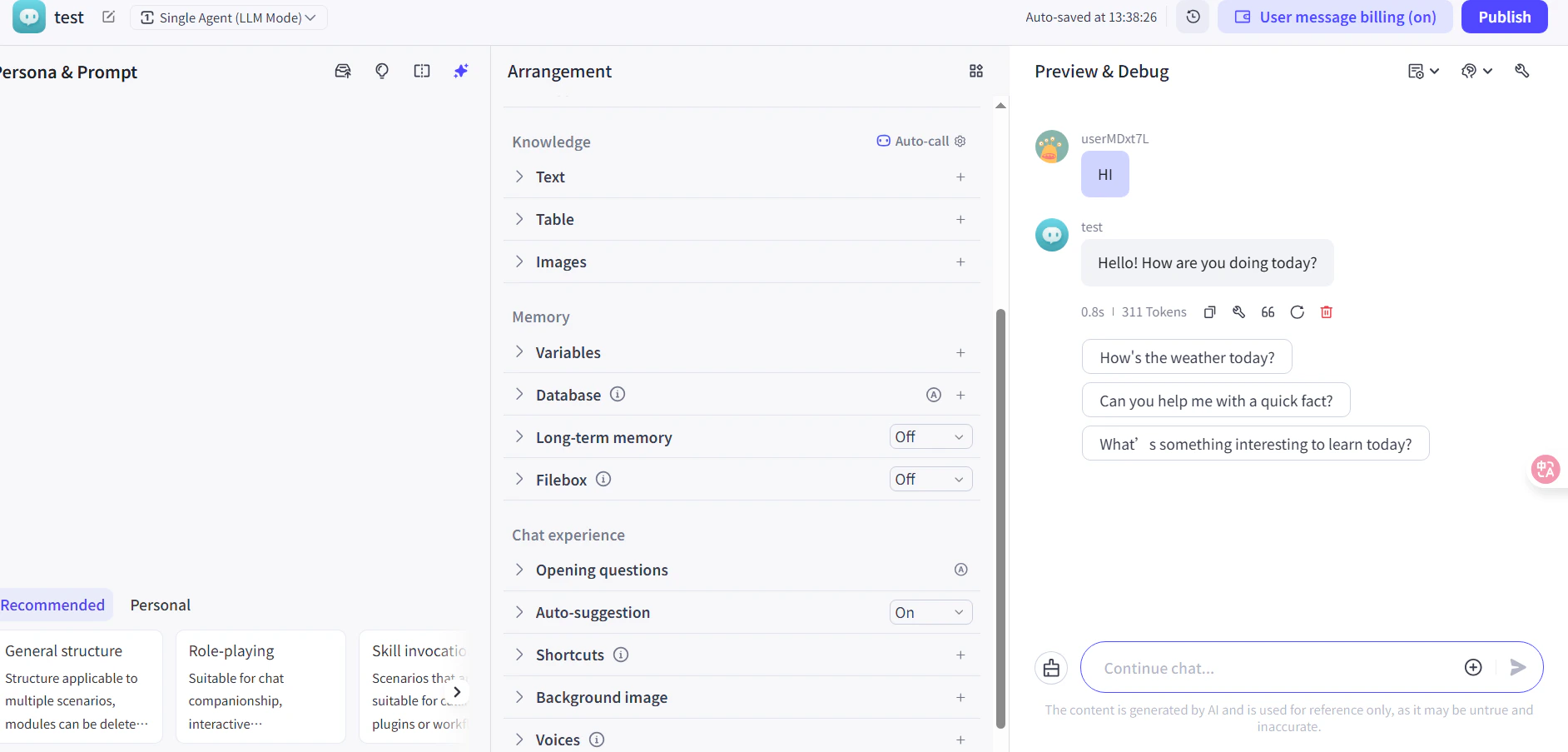
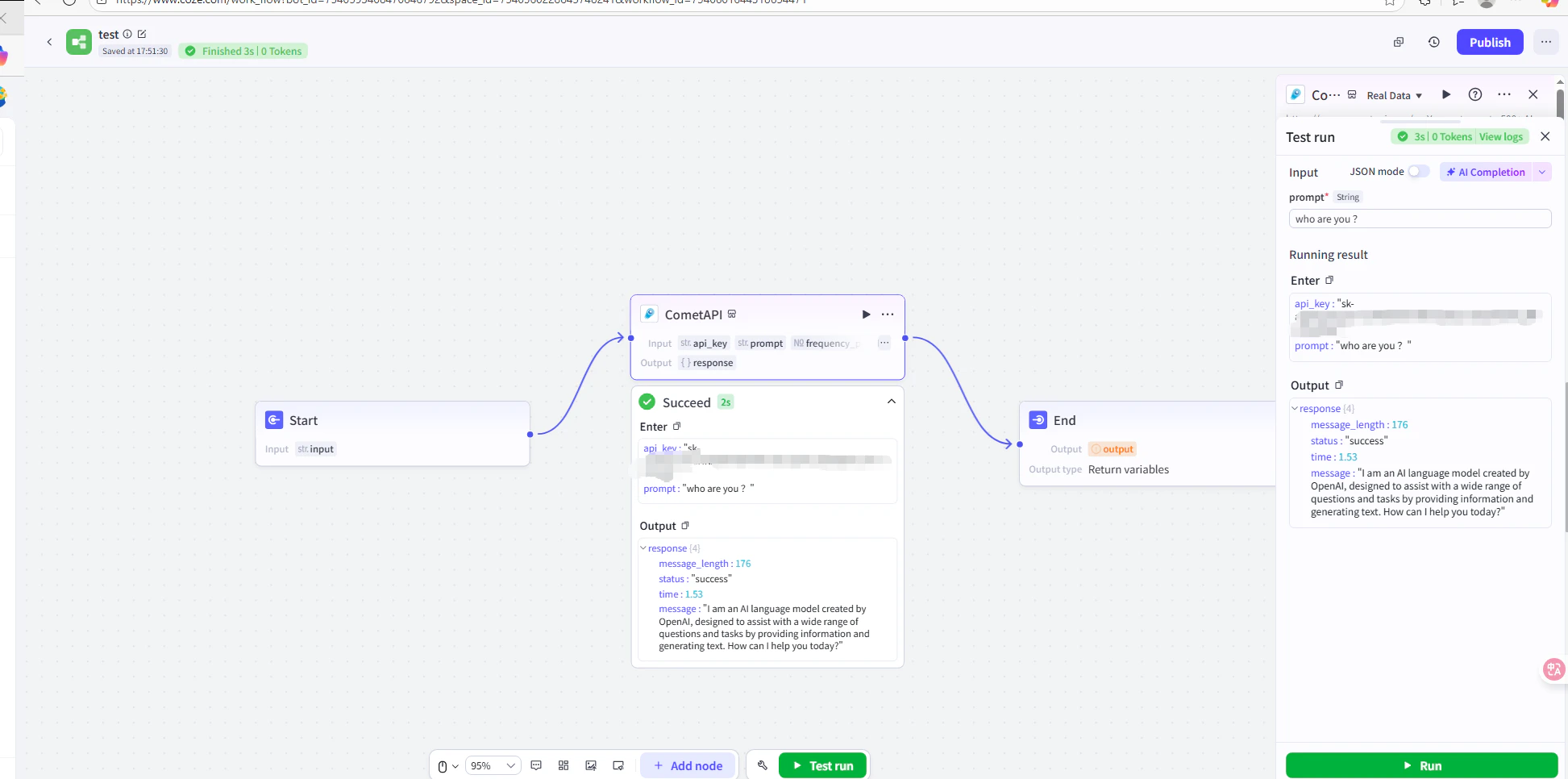
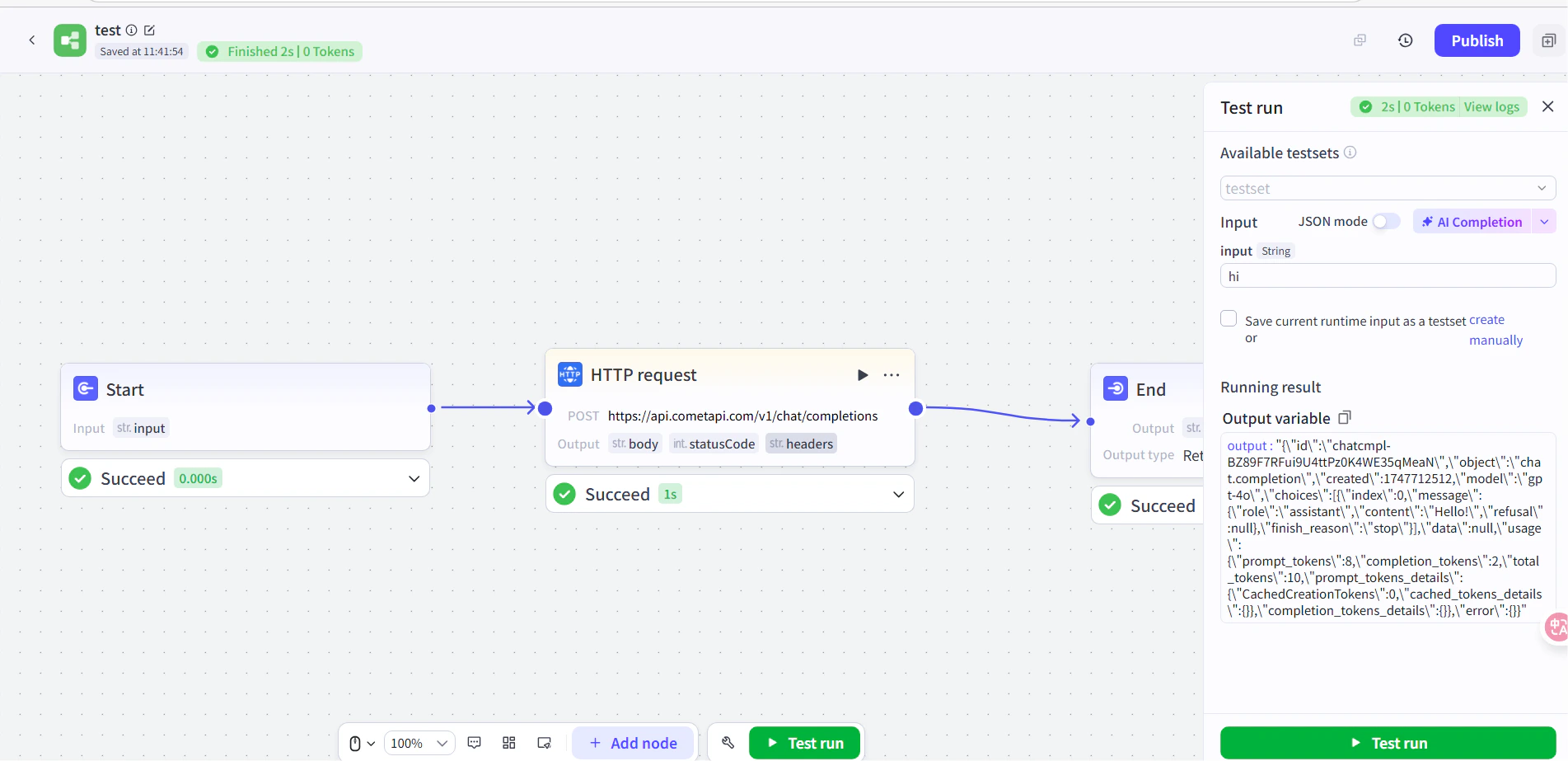
    Запустите тестовое сообщение в workflow (например, попросите указать текущее время). Успешный ответ AI подтверждает, что интеграция работает. Опубликуйте workflow, чтобы сделать его доступным.
    <Frame>
      <img src="https://mintcdn.com/cometapi/E4FFvyMYmaOZoldp/images/integrations/810968_360285.png?fit=max&auto=format&n=E4FFvyMYmaOZoldp&q=85&s=5f362ef3274c53c47a8f3793d4fa6966" alt="Workflow Coze с успешным тестовым ответом" width="1945" height="966" data-path="images/integrations/810968_360285.png" />
    </Frame>

    <Frame>
      <img src="https://mintcdn.com/cometapi/E4FFvyMYmaOZoldp/images/integrations/810968_355132.png?fit=max&auto=format&n=E4FFvyMYmaOZoldp&q=85&s=8b7fe683331ec5cb31222062c6f3aa80" alt="Опубликованный агент Coze отвечает корректно" width="1903" height="923" data-path="images/integrations/810968_355132.png" />
    </Frame>

    Если вызов завершился ошибкой, проверьте ваш API-ключ и URL endpoint, либо обратитесь в [поддержку CometAPI](https://www.cometapi.com).
  </Step>
</Steps>

<Tip>
  Метод с плагином рекомендуется большинству пользователей — он автоматически обрабатывает аутентификацию и разбор ответа. Используйте узел HTTP Request, когда вам нужен полный контроль над headers запроса или вы хотите вызвать endpoint, не относящийся к chat.
</Tip>

<script type="application/ld+json">
  {`
    {
    "@context": "https://schema.org",
    "@graph": [
      {
        "@type": "HowTo",
        "@id": "https://apidoc.cometapi.com/integrations/coze#howto",
        "name": "Использование Coze с CometAPI",
        "description": "Используйте это руководство, чтобы настроить Coze с CometAPI, указав base URL, API-ключ, а также параметры model или provider.",
        "step": [
          {
            "@type": "HowToStep",
            "@id": "https://apidoc.cometapi.com/integrations/coze#step-1",
            "position": 1,
            "name": "Получите ваш API-ключ CometAPI",
            "text": "Создайте или откройте вашу учетную запись CometAPI, затем скопируйте активный API-ключ из панели управления."
          },
          {
            "@type": "HowToStep",
            "@id": "https://apidoc.cometapi.com/integrations/coze#step-2",
            "position": 2,
            "name": "Добавьте CometAPI в workflow Coze",
            "text": "Выполните шаг «Добавьте CometAPI в workflow Coze» в руководстве «Использование Coze с CometAPI»."
          },
          {
            "@type": "HowToStep",
            "@id": "https://apidoc.cometapi.com/integrations/coze#step-3",
            "position": 3,
            "name": "Проверьте и опубликуйте",
            "text": "Выполните шаг «Проверьте и опубликуйте» в руководстве «Использование Coze с CometAPI»."
          }
        ]
      },
      {
        "@type": "BreadcrumbList",
        "itemListElement": [
          {
            "@type": "ListItem",
            "position": 1,
            "name": "Документация CometAPI",
            "item": "https://apidoc.cometapi.com/"
          },
          {
            "@type": "ListItem",
            "position": 2,
            "name": "Интеграции",
            "item": "https://apidoc.cometapi.com/integrations"
          },
          {
            "@type": "ListItem",
            "position": 3,
            "name": "Использование Coze с CometAPI",
            "item": "https://apidoc.cometapi.com/integrations/coze"
          }
        ]
      }
    ]
    }
    `}
</script>