> ## Documentation Index
> Fetch the complete documentation index at: https://apidoc.cometapi.com/llms.txt
> Use this file to discover all available pages before exploring further.
# Запуск n8n локально с CometAPI
> Используйте это руководство, чтобы запускать n8n локально с CometAPI, настроив параметры локального развертывания, учетные данные и доступ к моделям.
Разверните n8n на своей машине и подключите его к CometAPI через community node, чтобы локально запускать автоматизированные AI-процессы.
## Предварительные требования
* Linux (Ubuntu/Debian/CentOS и т. д.) или macOS
* 2 ГБ+ RAM, 10 ГБ+ свободного места на диске
* Доступ к shell с выходом в публичный npm registry
* Node.js 18.x или 20.x LTS (см. шаг 1)
* Учетная запись CometAPI с активным API key — [получите его здесь](https://www.cometapi.com/console/token)
Войдите в [консоль CometAPI](https://www.cometapi.com/console/token). Нажмите **Add API Key** и скопируйте свой API key CometAPI.

 Для n8n 1.x требуется Node.js 18.x или 20.x. Рекомендуемый способ — [nvm](https://github.com/nvm-sh/nvm):
```bash theme={null}
# Install nvm
curl -o- https://raw.githubusercontent.com/nvm-sh/nvm/v0.39.7/install.sh | bash
# Reload your shell profile
source ~/.bashrc # or ~/.zshrc on macOS
# Install and activate the LTS version
nvm install --lts
nvm use --lts
# Verify
node -v
npm -v
```
Если позже вы увидите `n8n: command not found`, перезапустите терминал или убедитесь, что каталог глобальных bin-файлов npm, управляемый nvm, находится в вашем `PATH`.
```bash theme={null}
npm install -g n8n
n8n -v # verify the installed version
n8n start # runs on http://localhost:5678/
```
Если порт 5678 уже используется:
```bash theme={null}
export N8N_PORT=5679
n8n start
```
Чтобы n8n продолжал работать после закрытия терминала:
```bash theme={null}
npm install -g pm2
pm2 start "n8n" --name n8n
pm2 save
pm2 status
```
Для n8n 1.x требуется Node.js 18.x или 20.x. Рекомендуемый способ — [nvm](https://github.com/nvm-sh/nvm):
```bash theme={null}
# Install nvm
curl -o- https://raw.githubusercontent.com/nvm-sh/nvm/v0.39.7/install.sh | bash
# Reload your shell profile
source ~/.bashrc # or ~/.zshrc on macOS
# Install and activate the LTS version
nvm install --lts
nvm use --lts
# Verify
node -v
npm -v
```
Если позже вы увидите `n8n: command not found`, перезапустите терминал или убедитесь, что каталог глобальных bin-файлов npm, управляемый nvm, находится в вашем `PATH`.
```bash theme={null}
npm install -g n8n
n8n -v # verify the installed version
n8n start # runs on http://localhost:5678/
```
Если порт 5678 уже используется:
```bash theme={null}
export N8N_PORT=5679
n8n start
```
Чтобы n8n продолжал работать после закрытия терминала:
```bash theme={null}
npm install -g pm2
pm2 start "n8n" --name n8n
pm2 save
pm2 status
```
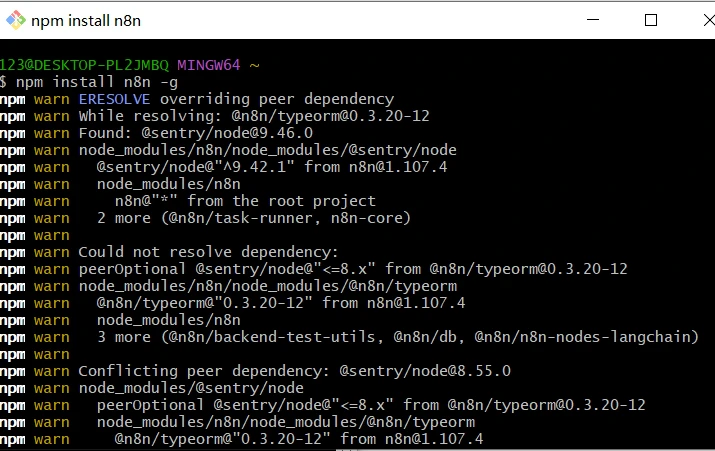
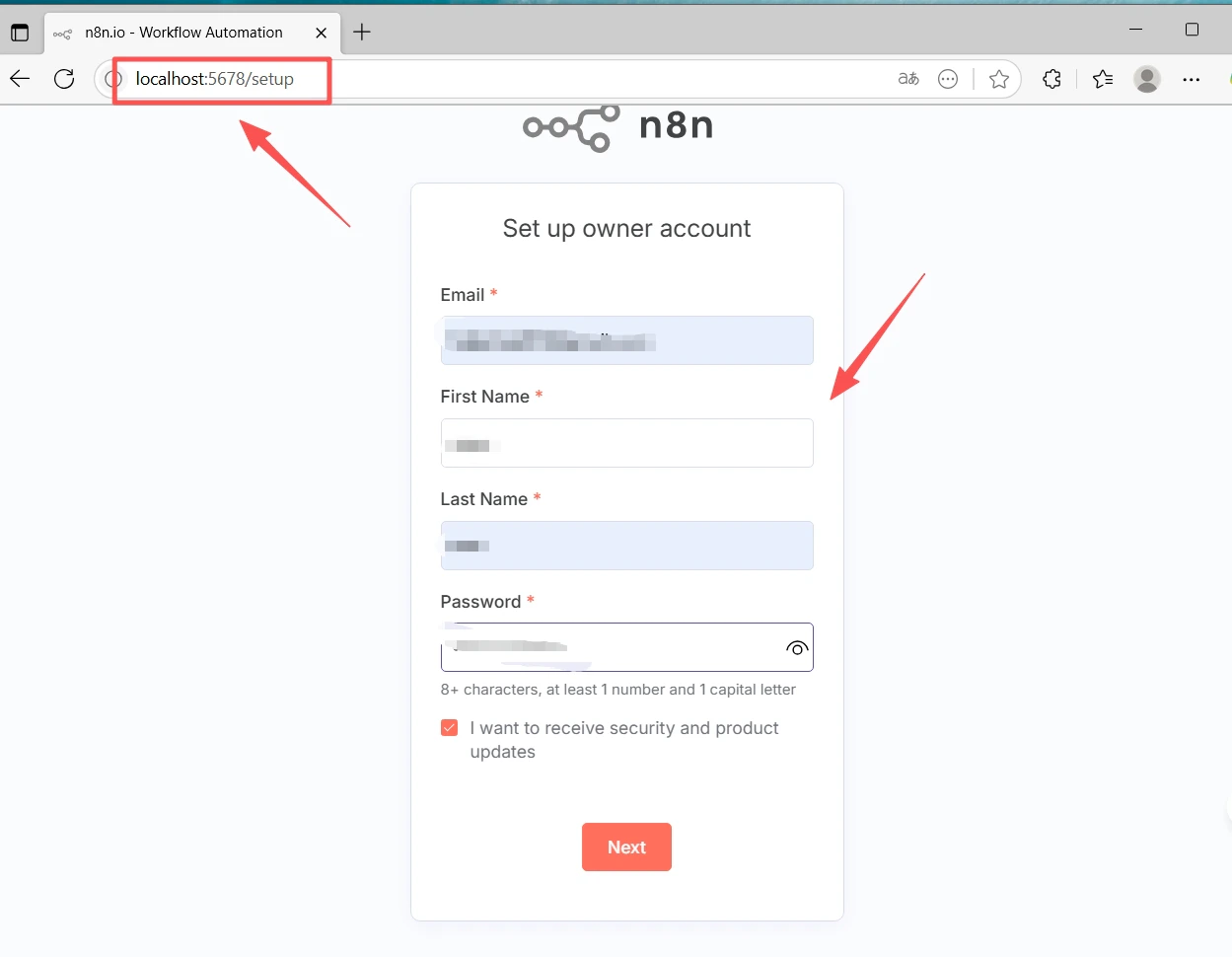
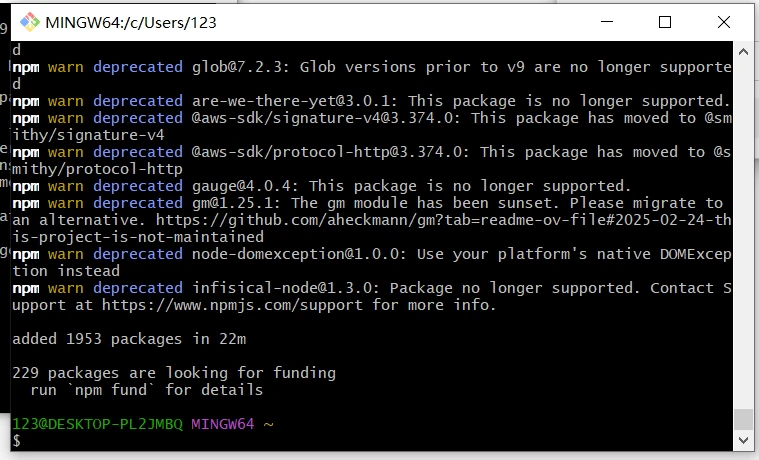 Откройте [http://localhost:5678/](http://localhost:5678/) в браузере. При первом запуске мастер настройки попросит вас создать учетную запись **Owner** (email + password). Завершите этот шаг и войдите в систему.
 1. Перейдите в **Settings** (внизу слева) → **Community nodes**
2. Нажмите **Install a community node**
3. Введите имя пакета: `@cometapi-dev/n8n-nodes-cometapi`
4. Установите флажок подтверждения риска и нажмите **Install**
После установки вы сможете найти **CometAPI** в панели узлов.
1. Перейдите в **Settings** (внизу слева) → **Community nodes**
2. Нажмите **Install a community node**
3. Введите имя пакета: `@cometapi-dev/n8n-nodes-cometapi`
4. Установите флажок подтверждения риска и нажмите **Install**
После установки вы сможете найти **CometAPI** в панели узлов.
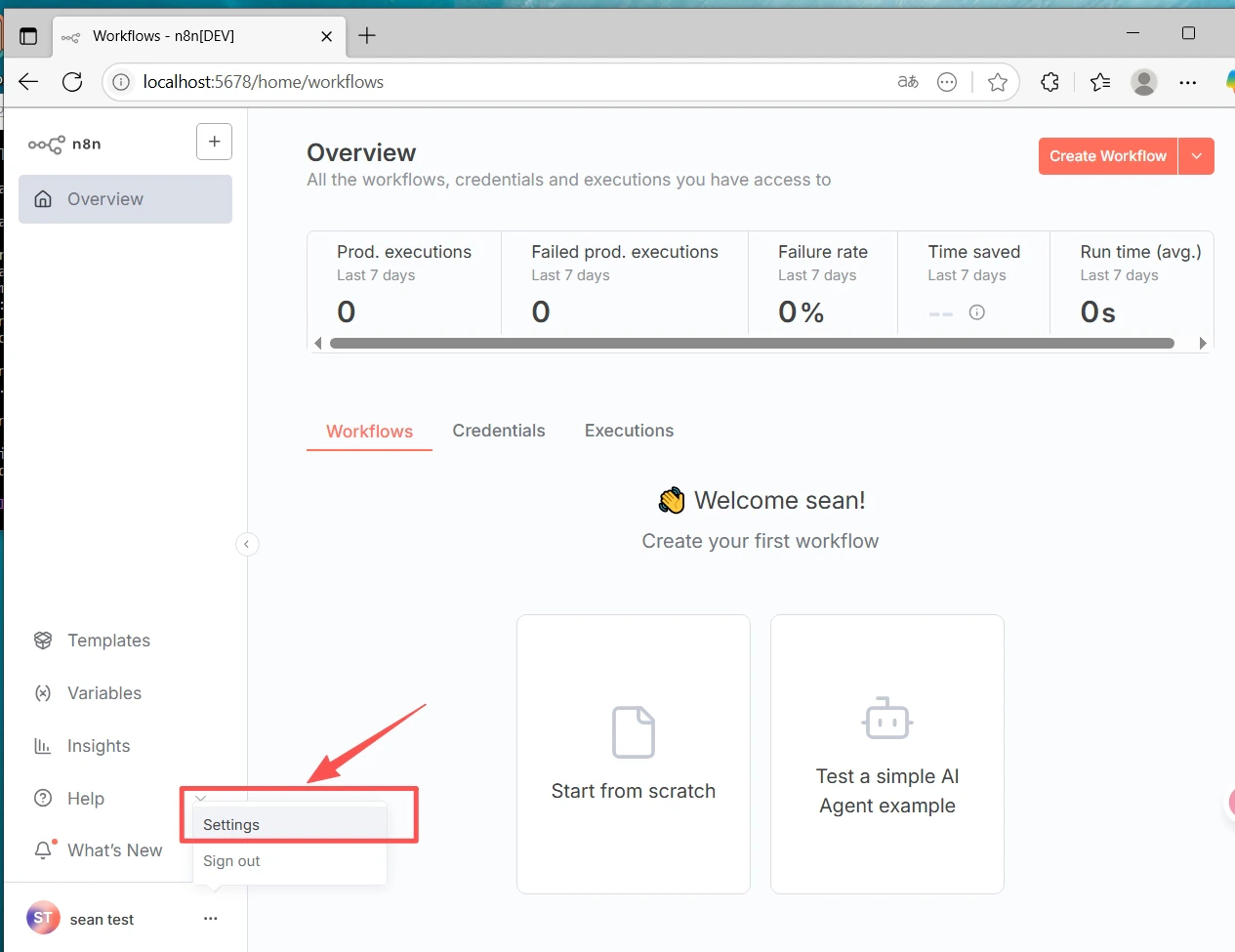
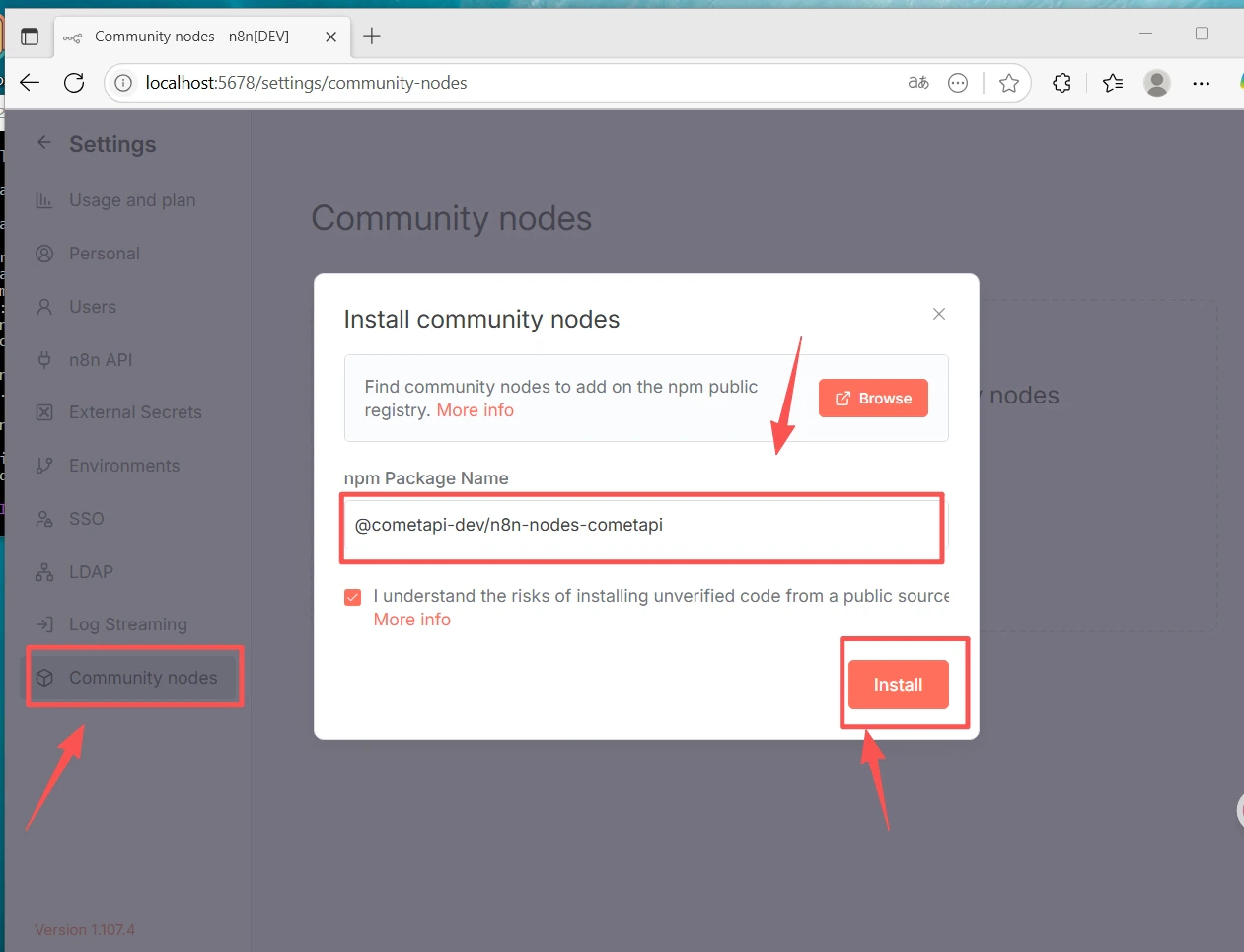 Если раздел Community Nodes отсутствует: убедитесь, что вы вошли в систему под учетной записью **Owner**, и проверьте **Settings → Security**, чтобы подтвердить, что установка community node включена.
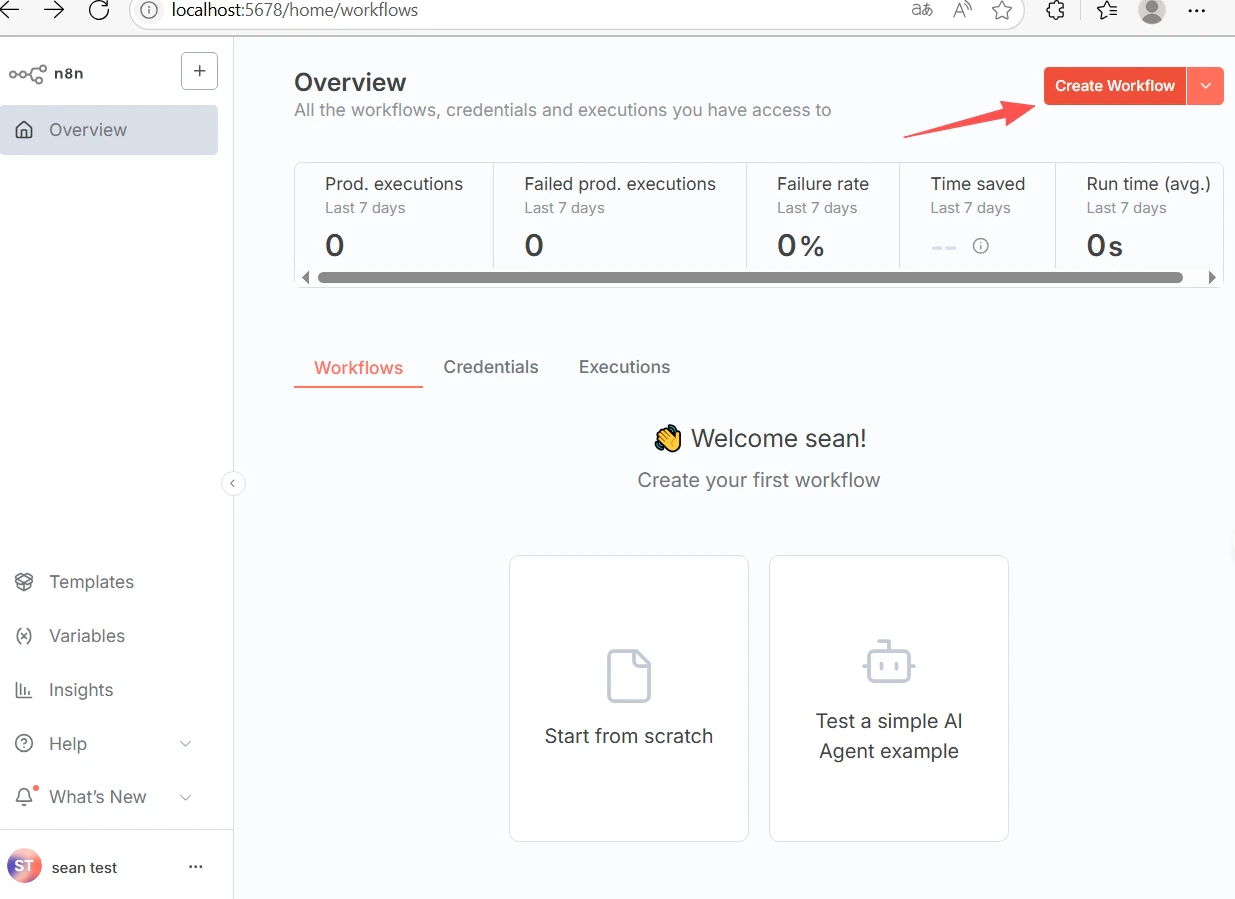
1. Нажмите **+ New** вверху, чтобы создать workflow.
2. Нажмите **+** на canvas и найдите **CometAPI**, чтобы добавить узел.
Если раздел Community Nodes отсутствует: убедитесь, что вы вошли в систему под учетной записью **Owner**, и проверьте **Settings → Security**, чтобы подтвердить, что установка community node включена.
1. Нажмите **+ New** вверху, чтобы создать workflow.
2. Нажмите **+** на canvas и найдите **CometAPI**, чтобы добавить узел.
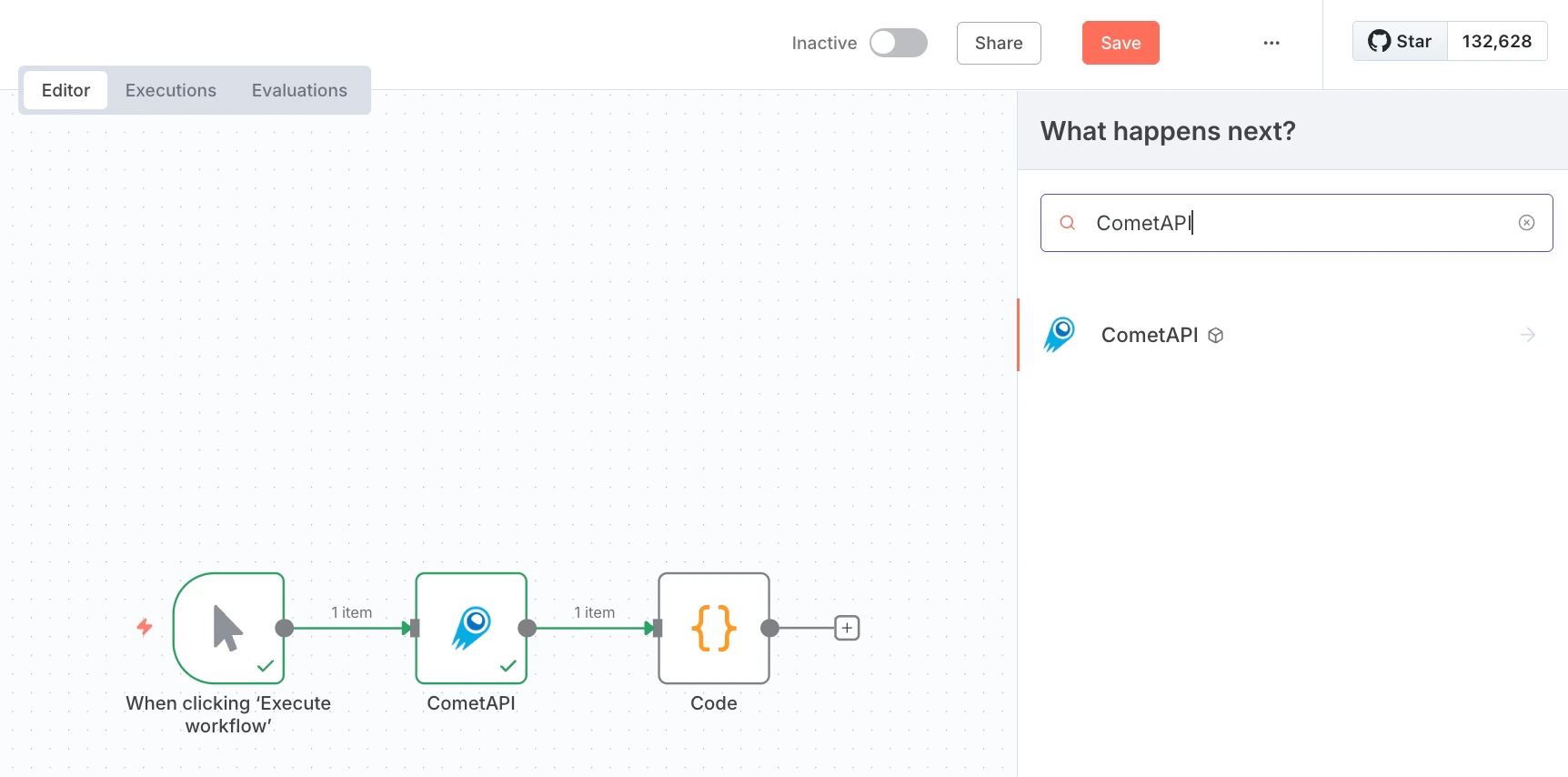 3. Добавьте узел **Manual Trigger** и соедините его с узлом CometAPI.
4. В узле CometAPI в разделе **Credential to connect with** выберите **Create new**. Вставьте свой API key CometAPI в поле **CometAPI Key** и нажмите **Save**. Base URL по умолчанию — `https://api.cometapi.com`, и обычно его не нужно менять.
3. Добавьте узел **Manual Trigger** и соедините его с узлом CometAPI.
4. В узле CometAPI в разделе **Credential to connect with** выберите **Create new**. Вставьте свой API key CometAPI в поле **CometAPI Key** и нажмите **Save**. Base URL по умолчанию — `https://api.cometapi.com`, и обычно его не нужно менять.
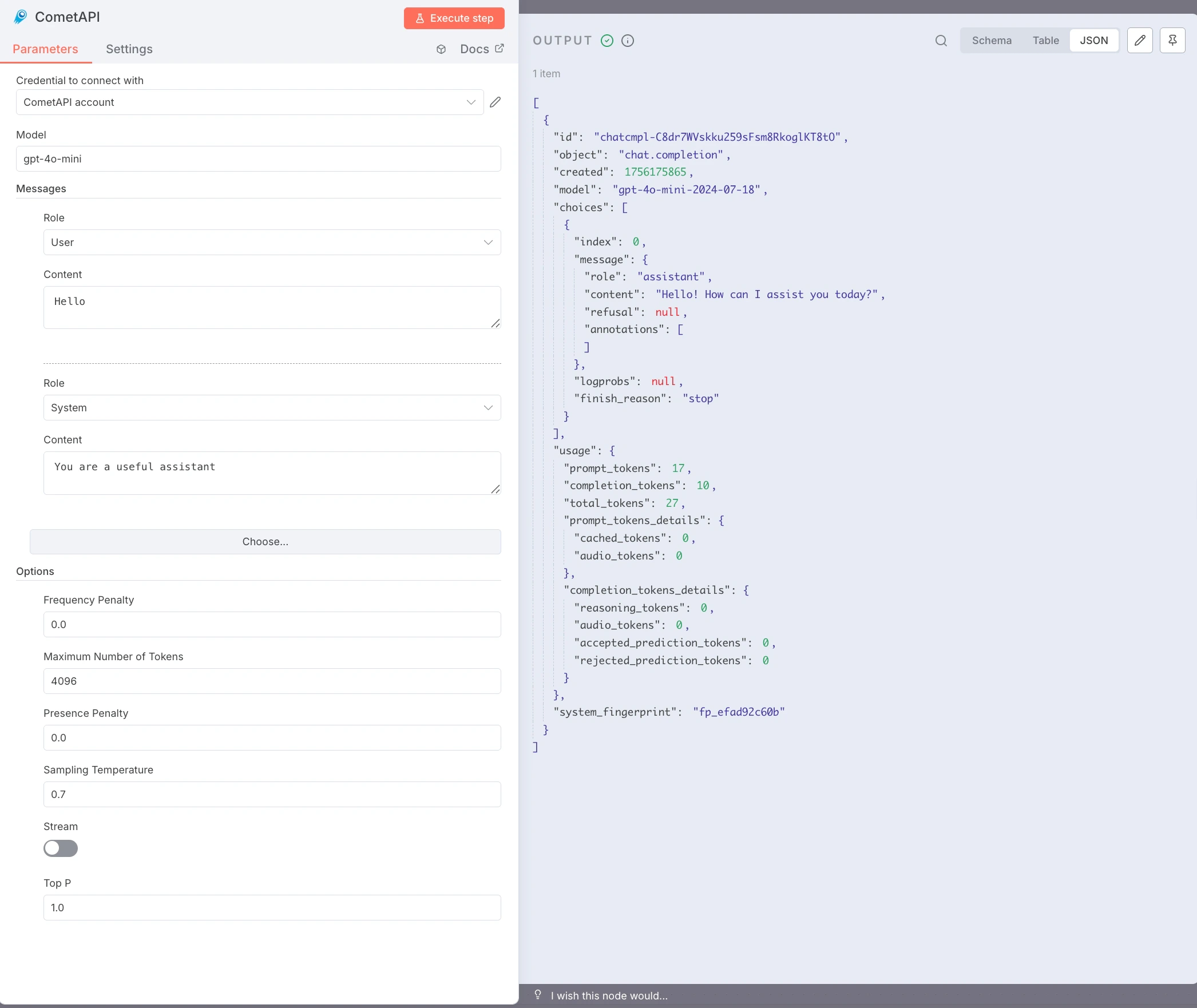
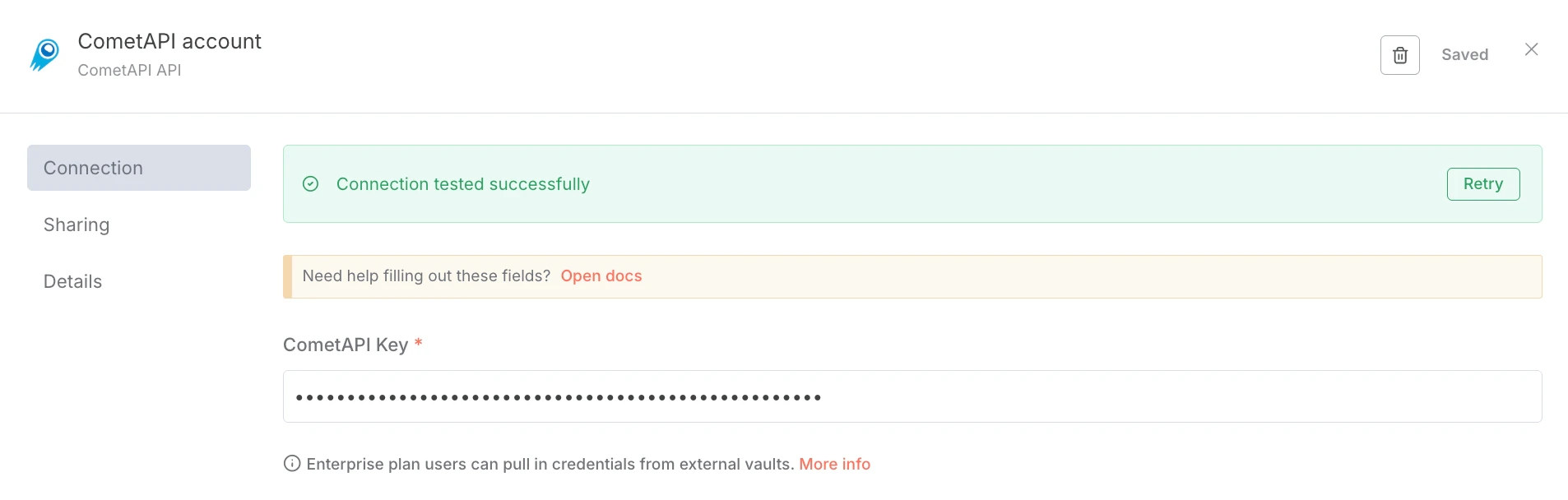 5. Настройте узел:
* **Model**: введите текущий model ID, который хотите использовать
* **Messages**: установите Role как `user`, а Content как ваш тестовый prompt (например, `Hello`)
* Необязательно: добавьте сообщение `system`, задайте **Max Tokens**, **Temperature** и т. д.
6. Нажмите **Execute step**, чтобы запустить узел. На панели **Output** отобразится JSON-ответ.
5. Настройте узел:
* **Model**: введите текущий model ID, который хотите использовать
* **Messages**: установите Role как `user`, а Content как ваш тестовый prompt (например, `Hello`)
* Необязательно: добавьте сообщение `system`, задайте **Max Tokens**, **Temperature** и т. д.
6. Нажмите **Execute step**, чтобы запустить узел. На панели **Output** отобразится JSON-ответ.
 * **`node-gyp` или ошибки нативной сборки** — установите build tools: `sudo apt install build-essential python3` (Debian/Ubuntu) или Xcode Command Line Tools (macOS).
* **Ошибки прав доступа npm (EACCES)** — используйте nvm для установки Node.js на уровне пользователя; `sudo` не нужен.
* **Конфликт порта (`localhost:5678` недоступен)** — задайте `N8N_PORT=5679` (или другой свободный порт) перед запуском `n8n start`.
* **Раздел Community Nodes отсутствует** — войдите под учетной записью **Owner** и проверьте **Settings → Security**.
* **npm install завершается с ошибкой в корпоративных сетях** — настройте proxy: `npm config set proxy http://user:pass@host:port`
* **Узел CometAPI возвращает 401/403** — проверьте ваш API key и убедитесь, что модель доступна в вашем тарифном плане CometAPI.
* **Пустые ответы или ошибки лимита token** — увеличьте **Max Tokens**; при необходимости скорректируйте **Temperature** и **Top P**.
* **n8n останавливается при закрытии терминала** — используйте pm2: `pm2 start "n8n" --name n8n && pm2 save`.
* **`node-gyp` или ошибки нативной сборки** — установите build tools: `sudo apt install build-essential python3` (Debian/Ubuntu) или Xcode Command Line Tools (macOS).
* **Ошибки прав доступа npm (EACCES)** — используйте nvm для установки Node.js на уровне пользователя; `sudo` не нужен.
* **Конфликт порта (`localhost:5678` недоступен)** — задайте `N8N_PORT=5679` (или другой свободный порт) перед запуском `n8n start`.
* **Раздел Community Nodes отсутствует** — войдите под учетной записью **Owner** и проверьте **Settings → Security**.
* **npm install завершается с ошибкой в корпоративных сетях** — настройте proxy: `npm config set proxy http://user:pass@host:port`
* **Узел CometAPI возвращает 401/403** — проверьте ваш API key и убедитесь, что модель доступна в вашем тарифном плане CometAPI.
* **Пустые ответы или ошибки лимита token** — увеличьте **Max Tokens**; при необходимости скорректируйте **Temperature** и **Top P**.
* **n8n останавливается при закрытии терминала** — используйте pm2: `pm2 start "n8n" --name n8n && pm2 save`.