> ## Documentation Index
> Fetch the complete documentation index at: https://apidoc.cometapi.com/llms.txt
> Use this file to discover all available pages before exploring further.
# Claude Desktop'ı CometAPI ile kullanın
> base URL, API anahtarı ve model veya sağlayıcı seçeneklerini ayarlayarak Claude Desktop'ı CometAPI ile yapılandırmak için bu kılavuzu kullanın.
Claude Desktop'ta üçüncü taraf inference üzerinde Cowork'u CometAPI'ye bağlamak için bu kılavuzu kullanın. Bu yapılandırma, Claude Desktop'ın Cowork, Projects ve desteklenen masaüstü iş akışlarından Claude Messages API isteklerini CometAPI'ye göndermesini sağlar.
Resmi başvurular:
* [Claude Desktop installation and setup](https://claude.com/docs/cowork/3p/installation)
* [Claude Desktop gateway configuration](https://claude.com/docs/cowork/3p/gateway)
* [Claude Desktop configuration reference](https://claude.com/docs/cowork/3p/configuration)
Claude Desktop üçüncü taraf inference, Anthropic uyumlu bir gateway gerektirir. CometAPI, [Anthropic Messages API](/api/text/anthropic-messages) üzerinden Claude modellerini destekler.
Claude Desktop'tan gönderdiğiniz içerik, CometAPI ve seçilen model sağlayıcısı tarafından işlenir. Kuruluşunuz bu iş akışına izin vermiyorsa gizli verileri göndermeyin.
## Ön koşullar
* [claude.com/download](https://claude.com/download) üzerinden yüklenmiş Claude Desktop
* **Developer mode** ve **Configure third-party inference** içeren bir Claude Desktop sürümü
* Etkin bir API anahtarına sahip bir CometAPI hesabı
* CometAPI içinde Claude modellerine erişim
* `https://api.cometapi.com` adresine ulaşabilen bir ağ yolu
Claude Desktop oturum açma ekranından başlayın. Zaten bir Anthropic hesabıyla oturum açtıysanız, üçüncü taraf inference yapılandırmasına geçmeden önce oturumu kapatın.
## Yapılandırma
Claude Desktop'u açın ve oturum açma ekranında kalın. Uygulama menüsünde **Help** → **Troubleshooting** bölümünü açın, ardından **Enable Developer Mode** seçeneğini seçin.
Windows'ta, oturum açmadan önce menüye ulaşmak zor olabilir. E-posta alanına odaklanın, menü odaklanana kadar `Tab` tuşuna basın, ardından `Enter` tuşuna basın.
Geliştirici modu etkinleştirildikten sonra **Developer** → **Configure third-party inference** bölümünü açın.
Yapılandırma penceresi, sol kenar çubuğunda birkaç bölümle açılır. CometAPI ayarları için **Connection** bölümünü kullanın.
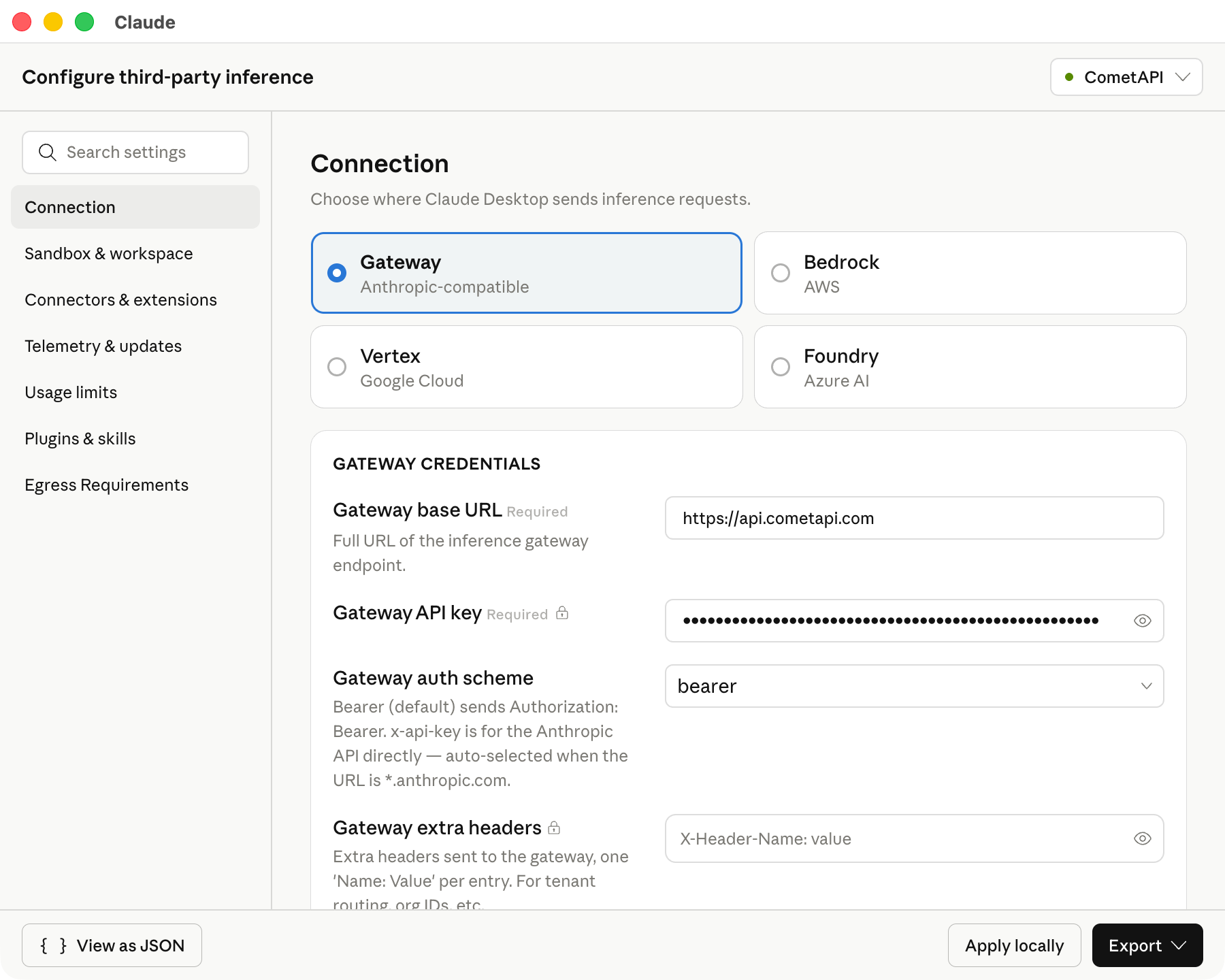
**Connection** bölümünde aşağıdaki CometAPI değerlerini girin:
| Alan | Değer |
| --------------------- | --------------------------------------------- |
| Inference provider | Gateway |
| Gateway | Anthropic-compatible |
| Gateway base URL | `https://api.cometapi.com` |
| Gateway API key | `$COMETAPI_KEY` gibi CometAPI API anahtarınız |
| Gateway auth scheme | Bearer |
| Gateway extra headers | Boş bırakın |
Base URL'yi tam olarak gösterildiği gibi tutun. Claude Desktop, HTTPS bir base URL gerektirir.
Aşağıdaki ekran görüntüsü, Connection bölümünün CometAPI değerleriyle doldurulmuş halini gösterir.
 **Model list** bölümüne bu model ID'lerini manuel olarak ekleyin:
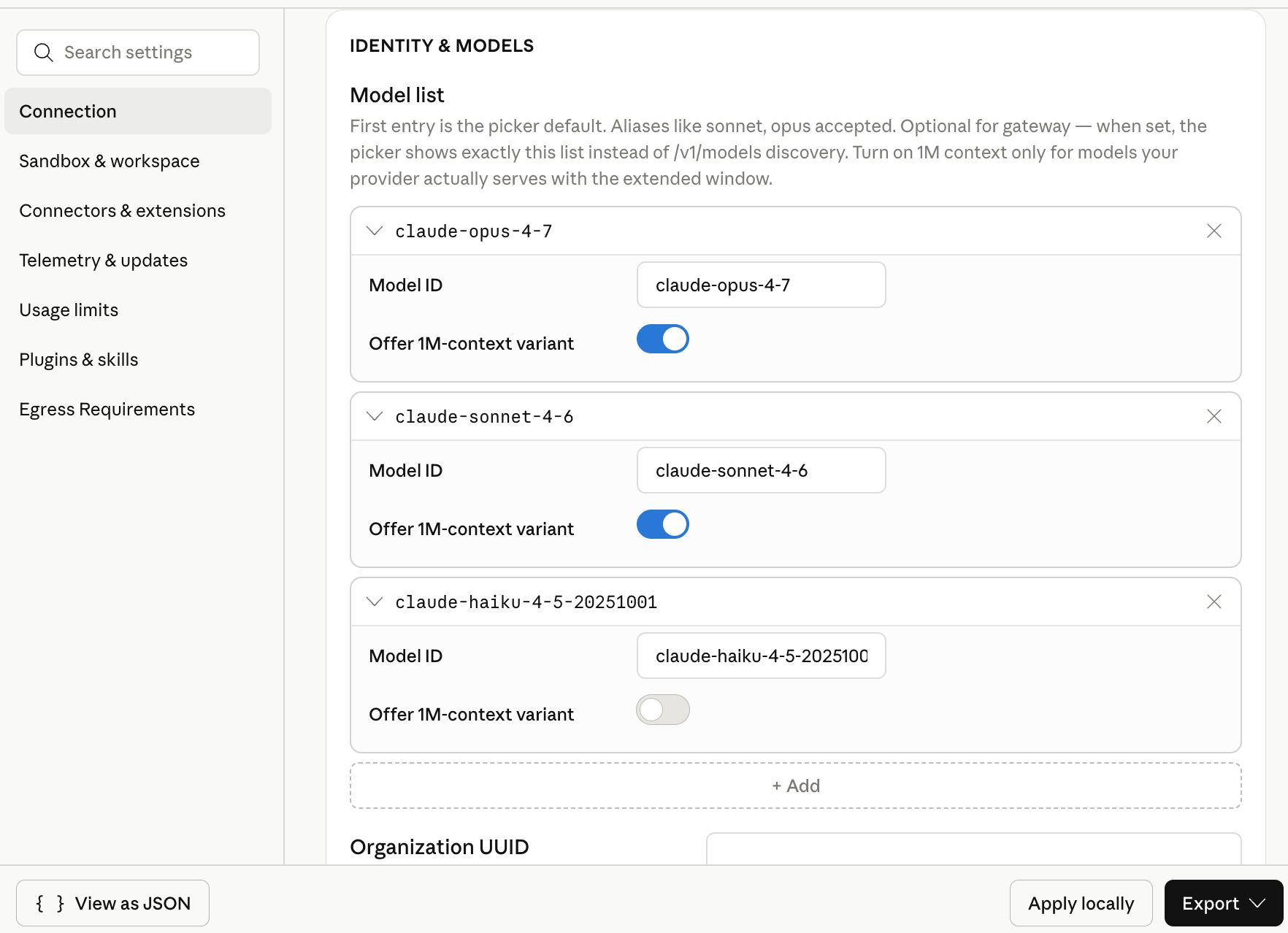
| Model ID | Önerilen kullanım |
| --------------------------- | ----------------------------------- |
| `claude-opus-4-7` | Karmaşık planlama ve ajan görevleri |
| `claude-sonnet-4-6` | Genel masaüstü kullanımı |
| `claude-haiku-4-5-20251001` | Hafif Prompt'lar ve hızlı taslaklar |
Listedeki ilk model varsayılan model olur. Genel amaçlı bir varsayılan istiyorsanız `claude-sonnet-4-6` modelini ilk sıraya koyun.
Model kullanılabilirliği değişebilir. Bir model yapılandırmadan sonra Claude Desktop'ta görünmüyorsa, erişimi [CometAPI Models page](/tr/overview/models) üzerinden doğrulayın.
Aşağıdaki ekran görüntüsü, CometAPI için yapılandırılmış üç Claude model ID'siyle model listesini gösterir.
**Model list** bölümüne bu model ID'lerini manuel olarak ekleyin:
| Model ID | Önerilen kullanım |
| --------------------------- | ----------------------------------- |
| `claude-opus-4-7` | Karmaşık planlama ve ajan görevleri |
| `claude-sonnet-4-6` | Genel masaüstü kullanımı |
| `claude-haiku-4-5-20251001` | Hafif Prompt'lar ve hızlı taslaklar |
Listedeki ilk model varsayılan model olur. Genel amaçlı bir varsayılan istiyorsanız `claude-sonnet-4-6` modelini ilk sıraya koyun.
Model kullanılabilirliği değişebilir. Bir model yapılandırmadan sonra Claude Desktop'ta görünmüyorsa, erişimi [CometAPI Models page](/tr/overview/models) üzerinden doğrulayın.
Aşağıdaki ekran görüntüsü, CometAPI için yapılandırılmış üç Claude model ID'siyle model listesini gösterir.
 **Apply locally** seçeneğine tıklayın. Claude Desktop seçilen yapılandırmayı yerel kullanıcı profiline yazar ve uygulamayı yeniden başlatır.
Uygulama yeniden başlatılmazsa, Claude Desktop'tan tamamen çıkın ve tekrar açın.
Oturum açma ekranında, üçüncü taraf inference için Cowork seçeneğini seçin. Cowork veya Projects'i açın, yapılandırılmış Claude modellerinden birini seçin ve kısa bir test Prompt'u gönderin.
Başarılı bir yanıt, Claude Desktop'un model çağrıları için CometAPI kullandığını doğrular.
## Yapılandırmayı doğrulayın
Harici araçlar gerektirmeyen kısa bir Prompt kullanın:
```text theme={null}
Reply with one sentence: Claude Desktop is connected through CometAPI.
```
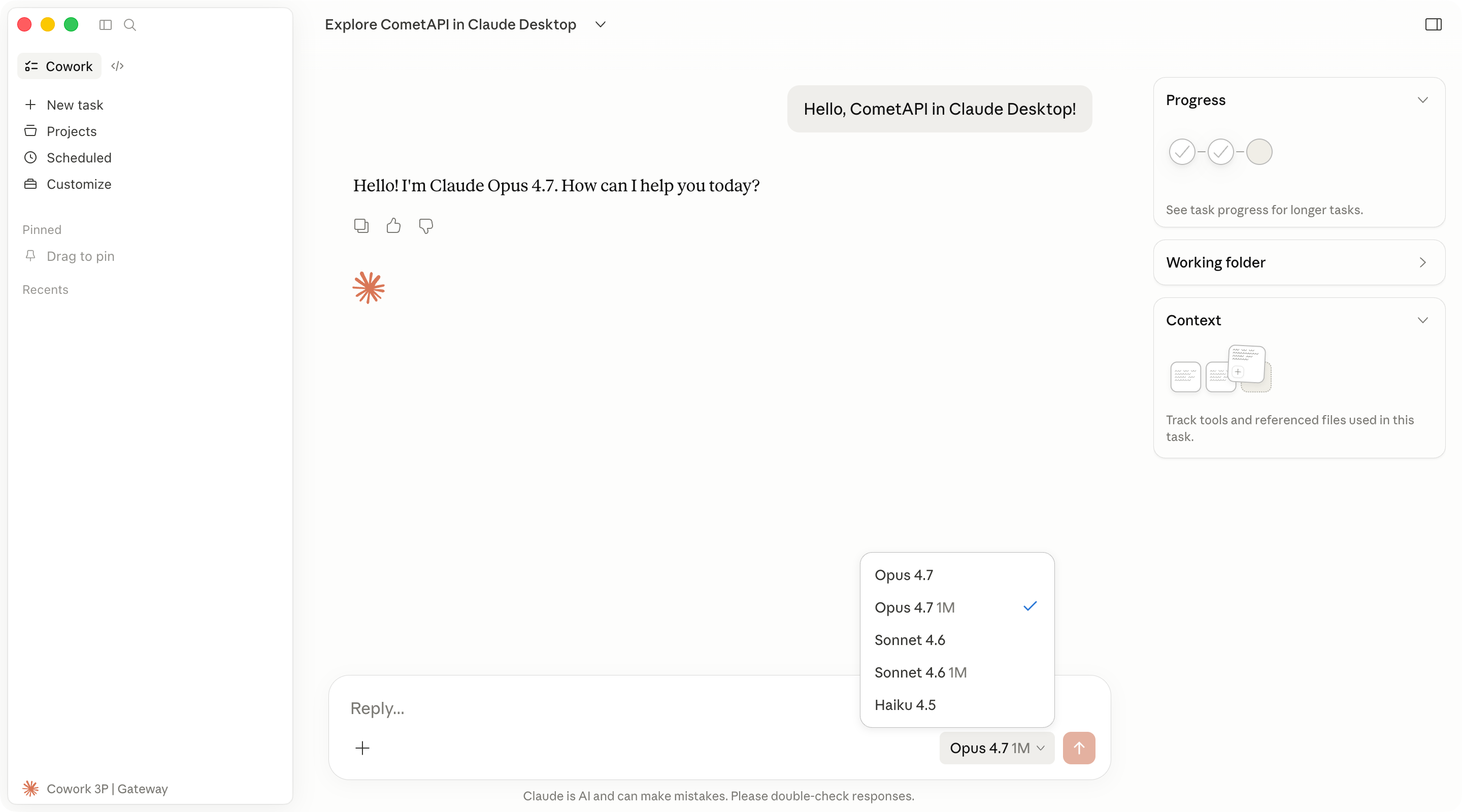
Claude Desktop bir yanıt döndürürse base URL, API key ve model list doğru şekilde yapılandırılmıştır.
Aşağıdaki ekran görüntüsü, CometAPI üzerinden başarılı bir Cowork yanıtını gösterir.
**Apply locally** seçeneğine tıklayın. Claude Desktop seçilen yapılandırmayı yerel kullanıcı profiline yazar ve uygulamayı yeniden başlatır.
Uygulama yeniden başlatılmazsa, Claude Desktop'tan tamamen çıkın ve tekrar açın.
Oturum açma ekranında, üçüncü taraf inference için Cowork seçeneğini seçin. Cowork veya Projects'i açın, yapılandırılmış Claude modellerinden birini seçin ve kısa bir test Prompt'u gönderin.
Başarılı bir yanıt, Claude Desktop'un model çağrıları için CometAPI kullandığını doğrular.
## Yapılandırmayı doğrulayın
Harici araçlar gerektirmeyen kısa bir Prompt kullanın:
```text theme={null}
Reply with one sentence: Claude Desktop is connected through CometAPI.
```
Claude Desktop bir yanıt döndürürse base URL, API key ve model list doğru şekilde yapılandırılmıştır.
Aşağıdaki ekran görüntüsü, CometAPI üzerinden başarılı bir Cowork yanıtını gösterir.
 Algılanan ayarları incelemek için **Help** → **Troubleshooting** → **Copy Managed Configuration Report** bölümünü açın. Kopyalanan raporda gizli değerler sansürlenir.
## Sorun giderme
**Help** → **Troubleshooting** → **Enable Developer Mode** seçeneğini seçtiğinizi doğrulayın. Ardından Claude Desktop'u tamamen kapatın ve yeniden açın.
Seçenek yoksa, üçüncü taraf inference yapılandırmasını içeren bir Claude Desktop build'i yükleyin.
Şu öğeleri kontrol edin:
* **Inference provider** değeri **Gateway** olarak ayarlanmış.
* **Gateway base URL** değeri `https://api.cometapi.com`.
* **Gateway API key**, fazladan boşluk olmadan CometAPI API anahtarınızı içeriyor.
* **Apply locally** seçeneğine tıkladınız ve Claude Desktop'u tamamen yeniden başlattınız.
base URL'nin `https://` ile başladığını doğrulayın. Claude Desktop düz HTTP gateway URL'lerini kabul etmez.
Ayrıca CometAPI hesabınızın Claude modellerine erişimi olduğunu ve API anahtarının silinmediğini veya devre dışı bırakılmadığını da doğrulayın.
**Developer** → **Configure third-party inference** bölümünü yeniden açın ve **Model list** girdilerini kontrol edin. Model ID'ler CometAPI'nin sunduğu kimliklerle eşleşmelidir.
Her model ID'yi ayrı bir girdi olarak ekleyin. UI alanlarına tırnak işareti, virgül veya fazladan boşluk eklemeyin.
Claude Desktop üçüncü taraf inference için bu akışta Anthropic-compatible bir gateway bekler. `https://api.cometapi.com` adresini ve yukarıda listelenen Claude model ID'lerini kullanın.
Code sekmesi, Claude Desktop içindeki Claude Code engine'ini kullanır. Bazı masaüstü ayarları, Cowork için geçerli oldukları şekilde Code oturumları için aynı biçimde geçerli olmayabilir.
Bağımsız terminal kullanımı için [Claude Code integration guide](/tr/integrations/claude-code) sayfasına bakın.
Algılanan ayarları incelemek için **Help** → **Troubleshooting** → **Copy Managed Configuration Report** bölümünü açın. Kopyalanan raporda gizli değerler sansürlenir.
## Sorun giderme
**Help** → **Troubleshooting** → **Enable Developer Mode** seçeneğini seçtiğinizi doğrulayın. Ardından Claude Desktop'u tamamen kapatın ve yeniden açın.
Seçenek yoksa, üçüncü taraf inference yapılandırmasını içeren bir Claude Desktop build'i yükleyin.
Şu öğeleri kontrol edin:
* **Inference provider** değeri **Gateway** olarak ayarlanmış.
* **Gateway base URL** değeri `https://api.cometapi.com`.
* **Gateway API key**, fazladan boşluk olmadan CometAPI API anahtarınızı içeriyor.
* **Apply locally** seçeneğine tıkladınız ve Claude Desktop'u tamamen yeniden başlattınız.
base URL'nin `https://` ile başladığını doğrulayın. Claude Desktop düz HTTP gateway URL'lerini kabul etmez.
Ayrıca CometAPI hesabınızın Claude modellerine erişimi olduğunu ve API anahtarının silinmediğini veya devre dışı bırakılmadığını da doğrulayın.
**Developer** → **Configure third-party inference** bölümünü yeniden açın ve **Model list** girdilerini kontrol edin. Model ID'ler CometAPI'nin sunduğu kimliklerle eşleşmelidir.
Her model ID'yi ayrı bir girdi olarak ekleyin. UI alanlarına tırnak işareti, virgül veya fazladan boşluk eklemeyin.
Claude Desktop üçüncü taraf inference için bu akışta Anthropic-compatible bir gateway bekler. `https://api.cometapi.com` adresini ve yukarıda listelenen Claude model ID'lerini kullanın.
Code sekmesi, Claude Desktop içindeki Claude Code engine'ini kullanır. Bazı masaüstü ayarları, Cowork için geçerli oldukları şekilde Code oturumları için aynı biçimde geçerli olmayabilir.
Bağımsız terminal kullanımı için [Claude Code integration guide](/tr/integrations/claude-code) sayfasına bakın.