> ## Documentation Index
> Fetch the complete documentation index at: https://apidoc.cometapi.com/llms.txt
> Use this file to discover all available pages before exploring further.

# Coze'u CometAPI ile kullanın

> base URL, API key ve model veya provider seçeneklerini ayarlayarak Coze'u CometAPI ile yapılandırmak için bu kılavuzu kullanın.

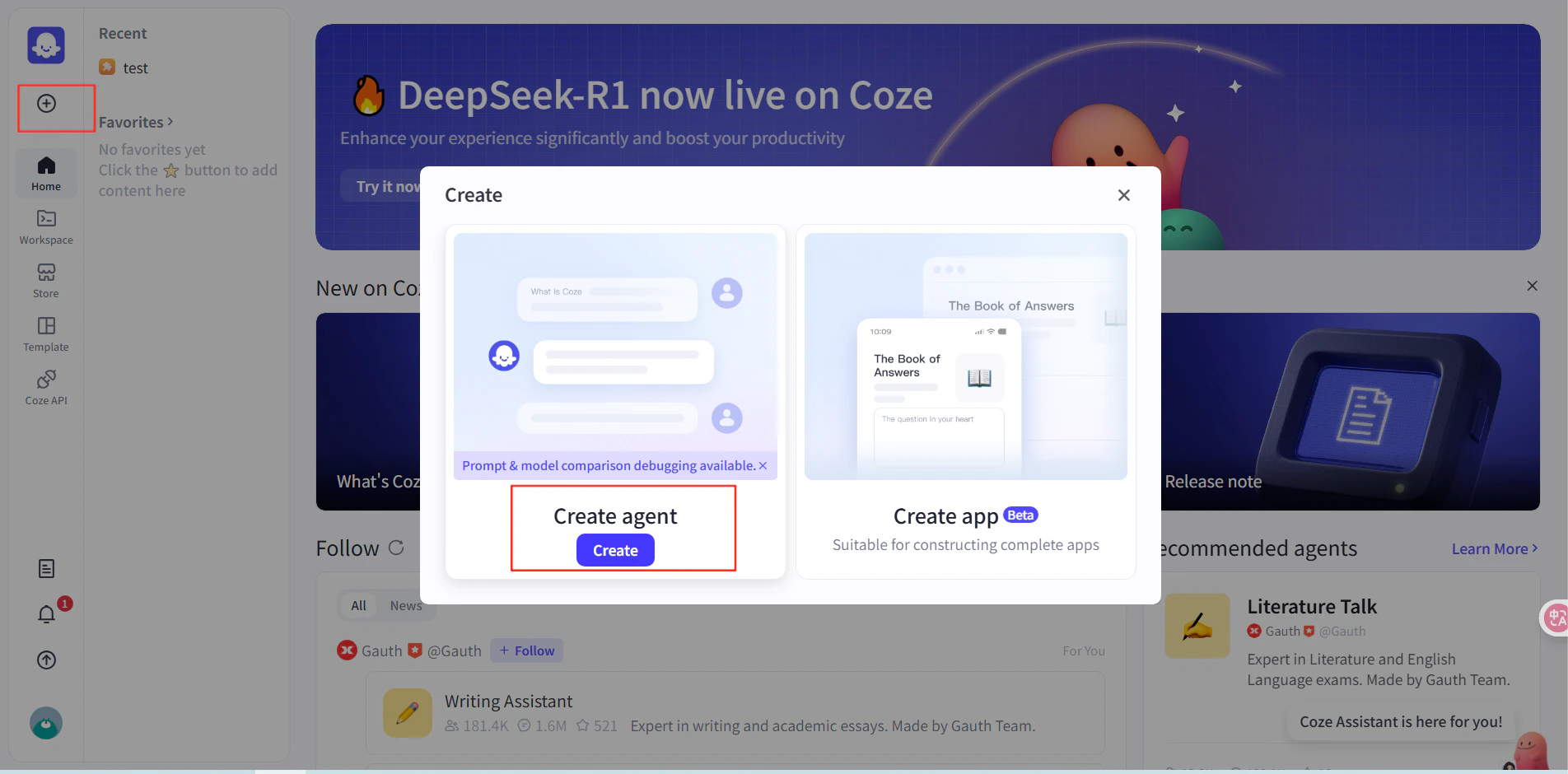
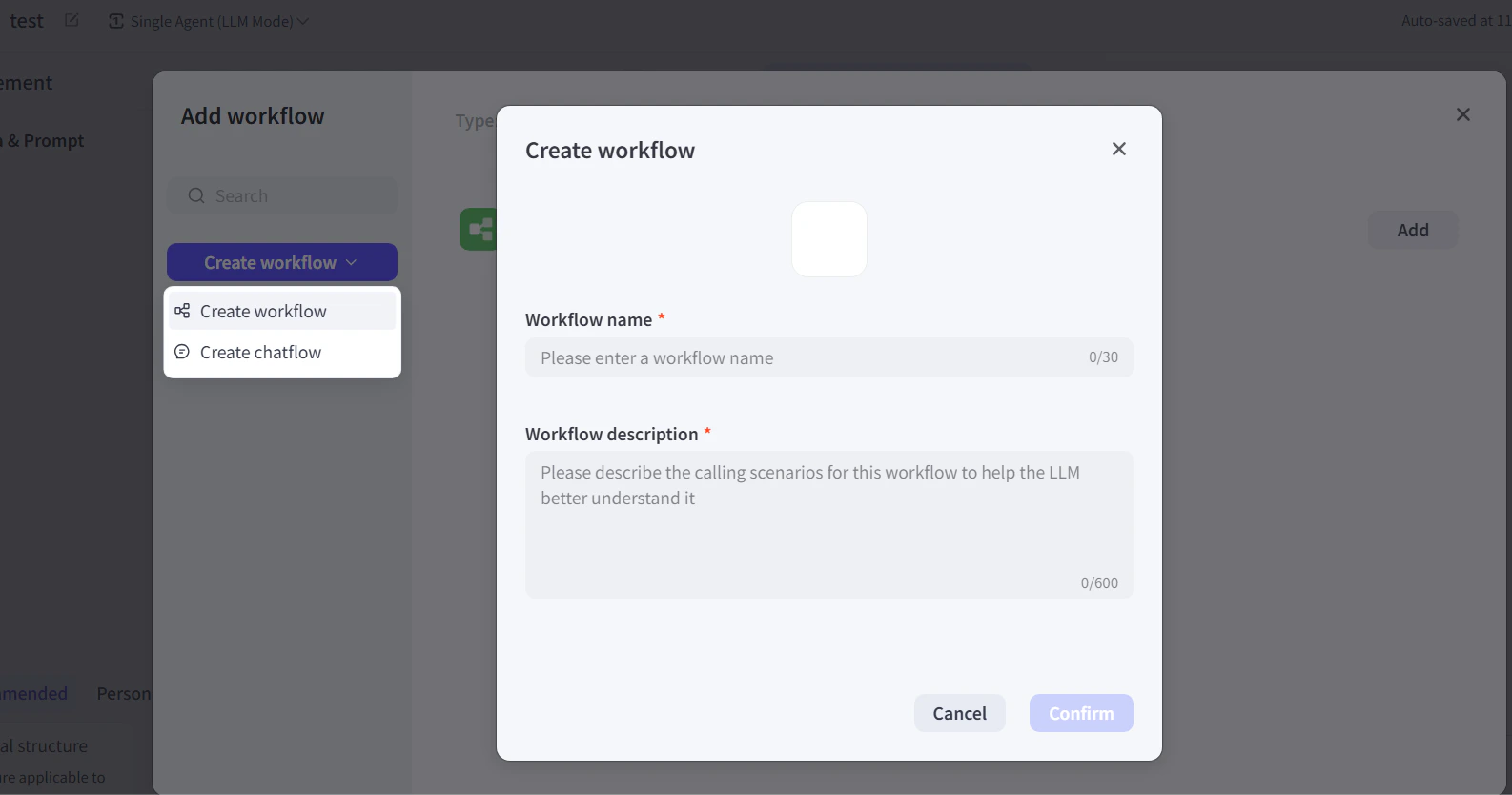
Coze, bir AI agent ve iş akışı oluşturucusudur. CometAPI'yi Coze'a iki şekilde bağlayabilirsiniz: yerel **CometAPI eklentisi** üzerinden (en basit yol) veya maksimum esneklik için genel bir **HTTP Request düğümü** üzerinden.

## Ön koşullar

* Etkin bir API key’e sahip bir CometAPI hesabı — [buradan edinebilirsiniz](https://www.cometapi.com/console/token)
* Bir Coze hesabı — [buradan kaydolun](https://www.coze.com)

<Steps>
  <Step title="CometAPI API key’inizi alın">
    [CometAPI konsoluna](https://www.cometapi.com/console/token) giriş yapın. **Add API Key** seçeneğine tıklayın ve CometAPI API key’inizi kopyalayın.


    <Frame>
      <img src="https://mintcdn.com/cometapi/SZhlxZhCnMLn__BW/images/overview/810968_364191.png?fit=max&auto=format&n=SZhlxZhCnMLn__BW&q=85&s=aef81a83f29f8eb16655ed4060425f50" alt="Add API Key düğmesini gösteren CometAPI kontrol paneli" width="3824" height="1892" data-path="images/overview/810968_364191.png" />
    </Frame>

    <Frame>
      <img src="https://mintcdn.com/cometapi/HhtmQffktazbxUvS/images/overview/810968_364193.png?fit=max&auto=format&n=HhtmQffktazbxUvS&q=85&s=d893f659267150d0faf45f99eb5dffc1" alt="base URL ile CometAPI API key ayrıntıları" width="2434" height="1232" data-path="images/overview/810968_364193.png" />
    </Frame>
  </Step>

  <Step title="Bir Coze workflow’una CometAPI ekleyin">
    <Tabs>
      <Tab title="Yöntem 1: CometAPI Plugin (Önerilen)">
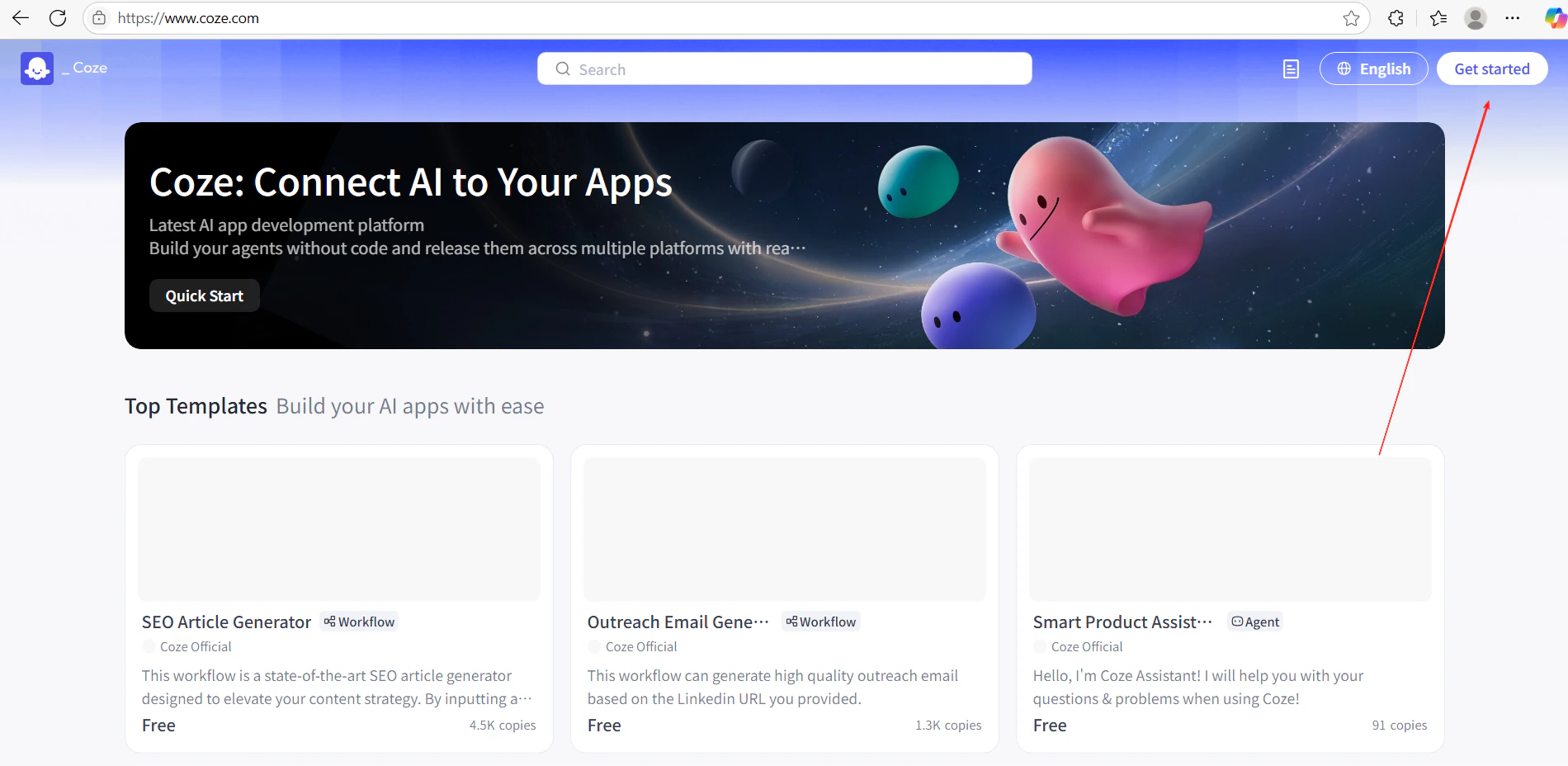
        1. Coze içinde **Get Started** seçeneğine tıklayın ve yeni bir workflow oluşturun.
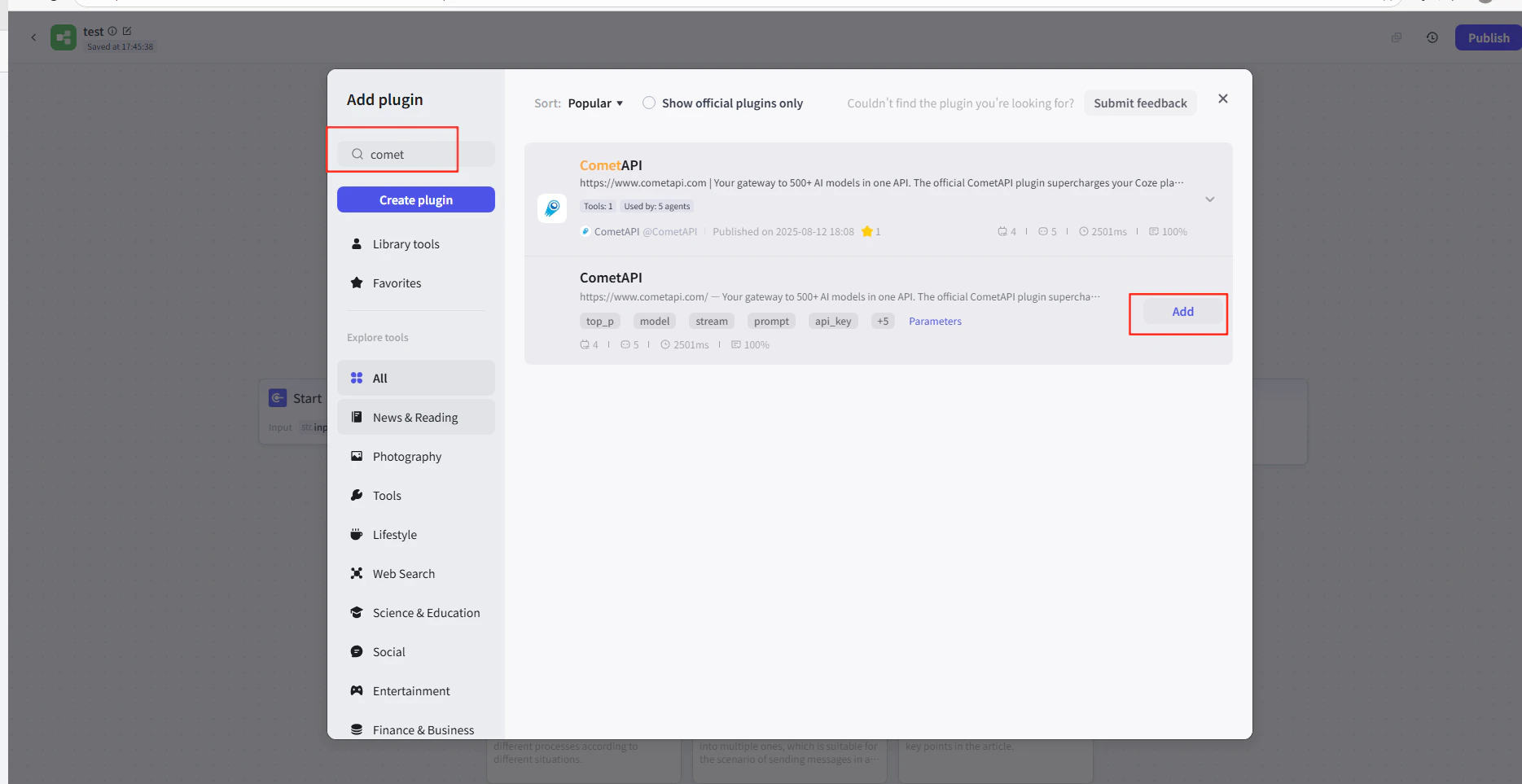
        2. Workflow düzenleyicisinde **Add Node → Plugins** seçeneğine tıklayın ve **CometAPI** aratın.
        3. Workflow’unuza CometAPI plugin düğümünü ekleyin.
        <Frame>
          <img src="https://mintcdn.com/cometapi/E4FFvyMYmaOZoldp/images/integrations/810968_355124.png?fit=max&auto=format&n=E4FFvyMYmaOZoldp&q=85&s=31a8c613d735f88246baa86ae399fa11" alt="Plugin aramasını gösteren Coze workflow düzenleyicisi" width="1900" height="928" data-path="images/integrations/810968_355124.png" />
        </Frame>

        <Frame>
          <img src="https://mintcdn.com/cometapi/E4FFvyMYmaOZoldp/images/integrations/810968_355125.png?fit=max&auto=format&n=E4FFvyMYmaOZoldp&q=85&s=75f2336cc40c9f21d757ced6ee227fd7" alt="Arama sonuçlarında görünen CometAPI plugin" width="1904" height="940" data-path="images/integrations/810968_355125.png" />
        </Frame>

        <Frame>
          <img src="https://mintcdn.com/cometapi/E4FFvyMYmaOZoldp/images/integrations/810968_355126.png?fit=max&auto=format&n=E4FFvyMYmaOZoldp&q=85&s=1058980811bfc31c51715a76e048cc02" alt="Tuvale eklenmiş CometAPI plugin düğümü" width="1938" height="908" data-path="images/integrations/810968_355126.png" />
        </Frame>

        <Frame>
          <img src="https://mintcdn.com/cometapi/E4FFvyMYmaOZoldp/images/integrations/810968_360283.png?fit=max&auto=format&n=E4FFvyMYmaOZoldp&q=85&s=f89b117699a4d46802c62436ae92bd84" alt="Plugin düğümü yapılandırma paneli" width="1869" height="963" data-path="images/integrations/810968_360283.png" />
        </Frame>

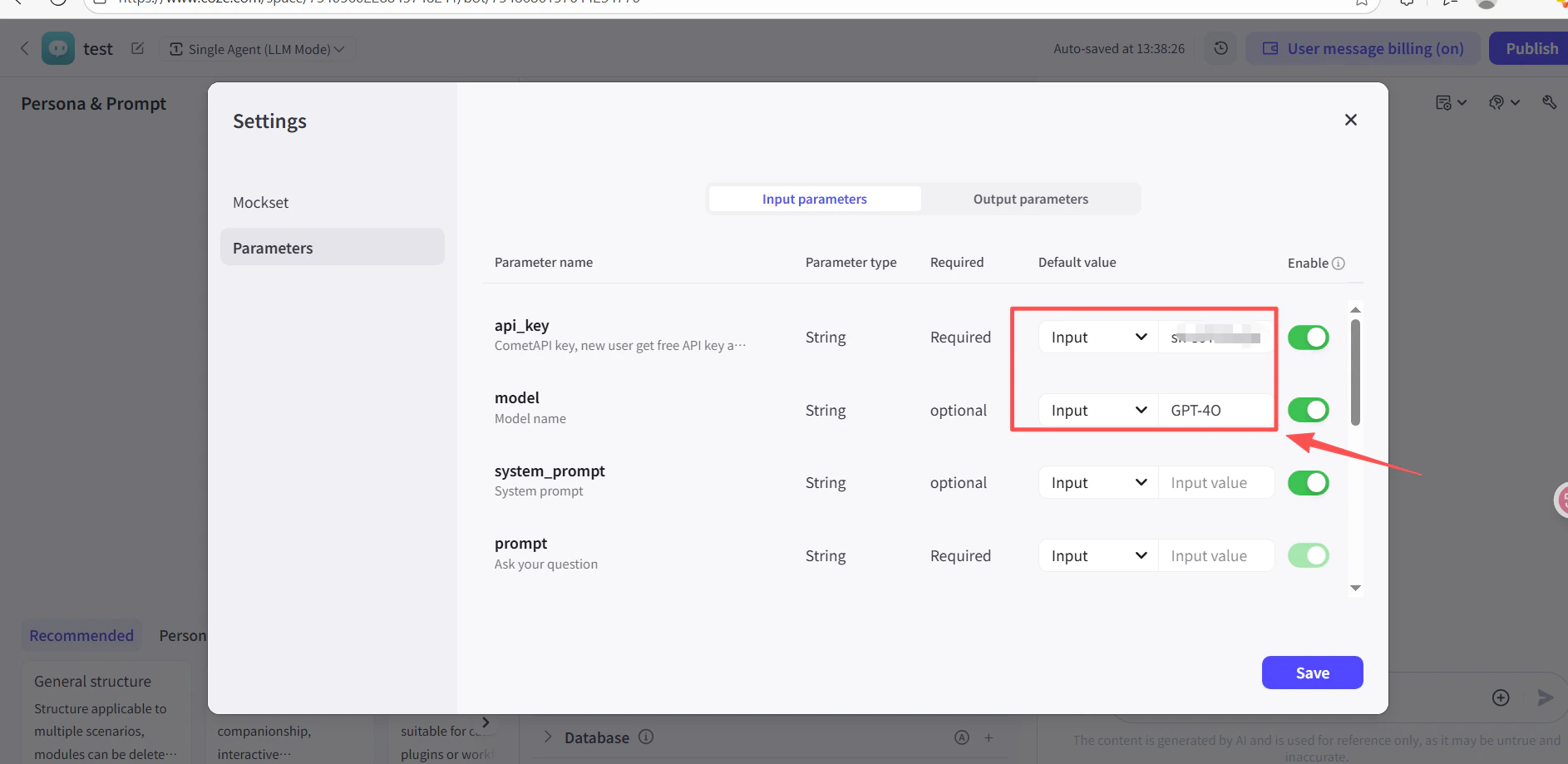
        4. Plugin düğümündeki **API Key** alanına CometAPI API key’inizi yapıştırın.
        5. Bağlantıyı doğrulamak için **Test** seçeneğine, ardından **Publish** seçeneğine tıklayın.
        <Frame>
          <img src="https://mintcdn.com/cometapi/SZhlxZhCnMLn__BW/images/integrations/810968_361332.png?fit=max&auto=format&n=SZhlxZhCnMLn__BW&q=85&s=0f41c0cfaf3cdcebd45d740ce96fd178" alt="API key girilmiş plugin düğümü" width="1886" height="919" data-path="images/integrations/810968_361332.png" />
        </Frame>

        <Frame>
          <img src="https://mintcdn.com/cometapi/SZhlxZhCnMLn__BW/images/integrations/810968_361333.png?fit=max&auto=format&n=SZhlxZhCnMLn__BW&q=85&s=17b349b2c651c6e5193bfde6b63e0c17" alt="CometAPI plugin için başarılı test sonucu" width="1884" height="903" data-path="images/integrations/810968_361333.png" />
        </Frame>
      </Tab>

      <Tab title="Yöntem 2: HTTP Request düğümü">
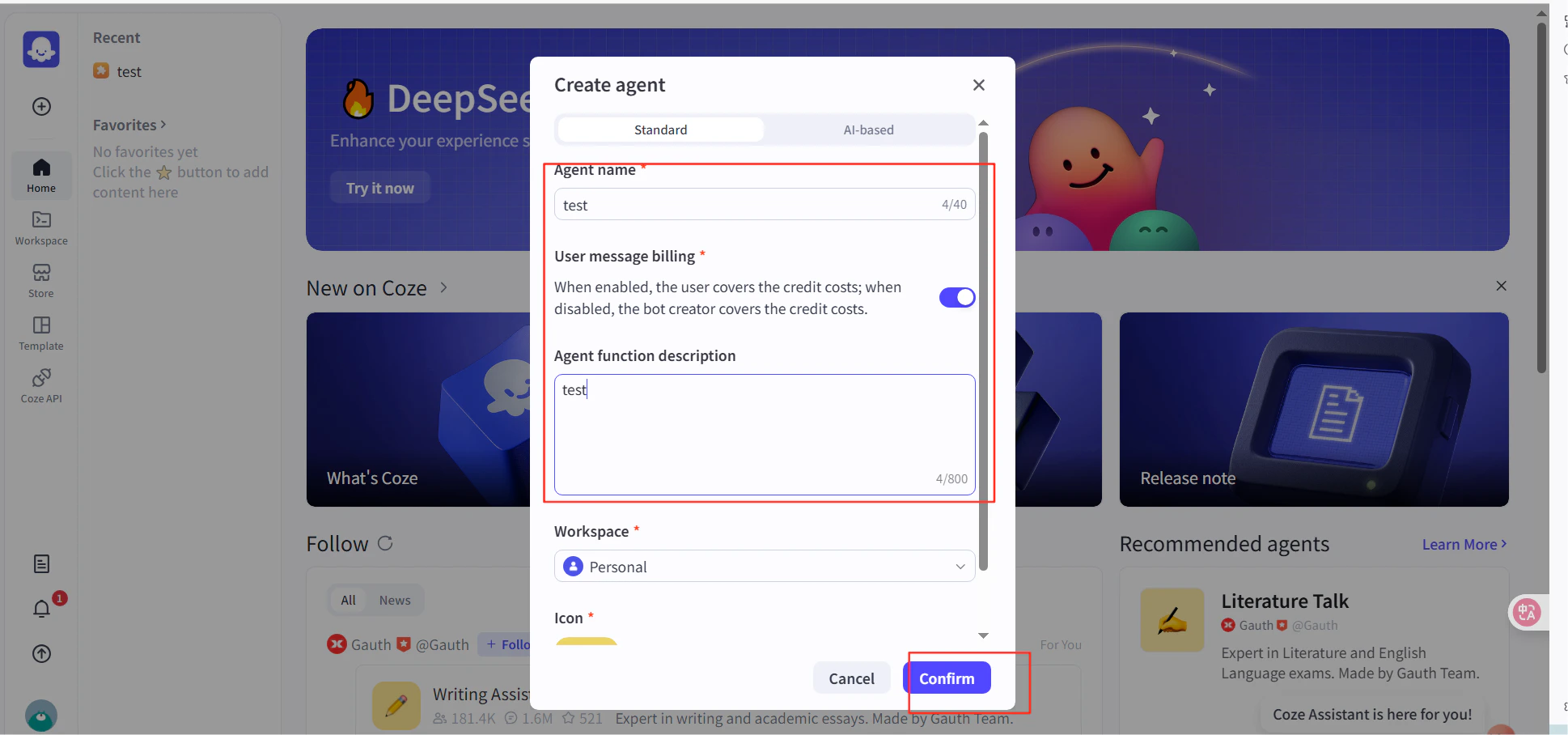
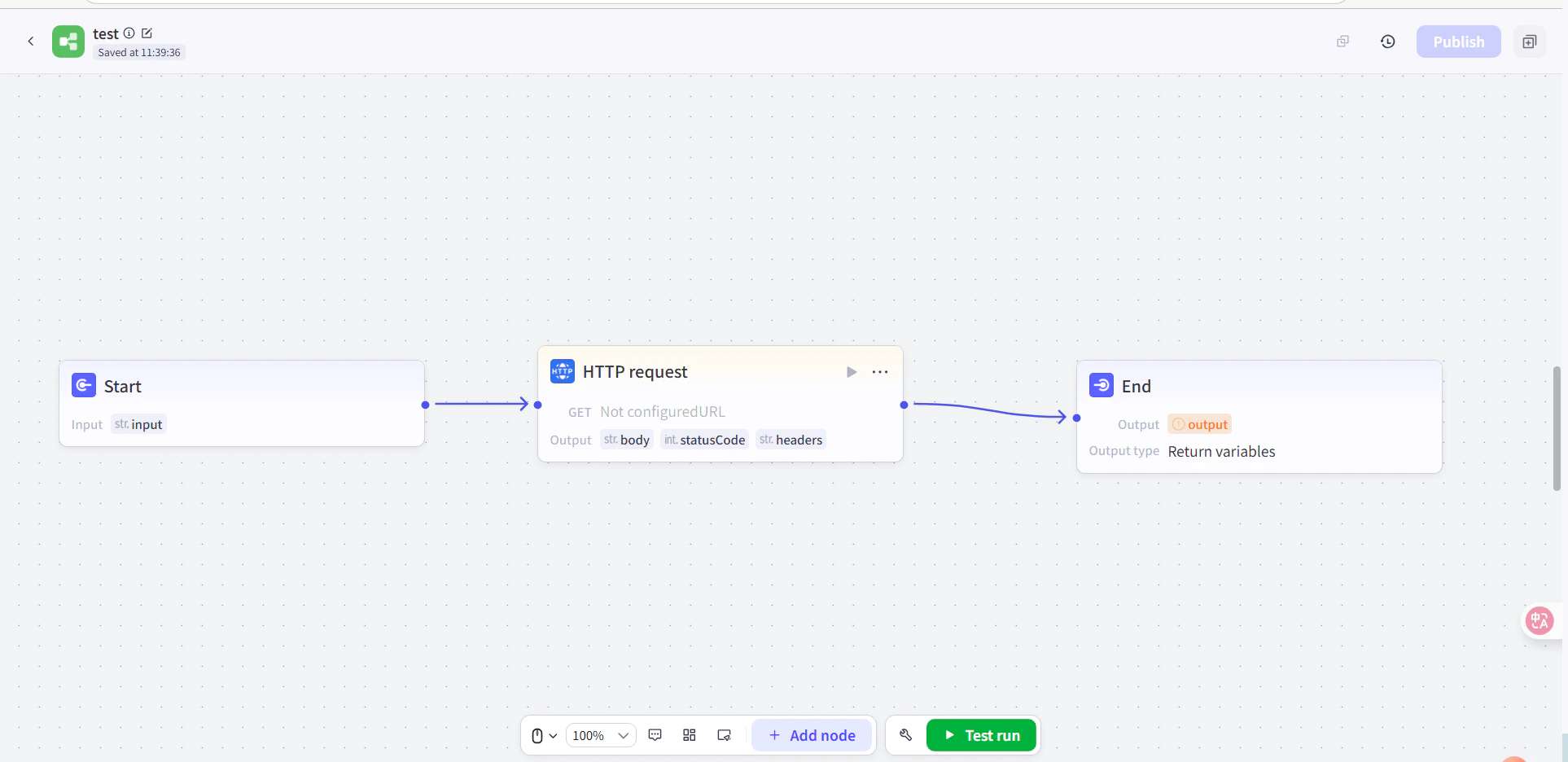
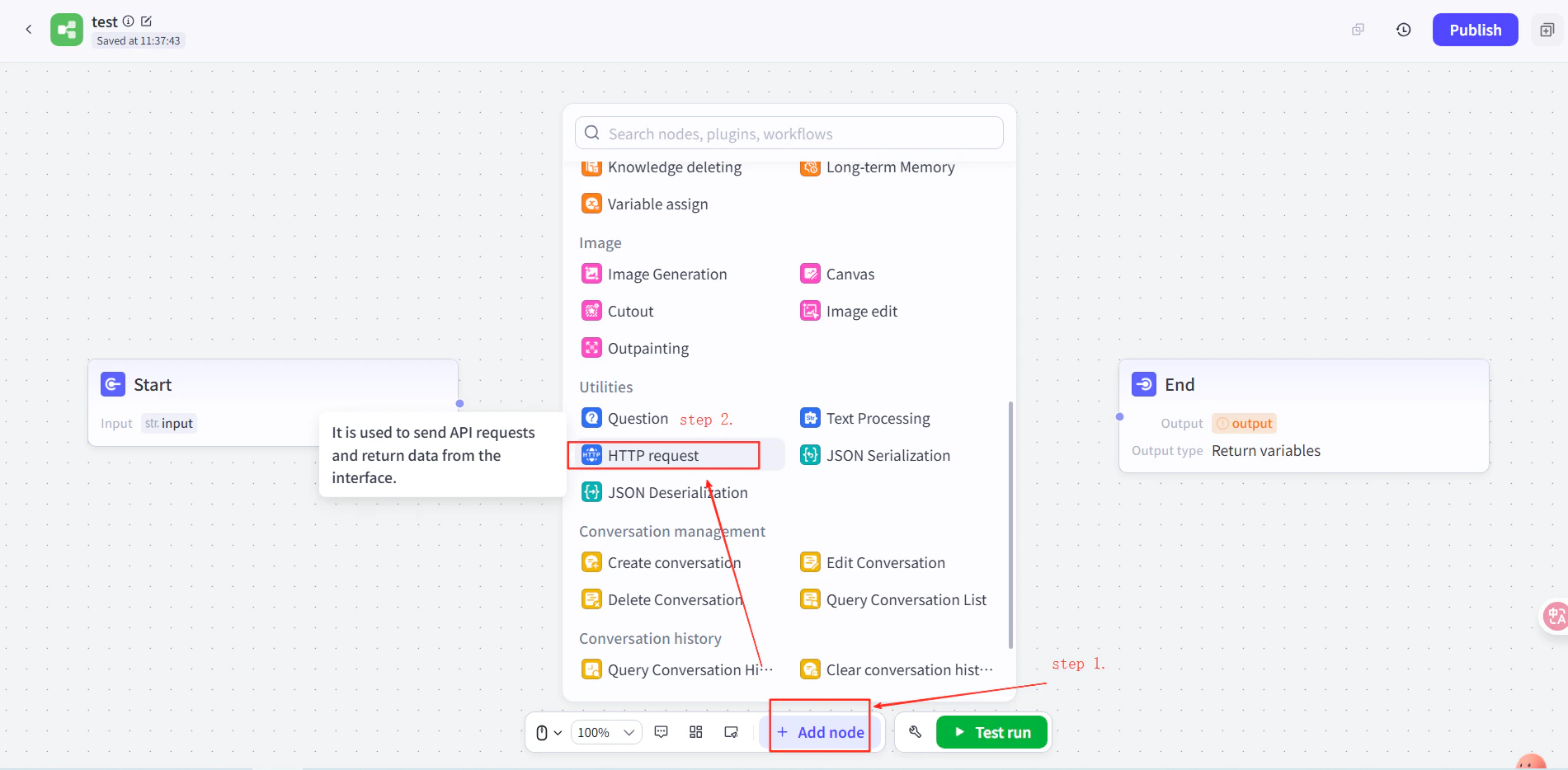
        1. Coze içinde bir agent oluşturun, ardından agent’ın workflow’una Start ve End düğümleri arasına bir **HTTP Request** düğümü ekleyin.
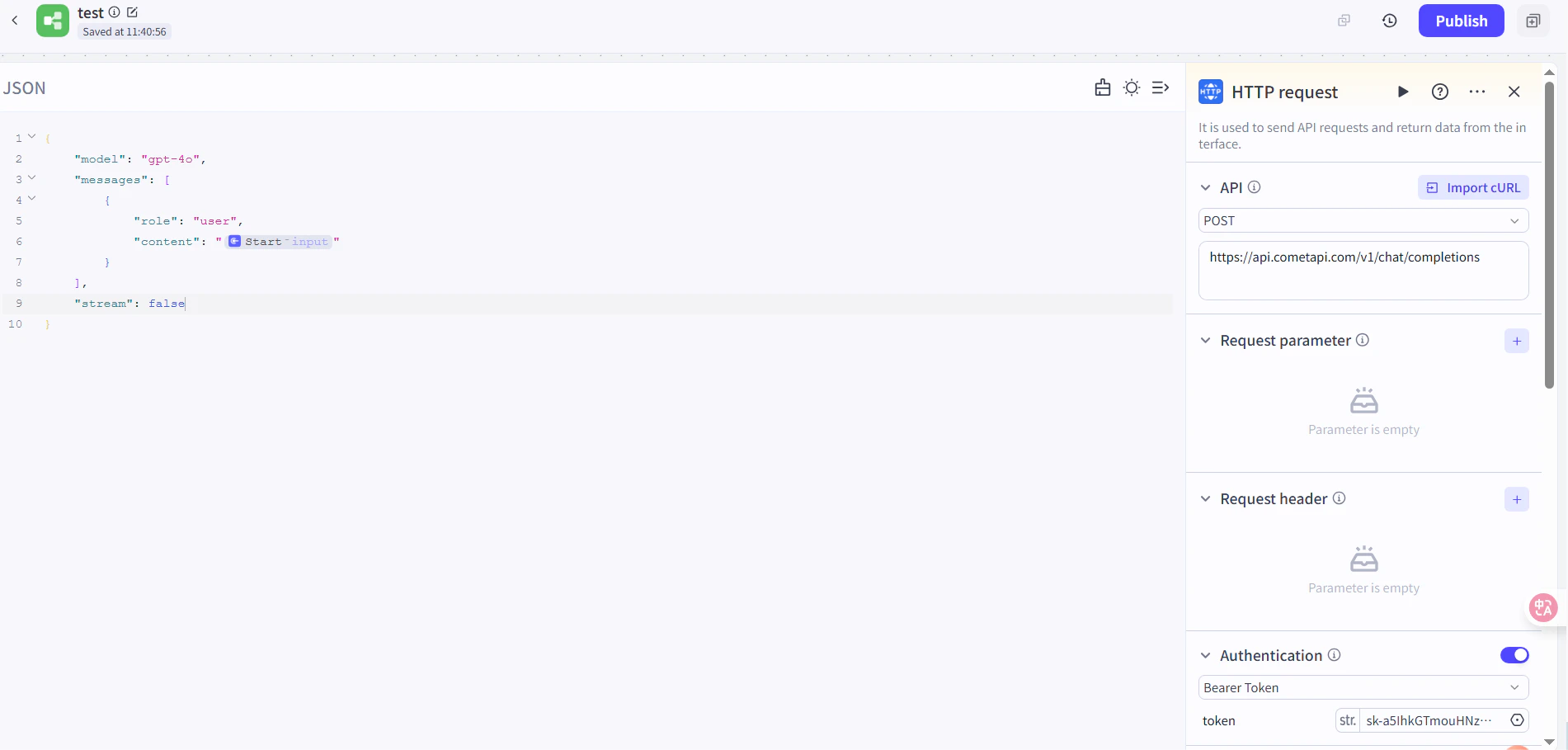
        2. Aşağıdakileri ayarlayın:
           * **Method**: `POST`
           * **URL**: `https://api.cometapi.com/v1/chat/completions`
           * **Authentication Token**: CometAPI API key’inizi yapıştırın, ardından **Confirm** seçeneğine tıklayın
        3. İstek gövdesini ayarlayın:

        ```json theme={null}
        {
          "model": "your-model-id",
          "messages": [
            {
              "role": "user",
              "content": "{{block_output_100001.input}}"
            }
          ],
          "stream": false
        }
        ```

        4. End düğümünde, çıktıyı HTTP isteğinin yanıt gövdesi olarak ayarlayın. `your-model-id` değerini [CometAPI Models sayfasındaki](/tr/overview/models) güncel bir model ID ile değiştirin.
        <Frame>
          <img src="https://mintcdn.com/cometapi/E4FFvyMYmaOZoldp/images/integrations/810968_355128.png?fit=max&auto=format&n=E4FFvyMYmaOZoldp&q=85&s=862c588b2f301bd66b89366c5344fbdc" alt="URL ve kimlik doğrulama token’ı yapılandırılmış HTTP Request düğümü" width="1586" height="834" data-path="images/integrations/810968_355128.png" />
        </Frame>

        <Frame>
          <img src="https://mintcdn.com/cometapi/E4FFvyMYmaOZoldp/images/integrations/810968_355129.png?fit=max&auto=format&n=E4FFvyMYmaOZoldp&q=85&s=a438417210684dddf988307c448edb57" alt="HTTP düğümünde yapılandırılmış istek gövdesi JSON’u" width="1901" height="934" data-path="images/integrations/810968_355129.png" />
        </Frame>

        <Frame>
          <img src="https://mintcdn.com/cometapi/E4FFvyMYmaOZoldp/images/integrations/810968_355130.png?fit=max&auto=format&n=E4FFvyMYmaOZoldp&q=85&s=18254fe80669e295bd7b8ac2e48c3d45" alt="Çıktı olarak HTTP yanıt gövdesi seçilmiş End düğümü" width="1926" height="936" data-path="images/integrations/810968_355130.png" />
        </Frame>

        <Frame>
          <img src="https://mintcdn.com/cometapi/E4FFvyMYmaOZoldp/images/integrations/810968_355131.png?fit=max&auto=format&n=E4FFvyMYmaOZoldp&q=85&s=5fde76e14e42d41311076f7eb1d0fd77" alt="Tüm düğümlerin bağlı olduğu Coze workflow’u" width="1901" height="909" data-path="images/integrations/810968_355131.png" />
        </Frame>
      </Tab>
    </Tabs>
  </Step>

  <Step title="Test edin ve yayımlayın">
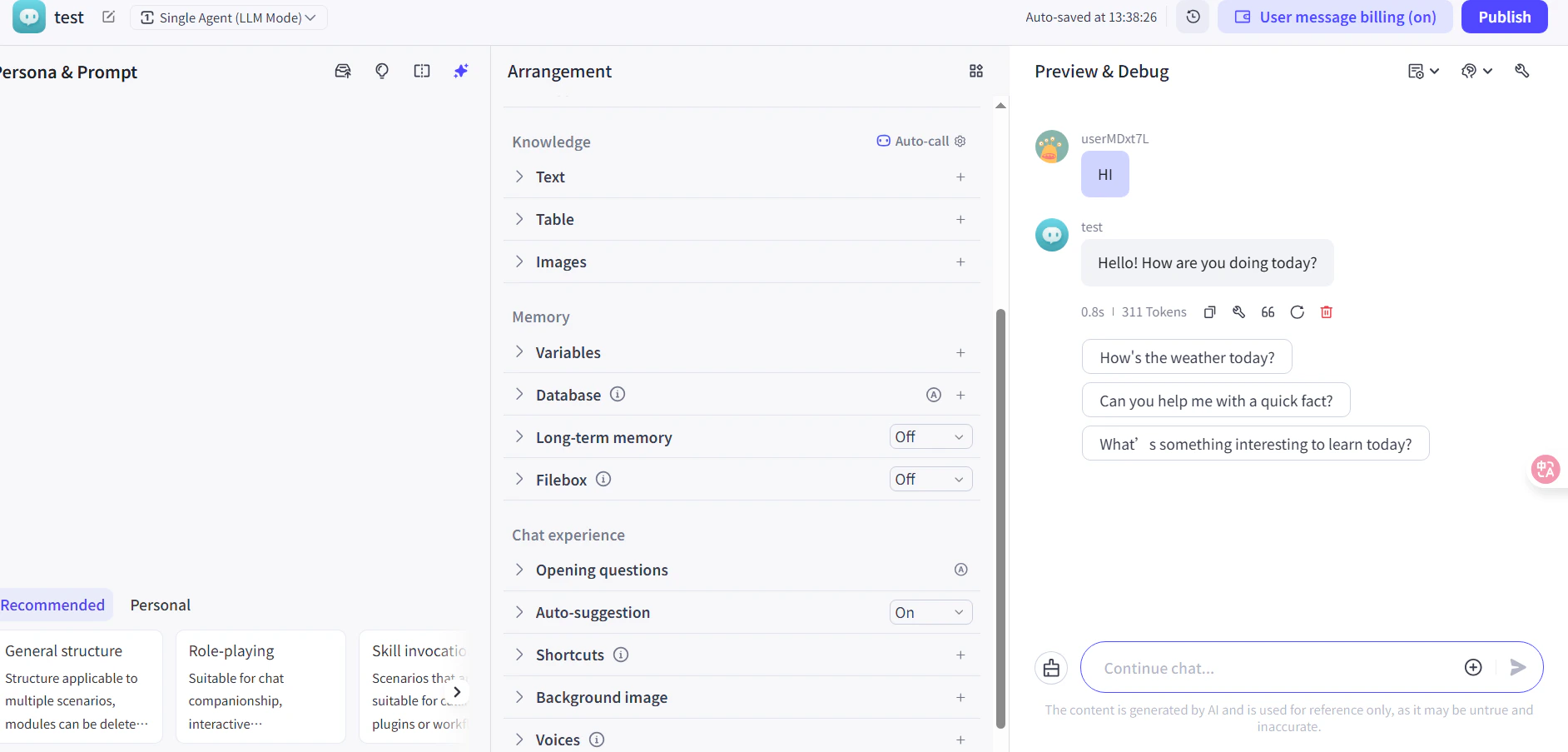
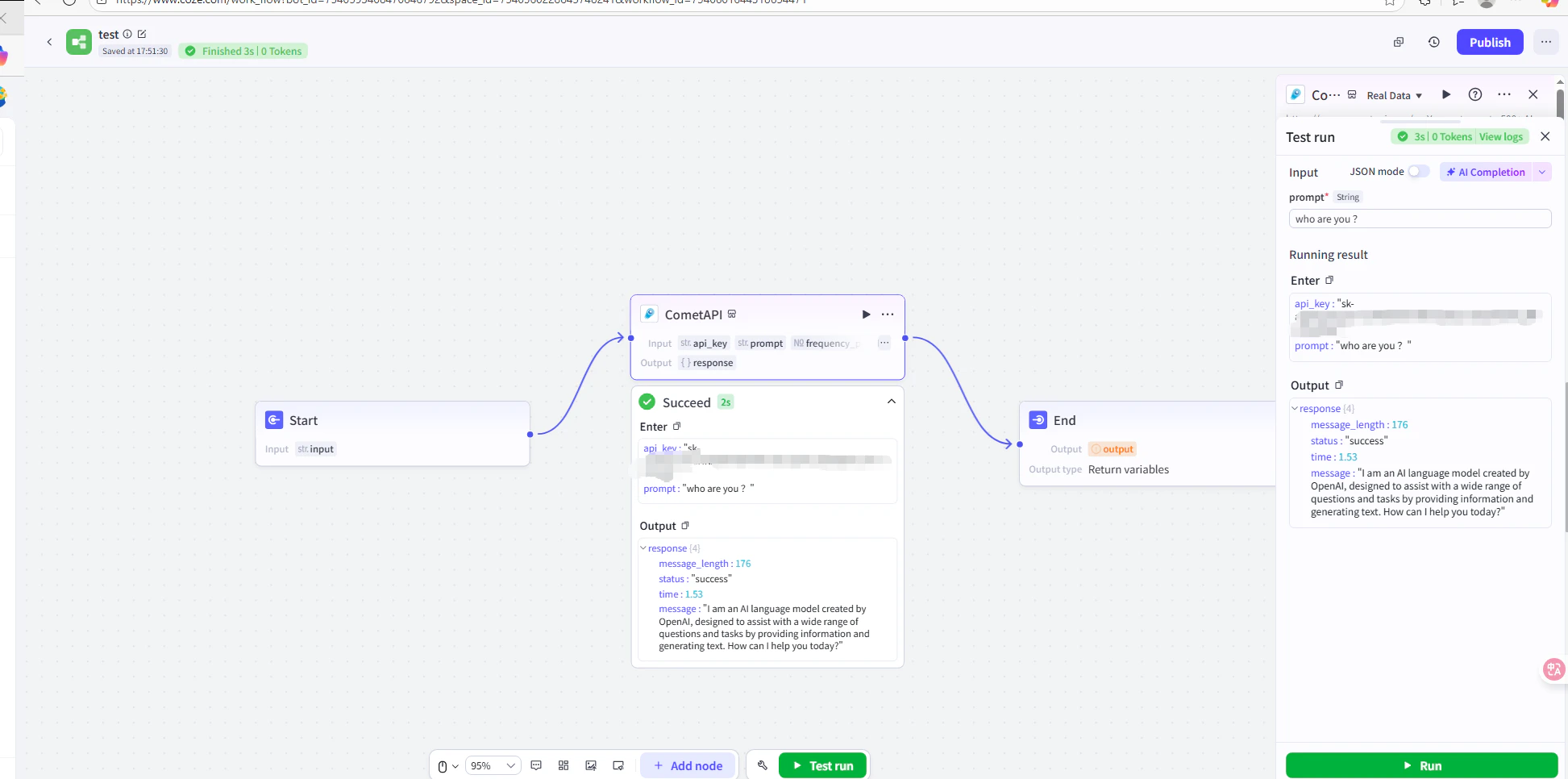
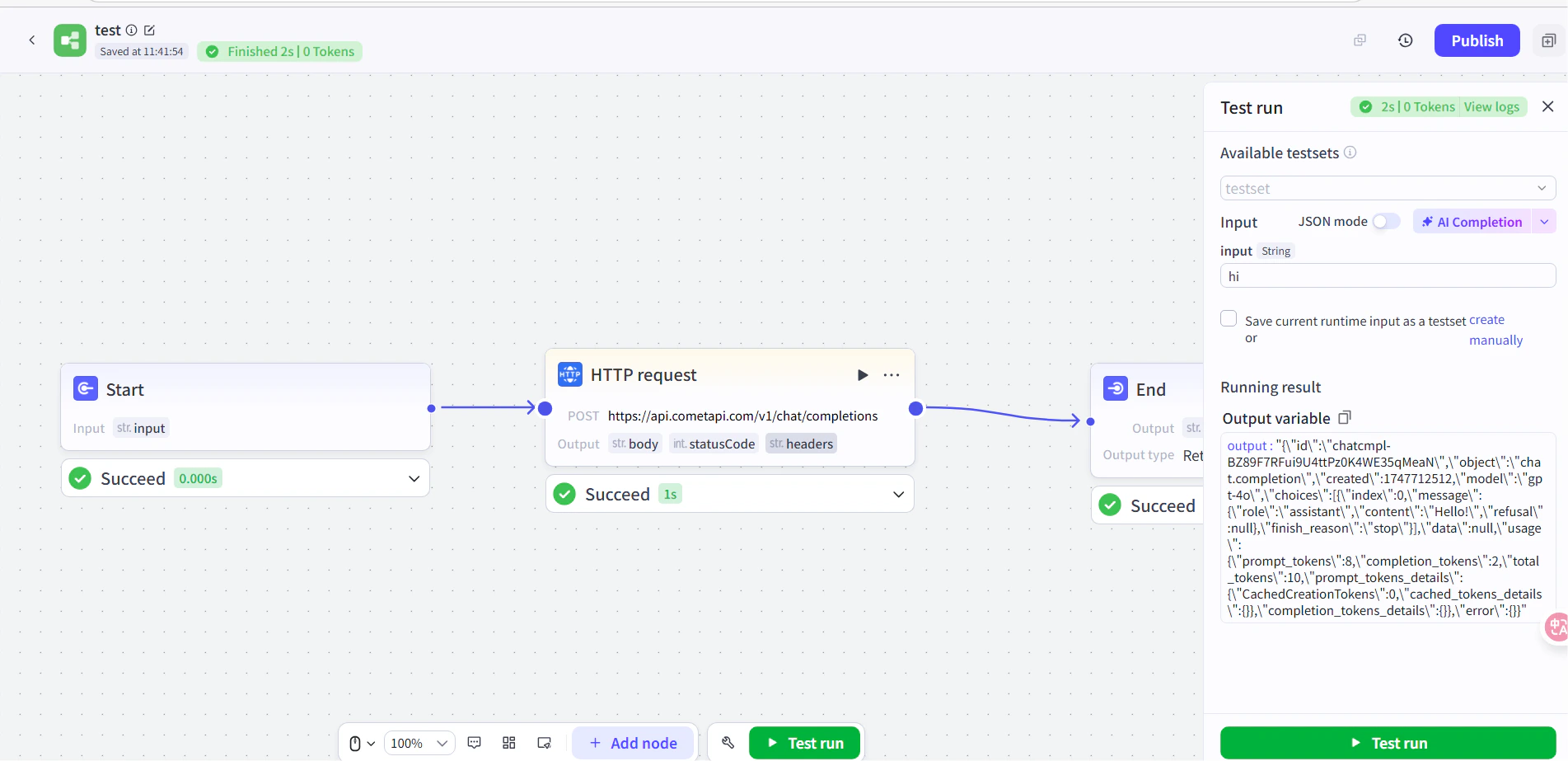
    Workflow’da bir test mesajı çalıştırın (ör. geçerli saati sorun). Başarılı bir AI yanıtı, entegrasyonun çalıştığını doğrular. Workflow’u canlıya almak için yayımlayın.
    <Frame>
      <img src="https://mintcdn.com/cometapi/E4FFvyMYmaOZoldp/images/integrations/810968_360285.png?fit=max&auto=format&n=E4FFvyMYmaOZoldp&q=85&s=5f362ef3274c53c47a8f3793d4fa6966" alt="Başarılı bir test yanıtını gösteren Coze workflow’u" width="1945" height="966" data-path="images/integrations/810968_360285.png" />
    </Frame>

    <Frame>
      <img src="https://mintcdn.com/cometapi/E4FFvyMYmaOZoldp/images/integrations/810968_355132.png?fit=max&auto=format&n=E4FFvyMYmaOZoldp&q=85&s=8b7fe683331ec5cb31222062c6f3aa80" alt="Doğru şekilde yanıt veren yayımlanmış Coze agent’ı" width="1903" height="923" data-path="images/integrations/810968_355132.png" />
    </Frame>

    Çağrı başarısız olursa API key’inizi ve endpoint URL’sini doğrulayın veya [CometAPI desteğiyle](https://www.cometapi.com) iletişime geçin.
  </Step>
</Steps>

<Tip>
  Plugin yöntemi çoğu kullanıcı için önerilir — kimlik doğrulamayı ve yanıt ayrıştırmayı otomatik olarak yönetir. İstek başlıkları üzerinde tam denetime ihtiyaç duyduğunuzda veya chat dışı bir endpoint çağırmak istediğinizde HTTP Request düğümünü kullanın.
</Tip>

<script type="application/ld+json">
  {`
    {
    "@context": "https://schema.org",
    "@graph": [
      {
        "@type": "HowTo",
        "@id": "https://apidoc.cometapi.com/integrations/coze#howto",
        "name": "Coze’u CometAPI ile kullanın",
        "description": "Bu kılavuzu, base URL, API key ve model ya da sağlayıcı seçeneklerini ayarlayarak Coze’u CometAPI ile yapılandırmak için kullanın.",
        "step": [
          {
            "@type": "HowToStep",
            "@id": "https://apidoc.cometapi.com/integrations/coze#step-1",
            "position": 1,
            "name": "CometAPI API key’inizi alın",
            "text": "CometAPI hesabınızı oluşturun veya açın, ardından kontrol panelinden etkin bir API key kopyalayın."
          },
          {
            "@type": "HowToStep",
            "@id": "https://apidoc.cometapi.com/integrations/coze#step-2",
            "position": 2,
            "name": "Bir Coze workflow’una CometAPI ekleyin",
            "text": "Coze’u CometAPI ile kullanın kılavuzundaki Bir Coze workflow’una CometAPI ekleyin adımını tamamlayın."
          },
          {
            "@type": "HowToStep",
            "@id": "https://apidoc.cometapi.com/integrations/coze#step-3",
            "position": 3,
            "name": "Test edin ve yayımlayın",
            "text": "Coze’u CometAPI ile kullanın kılavuzundaki Test edin ve yayımlayın adımını tamamlayın."
          }
        ]
      },
      {
        "@type": "BreadcrumbList",
        "itemListElement": [
          {
            "@type": "ListItem",
            "position": 1,
            "name": "CometAPI Dokümantasyonu",
            "item": "https://apidoc.cometapi.com/"
          },
          {
            "@type": "ListItem",
            "position": 2,
            "name": "Entegrasyonlar",
            "item": "https://apidoc.cometapi.com/integrations"
          },
          {
            "@type": "ListItem",
            "position": 3,
            "name": "Coze’u CometAPI ile kullanın",
            "item": "https://apidoc.cometapi.com/integrations/coze"
          }
        ]
      }
    ]
    }
    `}
</script>