> ## Documentation Index
> Fetch the complete documentation index at: https://apidoc.cometapi.com/llms.txt
> Use this file to discover all available pages before exploring further.

# Підключіть BuildShip до CometAPI

> Скористайтеся цим посібником, щоб підключити BuildShip до CometAPI, вказавши базовий URL, API key і параметри model або provider.

BuildShip — це low-code візуальний конструктор backend. Використовуйте спільнотний вузол **CometAPI Text Generator**, щоб додати генерацію тексту на базі AI до будь-якого workflow.

## Передумови

* Обліковий запис CometAPI з активним API key — [отримайте його тут](https://www.cometapi.com/console/token)
* Обліковий запис BuildShip — [увійдіть тут](https://app.buildship.com)

<Steps>
  <Step title="Отримайте свій CometAPI API key">
    Увійдіть у [консоль CometAPI](https://www.cometapi.com/console/token). Натисніть **Add API Key** і скопіюйте свій CometAPI API key.


    <Frame>
      <img src="https://mintcdn.com/cometapi/SZhlxZhCnMLn__BW/images/overview/810968_364191.png?fit=max&auto=format&n=SZhlxZhCnMLn__BW&q=85&s=aef81a83f29f8eb16655ed4060425f50" alt="Панель керування CometAPI з кнопкою Add API Key" width="3824" height="1892" data-path="images/overview/810968_364191.png" />
    </Frame>

    <Frame>
      <img src="https://mintcdn.com/cometapi/HhtmQffktazbxUvS/images/overview/810968_364193.png?fit=max&auto=format&n=HhtmQffktazbxUvS&q=85&s=d893f659267150d0faf45f99eb5dffc1" alt="Деталі API key CometAPI з base URL" width="2434" height="1232" data-path="images/overview/810968_364193.png" />
    </Frame>
  </Step>

  <Step title="Створіть workflow із тригером REST API">
    1. На панелі BuildShip натисніть **Create a new workflow → From Scratch**.
    2. На canvas натисніть **Add Trigger** і виберіть **REST API**. Це створить endpoint для виклику workflow.
  </Step>

  <Step title="Додайте вузол CometAPI Text Generator">
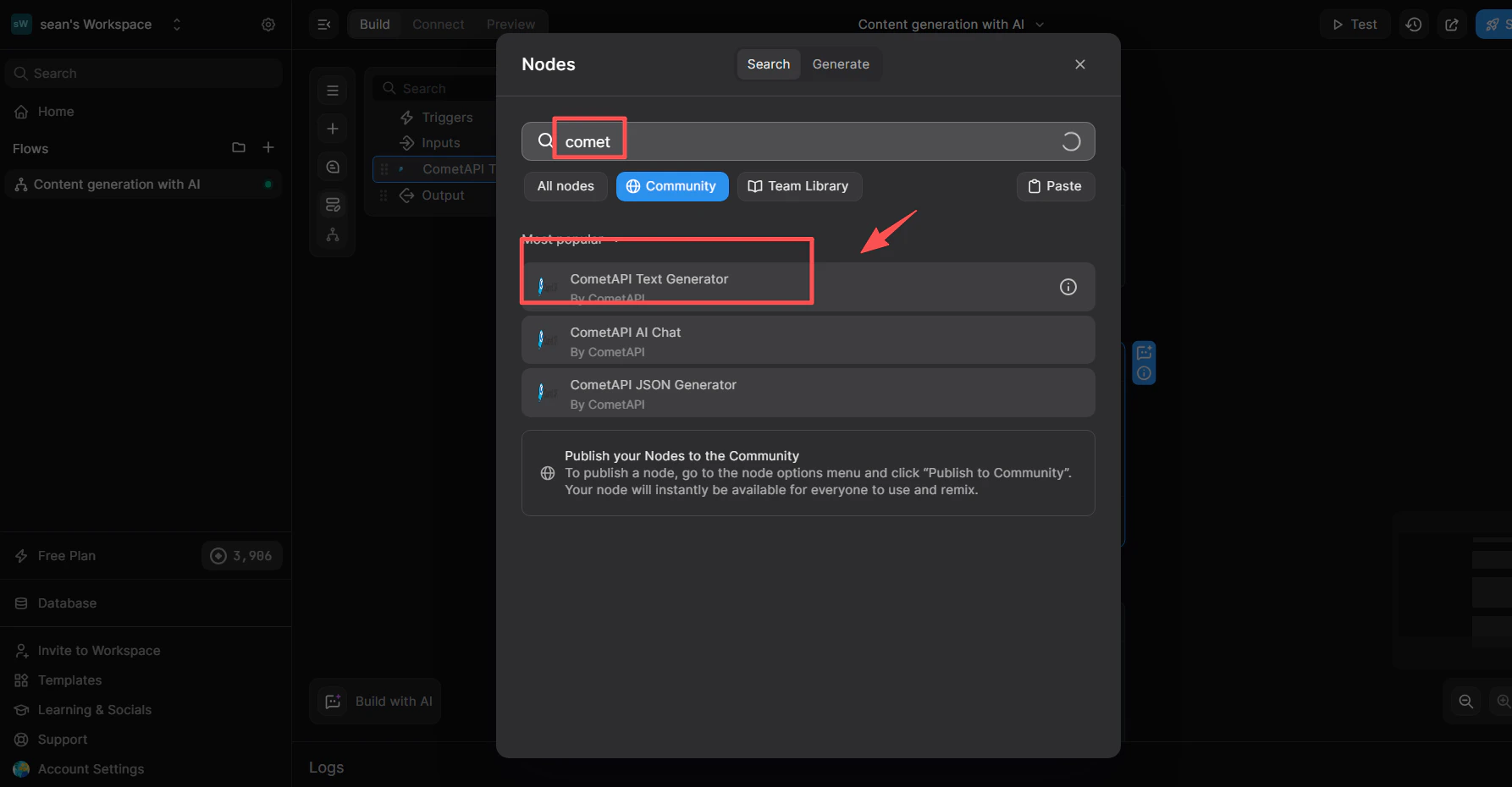
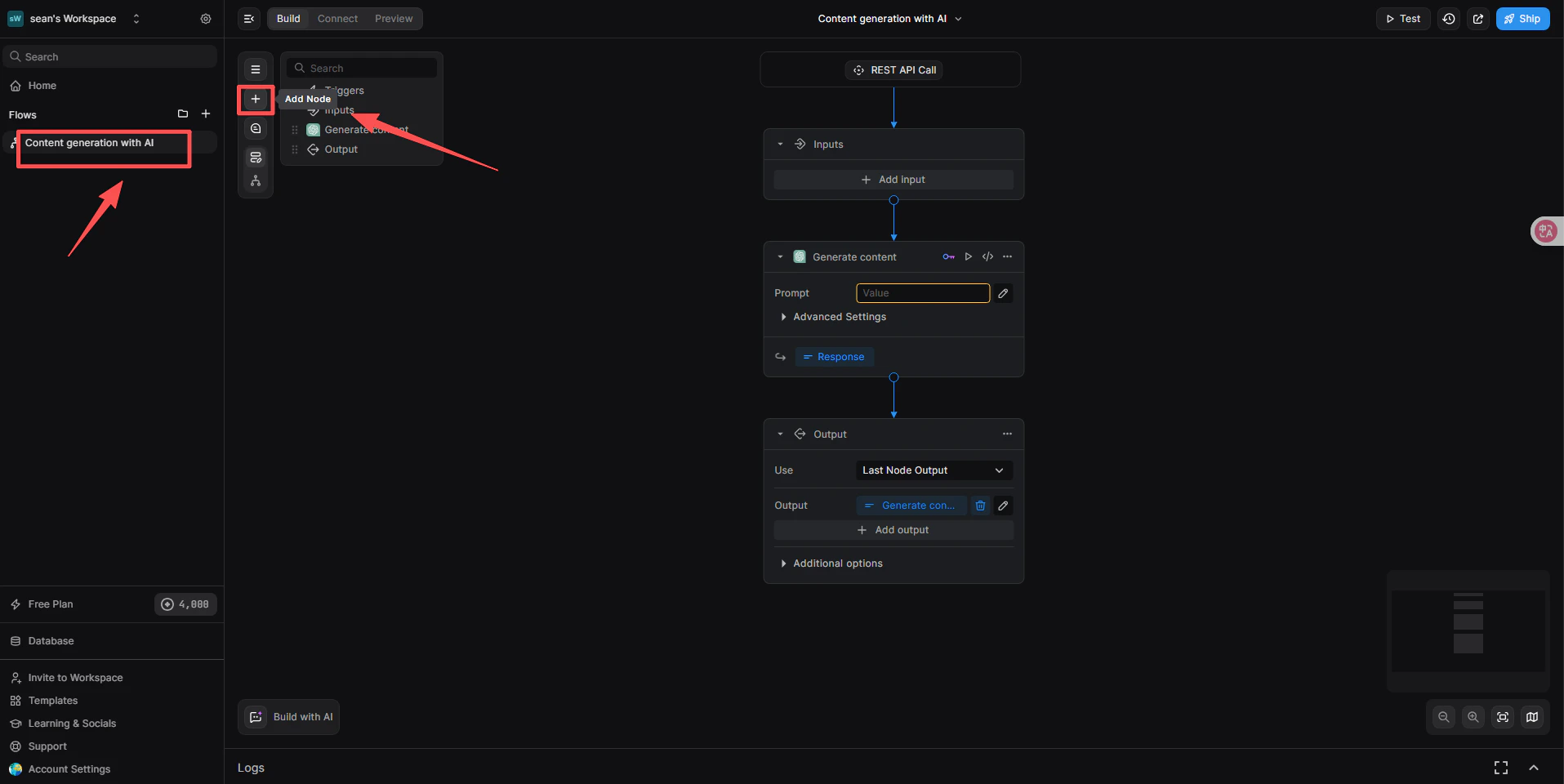
    1. Під тригером REST API натисніть **+ Add a new step**.
    2. У полі пошуку бібліотеки вузлів введіть `cometapi`.
    3. У списку **Community** виберіть **CometAPI Text Generator**.
    <Frame>
      <img src="https://mintcdn.com/cometapi/SZhlxZhCnMLn__BW/images/integrations/810968_360694.png?fit=max&auto=format&n=SZhlxZhCnMLn__BW&q=85&s=4ac17cb84e36a7f026f618e2b5229bf2" alt="Бібліотека вузлів BuildShip, де в результатах пошуку показано CometAPI Text Generator" width="1915" height="960" data-path="images/integrations/810968_360694.png" />
    </Frame>

    <Frame>
      <img src="https://mintcdn.com/cometapi/SZhlxZhCnMLn__BW/images/integrations/810968_360712.png?fit=max&auto=format&n=SZhlxZhCnMLn__BW&q=85&s=5da7aa2a5bef0d8a9ce45eceace876d1" alt="Вузол CometAPI Text Generator додано на canvas" width="1786" height="930" data-path="images/integrations/810968_360712.png" />
    </Frame>
  </Step>

  <Step title="Зв’яжіть інтеграцію CometAPI">
    Цей крок вказує вузлу, яку систему керування ключами використовувати.

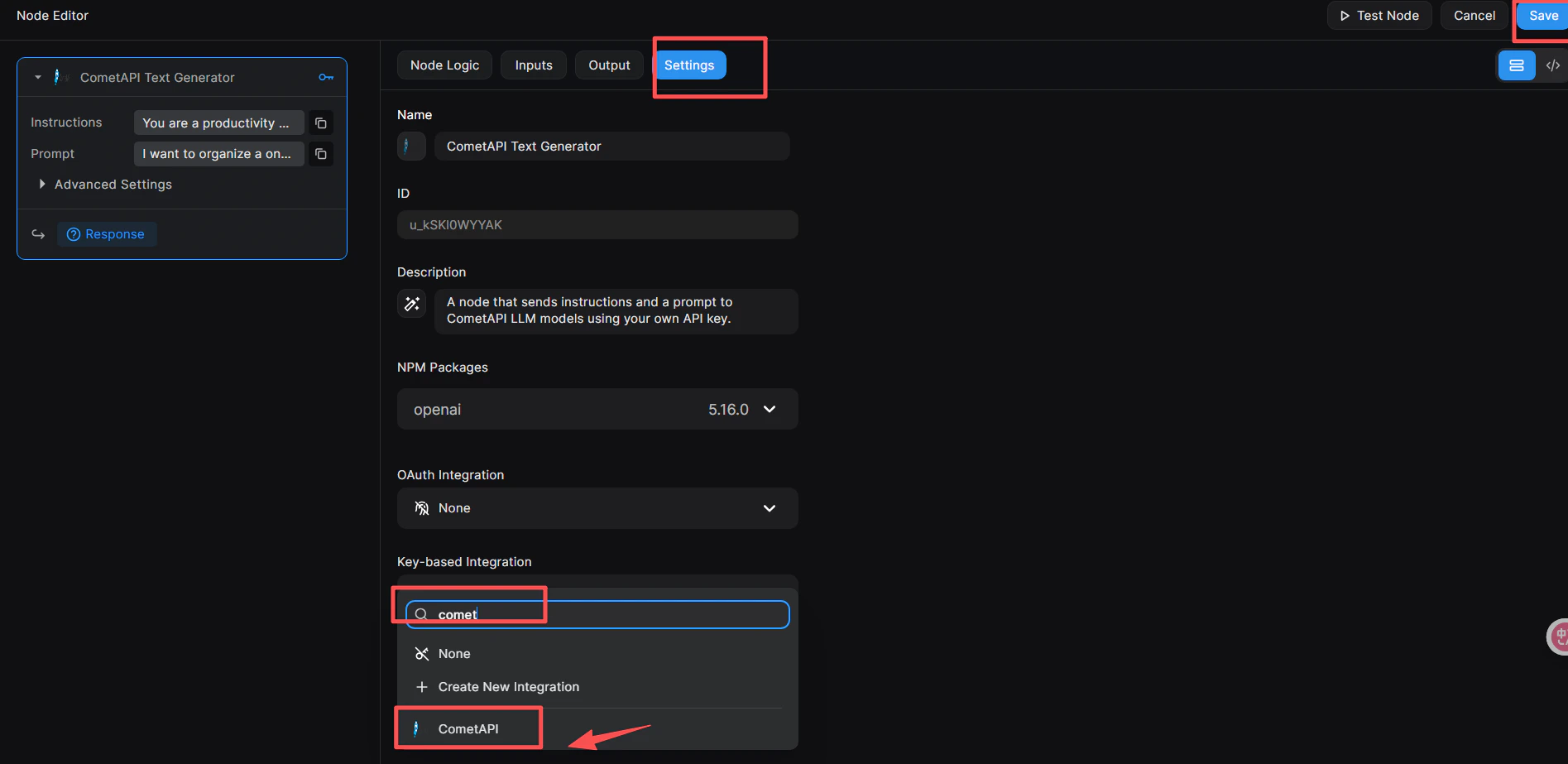
    1. Натисніть вузол, щоб відкрити **Node Editor** праворуч.
    2. Перейдіть на вкладку **Settings**.
    3. У **Key-based Integration** відкрийте випадний список і виберіть **CometAPI**.
    4. Натисніть синю кнопку **Save** у верхньому правому куті.
    <Frame>
      <img src="https://mintcdn.com/cometapi/SZhlxZhCnMLn__BW/images/integrations/810968_360713.png?fit=max&auto=format&n=SZhlxZhCnMLn__BW&q=85&s=ceea3b9fec0cf8a1ab81f70547b0a499" alt="Вкладка Settings у Node Editor, де в Key-based Integration вибрано CometAPI" width="1895" height="923" data-path="images/integrations/810968_360713.png" />
    </Frame>
  </Step>

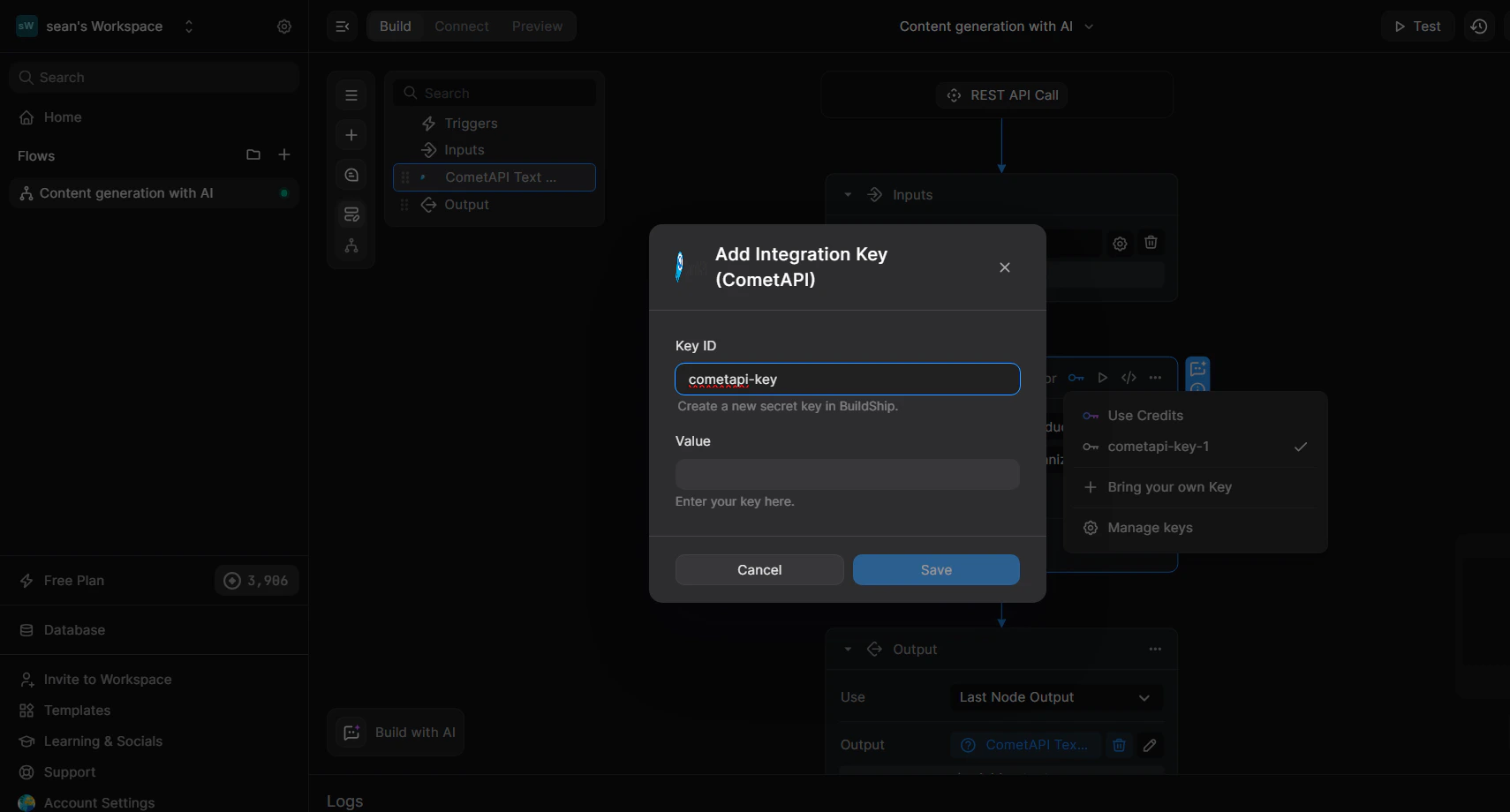
  <Step title="Додайте свій API key до вузла">
    1. У Node Editor перейдіть на вкладку **Inputs** (або натисніть безпосередньо на вузол).
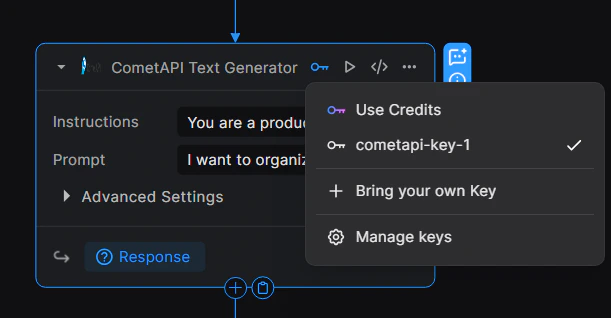
    2. Натисніть іконку ключа 🔑 у верхньому правому куті вузла, щоб відкрити список ключів.
    3. Виберіть **+ Bring your own Key**.
    4. Введіть **Key ID** (наприклад, `cometapi-key-1`) і вставте свій CometAPI API key у поле **Value**.
    5. Натисніть **Save**.
    <Frame>
      <img src="https://mintcdn.com/cometapi/SZhlxZhCnMLn__BW/images/integrations/810968_360715.png?fit=max&auto=format&n=SZhlxZhCnMLn__BW&q=85&s=25c09a874e2a0ceadf2a83e1192323ca" alt="Діалог керування ключами із заповненими полями Key ID і Value" width="1710" height="920" data-path="images/integrations/810968_360715.png" />
    </Frame>

    <Frame>
      <img src="https://mintcdn.com/cometapi/SZhlxZhCnMLn__BW/images/integrations/810968_360714.png?fit=max&auto=format&n=SZhlxZhCnMLn__BW&q=85&s=7a946cdb3d110605b3a9f1d7d91e022b" alt="Вузол показує, що ключ успішно прив’язано" width="611" height="318" data-path="images/integrations/810968_360714.png" />
    </Frame>
  </Step>

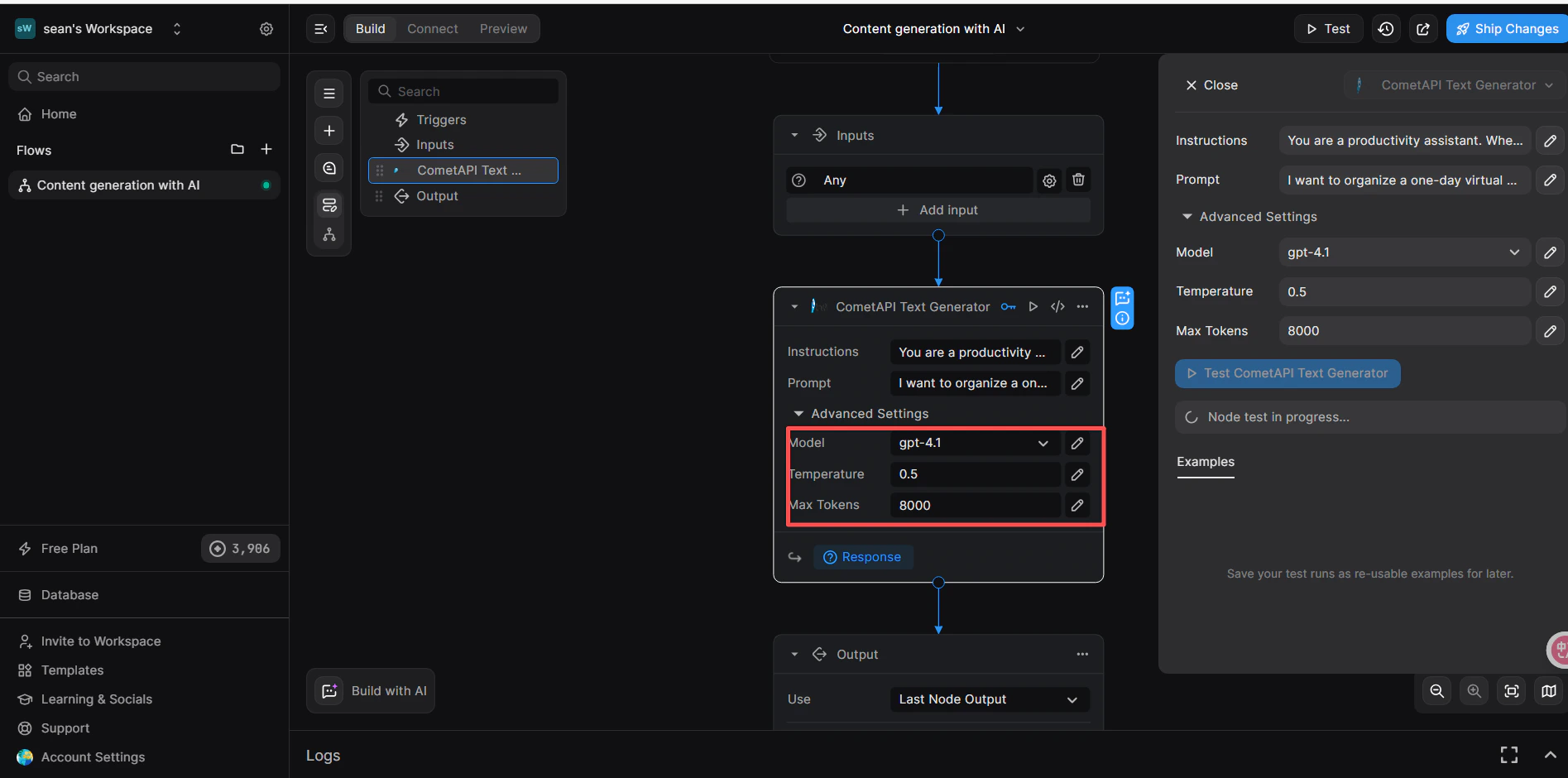
  <Step title="Налаштуйте вхідні параметри">
    На вкладці **Inputs** вузла:

    * **Instructions** (необов’язково): задайте системну роль, наприклад `You are a productivity assistant.`
    * **Prompt**: натисніть іконку **`</>`**, потім виберіть **Trigger → Body → prompt**, щоб прив’язати вхідне тіло запиту.
    * **Advanced → Model**: введіть поточний model ID, який ви хочете використовувати.
    <Frame>
      <img src="https://mintcdn.com/cometapi/SZhlxZhCnMLn__BW/images/integrations/810968_360716.png?fit=max&auto=format&n=SZhlxZhCnMLn__BW&q=85&s=71431b9496c396bbe5fa8d529ca57b27" alt="Вузол CometAPI з налаштованими Instructions, Prompt і Model" width="1895" height="940" data-path="images/integrations/810968_360716.png" />
    </Frame>
  </Step>

  <Step title="Додайте вузол Return Response і протестуйте">
    1. Під вузлом CometAPI натисніть **+ Add a new step** і виберіть **Return Response**.
    2. У полі **Body** натисніть **`</>`** і виберіть змінну `response` з вузла CometAPI Text Generator.
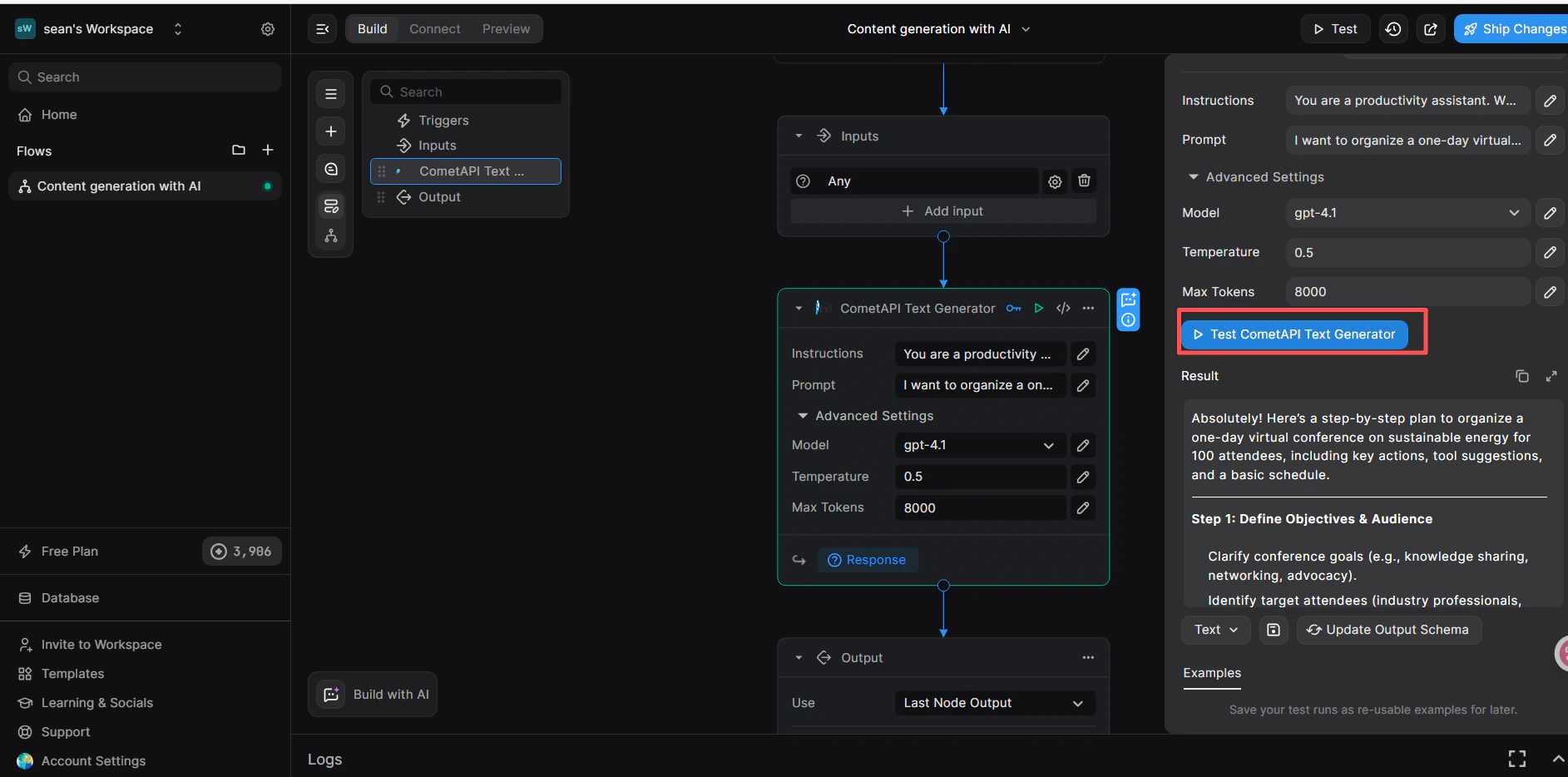
    3. Натисніть **Test** у верхньому правому куті, виберіть формат вхідних даних **JSON** і надішліть:

    ```json theme={null}
    {
      "prompt": "hi"
    }
    ```

    4. Успішна відповідь у панелі **Result** підтверджує, що workflow працює.
    <Frame>
      <img src="https://mintcdn.com/cometapi/SZhlxZhCnMLn__BW/images/integrations/810968_360717.png?fit=max&auto=format&n=SZhlxZhCnMLn__BW&q=85&s=561ea8bcdfd96a014dab4476840ee377" alt="Панель тестування BuildShip, що показує успішну відповідь CometAPI" width="1885" height="934" data-path="images/integrations/810968_360717.png" />
    </Frame>

    Якщо виклик не вдається, перевірте свій API key і те, що в Key-based Integration вибрано **CometAPI**, або зверніться до [підтримки CometAPI](https://www.cometapi.com).
  </Step>
</Steps>

<Tip>
  Крок **Key-based Integration** (зв’язування вузла з CometAPI) є обов’язковим — якщо його пропустити, виникнуть помилки автентифікації, навіть якщо ваш API key правильний.
</Tip>

<script type="application/ld+json">
  {`
    {
    "@context": "https://schema.org",
    "@graph": [
      {
        "@type": "HowTo",
        "@id": "https://apidoc.cometapi.com/integrations/buildship#howto",
        "name": "Підключення BuildShip до CometAPI",
        "description": "Скористайтеся цим посібником, щоб підключити BuildShip до CometAPI, налаштувавши base URL, API key і параметри model або provider.",
        "step": [
          {
            "@type": "HowToStep",
            "@id": "https://apidoc.cometapi.com/integrations/buildship#step-1",
            "position": 1,
            "name": "Отримайте свій CometAPI API key",
            "text": "Створіть або відкрийте свій обліковий запис CometAPI, а потім скопіюйте активний API key з панелі керування."
          },
          {
            "@type": "HowToStep",
            "@id": "https://apidoc.cometapi.com/integrations/buildship#step-2",
            "position": 2,
            "name": "Створіть workflow із тригером REST API",
            "text": "Виконайте крок Create a workflow with a REST API trigger у посібнику Connect BuildShip to CometAPI."
          },
          {
            "@type": "HowToStep",
            "@id": "https://apidoc.cometapi.com/integrations/buildship#step-3",
            "position": 3,
            "name": "Додайте вузол CometAPI Text Generator",
            "text": "Виконайте крок Add the CometAPI Text Generator node у посібнику Connect BuildShip to CometAPI."
          },
          {
            "@type": "HowToStep",
            "@id": "https://apidoc.cometapi.com/integrations/buildship#step-4",
            "position": 4,
            "name": "Зв’яжіть інтеграцію CometAPI",
            "text": "Виконайте крок Link the CometAPI integration у посібнику Connect BuildShip to CometAPI."
          },
          {
            "@type": "HowToStep",
            "@id": "https://apidoc.cometapi.com/integrations/buildship#step-5",
            "position": 5,
            "name": "Додайте свій API key до вузла",
            "text": "Виконайте крок Add your API key to the node у посібнику Connect BuildShip to CometAPI."
          },
          {
            "@type": "HowToStep",
            "@id": "https://apidoc.cometapi.com/integrations/buildship#step-6",
            "position": 6,
            "name": "Налаштуйте вхідні параметри",
            "text": "Виконайте крок Configure input parameters у посібнику Connect BuildShip to CometAPI."
          },
          {
            "@type": "HowToStep",
            "@id": "https://apidoc.cometapi.com/integrations/buildship#step-7",
            "position": 7,
            "name": "Додайте вузол Return Response і протестуйте",
            "text": "Виконайте крок Add a Return Response node and test у посібнику Connect BuildShip to CometAPI."
          }
        ]
      },
      {
        "@type": "BreadcrumbList",
        "itemListElement": [
          {
            "@type": "ListItem",
            "position": 1,
            "name": "Документація CometAPI",
            "item": "https://apidoc.cometapi.com/"
          },
          {
            "@type": "ListItem",
            "position": 2,
            "name": "Інтеграції",
            "item": "https://apidoc.cometapi.com/integrations"
          },
          {
            "@type": "ListItem",
            "position": 3,
            "name": "Підключення BuildShip до CometAPI",
            "item": "https://apidoc.cometapi.com/integrations/buildship"
          }
        ]
      }
    ]
    }
    `}
</script>