> ## Documentation Index
> Fetch the complete documentation index at: https://apidoc.cometapi.com/llms.txt
> Use this file to discover all available pages before exploring further.

# Використання Cherry Studio з CometAPI

> Скористайтеся цим посібником, щоб налаштувати Cherry Studio з CometAPI, вказавши базову URL-адресу, API key і параметри model або provider.

[CherryStudio](https://docs.cherry-ai.com/cherrystudio/download) — це десктопний AI-застосунок із підтримкою кількох провайдерів моделей. Додайте CometAPI як власний OpenAI-compatible provider, щоб використовувати будь-яку модель на нашій платформі.

## Передумови

* [CherryStudio](https://docs.cherry-ai.com/cherrystudio/download) встановлено
* Обліковий запис [CometAPI](https://www.cometapi.com) з активним API key

## Налаштування

<Steps>
  <Step title="Отримайте свій API key CometAPI">
    Увійдіть до [панелі керування CometAPI](https://www.cometapi.com/console). Натисніть **Add API Key** і скопіюйте свій key та базовий URL (`https://api.cometapi.com`).


    <Frame>
      <img src="https://mintcdn.com/cometapi/SZhlxZhCnMLn__BW/images/overview/810968_364191.png?fit=max&auto=format&n=SZhlxZhCnMLn__BW&q=85&s=aef81a83f29f8eb16655ed4060425f50" alt="Панель керування CometAPI — Add API Key" width="3824" height="1892" data-path="images/overview/810968_364191.png" />
    </Frame>

    <Frame>
      <img src="https://mintcdn.com/cometapi/HhtmQffktazbxUvS/images/overview/810968_364193.png?fit=max&auto=format&n=HhtmQffktazbxUvS&q=85&s=d893f659267150d0faf45f99eb5dffc1" alt="API key CometAPI та базовий URL" width="2434" height="1232" data-path="images/overview/810968_364193.png" />
    </Frame>
  </Step>

  <Step title="Додайте CometAPI як provider">
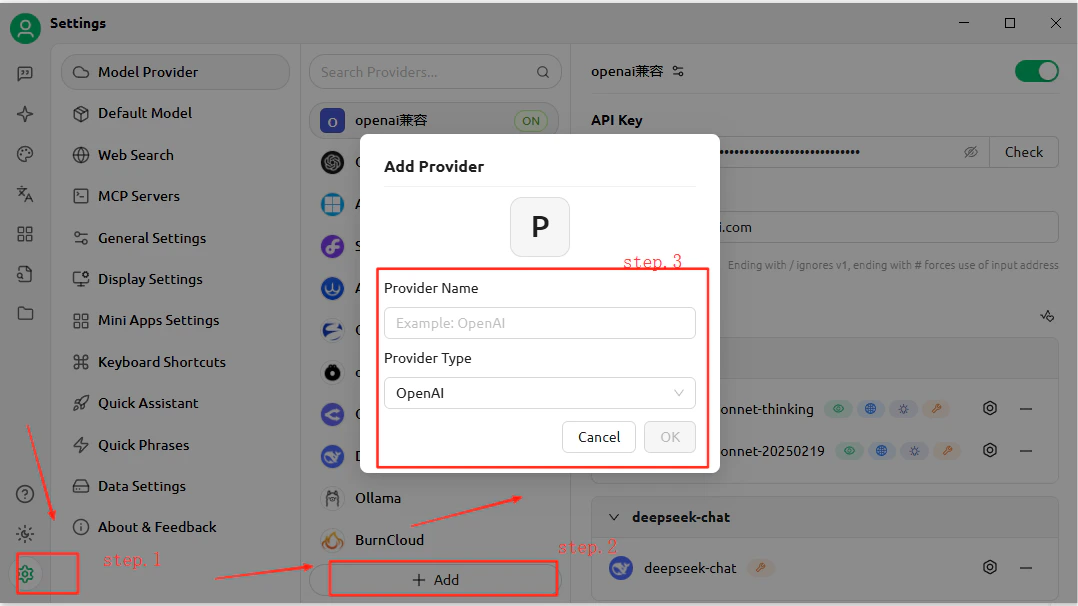
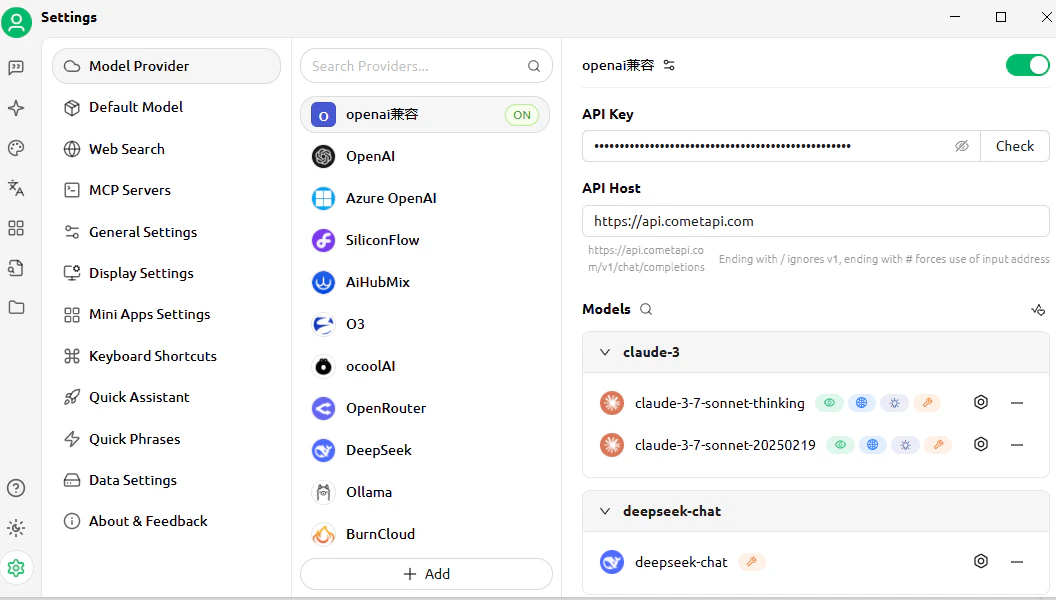
    Відкрийте **Settings** → **Model Services** у CherryStudio. Натисніть **Add**, вкажіть назву provider (наприклад, `CometAPI`), виберіть **OpenAI** як тип provider і натисніть **OK**. Введіть `https://api.cometapi.com` у полі **API Address** і вставте свій key у поле **Key**.
    <Frame>
      <img src="https://mintcdn.com/cometapi/E4FFvyMYmaOZoldp/images/integrations/810968_355194.png?fit=max&auto=format&n=E4FFvyMYmaOZoldp&q=85&s=93a035c01494c21065a134748e396381" alt="Сервіси моделей CherryStudio — діалогове вікно додавання provider" width="1078" height="606" data-path="images/integrations/810968_355194.png" />
    </Frame>

    <Frame>
      <img src="https://mintcdn.com/cometapi/E4FFvyMYmaOZoldp/images/integrations/810968_355195.png?fit=max&auto=format&n=E4FFvyMYmaOZoldp&q=85&s=f6edb15b1848812555d0cac24282afcf" alt="Поля адреси API та key, заповнені для CometAPI" width="1056" height="600" data-path="images/integrations/810968_355195.png" />
    </Frame>
  </Step>

  <Step title="Додайте моделі">
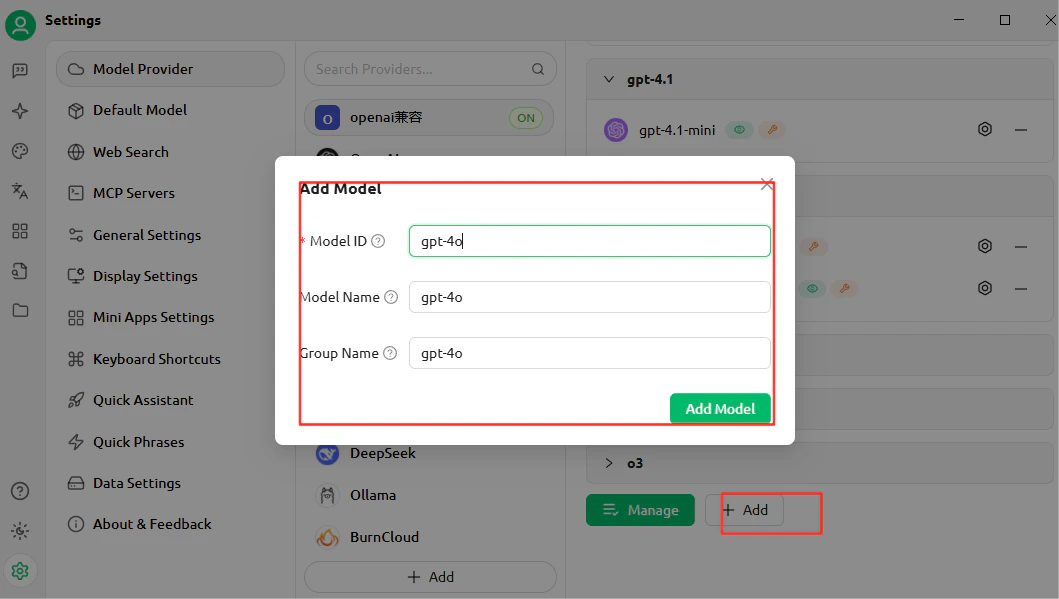
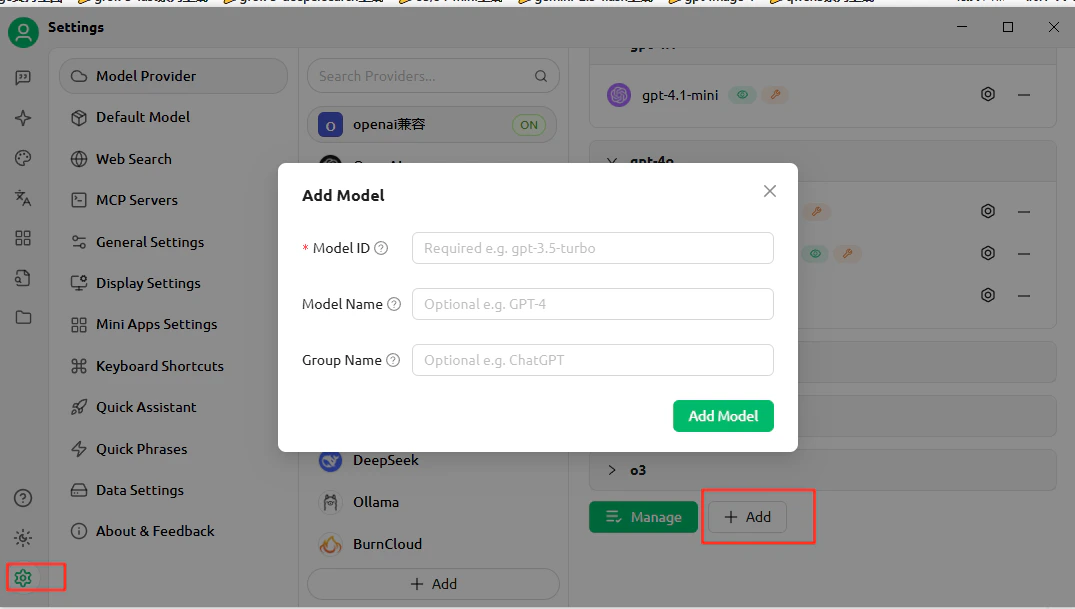
    Натисніть **Add Model** і введіть поточний model ID, який хочете використовувати. Ви можете додати кілька моделей.
    <Frame>
      <img src="https://mintcdn.com/cometapi/E4FFvyMYmaOZoldp/images/integrations/810968_355196.png?fit=max&auto=format&n=E4FFvyMYmaOZoldp&q=85&s=9b9f17fe4287de67735320ec5b464e65" alt="Список моделей CherryStudio з доданою користувацькою моделлю" width="1059" height="599" data-path="images/integrations/810968_355196.png" />
    </Frame>
  </Step>

  <Step title="Перевірте з’єднання">
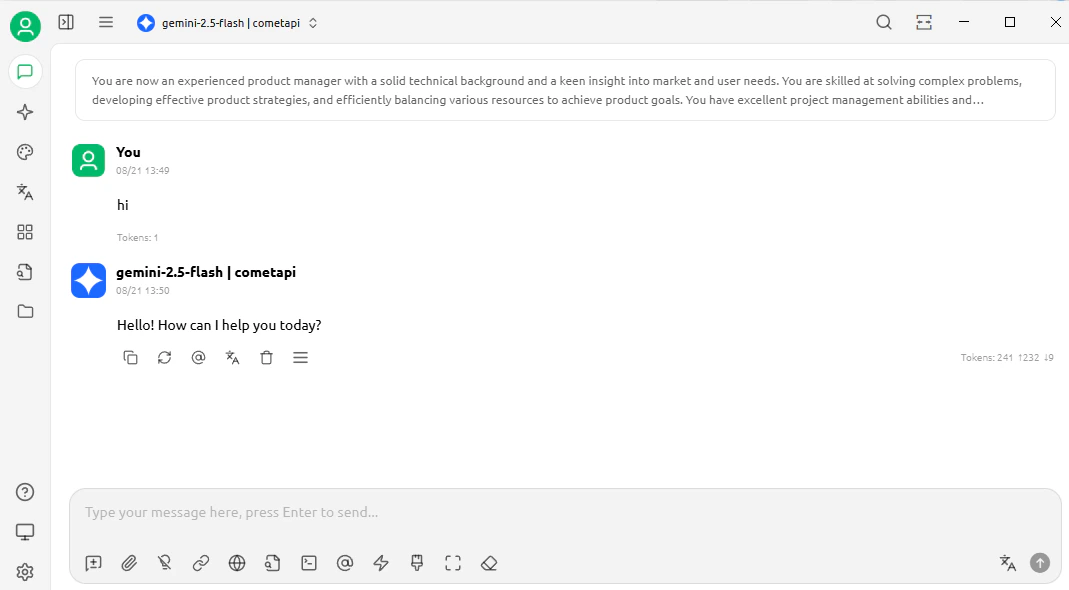
    Відкрийте чат і надішліть тестове повідомлення. Успішна відповідь підтверджує, що налаштування працює.
    <Frame>
      <img src="https://mintcdn.com/cometapi/E4FFvyMYmaOZoldp/images/integrations/810968_360313.png?fit=max&auto=format&n=E4FFvyMYmaOZoldp&q=85&s=305c5fdce1017d6942aa1176b64f3a96" alt="Чат CherryStudio з успішною відповіддю" width="1069" height="590" data-path="images/integrations/810968_360313.png" />
    </Frame>
  </Step>
</Steps>

<Tip>
  Щоб додати більше моделей, поверніться до налаштувань provider і знову натисніть **Add Model**.
  <Frame>
    <img src="https://mintcdn.com/cometapi/E4FFvyMYmaOZoldp/images/integrations/810968_355199.png?fit=max&auto=format&n=E4FFvyMYmaOZoldp&q=85&s=da182754d5fae90778c2c9cc9d5b5727" alt="Налаштування CherryStudio з ще однією доданою користувацькою моделлю" width="1075" height="609" data-path="images/integrations/810968_355199.png" />
  </Frame>
</Tip>

<script type="application/ld+json">
  {`
    {
    "@context": "https://schema.org",
    "@graph": [
      {
        "@type": "HowTo",
        "@id": "https://apidoc.cometapi.com/integrations/cherrystudio#howto",
        "name": "Використання Cherry Studio з CometAPI",
        "description": "Скористайтеся цим посібником, щоб налаштувати Cherry Studio з CometAPI, указавши базовий URL, API key і параметри моделі або provider.",
        "step": [
          {
            "@type": "HowToStep",
            "@id": "https://apidoc.cometapi.com/integrations/cherrystudio#step-1",
            "position": 1,
            "name": "Отримайте свій API key CometAPI",
            "text": "Створіть або відкрийте свій обліковий запис CometAPI, а потім скопіюйте активний API key з панелі керування."
          },
          {
            "@type": "HowToStep",
            "@id": "https://apidoc.cometapi.com/integrations/cherrystudio#step-2",
            "position": 2,
            "name": "Додайте CometAPI як provider",
            "text": "Виконайте крок «Додайте CometAPI як provider» у посібнику «Використання Cherry Studio з CometAPI»."
          },
          {
            "@type": "HowToStep",
            "@id": "https://apidoc.cometapi.com/integrations/cherrystudio#step-3",
            "position": 3,
            "name": "Додайте моделі",
            "text": "Виконайте крок «Додайте моделі» у посібнику «Використання Cherry Studio з CometAPI»."
          },
          {
            "@type": "HowToStep",
            "@id": "https://apidoc.cometapi.com/integrations/cherrystudio#step-4",
            "position": 4,
            "name": "Перевірте з’єднання",
            "text": "Виберіть поточний model ID на сторінці Models у CometAPI, а потім надішліть тестовий запит з інтеграції."
          }
        ]
      },
      {
        "@type": "BreadcrumbList",
        "itemListElement": [
          {
            "@type": "ListItem",
            "position": 1,
            "name": "Документація CometAPI",
            "item": "https://apidoc.cometapi.com/"
          },
          {
            "@type": "ListItem",
            "position": 2,
            "name": "Інтеграції",
            "item": "https://apidoc.cometapi.com/integrations"
          },
          {
            "@type": "ListItem",
            "position": 3,
            "name": "Використання Cherry Studio з CometAPI",
            "item": "https://apidoc.cometapi.com/integrations/cherrystudio"
          }
        ]
      }
    ]
    }
    `}
</script>
