> ## Documentation Index
> Fetch the complete documentation index at: https://apidoc.cometapi.com/llms.txt
> Use this file to discover all available pages before exploring further.
# Використання Claude Desktop з CometAPI
> Скористайтеся цим посібником, щоб налаштувати Claude Desktop з CometAPI, указавши base URL, API key, а також model або параметри provider.
Скористайтеся цим посібником, щоб підключити Claude Desktop Cowork на сторонньому inference до CometAPI. Ця конфігурація дає змогу Claude Desktop надсилати запити Claude Messages API до CometAPI із Cowork, Projects і підтримуваних desktop-робочих процесів.
Офіційні довідкові матеріали:
* [Встановлення та налаштування Claude Desktop](https://claude.com/docs/cowork/3p/installation)
* [Налаштування gateway у Claude Desktop](https://claude.com/docs/cowork/3p/gateway)
* [Довідник із конфігурації Claude Desktop](https://claude.com/docs/cowork/3p/configuration)
Для стороннього inference у Claude Desktop потрібен сумісний з Anthropic gateway. CometAPI підтримує моделі Claude через [Anthropic Messages API](/api/text/anthropic-messages).
Вміст, який ви надсилаєте з Claude Desktop, обробляється CometAPI і вибраним provider моделі. Не надсилайте конфіденційні дані, якщо ваша організація не дозволяє такий робочий процес.
## Передумови
* Claude Desktop, встановлений із [claude.com/download](https://claude.com/download)
* Збірка Claude Desktop, яка містить **Developer mode** і **Configure third-party inference**
* Обліковий запис CometAPI з активним API key
* Доступ до моделей Claude у CometAPI
* Мережевий шлях із доступом до `https://api.cometapi.com`
Почніть з екрана входу в Claude Desktop. Якщо ви вже ввійшли за допомогою облікового запису Anthropic, вийдіть із нього перед налаштуванням стороннього inference.
## Конфігурація
Відкрийте Claude Desktop і залишайтеся на екрані входу. У меню застосунку відкрийте **Help** → **Troubleshooting**, а потім виберіть **Enable Developer Mode**.
У Windows до меню може бути важко дістатися до входу. Переведіть фокус на поле email, натискайте `Tab`, доки фокус не перейде на меню, а потім натисніть `Enter`.
Після ввімкнення режиму розробника відкрийте **Developer** → **Configure third-party inference**.
Вікно конфігурації відкриється з кількома розділами на лівій бічній панелі. Для налаштувань CometAPI використовуйте розділ **Connection**.
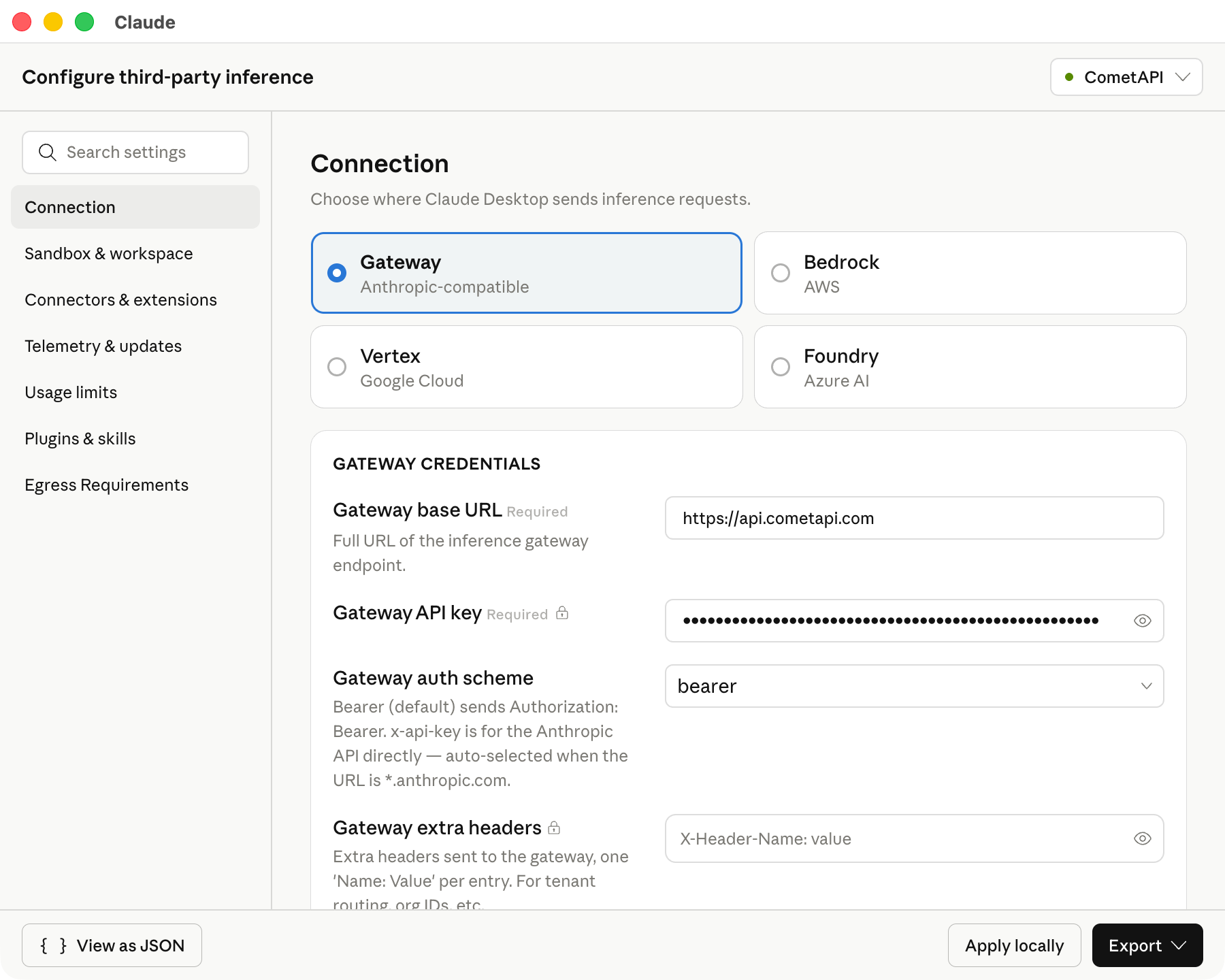
У розділі **Connection** введіть наведені нижче значення CometAPI:
| Field | Value |
| --------------------- | ----------------------------------------------- |
| Inference provider | Gateway |
| Gateway | Anthropic-compatible |
| Gateway base URL | `https://api.cometapi.com` |
| Gateway API key | Ваш API key CometAPI, наприклад `$COMETAPI_KEY` |
| Gateway auth scheme | Bearer |
| Gateway extra headers | Залиште порожнім |
Залиште base URL точно таким, як показано. Claude Desktop вимагає base URL з HTTPS.
На наведеному нижче знімку екрана показано розділ Connection, заповнений значеннями CometAPI.
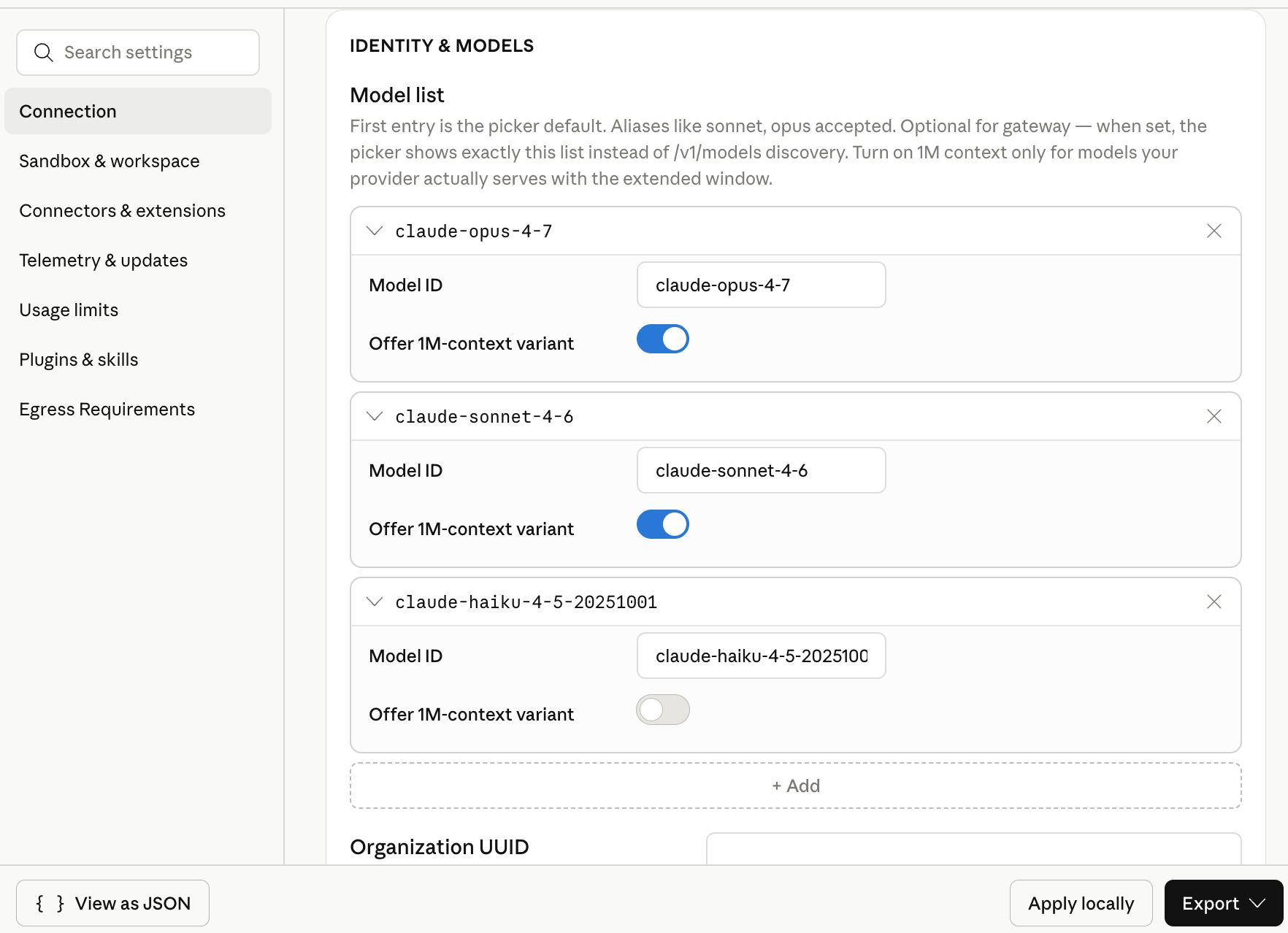
 У **Model list** вручну додайте такі model ID:
| Model ID | Recommended use |
| --------------------------- | -------------------------------------- |
| `claude-opus-4-7` | Складне планування та агентні завдання |
| `claude-sonnet-4-6` | Загальне використання на комп’ютері |
| `claude-haiku-4-5-20251001` | Легкі Prompt і швидкі чернетки |
Перша модель у списку стає моделлю за замовчуванням. Поставте `claude-sonnet-4-6` першою, якщо хочете мати універсальну модель за замовчуванням.
Доступність моделей може змінюватися. Якщо модель не з’являється в Claude Desktop після налаштування, перевірте доступ на [сторінці Models CometAPI](/uk/overview/models).
На наведеному нижче знімку екрана показано список моделей із трьома model ID Claude, налаштованими для CometAPI.
У **Model list** вручну додайте такі model ID:
| Model ID | Recommended use |
| --------------------------- | -------------------------------------- |
| `claude-opus-4-7` | Складне планування та агентні завдання |
| `claude-sonnet-4-6` | Загальне використання на комп’ютері |
| `claude-haiku-4-5-20251001` | Легкі Prompt і швидкі чернетки |
Перша модель у списку стає моделлю за замовчуванням. Поставте `claude-sonnet-4-6` першою, якщо хочете мати універсальну модель за замовчуванням.
Доступність моделей може змінюватися. Якщо модель не з’являється в Claude Desktop після налаштування, перевірте доступ на [сторінці Models CometAPI](/uk/overview/models).
На наведеному нижче знімку екрана показано список моделей із трьома model ID Claude, налаштованими для CometAPI.
 Натисніть **Apply locally**. Claude Desktop записує вибрану конфігурацію до локального профілю користувача та перезапускає застосунок.
Якщо застосунок не перезапуститься, повністю закрийте Claude Desktop і відкрийте його знову.
На екрані входу виберіть опцію Cowork on third-party inference. Відкрийте Cowork або Projects, виберіть одну з налаштованих моделей Claude і надішліть короткий тестовий Prompt.
Успішна відповідь підтверджує, що Claude Desktop використовує CometAPI для викликів моделей.
## Перевірте конфігурацію
Використайте короткий Prompt, який не потребує зовнішніх інструментів:
```text theme={null}
Reply with one sentence: Claude Desktop is connected through CometAPI.
```
Якщо Claude Desktop повертає відповідь, тоді base URL, API key і список моделей налаштовані правильно.
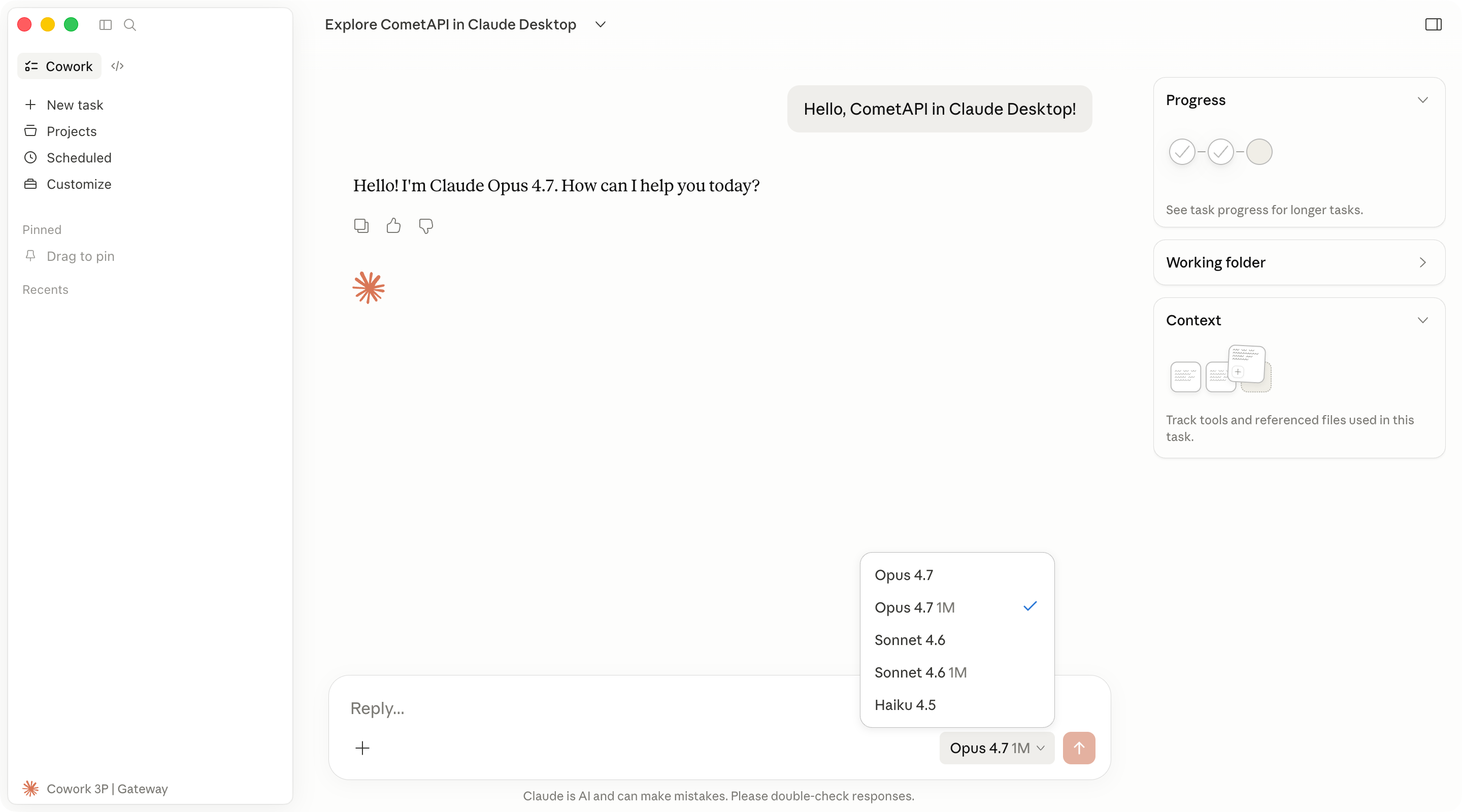
На наведеному нижче знімку екрана показано успішну відповідь Cowork через CometAPI.
Натисніть **Apply locally**. Claude Desktop записує вибрану конфігурацію до локального профілю користувача та перезапускає застосунок.
Якщо застосунок не перезапуститься, повністю закрийте Claude Desktop і відкрийте його знову.
На екрані входу виберіть опцію Cowork on third-party inference. Відкрийте Cowork або Projects, виберіть одну з налаштованих моделей Claude і надішліть короткий тестовий Prompt.
Успішна відповідь підтверджує, що Claude Desktop використовує CometAPI для викликів моделей.
## Перевірте конфігурацію
Використайте короткий Prompt, який не потребує зовнішніх інструментів:
```text theme={null}
Reply with one sentence: Claude Desktop is connected through CometAPI.
```
Якщо Claude Desktop повертає відповідь, тоді base URL, API key і список моделей налаштовані правильно.
На наведеному нижче знімку екрана показано успішну відповідь Cowork через CometAPI.
 Щоб перевірити виявлені налаштування, відкрийте **Help** → **Troubleshooting** → **Copy Managed Configuration Report**. Секретні значення в скопійованому звіті замасковані.
## Усунення несправностей
Переконайтеся, що ви вибрали **Help** → **Troubleshooting** → **Enable Developer Mode**. Потім повністю закрийте Claude Desktop і знову відкрийте його.
Якщо цей параметр відсутній, установіть збірку Claude Desktop, яка включає конфігурацію стороннього inference.
Перевірте такі пункти:
* **Inference provider** встановлено на **Gateway**.
* **Gateway base URL** має значення `https://api.cometapi.com`.
* **Gateway API key** містить ваш API key CometAPI без зайвих пробілів.
* Ви натиснули **Apply locally** і повністю перезапустили Claude Desktop.
Переконайтеся, що base URL починається з `https://`. Claude Desktop не приймає gateway URL із простим HTTP.
Також переконайтеся, що ваш обліковий запис CometAPI має доступ до моделей Claude, а API key не було видалено або вимкнено.
Знову відкрийте **Developer** → **Configure third-party inference** і перевірте записи **Model list**. model ID мають точно відповідати ID, які надає CometAPI.
Додавайте кожен model ID як окремий запис. Не вказуйте лапки, коми чи зайві пробіли в полях інтерфейсу.
Для цього сценарію сторонній inference у Claude Desktop очікує gateway, сумісний з Anthropic. Використовуйте `https://api.cometapi.com` і model ID Claude, наведені вище.
Вкладка Code використовує рушій Claude Code всередині Claude Desktop. Деякі налаштування desktop можуть не застосовуватися до сеансів Code так само, як вони застосовуються до Cowork.
Для окремого використання в терміналі див. [посібник з інтеграції Claude Code](/uk/integrations/claude-code).
Щоб перевірити виявлені налаштування, відкрийте **Help** → **Troubleshooting** → **Copy Managed Configuration Report**. Секретні значення в скопійованому звіті замасковані.
## Усунення несправностей
Переконайтеся, що ви вибрали **Help** → **Troubleshooting** → **Enable Developer Mode**. Потім повністю закрийте Claude Desktop і знову відкрийте його.
Якщо цей параметр відсутній, установіть збірку Claude Desktop, яка включає конфігурацію стороннього inference.
Перевірте такі пункти:
* **Inference provider** встановлено на **Gateway**.
* **Gateway base URL** має значення `https://api.cometapi.com`.
* **Gateway API key** містить ваш API key CometAPI без зайвих пробілів.
* Ви натиснули **Apply locally** і повністю перезапустили Claude Desktop.
Переконайтеся, що base URL починається з `https://`. Claude Desktop не приймає gateway URL із простим HTTP.
Також переконайтеся, що ваш обліковий запис CometAPI має доступ до моделей Claude, а API key не було видалено або вимкнено.
Знову відкрийте **Developer** → **Configure third-party inference** і перевірте записи **Model list**. model ID мають точно відповідати ID, які надає CometAPI.
Додавайте кожен model ID як окремий запис. Не вказуйте лапки, коми чи зайві пробіли в полях інтерфейсу.
Для цього сценарію сторонній inference у Claude Desktop очікує gateway, сумісний з Anthropic. Використовуйте `https://api.cometapi.com` і model ID Claude, наведені вище.
Вкладка Code використовує рушій Claude Code всередині Claude Desktop. Деякі налаштування desktop можуть не застосовуватися до сеансів Code так само, як вони застосовуються до Cowork.
Для окремого використання в терміналі див. [посібник з інтеграції Claude Code](/uk/integrations/claude-code).