> ## Documentation Index
> Fetch the complete documentation index at: https://apidoc.cometapi.com/llms.txt
> Use this file to discover all available pages before exploring further.
# Запуск n8n локально з CometAPI
> Скористайтеся цим посібником, щоб запустити n8n локально з CometAPI, налаштувавши параметри локального розгортання, облікові дані та доступ до model.
Розгорніть n8n на власному комп’ютері та підключіть його до CometAPI через community node, щоб локально запускати автоматизовані AI-воркфлоу.
## Передумови
* Linux (Ubuntu/Debian/CentOS тощо) або macOS
* 2 ГБ+ RAM, 10 ГБ+ вільного місця на диску
* Доступ до shell з виходом до публічного npm registry
* Node.js 18.x або 20.x LTS (див. крок 1)
* Обліковий запис CometAPI з активним API key — [отримайте його тут](https://www.cometapi.com/console/token)
Увійдіть до [консолі CometAPI](https://www.cometapi.com/console/token). Натисніть **Add API Key** і скопіюйте свій CometAPI API key.

 n8n 1.x потребує Node.js 18.x або 20.x. Рекомендований підхід — [nvm](https://github.com/nvm-sh/nvm):
```bash theme={null}
# Install nvm
curl -o- https://raw.githubusercontent.com/nvm-sh/nvm/v0.39.7/install.sh | bash
# Reload your shell profile
source ~/.bashrc # or ~/.zshrc on macOS
# Install and activate the LTS version
nvm install --lts
nvm use --lts
# Verify
node -v
npm -v
```
Якщо пізніше ви побачите `n8n: command not found`, перезапустіть термінал або переконайтеся, що глобальний bin-каталог npm, яким керує nvm, є у вашому `PATH`.
```bash theme={null}
npm install -g n8n
n8n -v # verify the installed version
n8n start # runs on http://localhost:5678/
```
Якщо порт 5678 уже використовується:
```bash theme={null}
export N8N_PORT=5679
n8n start
```
Щоб n8n продовжував працювати після закриття термінала:
```bash theme={null}
npm install -g pm2
pm2 start "n8n" --name n8n
pm2 save
pm2 status
```
n8n 1.x потребує Node.js 18.x або 20.x. Рекомендований підхід — [nvm](https://github.com/nvm-sh/nvm):
```bash theme={null}
# Install nvm
curl -o- https://raw.githubusercontent.com/nvm-sh/nvm/v0.39.7/install.sh | bash
# Reload your shell profile
source ~/.bashrc # or ~/.zshrc on macOS
# Install and activate the LTS version
nvm install --lts
nvm use --lts
# Verify
node -v
npm -v
```
Якщо пізніше ви побачите `n8n: command not found`, перезапустіть термінал або переконайтеся, що глобальний bin-каталог npm, яким керує nvm, є у вашому `PATH`.
```bash theme={null}
npm install -g n8n
n8n -v # verify the installed version
n8n start # runs on http://localhost:5678/
```
Якщо порт 5678 уже використовується:
```bash theme={null}
export N8N_PORT=5679
n8n start
```
Щоб n8n продовжував працювати після закриття термінала:
```bash theme={null}
npm install -g pm2
pm2 start "n8n" --name n8n
pm2 save
pm2 status
```
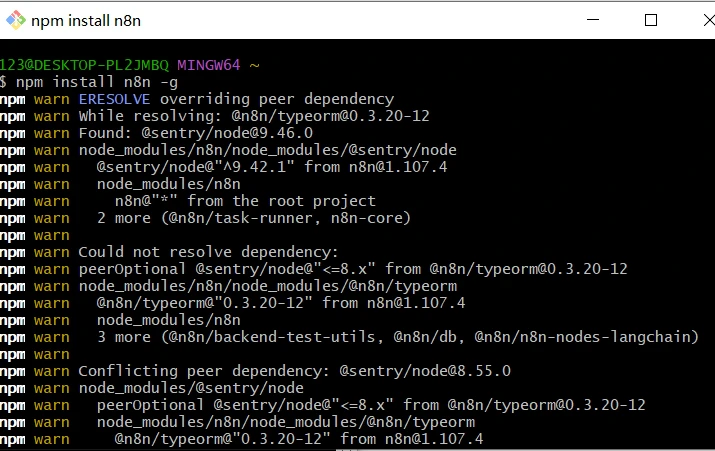
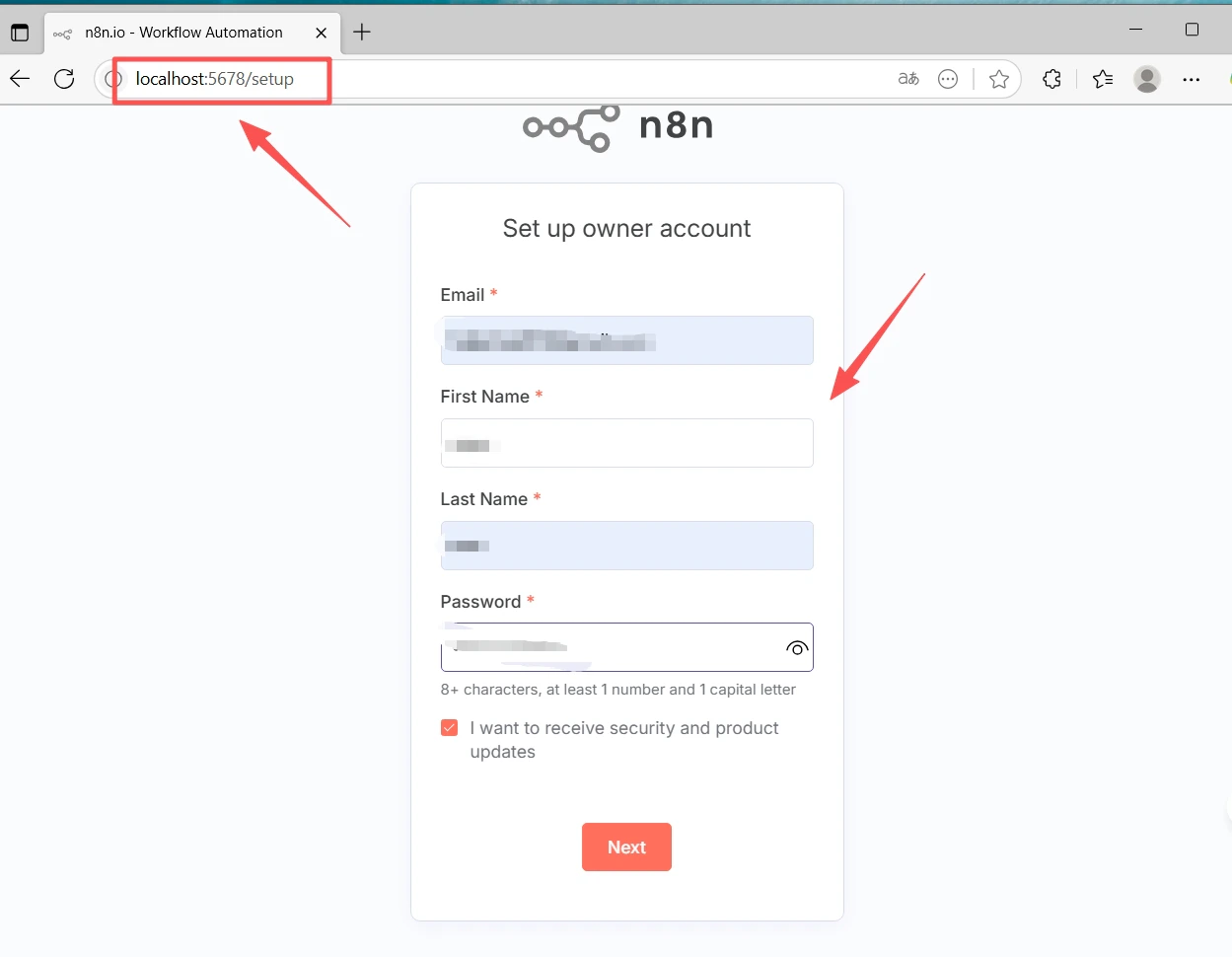
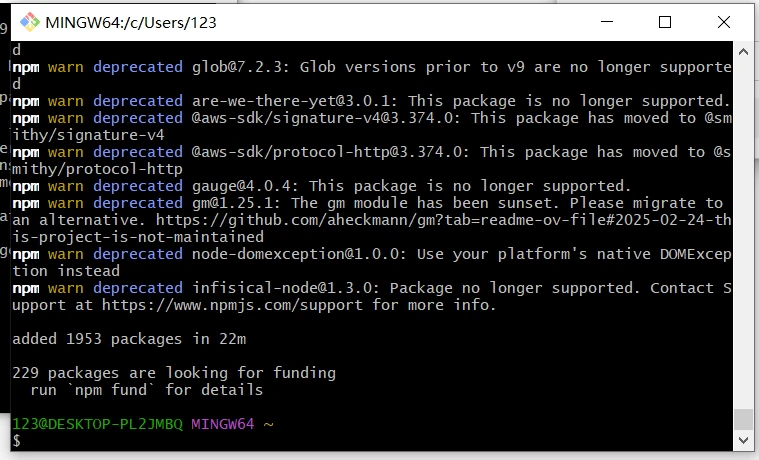 Відкрийте [http://localhost:5678/](http://localhost:5678/) у браузері. Під час першого запуску майстер налаштування попросить вас створити обліковий запис **Owner** (email + password). Завершіть цей крок і увійдіть у систему.
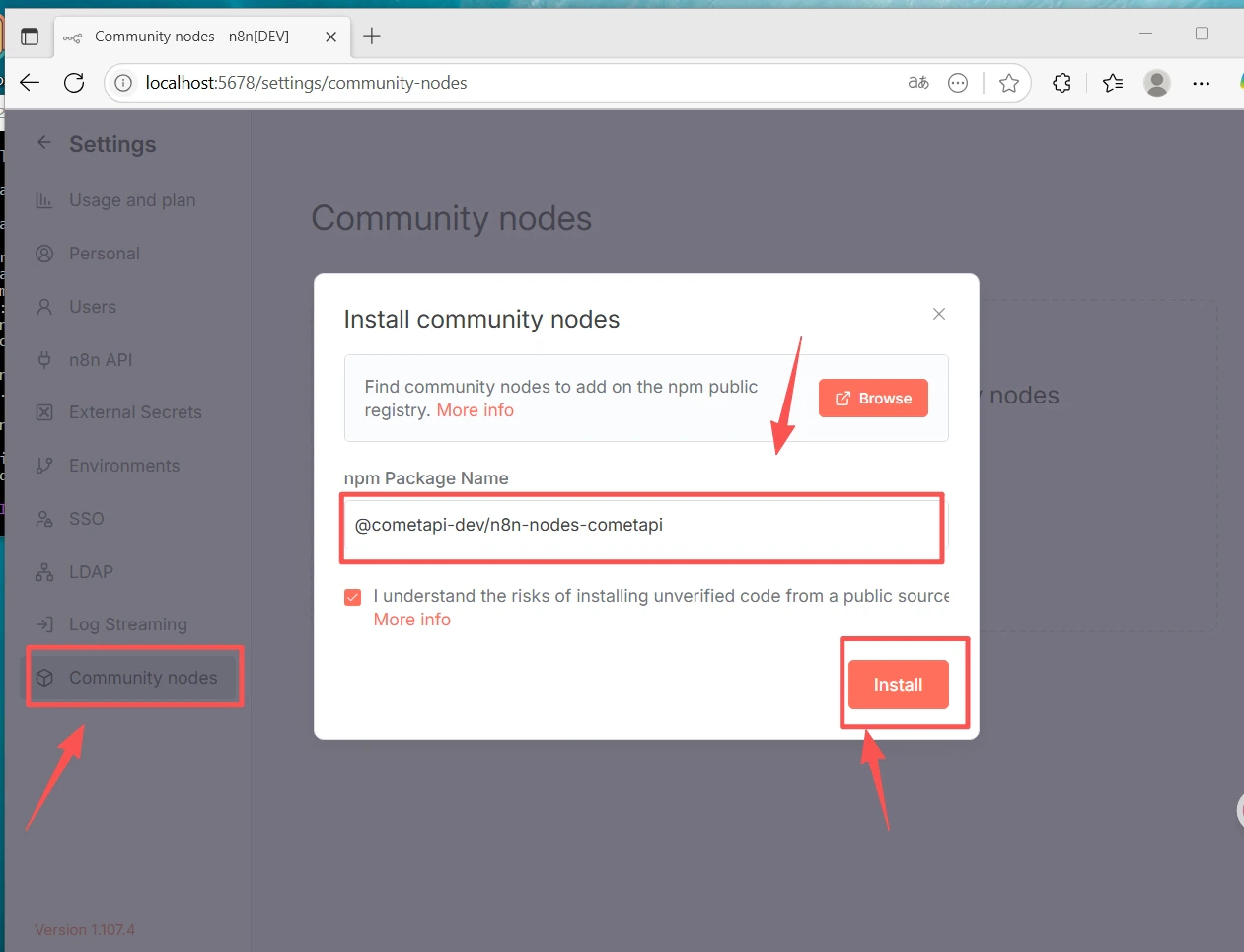
 1. Перейдіть до **Settings** (внизу ліворуч) → **Community nodes**
2. Натисніть **Install a community node**
3. Введіть назву пакета: `@cometapi-dev/n8n-nodes-cometapi`
4. Позначте прапорець підтвердження ризиків і натисніть **Install**
Після встановлення ви зможете знайти **CometAPI** у панелі вузлів.
1. Перейдіть до **Settings** (внизу ліворуч) → **Community nodes**
2. Натисніть **Install a community node**
3. Введіть назву пакета: `@cometapi-dev/n8n-nodes-cometapi`
4. Позначте прапорець підтвердження ризиків і натисніть **Install**
Після встановлення ви зможете знайти **CometAPI** у панелі вузлів.
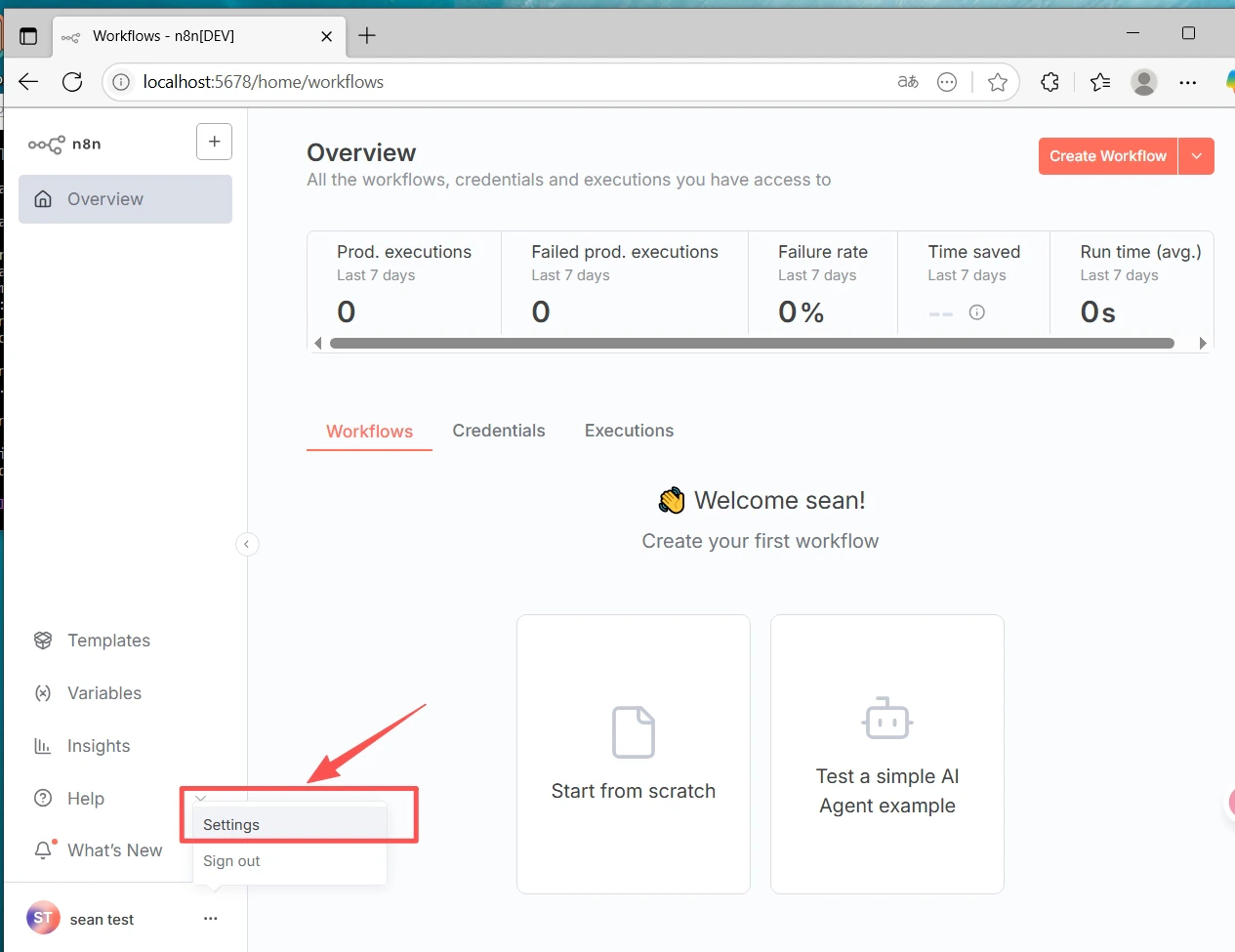
 Якщо секція Community Nodes відсутня: переконайтеся, що ви увійшли під обліковим записом **Owner**, і перевірте в **Settings → Security**, що встановлення community node увімкнено.
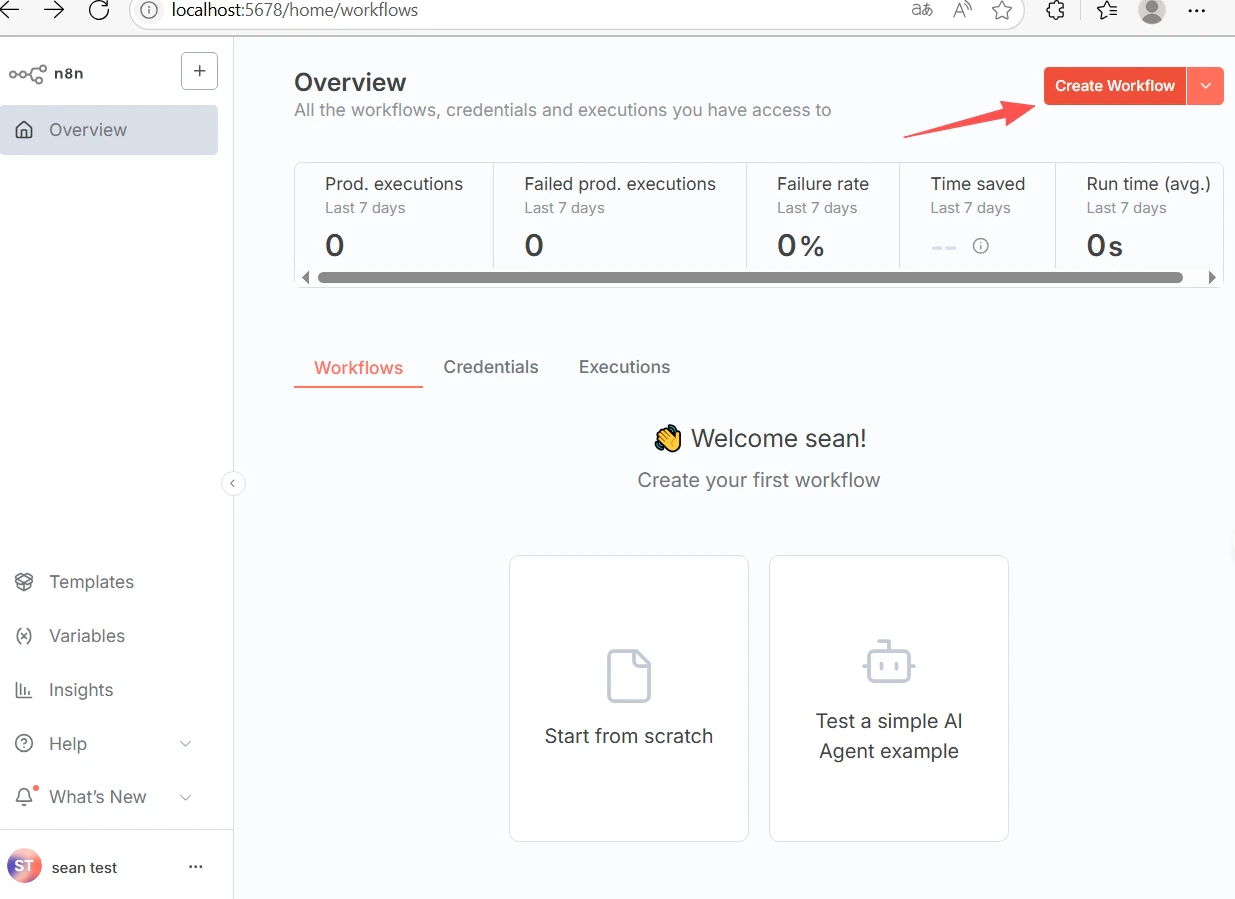
1. Натисніть **+ New** угорі, щоб створити workflow.
2. Натисніть **+** на полотні та знайдіть **CometAPI**, щоб додати вузол.
Якщо секція Community Nodes відсутня: переконайтеся, що ви увійшли під обліковим записом **Owner**, і перевірте в **Settings → Security**, що встановлення community node увімкнено.
1. Натисніть **+ New** угорі, щоб створити workflow.
2. Натисніть **+** на полотні та знайдіть **CometAPI**, щоб додати вузол.
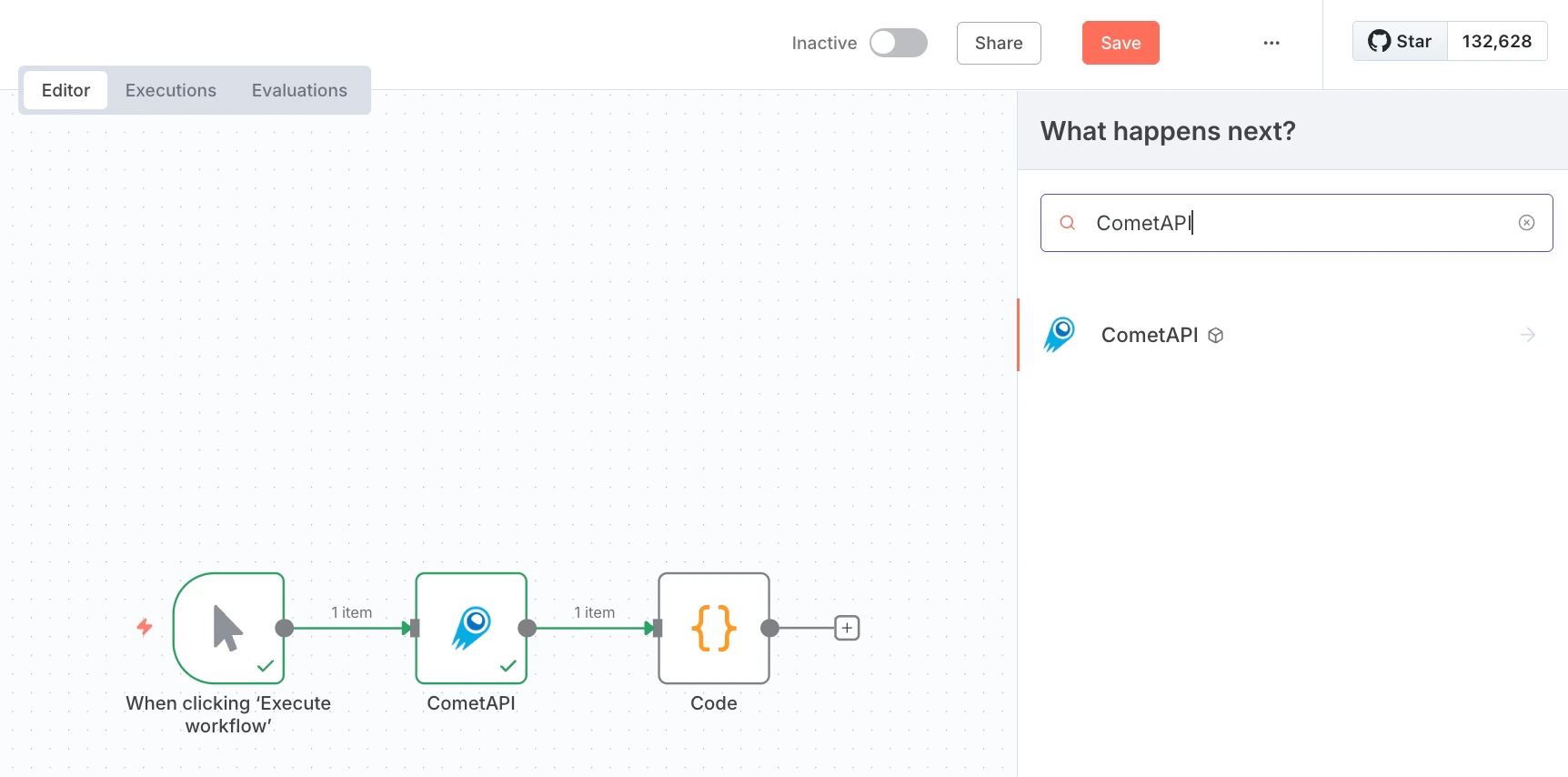 3. Додайте вузол **Manual Trigger** і з’єднайте його з вузлом CometAPI.
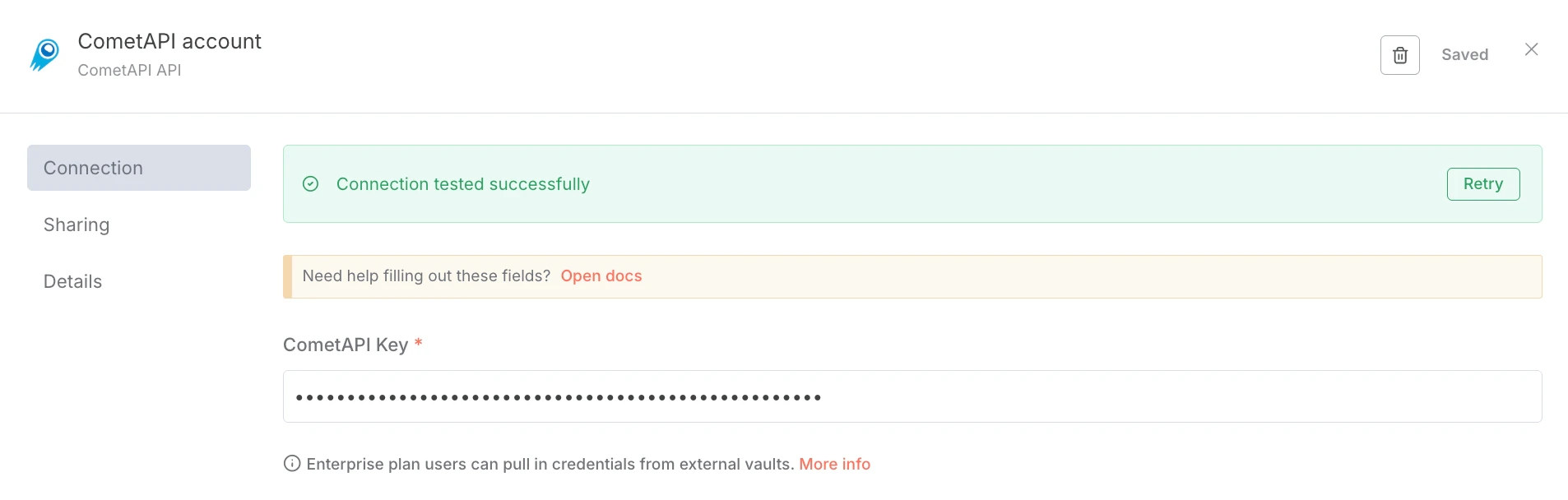
4. У вузлі CometAPI, у розділі **Credential to connect with**, виберіть **Create new**. Вставте свій CometAPI API key у поле **CometAPI Key** і натисніть **Save**. Base URL за замовчуванням — `https://api.cometapi.com`, і зазвичай його не потрібно змінювати.
3. Додайте вузол **Manual Trigger** і з’єднайте його з вузлом CometAPI.
4. У вузлі CometAPI, у розділі **Credential to connect with**, виберіть **Create new**. Вставте свій CometAPI API key у поле **CometAPI Key** і натисніть **Save**. Base URL за замовчуванням — `https://api.cometapi.com`, і зазвичай його не потрібно змінювати.
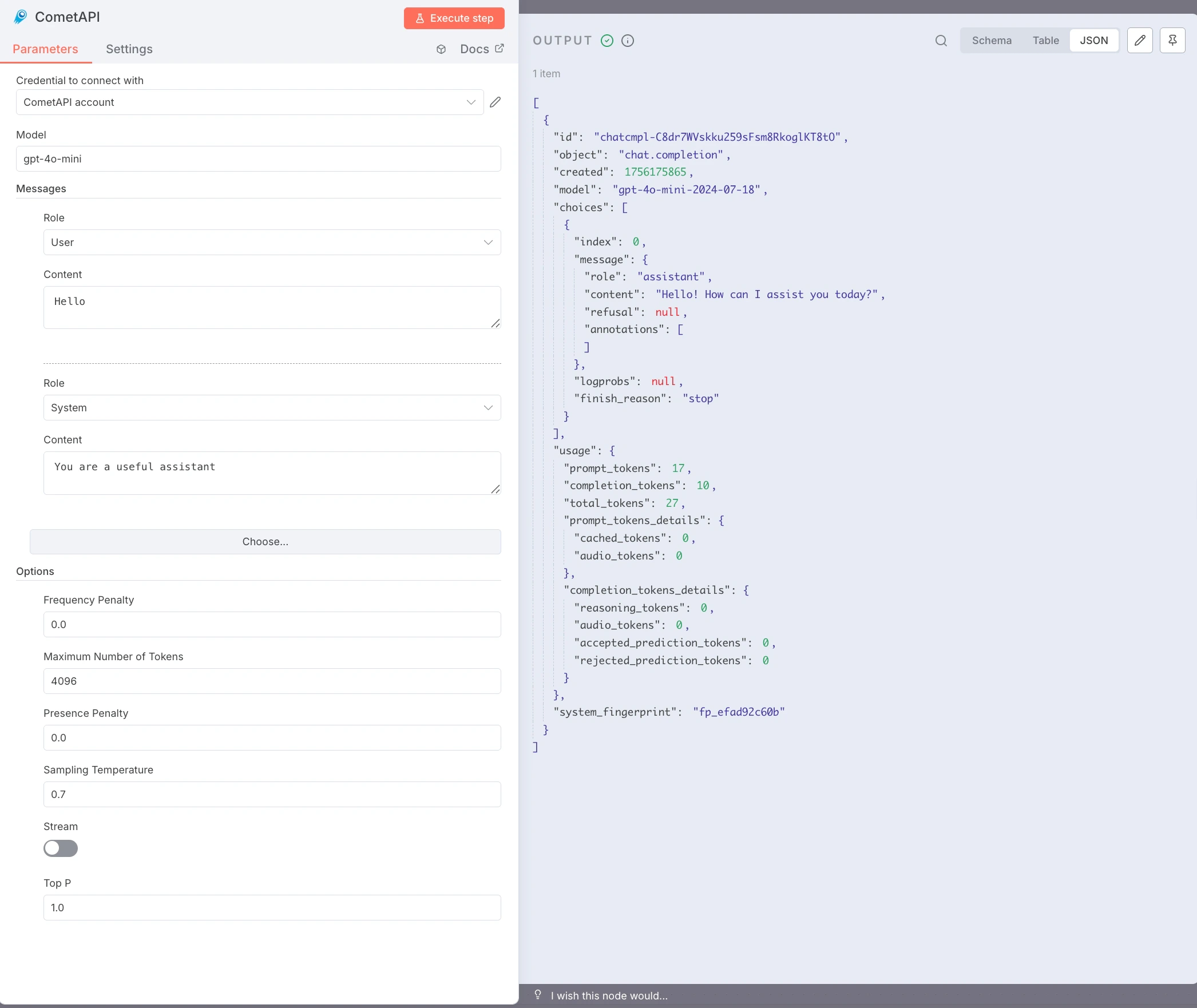
 5. Налаштуйте вузол:
* **Model**: введіть поточний model ID, який хочете використовувати
* **Messages**: встановіть Role у `user`, а Content — у свій тестовий Prompt (наприклад, `Hello`)
* Необов’язково: додайте повідомлення `system`, задайте **Max Tokens**, **Temperature** тощо.
6. Натисніть **Execute step**, щоб запустити вузол. Панель **Output** покаже JSON-відповідь.
5. Налаштуйте вузол:
* **Model**: введіть поточний model ID, який хочете використовувати
* **Messages**: встановіть Role у `user`, а Content — у свій тестовий Prompt (наприклад, `Hello`)
* Необов’язково: додайте повідомлення `system`, задайте **Max Tokens**, **Temperature** тощо.
6. Натисніть **Execute step**, щоб запустити вузол. Панель **Output** покаже JSON-відповідь.
 * **Помилки `node-gyp` або native build** — встановіть build tools: `sudo apt install build-essential python3` (Debian/Ubuntu) або Xcode Command Line Tools (macOS).
* **Помилки прав доступу npm (EACCES)** — використовуйте nvm для встановлення Node.js на рівні користувача; `sudo` не потрібен.
* **Конфлікт порту (`localhost:5678` недоступний)** — встановіть `N8N_PORT=5679` (або інший вільний порт) перед запуском `n8n start`.
* **Відсутня секція Community Nodes** — увійдіть під обліковим записом **Owner** і перевірте **Settings → Security**.
* **npm install завершується невдачею в корпоративних мережах** — налаштуйте proxy: `npm config set proxy http://user:pass@host:port`
* **Вузол CometAPI повертає 401/403** — перевірте свій API key і що model доступна у вашому тарифному плані CometAPI.
* **Порожні відповіді або помилки ліміту token** — збільште **Max Tokens**; за потреби скоригуйте **Temperature** і **Top P**.
* **n8n зупиняється після закриття термінала** — використовуйте pm2: `pm2 start "n8n" --name n8n && pm2 save`.
* **Помилки `node-gyp` або native build** — встановіть build tools: `sudo apt install build-essential python3` (Debian/Ubuntu) або Xcode Command Line Tools (macOS).
* **Помилки прав доступу npm (EACCES)** — використовуйте nvm для встановлення Node.js на рівні користувача; `sudo` не потрібен.
* **Конфлікт порту (`localhost:5678` недоступний)** — встановіть `N8N_PORT=5679` (або інший вільний порт) перед запуском `n8n start`.
* **Відсутня секція Community Nodes** — увійдіть під обліковим записом **Owner** і перевірте **Settings → Security**.
* **npm install завершується невдачею в корпоративних мережах** — налаштуйте proxy: `npm config set proxy http://user:pass@host:port`
* **Вузол CometAPI повертає 401/403** — перевірте свій API key і що model доступна у вашому тарифному плані CometAPI.
* **Порожні відповіді або помилки ліміту token** — збільште **Max Tokens**; за потреби скоригуйте **Temperature** і **Top P**.
* **n8n зупиняється після закриття термінала** — використовуйте pm2: `pm2 start "n8n" --name n8n && pm2 save`.